
Ubicaciones avanzadas
Descubre cómo Enhanced Locations en RepairPlugin te permite gestionar múltiples talleres de reparación con horarios, precios, personal y métodos de servicio independientes.
¿Qué puedes hacer con esto?
- Gestionar múltiples ubicaciones desde un solo panel -- configura horarios de apertura, datos de contacto, métodos de servicio y precios independientes para cada sucursal.
- Ayudar a los clientes a encontrar la tienda más cercana -- integra con Google Maps para que los clientes puedan buscar por dirección y sean dirigidos automáticamente a la ubicación más cercana.
- Establecer precios por ubicación -- cobra precios diferentes en distintas sucursales, manteniendo cada ubicación sus propias tarifas y márgenes.
- Activar o desactivar reparaciones por ubicación -- desactiva una reparación o una categoría de reparación entera en una sucursal y mantenla activa en las demás.
- Ocultar reparaciones no disponibles por ubicación -- oculta automáticamente las reparaciones con precio "bajo consulta" en sucursales específicas, para que los clientes solo vean los servicios que realmente ofreces allí.
- Asignar encargados de tienda por ubicación -- da a los empleados acceso únicamente a las citas y los precios de su sucursal.
- Crear ubicaciones virtuales -- configura ubicaciones que solo gestionan recogidas y reparaciones a domicilio sin un establecimiento físico.
- Dar a cada ubicación su propia zona horaria -- el horario de apertura, las franjas horarias y las invitaciones de calendario siguen la hora local de la sucursal.
Enhanced Locations está incluido en el plan Scale. Ofrece ubicaciones ilimitadas y requiere una instalación activa de RepairPlugin.
Dónde encontrarlo
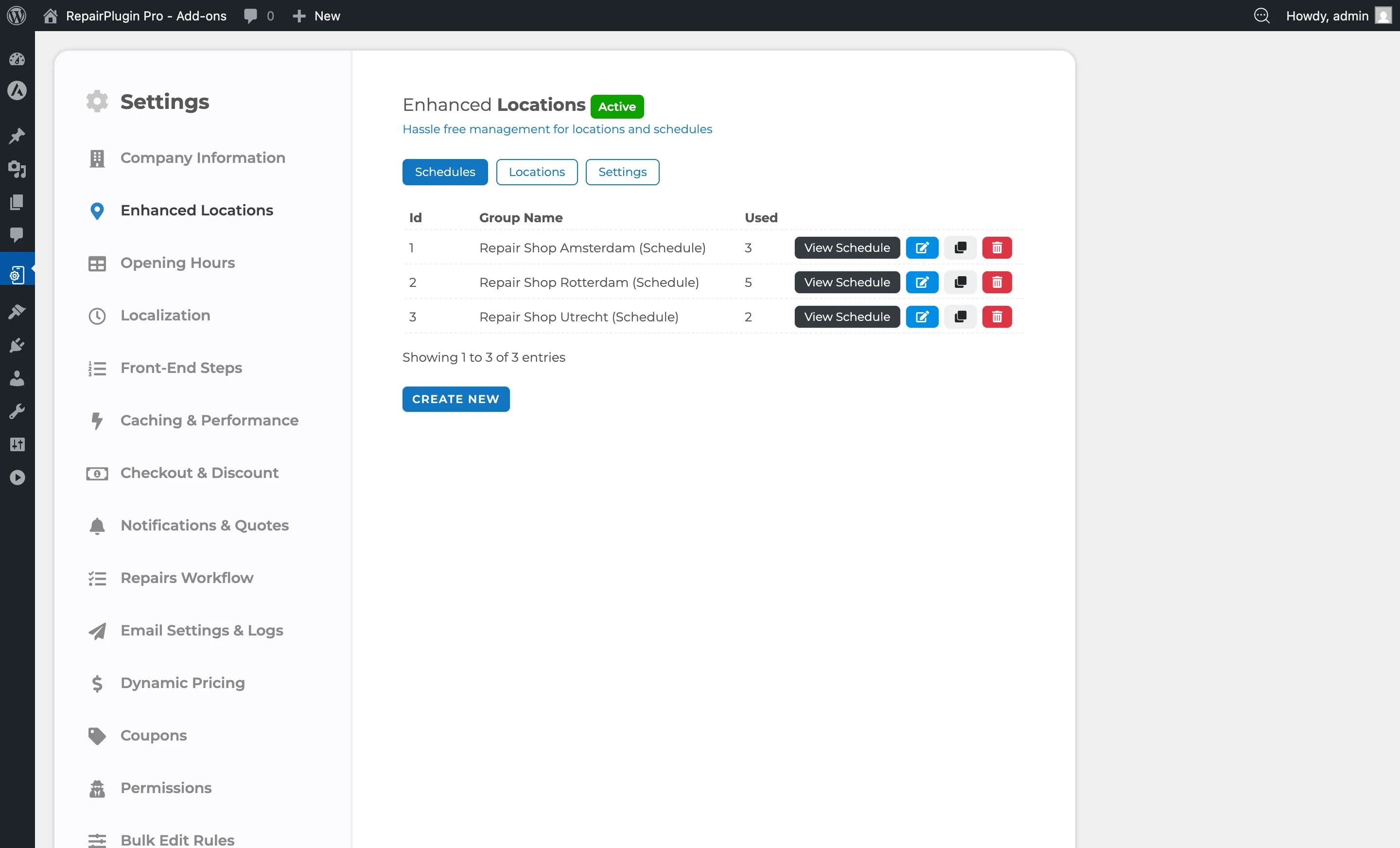
- En el panel de administración de WordPress, ve a RepairPlugin en la barra lateral izquierda.
- Haz clic en Settings.
- Abre la sección Enhanced Locations.
- Verás tres pestañas principales:
- Schedules -- crea y gestiona plantillas de horarios de apertura
- Locations -- añade, edita, duplica, reordena y elimina tiendas individuales
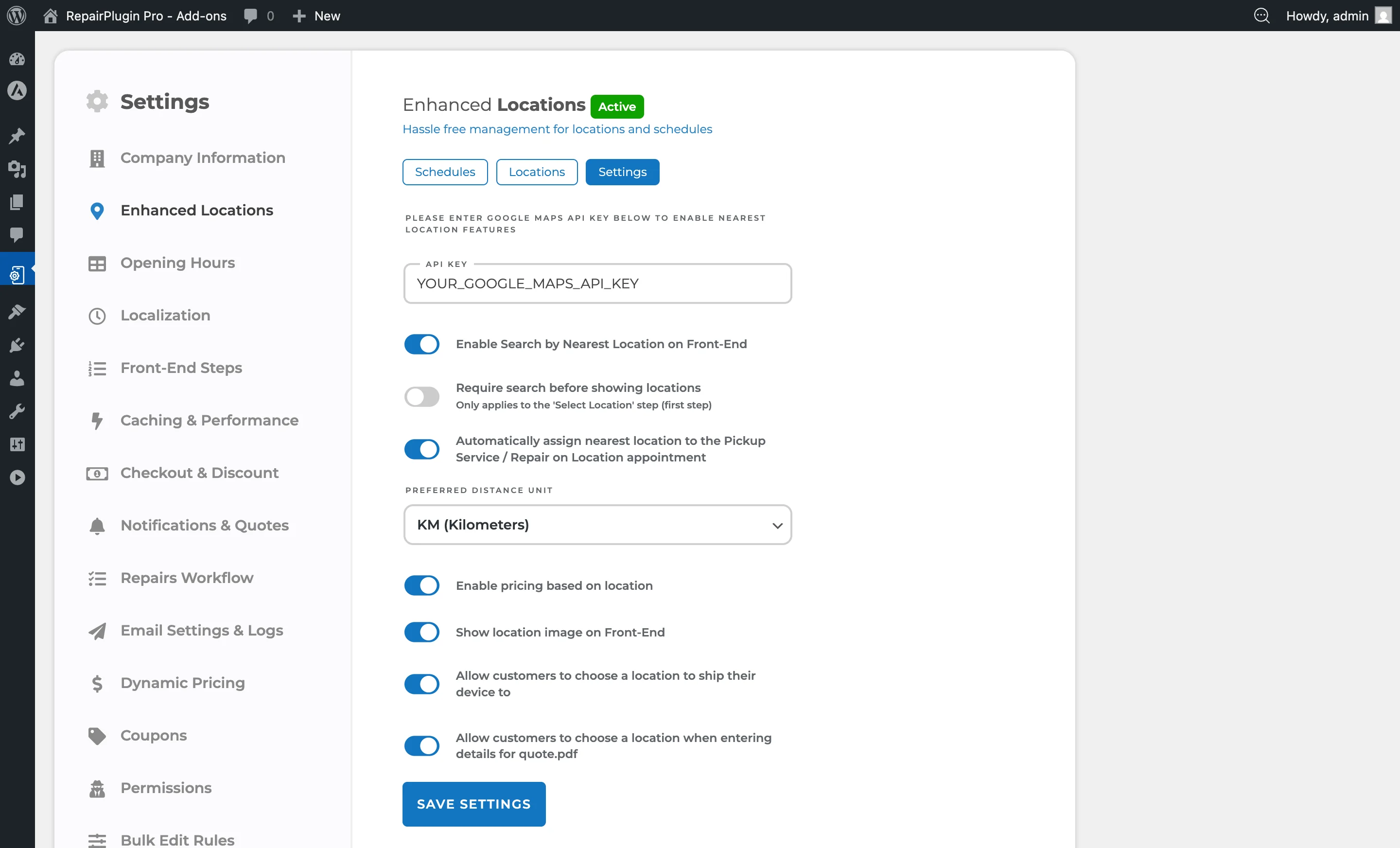
- Settings -- configura el comportamiento global (Google Maps, precios, distancia, visualización)
- Una cuarta pestaña, License, está disponible para la activación y desactivación de la licencia.
Cómo configurarlo
Activar Enhanced Locations
- Ve a
RepairPlugin > Settings > Enhanced Locations > License. - Introduce tu clave de licencia y haz clic en Activate.
- El sistema valida la clave con tu plan Scale.
- Una vez activado, las pestañas Schedules, Locations y Settings se vuelven completamente funcionales.
Crear un horario
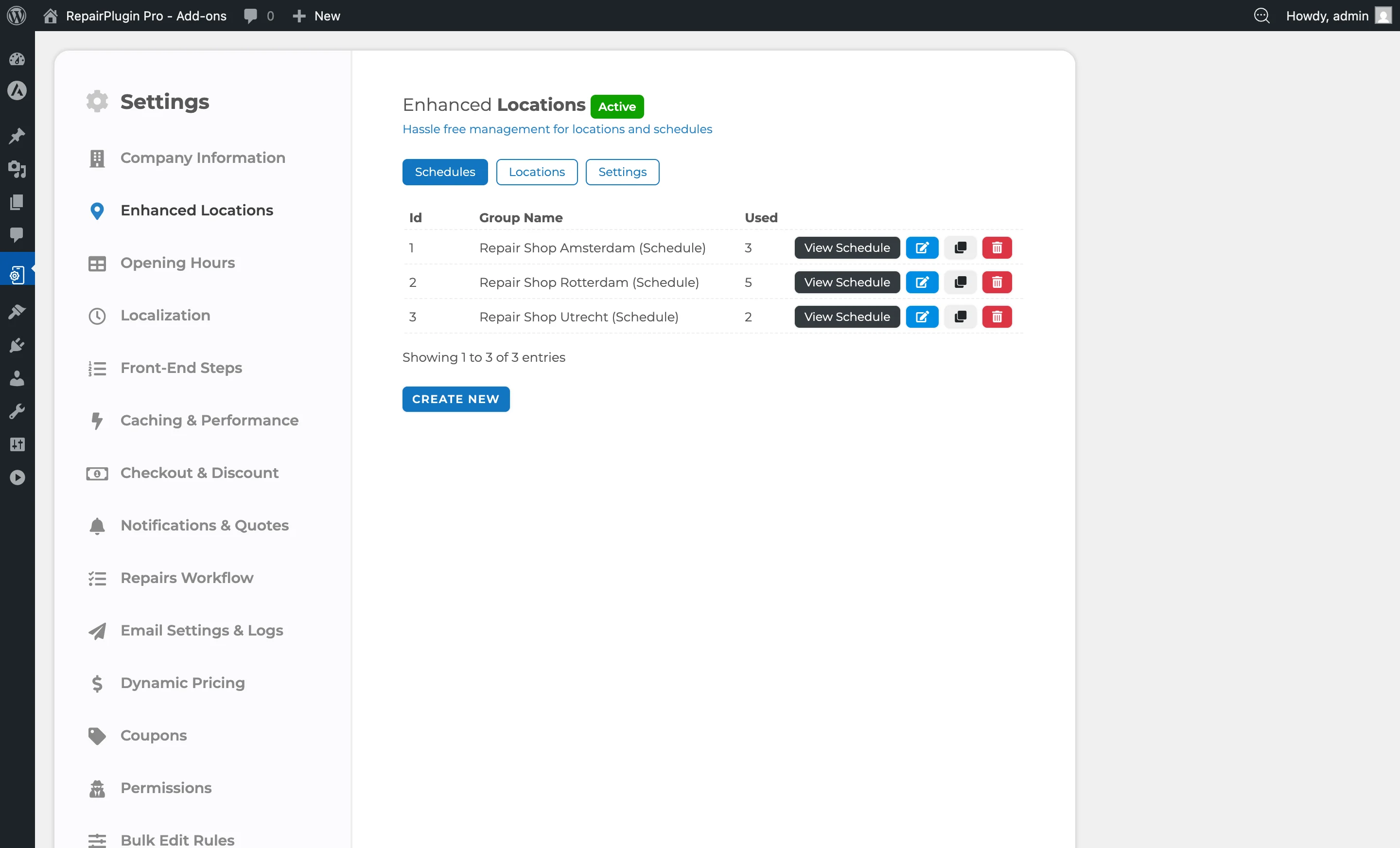
- Ve a
Enhanced Locations > Schedules. - Haz clic en Create New o edita un horario existente.
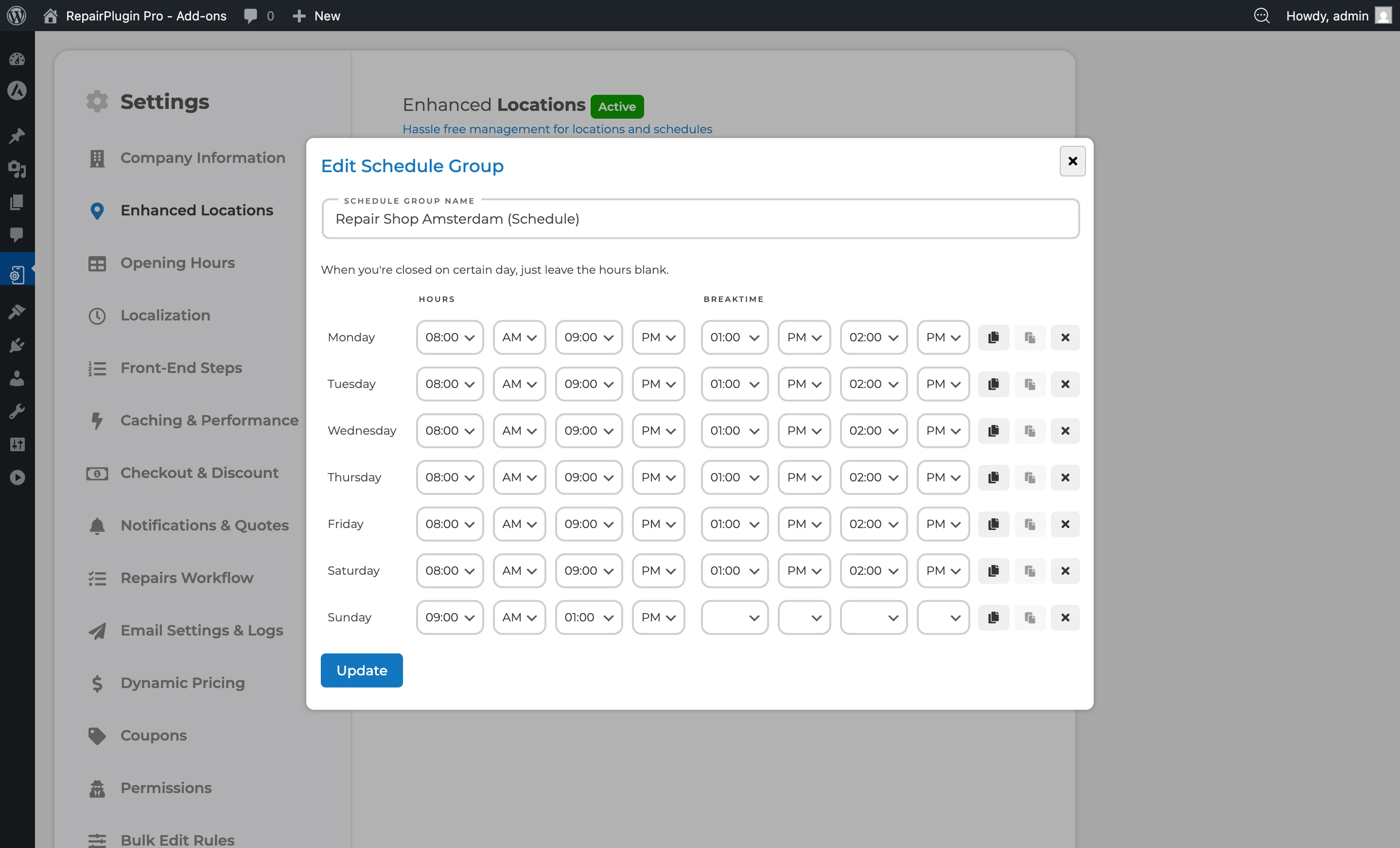
- Introduce un Schedule Group Name (por ejemplo, "Horario estándar" u "Horario de fin de semana").
- Para cada día (de lunes a domingo), establece:
- Start time y End time (por ejemplo, 09:00 AM a 06:00 PM).
- Break time (opcional) -- un periodo en el que se bloquean las reservas (por ejemplo, 13:00 a 14:00 para la comida).
- Deja los horarios en blanco para los días en que la ubicación está cerrada.
- Haz clic en Update para guardar.
- Puedes asignar un mismo horario a varias ubicaciones que compartan el mismo horario de funcionamiento.
Crear una ubicación
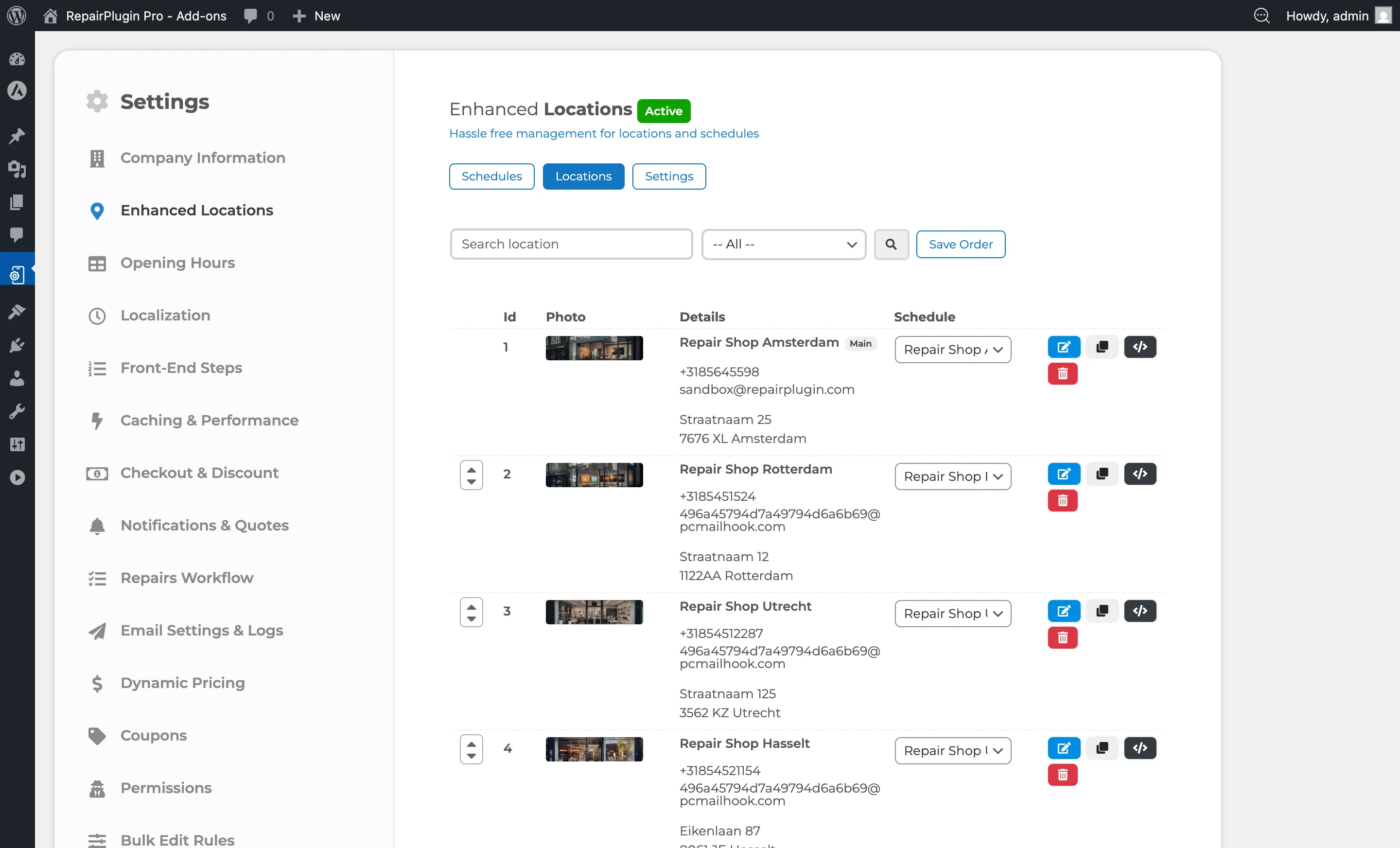
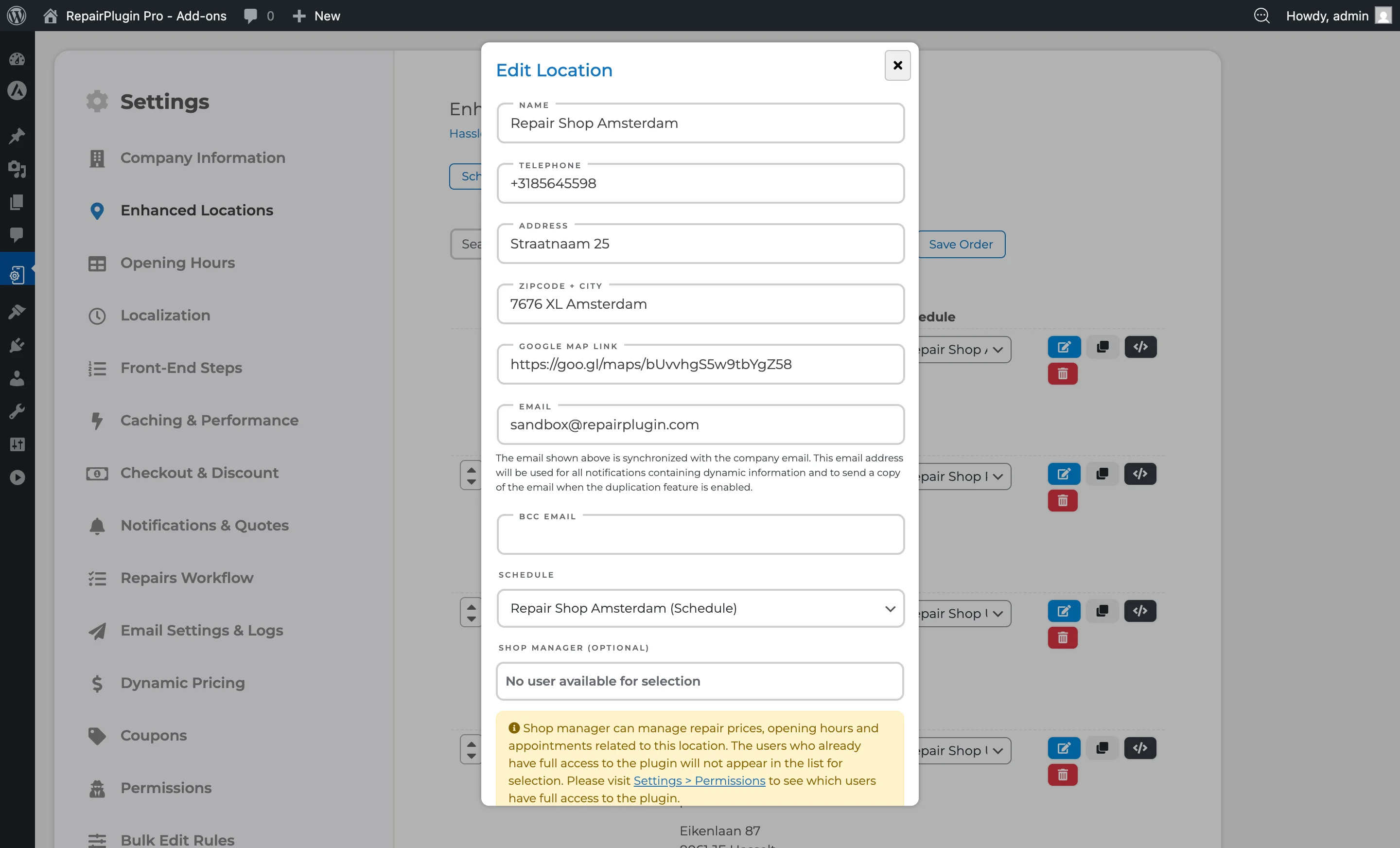
- Ve a
Enhanced Locations > Locations. - Haz clic en Add New para crear una ubicación, o haz clic en una ubicación existente para editarla.
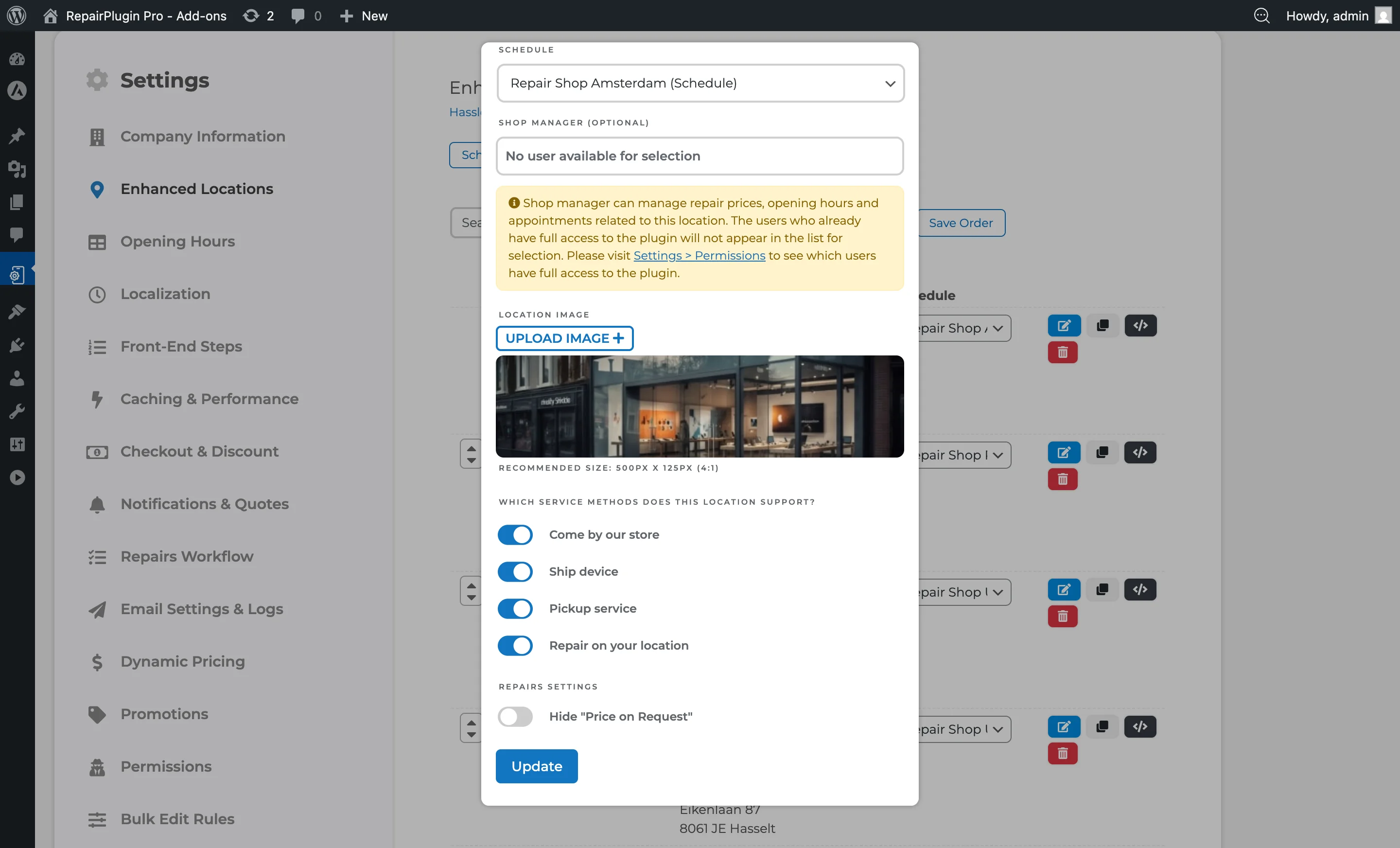
- Rellena los campos obligatorios (consulta la Referencia de ajustes más abajo para todos los campos).
- Asigna un Schedule Group para establecer los horarios de apertura.
- Activa o desactiva los métodos de servicio por ubicación (Come by our store, Ship device, Pickup service, Repair on your location).
- Opcionalmente, asigna Shop Managers (usuarios de WordPress con el rol RepairPlugin).
- Haz clic en Update para guardar.
Establecer una zona horaria para una ubicación
¿Tienes sucursales en zonas horarias diferentes? Da a cada ubicación su propia zona horaria, para que su horario de apertura, sus franjas horarias y sus invitaciones de calendario sigan la hora local.
- Ve a
Enhanced Locations > Locations. - Haz clic en la ubicación que quieras editar.
- Abre el desplegable Timezone. Puedes escribir para buscar una ciudad.
- Elige la zona horaria de esta ubicación. Déjalo en Same as site si la ubicación está en la misma zona horaria que tu sitio web.
- Haz clic en Update para guardar.
RepairPlugin usa ahora la hora local de esta ubicación para:
- Horario de apertura -- si la ubicación está abierta en este momento, y qué cuenta como "hoy".
- Franjas horarias -- tus clientes solo ven las franjas que todavía están en el futuro en esta ubicación.
- Invitaciones de calendario -- el enlace de Google Calendar, el archivo de calendario que descargan tus clientes y las citas que RepairPlugin añade a tu Google Calendar.
Establecer un número de teléfono para copias de SMS
Cuando las notificaciones por SMS están activadas, cada ubicación puede tener su propio número de teléfono que recibe una copia de los mensajes de texto. Solo ves el campo Internal Phone cuando SMS está activado y conectado con Twilio. Consulta SMS y WhatsApp con Twilio.
- Ve a
Enhanced Locations > Locations. - Haz clic en la ubicación que quieras editar.
- Introduce el número en Internal Phone. Usa el formato internacional, como
+31 6 12345678. - Haz clic en Update para guardar.
Deja el campo en el número de teléfono de tu empresa si no necesitas un número aparte. RepairPlugin envía entonces las copias al número de teléfono de tu empresa.
¿Un número de teléfono de la empresa o de una ubicación no está en formato internacional? Entonces ves un error en la parte superior de la página Enhanced Locations. Corrige el número, porque RepairPlugin no puede enviar copias de SMS a una ubicación con un número de teléfono no válido.
Configurar una ubicación virtual
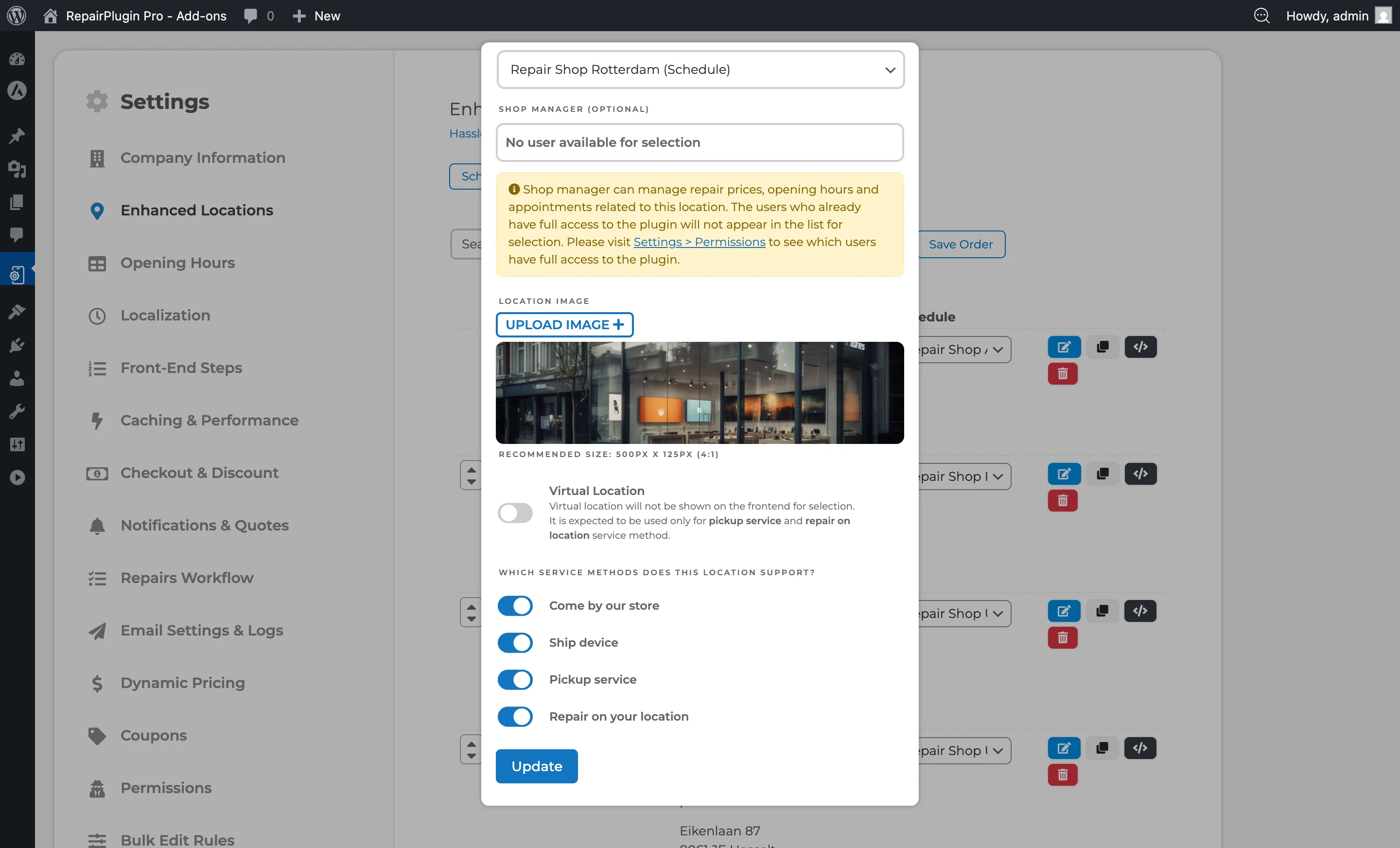
- Al crear o editar una ubicación, cambia Virtual Location a ON.
- Esto desactiva automáticamente los métodos de servicio "Come by our store" y "Ship device".
- Solo quedan disponibles "Pickup service" y "Repair on your location".
- La ubicación no aparecerá como establecimiento seleccionable para tus clientes.
- Las ubicaciones virtuales se marcan como "Virtual" en la vista general de Locations.
Compartir un horario entre ubicaciones
Un mismo grupo de horarios se puede asignar a varias ubicaciones que tengan el mismo horario de funcionamiento:
- Ve a
Enhanced Locations > Schedules. - Crea un horario (por ejemplo, "Horario estándar").
- Ve a
Enhanced Locations > Locations. - Abre cada ubicación que comparta estos horarios y establece el Schedule Group con el mismo horario.
Cuando actualices ese grupo de horarios, todas las ubicaciones asignadas cambian a la vez.
Convertir un grupo de horarios en horarios individuales
Si un encargado de ubicación necesita gestionar su propio horario de forma independiente (sin afectar a otras ubicaciones que comparten el mismo grupo de horarios), puede convertirlo:
- Ve a
Enhanced Locations > Schedules. - Haz clic en el grupo de horarios asignado a tu(s) ubicación(es).
- Haz clic en Convert to Individual Schedule.
- El horario compartido se duplica en horarios separados -- uno por cada ubicación que lo estaba usando. Cada ubicación obtiene su propia copia independiente que se puede editar sin afectar a las demás.
Nota: Solo los encargados de ubicación (no los administradores con acceso completo) pueden realizar esta conversión. Está diseñada para situaciones en las que una sucursal necesita desviarse del horario compartido.
Duplicar una ubicación
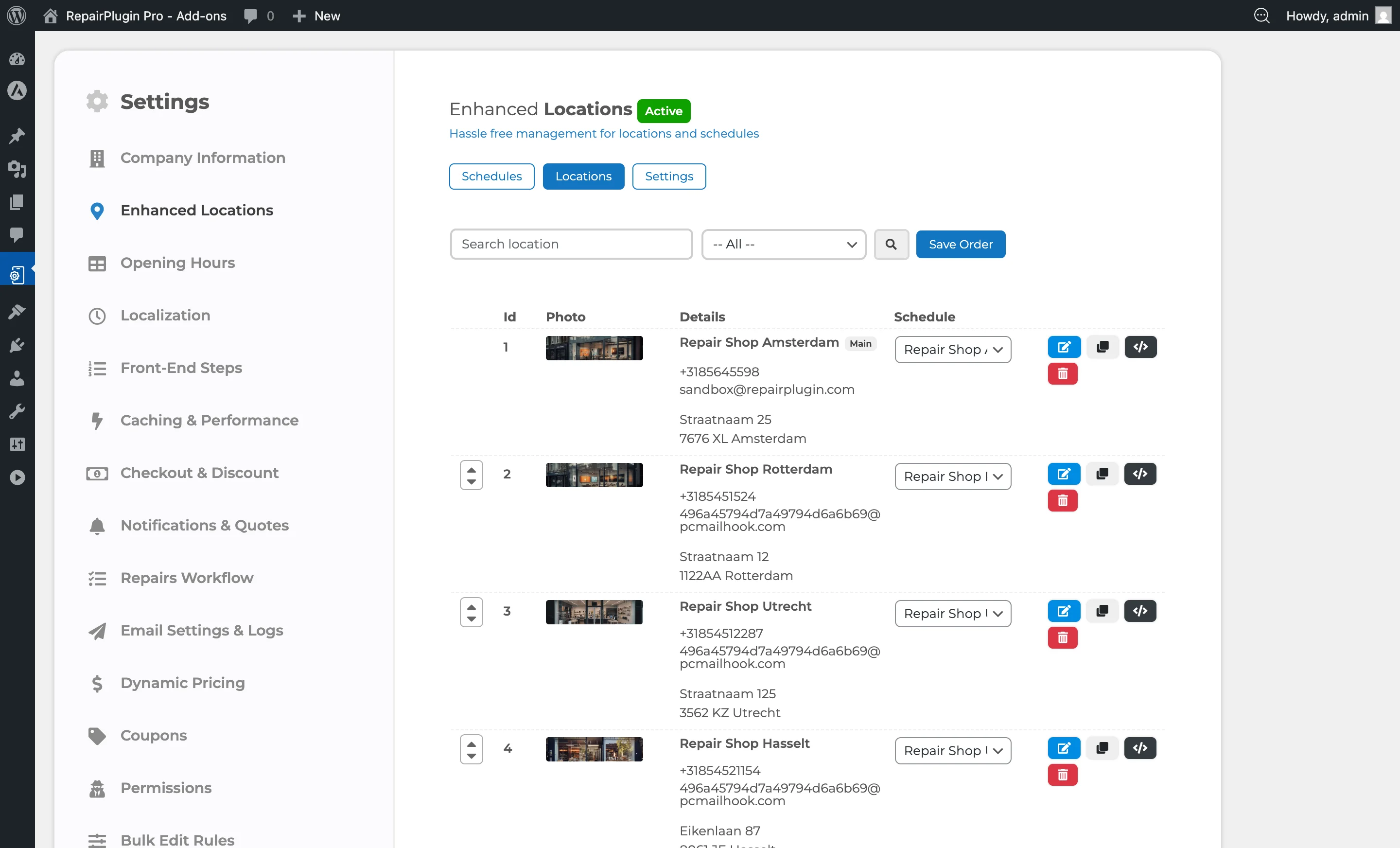
- Ve a
Enhanced Locations > Locations. - Haz clic en el icono de clonar en la fila de la ubicación que quieres duplicar.
- Se abre un formulario de nueva ubicación con todos los campos pre-rellenados del original -- el nombre lleva (Copy) añadido.
- Edita los campos que quieras cambiar (nombre, dirección, correo, etc.).
- Haz clic en Update para guardar la nueva ubicación.
El duplicado incluye el horario, la dirección, los datos de contacto, los métodos de servicio, el estado virtual y la imagen de la ubicación. Si los precios por ubicación están activados, todos los precios también se copian. Los encargados de tienda no se copian -- tendrás que asignarlos por separado.
Eliminar una ubicación
- Ve a
Enhanced Locations > Locations. - Haz clic en el icono de papelera en la fila de la ubicación que quieres eliminar.
- Confirma la eliminación en el diálogo emergente.
Debes mantener al menos una ubicación -- el sistema no te permite eliminar la última ubicación restante. Solo los administradores con acceso completo pueden eliminar ubicaciones. Eliminar una ubicación borra permanentemente sus horarios y precios por ubicación.
Reordenar ubicaciones
El orden en que las ubicaciones aparecen a los clientes durante la reserva se puede personalizar:
- Ve a
Enhanced Locations > Locations. - Arrastra las ubicaciones al orden deseado usando el controlador de cada fila.
- Haz clic en Save Order.
La ubicación principal siempre aparece en primer lugar y no se puede mover. Solo los administradores con acceso completo pueden reordenar ubicaciones.
Activar precios por ubicación
- Ve a
Enhanced Locations > Settings. - Cambia Enable Pricing Based on Location a ON.
- Ahora aparece un desplegable "Selected Location" en las páginas Models & Repairs y Default Repairs.
- Usa el desplegable para alternar entre ubicaciones y configurar precios, duraciones, valores de respaldo y márgenes diferentes por ubicación.
- Tus clientes deben seleccionar una ubicación antes de continuar. Todos los precios, franjas horarias y métodos de servicio se bloquean en la ubicación seleccionada para toda la reserva.
Activar o desactivar reparaciones por ubicación
Con los precios por ubicación activados, los interruptores de las páginas Default Repairs y Models & Repairs funcionan por ubicación. Así, una sucursal solo muestra las reparaciones que ofrece de verdad.
- Asegúrate de que Enable Pricing Based on Location está en ON (ver arriba).
- Ve a
RepairPlugin > Default Repairsy haz clic en una categoría de dispositivo, o ve aRepairPlugin > Models & Repairsy abre las reparaciones de un modelo. - Elige la ubicación en el desplegable Selected Location.
- Usa el interruptor de una reparación, una sub-reparación o una categoría de reparación para activarla o desactivarla en esta ubicación.
- Guarda tus cambios.
Cuando desactivas una categoría de reparación en una ubicación, los clientes que eligen esa ubicación no ven esa categoría ni las reparaciones que contiene. Tus otras ubicaciones siguen igual.
Una categoría de reparación en un modelo sigue lo que configuraste para esa ubicación en Reparaciones predeterminadas, a menos que lo configures de otra forma en el modelo, en Modelos y reparaciones. Necesitas acceso completo para activar o desactivar categorías de reparación por ubicación.
Asignar encargados de tienda
- Crea un usuario de WordPress con el rol RepairPlugin en
WordPress > Users. - Ve a
Enhanced Locations > Locationsy selecciona una ubicación. - Asigna el usuario a la ubicación.
- El encargado de tienda puede ver y ajustar precios de su ubicación, acceder solo a las citas de su ubicación y recibir copias de las notificaciones por correo.
- Para dar a un usuario acceso completo a todas las ubicaciones, añádelo en
RepairPlugin > Settings > Permissionsen su lugar.
Referencia de ajustes
Pestaña Schedules
| Ajuste | Descripción | Por defecto | El cliente ve |
|---|---|---|---|
| Schedule Group Name | Nombra la plantilla de horario para que puedas identificarla al asignarla a ubicaciones | vacío | Nada directamente -- es para tu propia organización. |
| Opening Hours (per day) | Establece cuándo la ubicación está abierta y disponible para reservas para cada día de la semana | vacío (cerrado) | Solo las franjas horarias dentro de estos horarios están disponibles cuando seleccionan esta ubicación. |
| Break Time (per day) | Bloquea un periodo dentro del día laboral para que no se puedan hacer reservas (por ejemplo, una pausa de comida de 13:00 a 14:00) | vacío (sin pausa) | No hay franjas horarias disponibles durante los periodos de pausa. |
Pestaña Locations
| Ajuste | Descripción | Por defecto | El cliente ve |
|---|---|---|---|
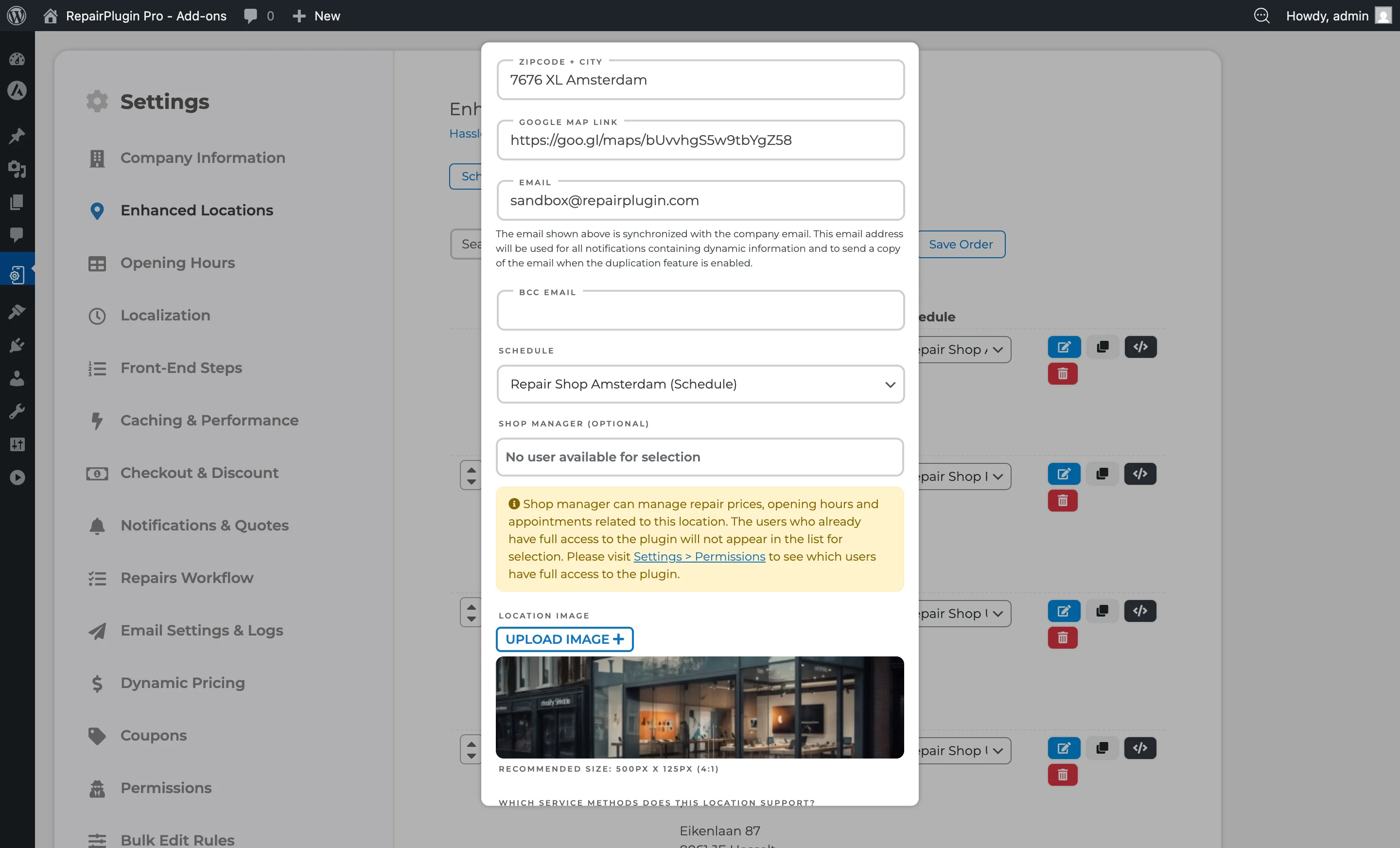
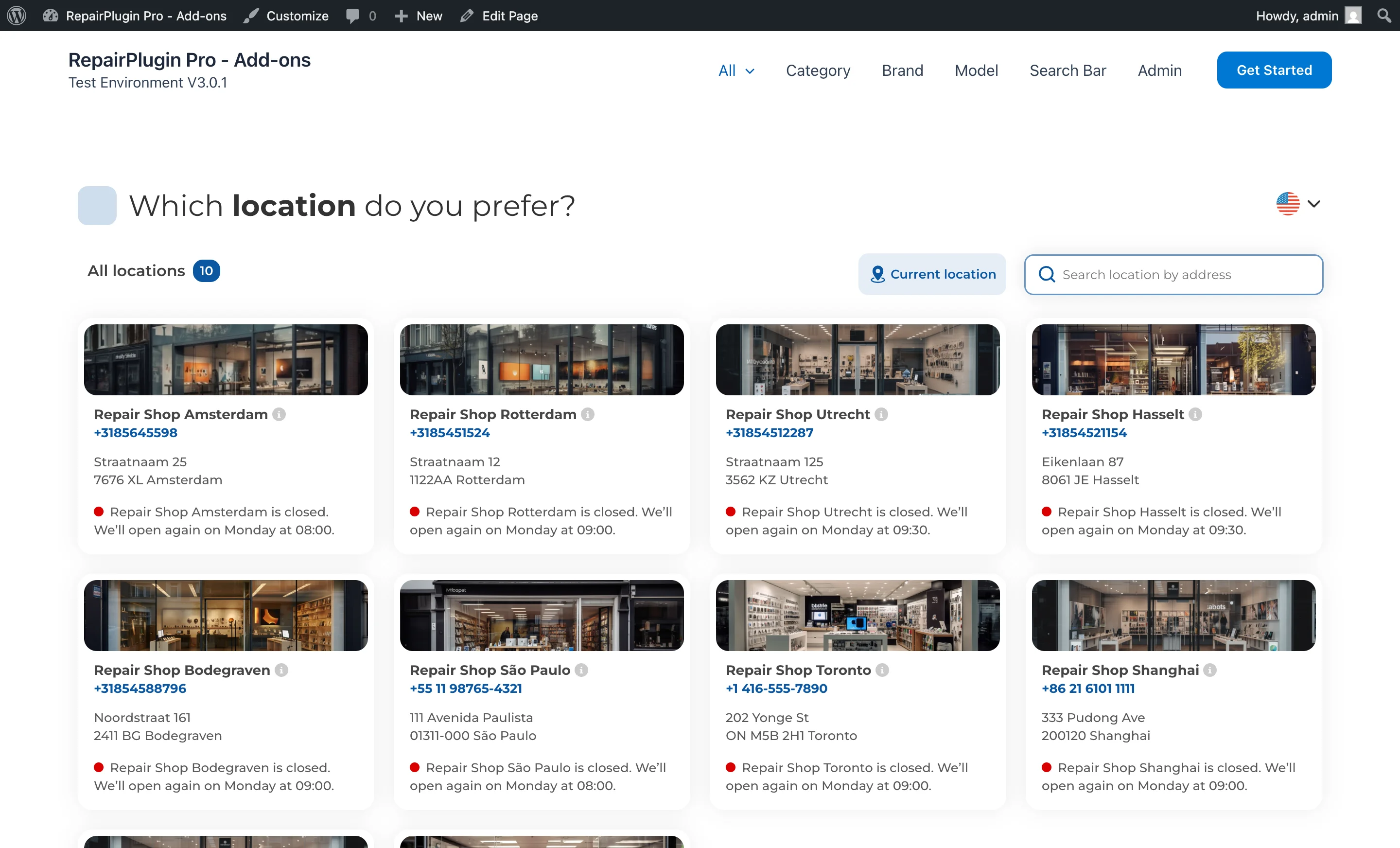
| Name | Establece el nombre visible de la ubicación | vacío | Este nombre aparece en el paso de selección de ubicación durante la reserva. |
| Telephone | Almacena el número de teléfono de contacto de la ubicación | vacío | El número de teléfono puede aparecer en los detalles de la ubicación y en las comunicaciones. |
| Address, Zipcode, City | Establece la dirección física, usada para la visualización y la integración con Google Maps | vacío | La dirección aparece durante la selección de ubicación y se usa para los cálculos de ubicación más cercana. |
| Google Maps Link | Enlaza a la página de Google Maps de la ubicación | vacío | Un enlace directo a mapas que pueden usar para navegar. |
| Establece la dirección de correo que recibe las notificaciones de reserva de esta ubicación | vacío | Nada directamente -- controla a dónde se envían las notificaciones. | |
| BCC Email | Añade una dirección de correo adicional que recibe una copia oculta de todas las notificaciones de la ubicación | vacío | Nada -- es solo para uso interno. |
| Internal Phone | Establece el número de teléfono que recibe una copia de las notificaciones por SMS de esta ubicación. Introdúcelo en formato internacional, como +31 6 12345678. Solo visible cuando las notificaciones por SMS están activadas y conectadas con Twilio. Consulta SMS y WhatsApp con Twilio. | el número de teléfono de tu empresa | Nada -- es solo para uso interno. |
| Schedule Group | Vincula la ubicación a un horario específico, estableciendo sus horas de apertura y pausas | ninguno | Solo las franjas horarias del horario asignado están disponibles cuando seleccionan esta ubicación. |
| Timezone | Establece la zona horaria de esta ubicación. El horario de apertura, las franjas horarias y las invitaciones de calendario de esta ubicación siguen esta hora local. Consejo: Escribe el nombre de una ciudad en el desplegable para encontrar una zona horaria rápido. | Same as site (la zona horaria de tu sitio de WordPress) | Las franjas horarias y las invitaciones de calendario coinciden con la hora local de la ubicación. |
| Shop Managers | Asigna usuarios de WordPress como encargados de esta ubicación. Solo pueden acceder a los datos de esta ubicación (precios y citas) | ninguno | Nada directamente -- controla quién gestiona la ubicación entre bastidores. |
| Location Image | Sube una foto o imagen para la ubicación | ninguno. Tamaño recomendado: 500px x 125px (proporción 4:1) | La imagen aparece durante la selección de ubicación si "Show Location Image on Frontend" está activado en Settings. |
| Virtual Location | Marca la ubicación como virtual, lo que desactiva "Come by our store" y "Ship device". Solo quedan disponibles la recogida y la reparación a domicilio | desactivado | Las ubicaciones virtuales no aparecen en la selección de ubicación. Funcionan como centros de enrutamiento internos para servicios de recogida y reparación a domicilio. |
| Service Methods (per location) | Controla qué métodos de servicio están disponibles en esta ubicación específica | todos activados | Solo los métodos de servicio que hayas habilitado para la ubicación seleccionada. |
| Hide Price on Request Repairs | Cuando está habilitado, las reparaciones con precio 0 (precio bajo consulta) se ocultan del frontend para esta ubicación. Solo visible cuando "Enable Pricing Based on Location" está activado en la pestaña Settings. Consejo: Úsalo cuando una ubicación no ofrece ciertas reparaciones y no quieres que los clientes vean "Precio bajo consulta" para servicios que no están disponibles en esa sucursal. | desactivado | Las reparaciones que mostrarían "Precio bajo consulta" quedan completamente ocultas de la página de selección de reparaciones para esta ubicación. |
| Location Shortcode | Genera un shortcode que muestra el flujo de reserva de reparación filtrado a esta ubicación específica. Formato: [Repair_All location=X] (donde X es el ID de la ubicación) | -- | Cuando colocas este shortcode en una página de WordPress, muestra solo el flujo de reparación de esta ubicación -- útil para páginas dedicadas de tienda. |
Pestaña Settings
| Ajuste | Descripción | Por defecto | El cliente ve |
|---|---|---|---|
| Google Maps API Key | Habilita la integración con Google Maps para la búsqueda de ubicación más cercana y la asignación automática. Necesitas tener habilitadas Maps JavaScript API, Places API y Geocoding API en Google Cloud Console | vacío | Búsqueda de ubicación basada en dirección y asignación automática de la tienda más cercana (cuando los otros ajustes de Google Maps están activados). |
| Enable Search by Nearest Location on Frontend | Permite a los clientes encontrar la tienda más cercana según su dirección. Requiere una clave de Google Maps API | activado | Un campo de búsqueda por dirección aparece en el paso de selección de ubicación que ordena o destaca la tienda más cercana. |
| Automatically Assign Nearest Location | Asigna automáticamente la tienda más cercana para los métodos Pickup Service y Repair on Location, eliminando el paso de selección manual de ubicación en esos flujos. Requiere una clave de Google Maps API | activado | Cuando usan recogida o reparación a domicilio, se les dirige automáticamente a la tienda más cercana sin tener que elegir manualmente. |
| Require Search Before Showing Locations | Oculta la lista completa de ubicaciones hasta que el cliente introduce una consulta de búsqueda (dirección o código postal) | desactivado | Deben buscar antes de ver las ubicaciones disponibles -- útil si tienes muchas sucursales. |
| Preferred Distance Unit | Establece la unidad usada para los cálculos de distancia y la visualización | KM | Las distancias en la selección de ubicación usan la unidad que hayas elegido. |
| Enable Pricing Based on Location | Hace que los precios sean completamente específicos por ubicación. Añade un desplegable "Selected Location" a las páginas Models & Repairs y Default Repairs. Cada ubicación mantiene precios, duraciones y márgenes independientes. También es necesario para las restricciones de acceso de los encargados de tienda | desactivado | Un paso obligatorio de selección de ubicación aparece como primer paso en el flujo de reserva. Todos los precios y la disponibilidad se bloquean en la ubicación seleccionada. |
| Show Location Image on Frontend | Muestra la imagen cargada de la ubicación durante el paso de selección de ubicación en el proceso de reserva | activado | Las imágenes de las tiendas aparecen junto a los nombres de las ubicaciones, facilitando el reconocimiento de cada sucursal. |
| Allow Customers to Choose Location for Shipping | Permite a los clientes seleccionar a qué tienda quieren enviar su dispositivo cuando usan el método de servicio "Ship Device" | activado | Una opción de selección de ubicación aparece durante el flujo de reserva de Ship Device. |
| Allow Customers to Choose Location for Quote PDF | Permite a los clientes elegir una ubicación específica al generar un presupuesto en PDF | activado | Una opción de selección de ubicación aparece en el proceso de generación de presupuesto/PDF. |
Preguntas frecuentes
¿Hay un número máximo de ubicaciones?
No. Con el plan Scale (que incluye Enhanced Locations), puedes crear un número ilimitado de ubicaciones. Siempre necesitas al menos una ubicación.
¿Cómo funciona la asignación automática de ubicación más cercana?
Cuando un cliente introduce su dirección, RepairPlugin calcula la distancia en línea recta a cada una de tus ubicaciones usando la fórmula de Haversine (a través de Google Maps). La ubicación más cercana se asigna automáticamente a la reserva. Se requiere una clave de Google Maps API.
¿Qué ocurre con las citas existentes si elimino una ubicación?
Las citas existentes no se eliminan ni se modifican. Cuando eliminas una ubicación, se eliminan sus horarios y precios específicos por ubicación, pero todas las citas que estaban vinculadas a esa ubicación permanecen en el sistema. Siempre debes mantener al menos una ubicación.
¿Pueden los encargados de ubicación editar los ajustes globales?
No. Los encargados de ubicación solo pueden acceder a los datos de las ubicaciones que tienen asignadas. Los ajustes globales, la gestión de licencias, los permisos, la importación/exportación y el restablecimiento de datos solo están disponibles para usuarios con acceso completo y nivel superior.
Artículos relacionados
- Horario de apertura
- Métodos de entrega
- Shortcodes
- Gestión de citas
- Permisos y roles
- Panel de analíticas
- Informe de analíticas por correo
- Mi cuenta de RepairPlugin
- Google Business Profile
- Google Maps
- Configuración de ubicación
- Flujo de trabajo de reparaciones
- Horarios de apertura especiales
- Webhooks
- Planes y precios
- Visualización del horario de apertura
- Precio bajo consulta
- SMS y WhatsApp con Twilio
- Reparaciones predeterminadas
- Modelos y reparaciones