
Reparaciones predeterminadas
Configura tipos de reparación, precios y duraciones predeterminados por categoría de dispositivo en RepairPlugin — aplícalos automáticamente a todos los modelos.
¿Qué puedes hacer con esto?
- Gestiona reparaciones en bloque — crea una lista maestra de reparaciones para una categoría completa (por ejemplo, todos los smartphones) en lugar de editar cada modelo uno por uno.
- Mantén los precios consistentes — establece un precio base para cada reparación para que todos los modelos de una categoría comiencen con las mismas tarifas.
- Organiza las reparaciones en grupos — usa categorías de reparación como "Reparaciones de pantalla" o "Reparaciones de batería" para mantener tu lista de reparaciones limpia y fácil de navegar.
- Ofrece opciones de calidad — añade sub-reparaciones como "Original", "OEM" o "Reacondicionado" bajo una sola reparación para que los clientes elijan la opción que se ajuste a su presupuesto.
- Activa o desactiva reparaciones por ubicación — con Ubicaciones avanzadas, desactiva una reparación o una categoría de reparación entera en una sucursal y mantenla activa en las demás.
- Sobrescribe cuando sea necesario — afina los precios de modelos individuales en la página de Modelos y reparaciones sin perder tus valores predeterminados.
Dónde encontrarlo
- En la barra lateral del administrador de WordPress, haz clic en RepairPlugin.
- Haz clic en Default Repairs en el submenú.
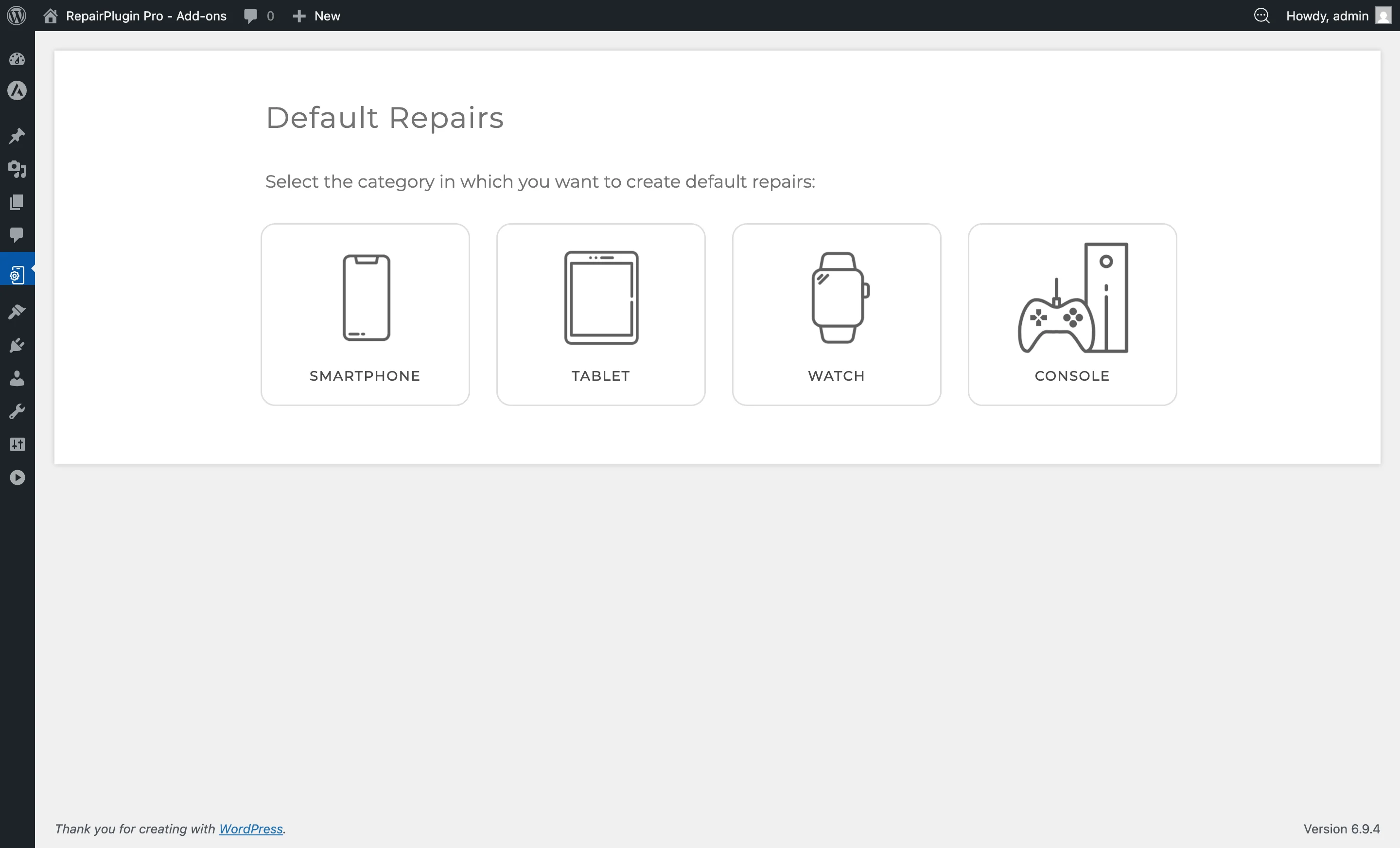
- Aparece una pantalla de selección de categoría mostrando todas tus categorías de dispositivos (por ejemplo, Smartphone, Tablet, Portátil) como mosaicos clicables con imágenes.
- Haz clic en la categoría que quieras gestionar. Se abre el editor de reparaciones predeterminadas para esa categoría.
Nota: Si aún no existen categorías, la página muestra un mensaje indicándote que crees una categoría a través de Gestión de categorías o que importes modelos mediante la función de Download Libraries.
Cómo configurarlo
Seleccionar una categoría
- En la página de inicio de Reparaciones predeterminadas, haz clic en el mosaico de la categoría de dispositivo que quieras configurar.
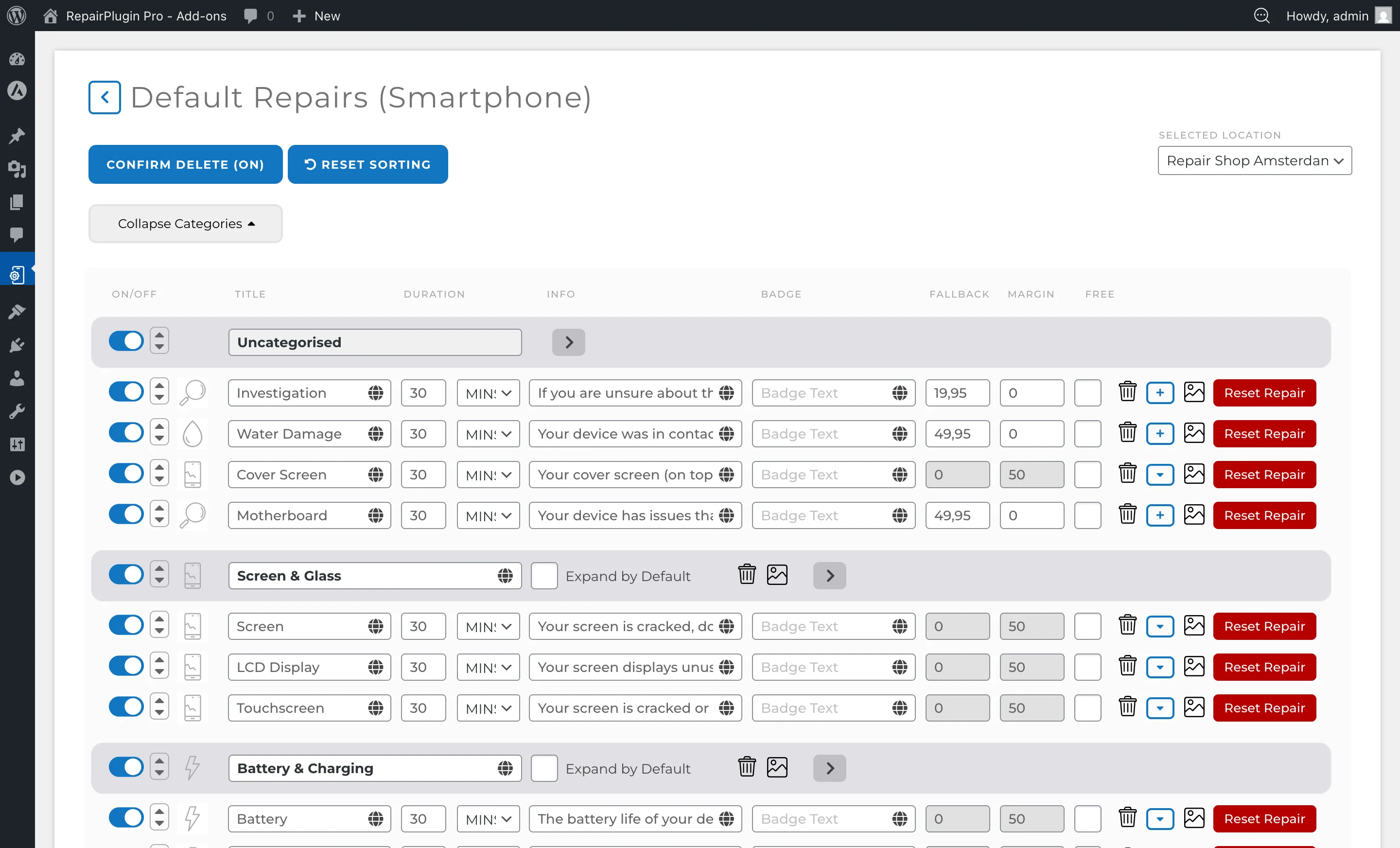
- La página se recarga mostrando el editor completo de reparaciones para esa categoría, incluyendo todas las reparaciones predeterminadas existentes, categorías de reparación y sub-reparaciones.
Añadir una nueva reparación predeterminada
- Dentro del editor de reparaciones, haz clic en el botón Add repair en la parte inferior de la lista de reparaciones.
- Aparece una nueva fila de reparación con los siguientes campos:
- Repair Name — introduce el nombre (por ejemplo, "Screen Replacement", "Battery Replacement").
- Price — introduce el precio predeterminado. Establece 0 para mostrar "Price on Request" para todos los modelos.
- Duration — introduce el tiempo estimado de reparación.
- Duration Measure — selecciona la unidad: minutes, hours o days.
- Description — descripción opcional que se muestra a los clientes.
- Badge — etiqueta corta opcional (por ejemplo, "Popular").
- Image — sube un icono o imagen de reparación.
- Haz clic en el botón Update para guardar.
Añadir categorías de reparación (agrupaciones)
Las categorías de reparación te permiten agrupar visualmente las reparaciones bajo encabezados colapsables (por ejemplo, "Reparaciones de pantalla", "Reparaciones internas"):
- Haz clic en el botón Add Repair Category.
- Introduce el título de la categoría.
- Opcionalmente sube una imagen de categoría.
- Usa la casilla Expand by Default para controlar si el grupo está expandido o colapsado cuando los clientes ven la lista de reparaciones por primera vez.
- Arrastra las reparaciones bajo el encabezado de categoría correspondiente para organizarlas.
- Guarda tus cambios.
Añadir sub-reparaciones (opciones de calidad)
Las sub-reparaciones te permiten ofrecer diferentes niveles de calidad o variantes bajo una sola reparación:
- Haz clic en el botón azul más (+) en el lado derecho de una fila de reparación.
- Aparece una fila de sub-reparación debajo de la reparación padre.
- Introduce el nombre de la sub-reparación (por ejemplo, "Original", "OEM", "Reacondicionado") y el precio.
- Añade tantas sub-reparaciones como necesites.
- Activa o desactiva sub-reparaciones individuales con el interruptor.
- Guarda tus cambios.
Editar una reparación predeterminada existente
- Busca la reparación en la lista.
- Cambia cualquier campo directamente (nombre, precio, duración, descripción, etiqueta).
- Haz clic en Update para guardar.
Activar o desactivar una reparación predeterminada
- Usa el interruptor en el lado izquierdo de la fila de reparación para activarla o desactivarla.
- Guarda tus cambios. Las reparaciones predeterminadas desactivadas se ocultan de todos los modelos en esta categoría (a menos que se hayan habilitado individualmente).
Activar o desactivar reparaciones por ubicación
Plan: Scale
¿Usas Ubicaciones avanzadas con Enable Pricing Based on Location activado? Entonces los interruptores de esta página funcionan por ubicación.
- Haz clic en la categoría de dispositivo que quieras gestionar.
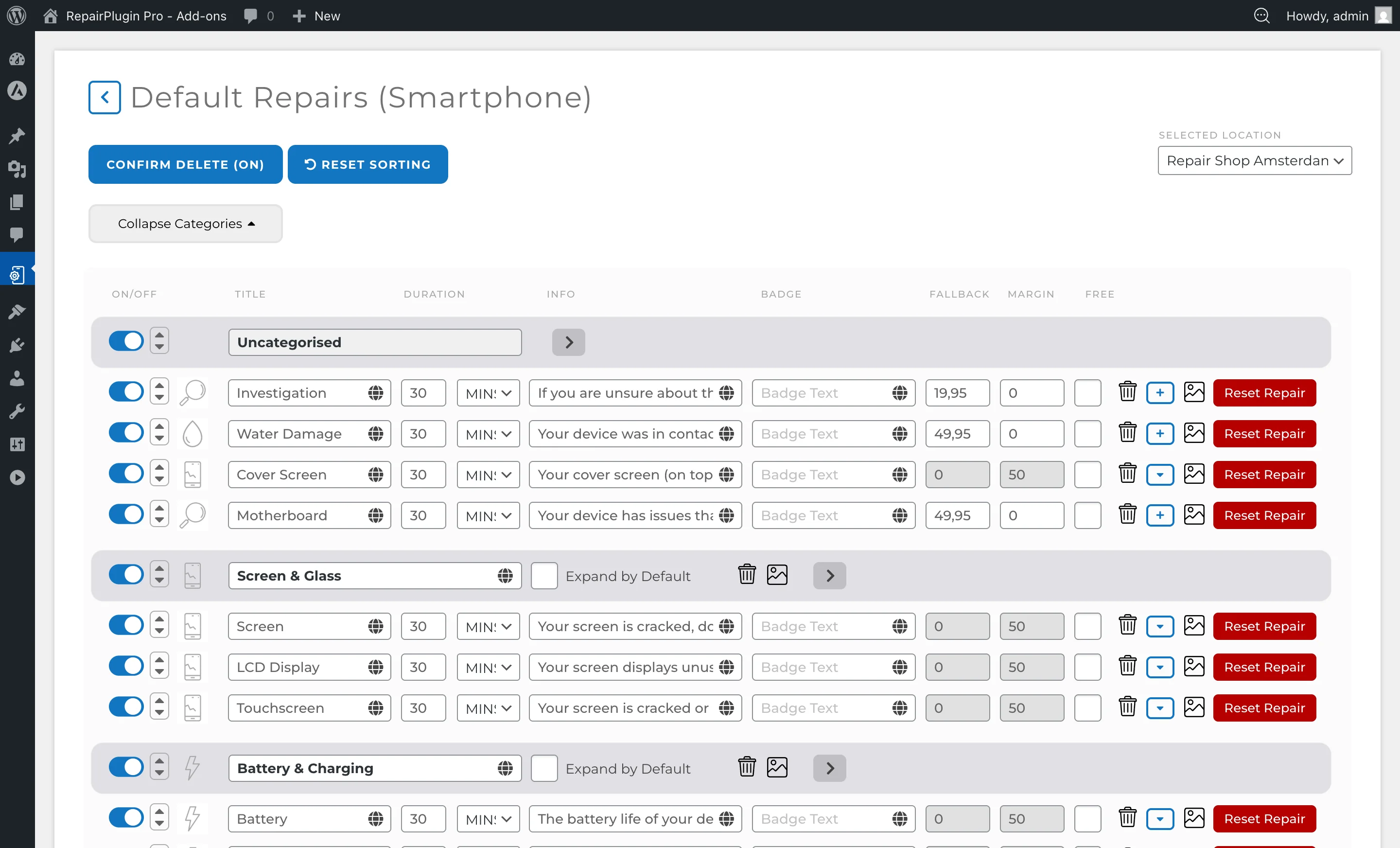
- Elige la ubicación en el desplegable Selected Location de la parte superior de la página.
- Usa el interruptor de una reparación, una sub-reparación o una categoría de reparación para activarla o desactivarla en esta ubicación.
- Haz clic en Update para guardar.
Cuando desactivas una categoría de reparación en una ubicación, los clientes que eligen esa ubicación no ven esa categoría ni las reparaciones que contiene. Tus otras ubicaciones siguen igual. Necesitas acceso completo para activar o desactivar categorías de reparación por ubicación.
Los modelos siguen el ajuste de la categoría de reparación de esa ubicación, a menos que lo configures de otra forma en el modelo, en Modelos y reparaciones.
Reordenar reparaciones predeterminadas
- Usa las flechas de ordenación en el lado izquierdo de cada fila de reparación para mover reparaciones arriba o abajo.
- Alternativamente, arrastra y suelta las filas de reparación para reordenar.
- El divisor "Hide under show all ... repairs button" te permite definir cuántas reparaciones son visibles inmediatamente antes de que aparezca un botón "Show all".
- Guarda tus cambios.
Restablecer una reparación predeterminada
- Haz clic en el botón Reset Repair en una fila de reparación específica.
- Esto restablece todos los datos de reparación modificados individualmente para esta reparación en todos los modelos a los valores predeterminados.
- Advertencia: Esta acción no se puede deshacer. El número total de modelos afectados se muestra en el diálogo de confirmación.
Eliminar una reparación predeterminada
- Haz clic en el icono de papelera en la fila de reparación.
- Confirma la eliminación.
- Advertencia: Eliminar una reparación predeterminada la elimina de todos los modelos en la categoría. Esta acción no se puede deshacer.
Filtrar y buscar modelos
Dentro del editor de reparaciones predeterminadas, puedes filtrar modelos por marca y buscar por nombre de modelo para verificar qué modelos se ven afectados por tus cambios.
Referencia de ajustes
| Ajuste | Descripción | Por defecto | El cliente ve |
|---|---|---|---|
| Repair Name | Establece el nombre de visualización de esta reparación en todos los modelos de la categoría | vacío | El nombre de la reparación aparece como etiqueta en el formulario de reserva para cada modelo en esta categoría, a menos que lo hayas sobrescrito en un modelo específico. |
| Repair Price | Establece el precio base para esta reparación. Un valor de 0 muestra "Price on Request" en lugar de un número | 0 | El precio de reparación en el formulario de reserva. Los modelos con precios establecidos manualmente en la página de Modelos y reparaciones usan su propio precio. |
| Repair Duration | Establece el tiempo estimado para completar esta reparación | 0 | El tiempo de reparación esperado que se muestra junto a los detalles de la reparación. |
| Duration Measure | Establece la unidad para el valor de duración de la reparación | minutes | La unidad que se muestra junto al número de duración (por ejemplo, "30 mins", "2 hrs", "1 days"). |
| Repair Description | Añade una descripción corta o nota a la reparación | vacío | La descripción aparece debajo del nombre de la reparación en el formulario de reserva. |
| Repair Badge | Añade una pequeña etiqueta junto al nombre de la reparación (por ejemplo, "Popular", "Nuevo", "Oferta") Consejo: Usa etiquetas como "Popular" o "Más elegido" para llamar la atención sobre tus reparaciones más vendidas. | vacío | Una etiqueta visual que se muestra junto a la reparación en el formulario de reserva. |
| Repair Image | Asocia un icono o imagen a la reparación | ninguna | La imagen aparece junto al nombre de la reparación en el formulario de reserva. |
| Repair Active | Controla si esta reparación es visible en todos los modelos de la categoría | on | Cuando se desactiva, la reparación se oculta para todos los modelos (a menos que se haya habilitado individualmente en un modelo específico a través de Modelos y reparaciones). |
| Is Free | Marca una reparación como gratuita | off | Aparece una etiqueta "Free" en lugar de un precio en el formulario de reserva. |
| Repair Category (Grouping) | Agrupa las reparaciones en secciones etiquetadas para una mejor organización | Uncategorised | Las reparaciones aparecen agrupadas bajo encabezados colapsables en el formulario de reserva. Los clientes pueden expandir o colapsar cada grupo. |
| Repair Category Active | Activa o desactiva una categoría de reparación entera con el interruptor de la fila de la categoría. Con Ubicaciones avanzadas y los precios por ubicación activados, el interruptor solo se aplica a la ubicación que elegiste en Selected Location. | on | Cuando se desactiva, la categoría de reparación y las reparaciones que contiene se ocultan en el formulario de reserva. |
| Expand by Default | Controla si un grupo de categoría de reparación está expandido cuando se carga la página | off | Cuando se activa, el grupo de reparación está abierto por defecto. Cuando se desactiva, los clientes necesitan hacer clic para expandirlo. |
| Repair Margin | Establece un valor de margen de beneficio usado con los Precios dinámicos cuando los precios basados en ubicación están activos | 0 | El margen afecta al precio calculado que se muestra cuando se aplican reglas de precios dinámicos. |
 |
Preguntas frecuentes
¿Los cambios en las reparaciones predeterminadas sobrescriben los precios que ya he establecido en modelos individuales?
No. Si has ingresado manualmente un precio, nombre o descripción de reparación en un modelo específico a través de Modelos y reparaciones, esos valores están protegidos. Los cambios en las reparaciones predeterminadas solo afectan a los modelos que todavía usan los valores por defecto.
¿Cuál es la forma más rápida de actualizar el precio de una reparación para todos los modelos a la vez?
Cambia el precio en la lista de Reparaciones predeterminadas. Cada modelo en esa categoría que no haya sido sobrescrito manualmente recibirá el nuevo precio de inmediato.