
Flujo de trabajo de reparaciones
Configura el Flujo de trabajo de reparaciones en RepairPlugin para rastrear cada reparación desde la recepción hasta la finalización con estados personalizados, fechas límite y notificaciones.
¿Qué puedes hacer con esto?
- Rastrea las reparaciones paso a paso — crea un flujo de trabajo para cada reserva y muévelo a través de etapas como "En diagnóstico", "Esperando piezas" y "Completado".
- Envía actualizaciones de estado automáticas — los clientes reciben un correo electrónico o un SMS cada vez que su reparación llega a una nueva etapa. Cada estado tiene su propio texto de correo y su propio texto de SMS.
- Usa diferentes flujos de trabajo por método de servicio — cada método de servicio (Ir a nuestra tienda, Enviar dispositivo, Servicio de recogida, Reparación en tu ubicación) tiene su propio conjunto independiente de estados.
- Establece fechas límite con indicadores visuales — las fechas con código de colores te ayudan a detectar reparaciones vencidas de un vistazo.
- Mantén un registro completo de actividad — cada cambio de estado y notificación se registra para la trazabilidad de auditoría.
El Flujo de trabajo de reparaciones está incluido en los planes Growth y Scale. Requiere una instalación activa de RepairPlugin.
Dónde encontrarlo
El Flujo de trabajo de reparaciones se accede desde dos ubicaciones:
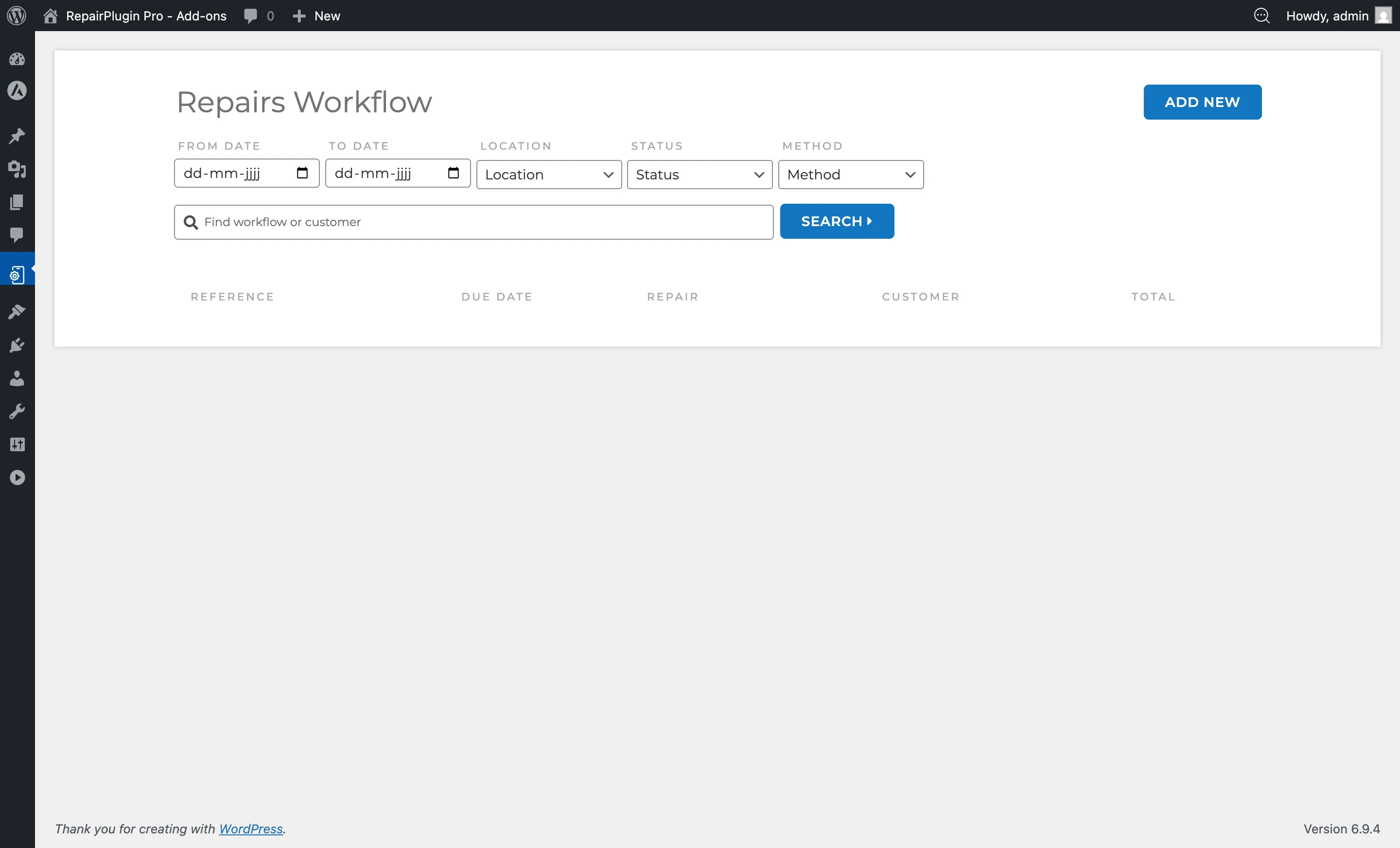
Página de gestión de flujos de trabajo
- En el administrador de WordPress, ve a RepairPlugin en la barra lateral izquierda.
- Haz clic en Repairs Workflow en el submenú.
- Esta página muestra todos los flujos de trabajo de reparación con herramientas de filtrado y gestión.
Página de ajustes del flujo de trabajo
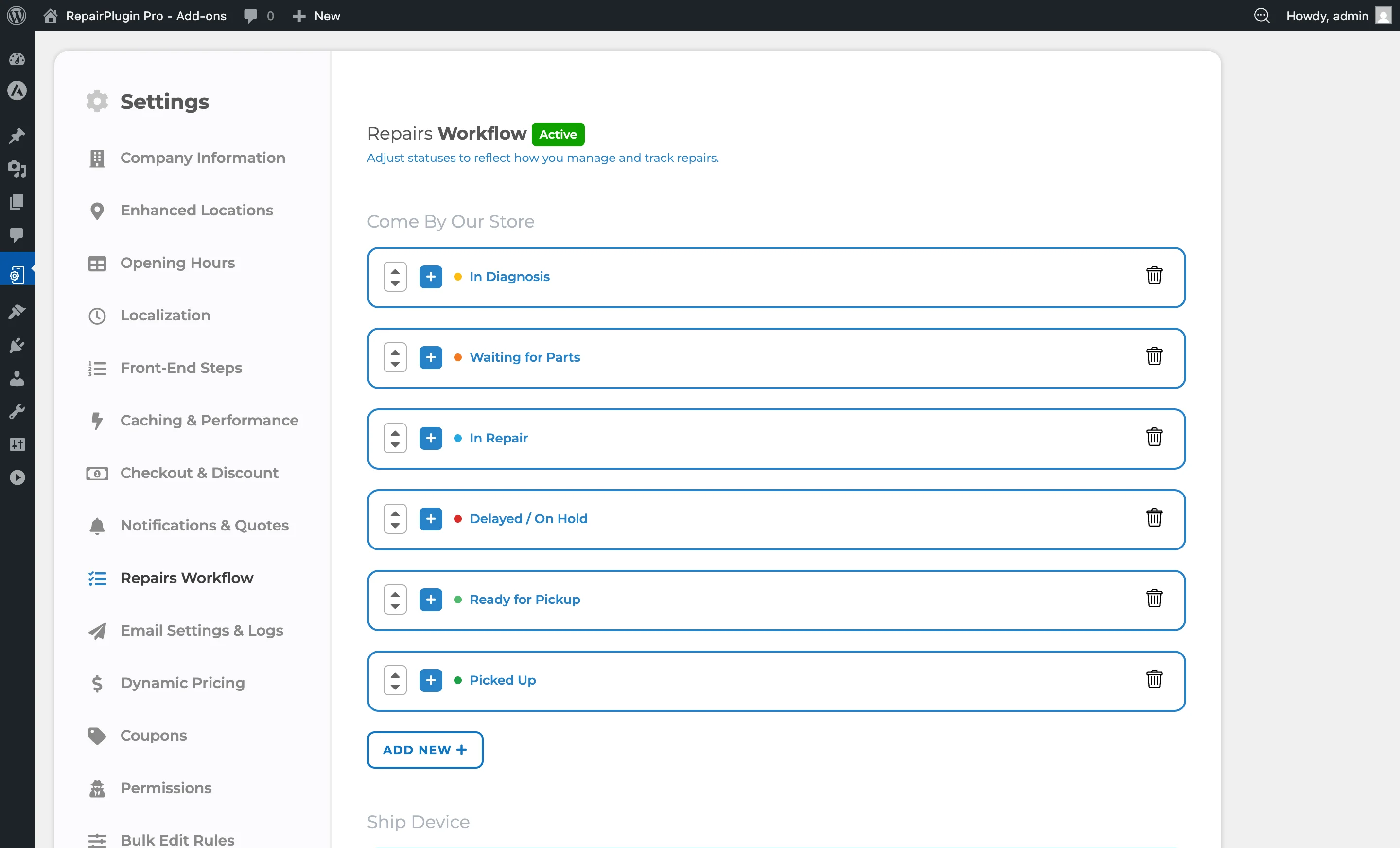
- En el administrador de WordPress, ve a RepairPlugin en la barra lateral izquierda.
- Haz clic en Settings en el submenú.
- En la barra lateral de ajustes a la izquierda, haz clic en Repairs Workflow.
- Esta página muestra todos los estados configurables organizados por método de servicio.
Cómo configurarlo
Activar el Flujo de trabajo de reparaciones
El Flujo de trabajo de reparaciones se activa automáticamente cuando se detecta un plan Growth o Scale válido. Si tu plan no incluye el Flujo de trabajo de reparaciones, aparece una página de activación de licencia en lugar de la interfaz del flujo de trabajo.
Crear un flujo de trabajo de reparación
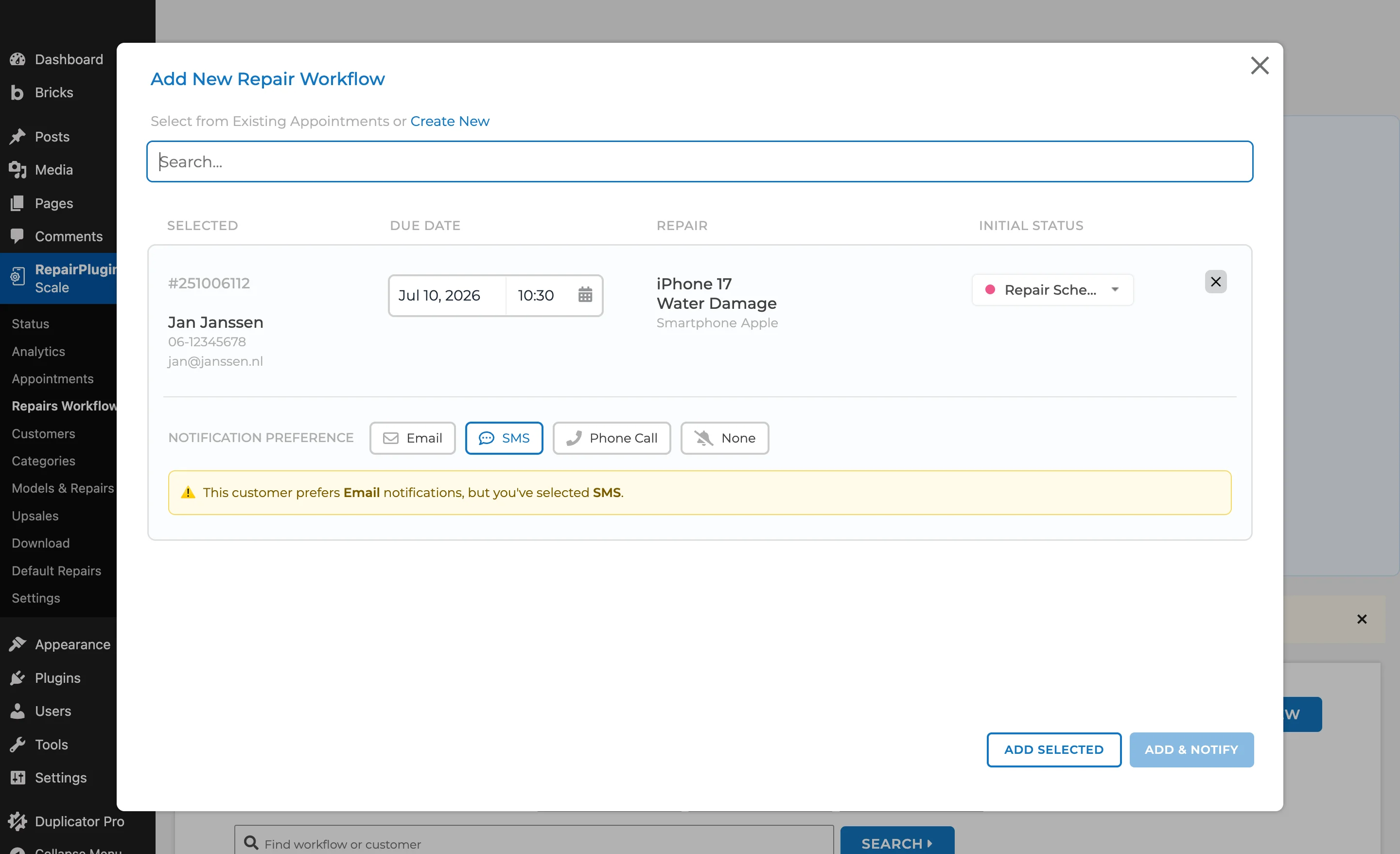
- Ve a
RepairPlugin > Repairs Workflow. - Haz clic en Add New.
- Selecciona una cita existente del desplegable, o elige Create New para crear un flujo de trabajo con un nuevo pedido.
- Establece la fecha límite para la finalización esperada.
- Selecciona un estado inicial de reparación de los estados disponibles para el método de servicio de esa cita.
- Elige la preferencia de notificación del cliente (Email, SMS, Phone Call o None).
- Haz clic en Add Selected para guardar sin notificar, o Add & Notify para guardar y enviar una notificación al cliente.
Respetar la elección de notificación del propio cliente
Los clientes con una cuenta del Portal del cliente eligen ellos mismos su canal preferido para las actualizaciones de reparación (Email, SMS, Phone Call o None). El flujo de trabajo usa esa elección automáticamente:
- El canal preferido del cliente está preseleccionado cuando añades o editas su flujo de trabajo.
- Elige un canal diferente y aparece una advertencia -- por ejemplo: "This customer prefers Email notifications, but you've selected SMS." Puedes continuar de todos modos; es un aviso, no un bloqueo.
- Si el cliente optó por no recibir nada (None), la advertencia te indica que no quiere actualizaciones de reparación.
Actualizar un flujo de trabajo de reparación
- Ve a
RepairPlugin > Repairs Workflow. - Haz clic en la reparación que quieras actualizar para abrir su vista de gestión.
- Cambia el estado usando el desplegable de estado (filtrado por el método de servicio de la reparación).
- Actualiza la fecha límite o la preferencia de notificación según sea necesario.
- Guarda los cambios. Si las notificaciones están habilitadas para el estado seleccionado y la preferencia del cliente es Email o SMS, recibirán una notificación automática. SMS necesita una integración de SMS activa -- consulta SMS y WhatsApp con Twilio.
Añadir notas
Dentro de la vista de gestión de un flujo de trabajo, puedes añadir notas para rastrear la comunicación y las observaciones:
- Abre un flujo de trabajo de reparación.
- Desplázate hasta la sección Notes.
- Escribe tu nota en el área de texto.
- En Related to, elige si la nota es sobre la reserva en general ("General Booking") o una reparación específica dentro del pedido.
- En Type, selecciona:
- Internal — visible solo para el personal. Los clientes nunca ven esta nota.
- External — visible para el cliente. Se envía una notificación según la preferencia de notificación del cliente.
- Haz clic en Add Note.
Cada nota muestra quién la añadió, la marca de tiempo, la reparación relacionada y si es interna o externa. Puedes eliminar una nota haciendo clic en el icono de papelera.
Marcar un flujo de trabajo como completado o incompleto
Cuando todas las reparaciones están terminadas, puedes cerrar el flujo de trabajo:
- Abre el flujo de trabajo de reparación.
- Haz clic en Mark As Completed en la parte inferior de la tarjeta del flujo de trabajo.
- Confirma la acción.
Si un flujo de trabajo completado necesita reabrirse (por ejemplo, un cliente vuelve con un problema), haz clic en Mark As Incomplete para volver a ponerlo en estado activo.
Configurar estados
- Ve a
RepairPlugin > Settings > Repairs Workflow. - Los estados están organizados en cuatro secciones por método de servicio:
- Come By Our Store
- Ship Device
- Pickup Service
- Repair on Your Location
- Cada sección muestra su lista de estados en el orden configurado.
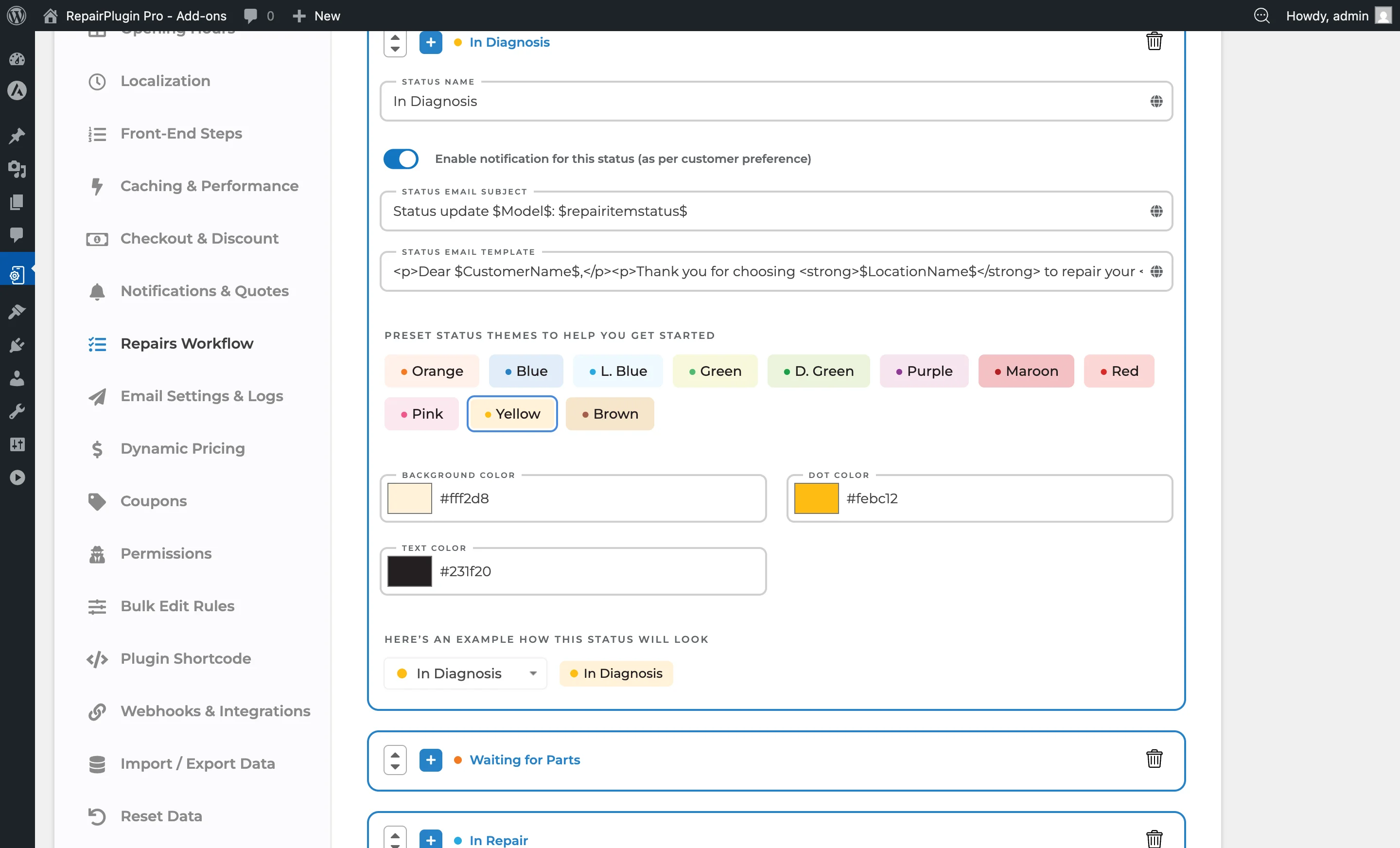
- Haz clic en el icono + en cualquier estado para expandirlo y editarlo.
- Usa las flechas arriba/abajo para reordenar los estados dentro de un método de servicio.
- Haz clic en Add New en la parte inferior de una sección de método de servicio para crear un nuevo estado.
- Haz clic en Save Settings para guardar todos los cambios.
Enviar actualizaciones de estado por SMS
Cada estado tiene su propio texto de SMS, junto a su texto de correo. Configura primero SMS -- consulta SMS y WhatsApp con Twilio.
- Ve a
RepairPlugin > Settings > Repairs Workflow. - Haz clic en el icono + de un estado para expandirlo.
- Asegúrate de que Enable Notification for This Status está activado.
- Escribe tu mensaje en el campo Status sms template.
- Haz clic en el icono de globo junto al campo para añadir traducciones a otros idiomas.
- Haz clic en Save Settings.
RepairPlugin envía el SMS cuando se cumple todo esto:
- La preferencia de notificación del flujo de trabajo es SMS.
- Haces clic en Add & Notify en un flujo de trabajo nuevo, o en Update & Notify después de cambiar un estado.
- Las notificaciones están activadas para ese estado.
- El cliente tiene un número de teléfono.
- El campo Status sms template tiene texto.
¿Tu integración de SMS todavía no está activa? Entonces Add & Notify y Update & Notify siguen bloqueados para los flujos de trabajo con la preferencia SMS.
¿Elegiste WhatsApp como canal? Entonces RepairPlugin envía estos mismos textos por WhatsApp. También envía a WhatsApp, como plantillas, los textos de todos los estados con las notificaciones activadas. Consulta SMS y WhatsApp con Twilio.
Las notas externas también funcionan por SMS. En un flujo de trabajo con la preferencia SMS, RepairPlugin envía la nota por SMS cuando la notificación Repair Notes está activada en RepairPlugin > Settings > Notifications & Quotes > SMS Notifications.
Cada SMS que RepairPlugin envía aparece en el registro de actividad del flujo de trabajo con la etiqueta SMS.
Configurar reglas de autocreación
Las reglas de autocreación permiten que RepairPlugin cree automáticamente un flujo de trabajo cuando una cita cumple condiciones específicas. Esto ahorra tiempo cuando siempre creas flujos de trabajo para ciertos tipos de citas.
- Ve a
RepairPlugin > Settings > Repairs Workflow. - Desplázate hacia abajo hasta la sección Autocreation Rules debajo de la configuración de estados.
- Haz clic en Add New Rule.
- En el modal, configura:
- Appointment Status -- selecciona qué estado de cita activa la regla (Pending, Approved, Price on Request, Completed o Canceled).
- Delivery Method -- selecciona qué método de entrega activa la regla (Come by our store, Ship device, Pickup service o Repair on location).
- Workflow Status -- selecciona el estado inicial del flujo de trabajo que se asignará cuando se active la regla.
- Haz clic en Add para guardar la regla.
- Haz clic en Save Settings para activar todas las reglas.
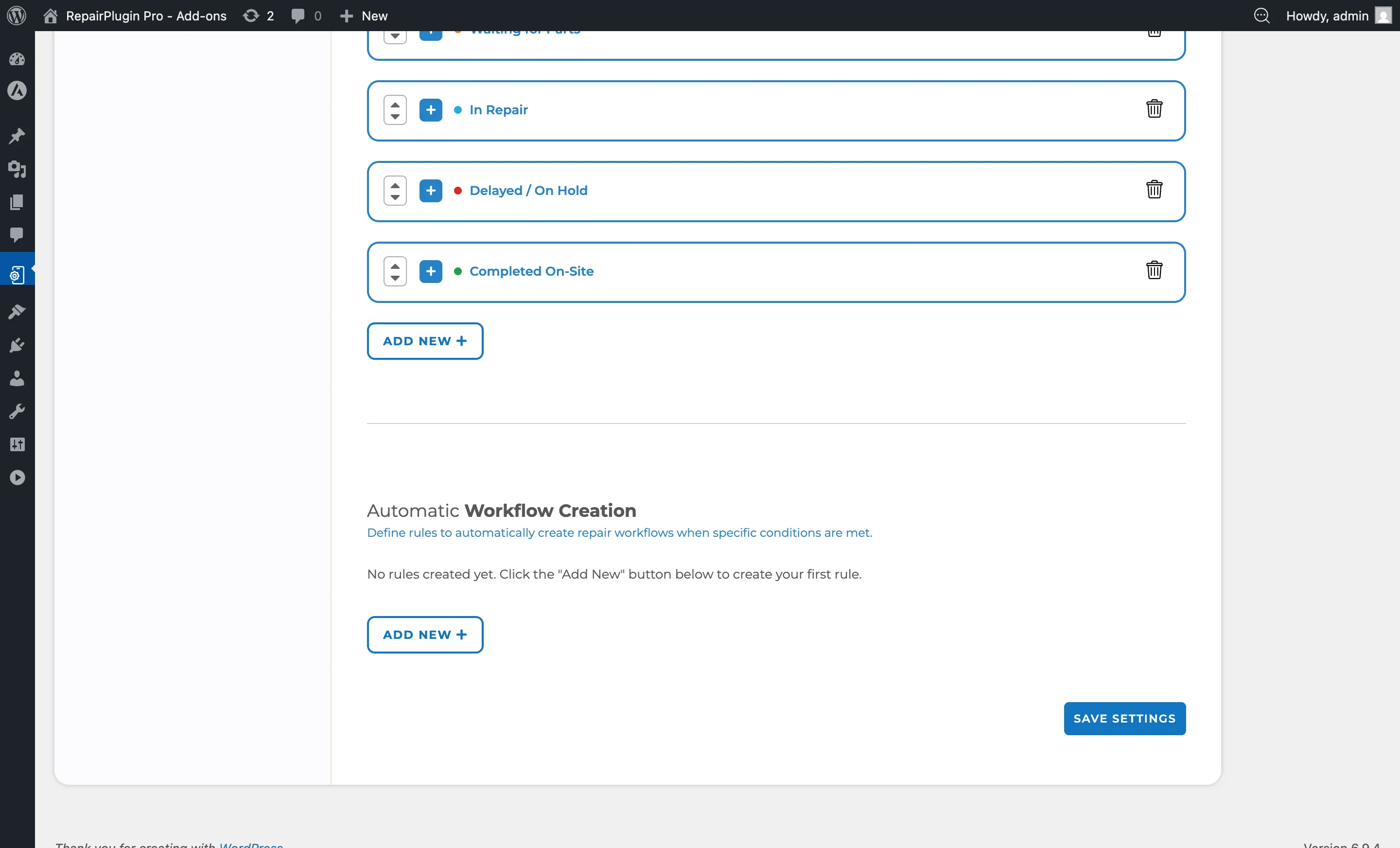
Cuando se crea una nueva cita o cambia su estado y coincide con las condiciones de una regla, se crea automáticamente un flujo de trabajo con el estado inicial configurado. Las reglas también se aplican durante los cambios de estado masivos.
Para eliminar una regla, haz clic en el icono de papelera junto a ella en la lista de reglas.
Eliminar un estado
- Expande el estado que quieras eliminar.
- Haz clic en el icono de papelera en el lado derecho.
- Nota: el estado integrado "Completed" no se puede eliminar.
Referencia de ajustes
Página de gestión de flujos de trabajo
| Ajuste | Descripción | Por defecto | El cliente ve |
|---|---|---|---|
| Filters | Reduce los flujos de trabajo mostrados para que coincidan con los criterios seleccionados | — | Nada — esto es para tu propia gestión. |
| Due Date | Establece la fecha de finalización esperada para la reparación. El sistema usa indicadores con código de colores: azul para fechas futuras, naranja para hoy (próximo), rojo para hoy (vencido) o fechas pasadas, y verde para completados | vacío | Nada directamente — esto es para tu seguimiento y priorización interna. |
| Repair Status | Muestra la etapa actual de la reparación. Cambiar el estado puede activar una notificación al cliente si las notificaciones están habilitadas para ese estado | primer estado en el orden configurado | Los clientes reciben un correo electrónico o un SMS cuando el estado cambia (si las notificaciones están habilitadas para ese estado y la preferencia del cliente es Email o SMS). |
| Notification Preference | Establece cómo debe ser notificado el cliente sobre actualizaciones de estado. Los clientes con una cuenta del Portal del cliente lo eligen ellos mismos; su elección viene preseleccionada aquí y ves una advertencia cuando eliges un canal diferente. Email y SMS envían notificaciones. SMS necesita una integración de SMS activa -- consulta SMS y WhatsApp con Twilio. Phone Call es visible pero todavía no envía nada | ninguno | Un correo electrónico o un SMS cuando aplicas un estado con notificaciones activas y notificas al cliente. Los clientes del portal gestionan esta preferencia en la pestaña Notifications de su portal. |
| Workflow Activity Log | Registra todas las acciones realizadas en el flujo de trabajo. Cada entrada incluye una marca de tiempo y el usuario que realizó la acción. Tipos de actividad rastreados: creación del flujo de trabajo, actualizaciones de estado y notificaciones enviadas | — | Nada — este es tu registro de auditoría interno. |
| Notes | Te permite añadir notas a un flujo de trabajo, ya sea relacionadas con la reserva en general o con una reparación específica. Las notas pueden ser Internal (solo para el personal) o External (visibles para el cliente, lo que activa una notificación). Cada nota muestra quién la añadió, cuándo y la reparación relacionada | sin notas | Las notas externas activan una notificación al cliente según su preferencia de notificación. Las notas internas nunca son visibles para los clientes. |
Ajustes de estado (por método de servicio)
Cada estado dentro de una sección de método de servicio tiene los siguientes ajustes:
| Ajuste | Descripción | Por defecto | El cliente ve |
|---|---|---|---|
| Status Name | Establece el nombre del estado tal como aparece en los desplegables y la página de gestión de flujos de trabajo. Puedes traducirlo usando el icono de globo | varía según el estado (por ejemplo, "In Diagnosis", "Waiting for Parts", "In Repair", "Completed") | El nombre del estado puede aparecer en los correos de notificación si lo has incluido en la plantilla de correo electrónico. |
| Enable Notification for This Status | Cuando se activa, cambiar una reparación a este estado activa una notificación al cliente (respetando su preferencia de notificación). Cuando se desactiva, no se envía notificación para este cambio de estado | activado | Un correo electrónico o un SMS cuando su reparación entra en esta etapa (si está habilitada). |
| Status Email Subject | Establece la línea de asunto del correo de notificación enviado cuando se aplica este estado. Admite variables dinámicas y traducciones | varía según el estado | Este texto aparece como la línea de asunto del correo electrónico. |
| Status Email Template | Establece el contenido del cuerpo del correo de notificación. Admite variables dinámicas y traducciones a través del icono de globo | varía según el estado | Este contenido es el cuerpo del correo que reciben. |
| Status sms template | Establece el texto del SMS enviado cuando se aplica este estado. RepairPlugin solo lo envía a los clientes cuya preferencia de notificación es SMS, y solo cuando tu integración de SMS está activa. Admite traducciones a través del icono de globo. Con WhatsApp como canal, RepairPlugin envía este texto por WhatsApp. Consejo: lee y reescribe cada texto antes de empezar a enviar. | varía según el estado | Este texto es el SMS (o el mensaje de WhatsApp) que reciben. |
| Preset Status Themes | Aplica un esquema de colores predefinido (fondo, punto y colores de texto) a la etiqueta de estado para una fácil identificación visual | tema Naranja | Nada — esto solo afecta cómo se ve el estado en tu área de administración. |
| Background Color / Dot Color / Text Color | Ajusta con precisión los colores de la etiqueta de estado que se muestra en la página de gestión de flujos de trabajo | varía según el preset | Nada — esto es solo para tu vista de administración. |
| Load Default Statuses | Restablece los estados de un método de servicio al conjunto predeterminado. Útil cuando se empieza de cero o después de una personalización extensa que quieras deshacer | — | — |
Reglas de autocreación
| Ajuste | Descripción | Por defecto | El cliente ve |
|---|---|---|---|
| Appointment Status | El estado de la cita que activa la creación automática del flujo de trabajo. Opciones: Pending, Approved, Price on Request, Completed, Canceled | — | Nada — los flujos de trabajo se crean en segundo plano. |
| Delivery Method | El método de entrega que debe coincidir para que se active la regla. Opciones: Come by our store, Ship device, Pickup service, Repair on location | — | Nada — esto es para automatización interna. |
| Workflow Status | El estado inicial asignado al flujo de trabajo creado automáticamente | — | Los clientes reciben una notificación si el estado asignado tiene las notificaciones habilitadas. |
Variables dinámicas de correo electrónico
Puedes usar estas variables en los asuntos y plantillas de correo electrónico para personalizar las notificaciones: Información del cliente:
$CustomerName$— Nombre completo del cliente$CustomerEmail$— Correo electrónico del cliente$CustomerPhone$— Teléfono del cliente Detalles de la cita:$AppointmentDate$— Fecha programada de la cita$AppointmentTime$— Hora programada de la cita$AppointmentNumber$— Número de referencia único de la cita$Brand$— Nombre de la marca del dispositivo$Model$— Nombre del modelo del dispositivo$Color$— Color del dispositivo Información de reparación y financiera:$RepairSummary$— Resumen de las reparaciones seleccionadas$SubTotal$— Subtotal antes de impuestos$TotalPrice$— Precio total con impuestos incluidos$TaxPrice$— Importe de impuestos$CouponCode$— Código de cupón aplicado (si lo hay)
Ejemplos de estados predeterminados
Estos son los estados típicos disponibles por método de servicio (puedes personalizarlos):
- Pickup Scheduled
- Picked Up by Courier
- In Diagnosis
- Waiting for Parts
- In Repair
- Delayed / On Hold
- Ready for Pickup
- Ready for Return
- Delivered
- Completed
- Canceled Cada método de servicio tiene su propia lista independiente de estos estados. Puedes añadir, eliminar, reordenar o renombrar libremente. El estado "Completed" es un estado del sistema y no se puede eliminar.
Preguntas frecuentes
¿Puedo cambiar el estado de una reparación a una etapa anterior?
Sí. No hay restricciones en las transiciones de estado. Puedes mover una reparación de cualquier estado a cualquier otro — por ejemplo, de "Ready for Pickup" a "In Repair" si algo necesita rehacerse.
¿Cuándo recibe el cliente una notificación?
Los clientes reciben una notificación en tres situaciones: cuando se crea un flujo de trabajo por primera vez, cuando cambias un estado y marcas la opción "notify customer", y cuando añades una nota externa. Las notas internas no activan notificaciones. RepairPlugin envía la notificación a través del canal que elegiste para el flujo de trabajo: correo electrónico o SMS. Phone Call todavía no envía nada.
¿Cuál es la diferencia entre notas internas y externas?
Las notas internas solo son visibles para ti y tu equipo en el panel de administración. Las notas externas también se envían al cliente como notificación. Las notas pueden tener hasta 5.000 caracteres.
¿Se pueden crear flujos de trabajo automáticamente?
Sí. Puedes configurar reglas de autocreación en Settings > Repairs Workflow. Cuando el estado y el método de entrega de una cita coinciden con una regla, RepairPlugin crea automáticamente un flujo de trabajo con el estado inicial configurado. Esto funciona para nuevas citas, cambios de estado manuales y cambios de estado masivos.