
SMS y WhatsApp con Twilio
Conecta Twilio con RepairPlugin para enviar a tus clientes actualizaciones de reserva y recordatorios por SMS o WhatsApp, con una herramienta de prueba y registros de mensajes.
¿Qué puedes hacer con esto?
- Llegar a los clientes en su teléfono -- envía actualizaciones de reserva por SMS o WhatsApp, con Twilio como remitente.
- Elegir los mensajes que quieres enviar -- activa o desactiva cada notificación, como Booking Pending, Booking Canceled o Reminder.
- Escribir tus propios textos cortos -- edita el mensaje de cada notificación y de cada idioma, con variables dinámicas como el nombre del cliente.
- Empezar con SMS en minutos -- SMS funciona en cuanto guardas tus datos de Twilio. No hay plantillas ni nada que sincronizar.
- Dejar que RepairPlugin gestione las plantillas de WhatsApp -- WhatsApp exige una plantilla aprobada para cada mensaje. RepairPlugin las crea y las actualiza en Twilio por ti.
- Probar y seguir la entrega -- envía un mensaje de prueba y revisa el registro de cada mensaje que RepairPlugin ha enviado.
Ejemplo: Un cliente reserva una reparación de pantalla para mañana a las 14:00. Recibe un mensaje de WhatsApp de tu tienda que confirma la reserva. Dos horas antes de la cita, recibe un recordatorio en su teléfono.
Dónde encontrarlo
- En el panel de administración de WordPress, haz clic en RepairPlugin.
- Haz clic en Settings.
- En la barra lateral de ajustes, haz clic en SMS Settings & Logs.
- Usa las pestañas Settings, SMS Test y SMS Logs de la parte superior de la página.
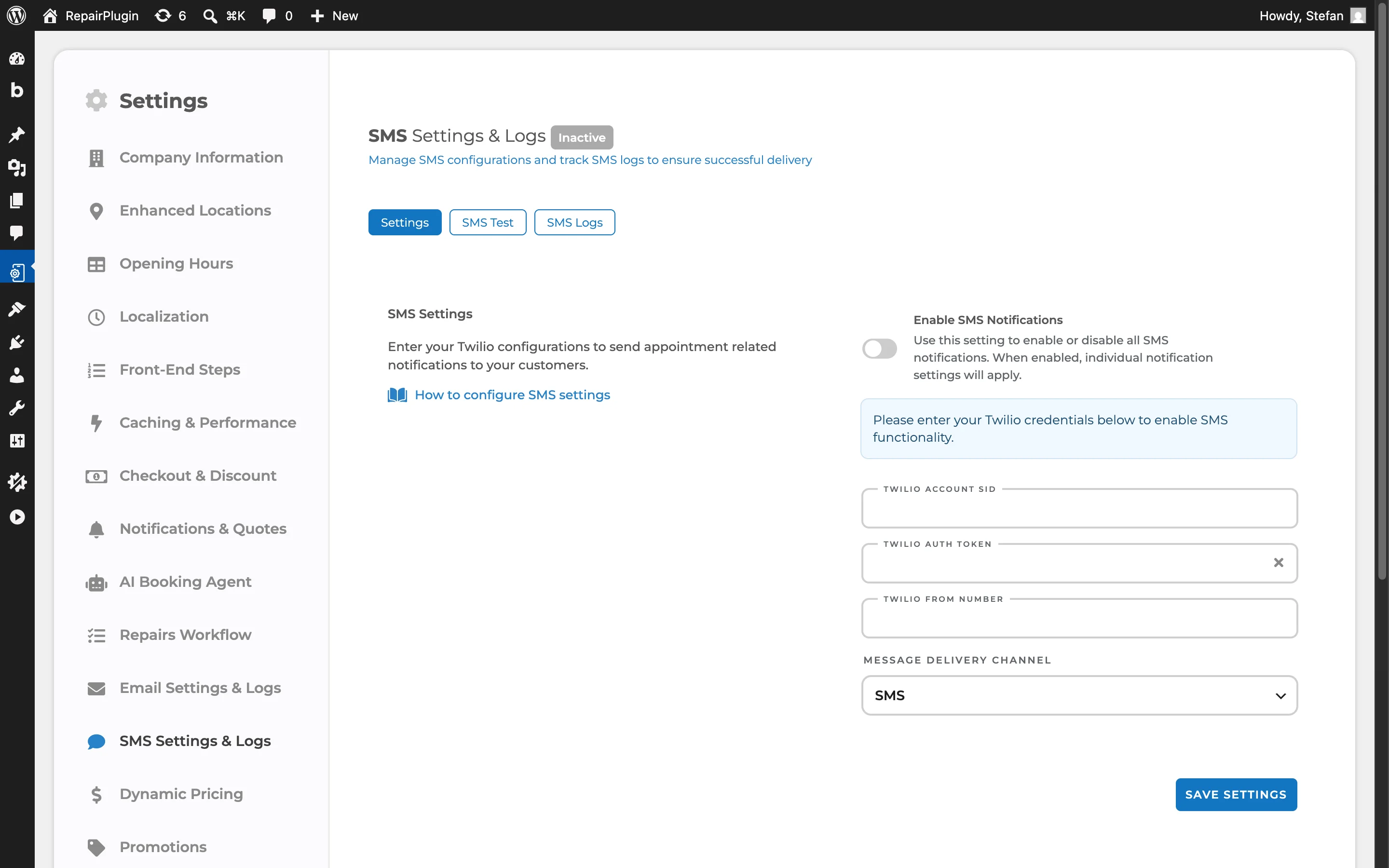
Los mensajes en sí los editas en otra página: RepairPlugin > Settings > Notifications & Quotes, en la sección SMS Notifications.
Cómo configurarlo
Elige primero SMS o WhatsApp
Los dos canales usan la misma cuenta de Twilio y la misma página de ajustes. La gran diferencia está en la configuración:
| SMS | ||
|---|---|---|
| Listo para usar | Justo después de guardar tus datos de Twilio | Después de que WhatsApp apruebe tus plantillas |
| Plantillas | No hacen falta | WhatsApp las exige. RepairPlugin las crea por ti |
| Sincronización con Twilio | Ninguna | RepairPlugin sincroniza tus plantillas con Twilio |
| Resumen de plantillas en la página de ajustes | No se muestra | Se muestra en la parte superior de la página |
| Reglas para el texto de tus mensajes | Ninguna por parte de WhatsApp | WhatsApp revisa cada texto |
| Paso adicional en Twilio | Ninguno | Registrar tu número como remitente de WhatsApp |
| Approve Link y secciones condicionales en tu texto | Disponibles | No disponibles |
¿Usas SMS? Sigue los pasos de Configurar SMS más abajo. Puedes saltarte todo lo que hay en Pasos adicionales para WhatsApp. No verás ningún mensaje sobre plantillas y nada se sincroniza con Twilio.
¿Usas WhatsApp? Sigue primero los pasos de Configurar SMS y luego continúa con Pasos adicionales para WhatsApp.
Antes de empezar
Asegúrate de tener:
- RepairPlugin versión 3.4.0 o superior, con una clave de licencia activa.
- Una cuenta de Twilio. Puedes crear una gratis en twilio.com.
- Un número de teléfono de Twilio que pueda enviar SMS.
- Saldo suficiente en Twilio para tus mensajes y para la cuota mensual de tu número.
Configurar SMS
1. Crea una cuenta de Twilio e inicia sesión
- Ve a twilio.com y haz clic en Create an account for free.
- ¿Ya tienes una cuenta? Introduce tu dirección de correo, haz clic en Continue e inicia sesión con tu contraseña. Twilio también te pide un código de verificación.
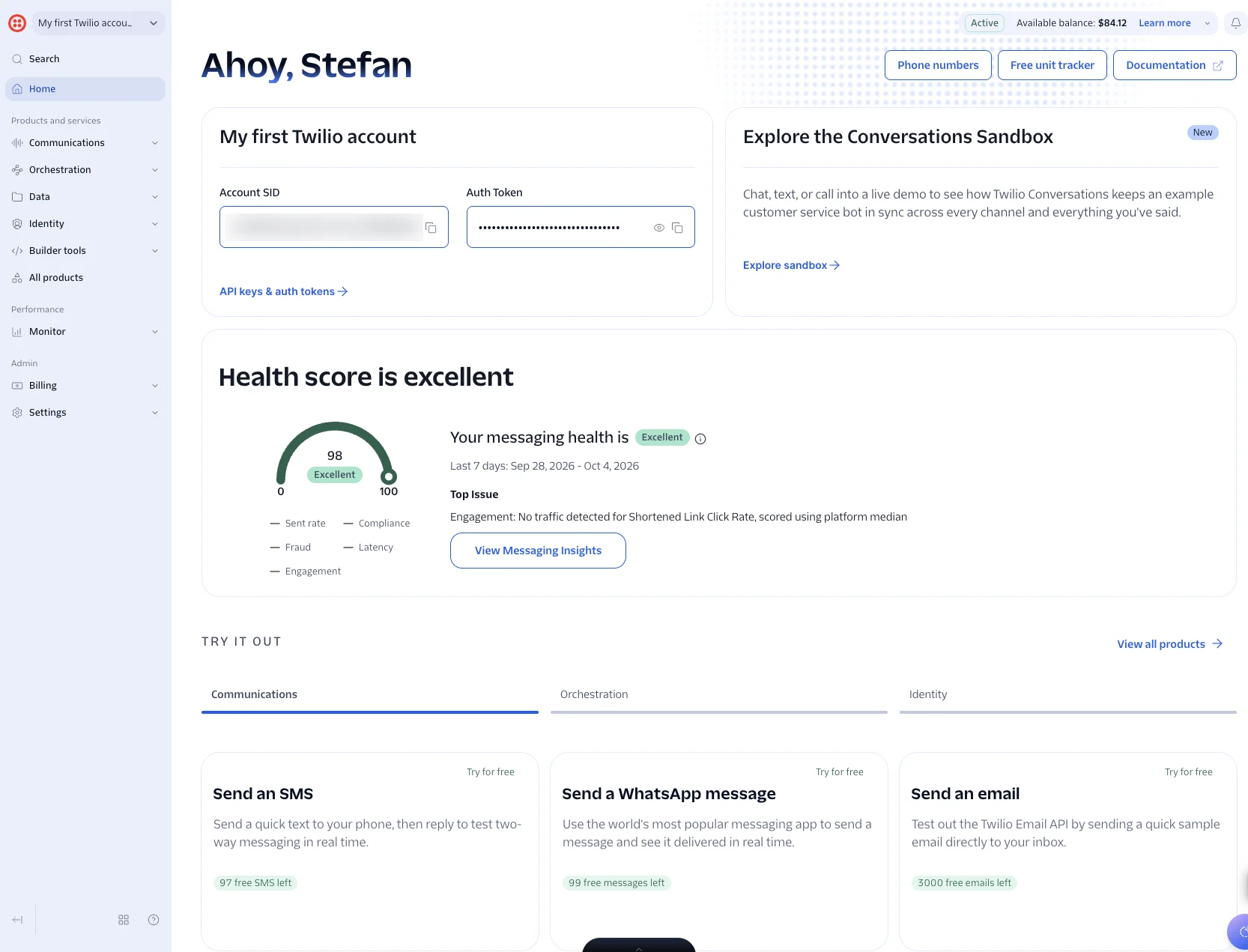
Después de iniciar sesión, llegas a la Twilio Console. Es el panel de control de tu cuenta.
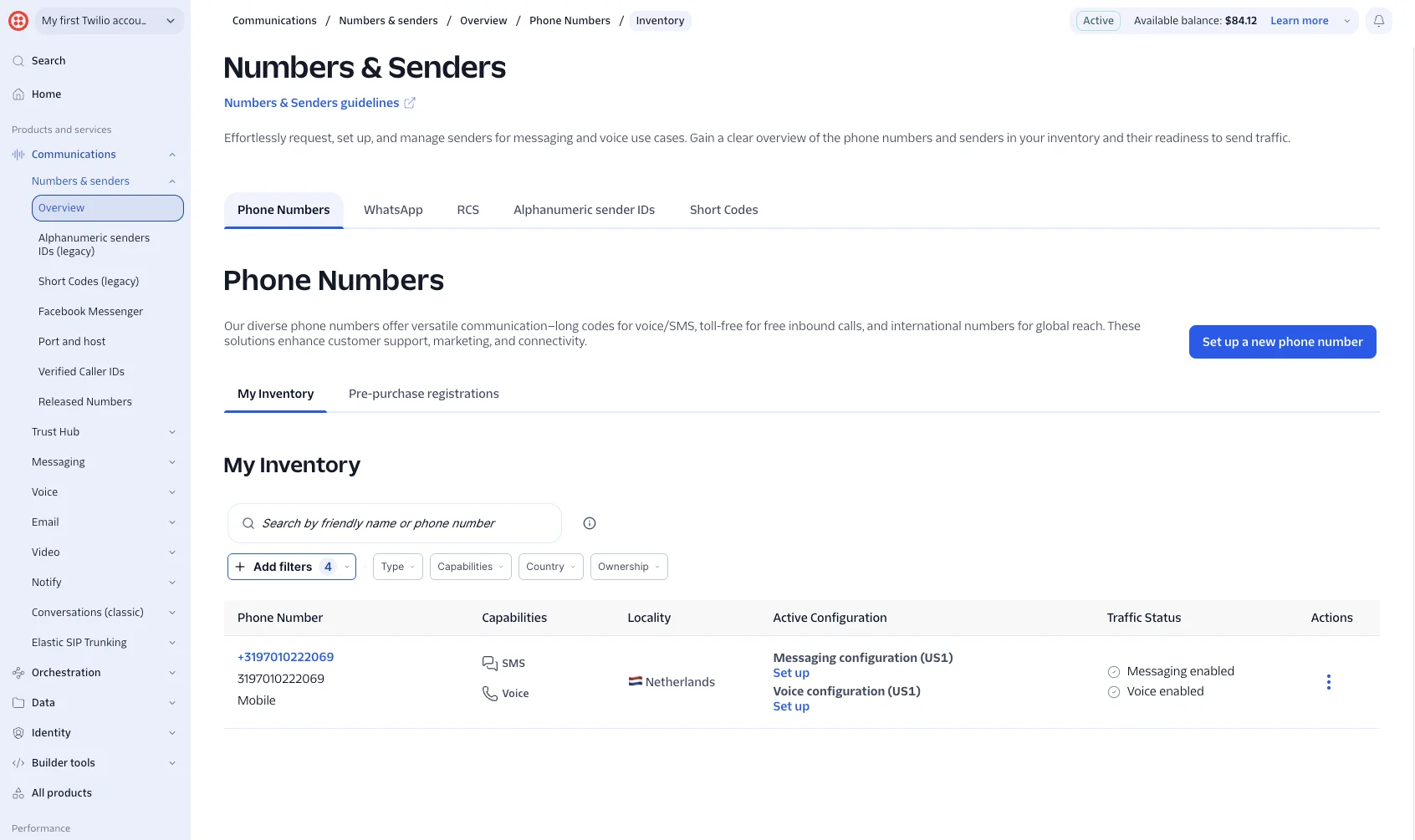
2. Consigue un número de teléfono con SMS
- En el menú de Twilio de la izquierda, ve a Communications > Numbers & senders.
- Haz clic en Set up a new phone number y elige un número.
- Asegúrate de que SMS está activado en Capabilities.
Tu número aparece ahora en My Inventory. Comprueba que Traffic Status indica Messaging enabled antes de continuar.
3. Comprueba tu saldo de Twilio
Twilio cobra por mensaje y por mes por tu número de teléfono. Cuando tu saldo se agota, Twilio deja de enviar tus mensajes.
- Busca tu saldo arriba a la derecha en la Twilio Console, junto a Available balance.
- Recarga saldo en Billing, en el menú de la izquierda.
4. Conecta Twilio con RepairPlugin
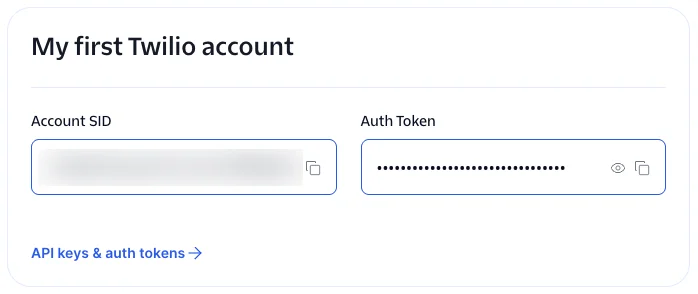
Necesitas tres cosas de Twilio: tu Account SID, tu Auth Token y tu número de teléfono. El Account SID y el Auth Token están en la página de inicio de la Twilio Console, debajo del nombre de tu cuenta.
- En WordPress, ve a RepairPlugin > Settings > SMS Settings & Logs.
- Activa Enable SMS Notifications.
- Pega tu Account SID en Twilio Account SID.
- Pega tu Auth Token en Twilio Auth Token.
- Introduce tu número de Twilio en Twilio From Number, en formato internacional (por ejemplo,
+31 6 12345678). - Deja Message Delivery Channel en SMS.
- Haz clic en Save Settings.
Después de guardar, verás Active junto al título de la página. Eso es todo: SMS funciona de inmediato. No hay plantillas que esperar.
¿Ves "There was an error while saving the settings"? Comprueba tu Account SID, tu Auth Token y tu número de teléfono, y guarda de nuevo.
A partir de ahora, los clientes tienen que introducir su número de teléfono en formato internacional al reservar, como +31 6 12345678.
5. Escribe tus mensajes
Cada notificación empieza con un texto de ejemplo, como "This is SMS template for Booking Pending Notification." Sustituye estos textos por los tuyos antes de empezar a usarlo con clientes. Si no, tus clientes reciben el texto de ejemplo.
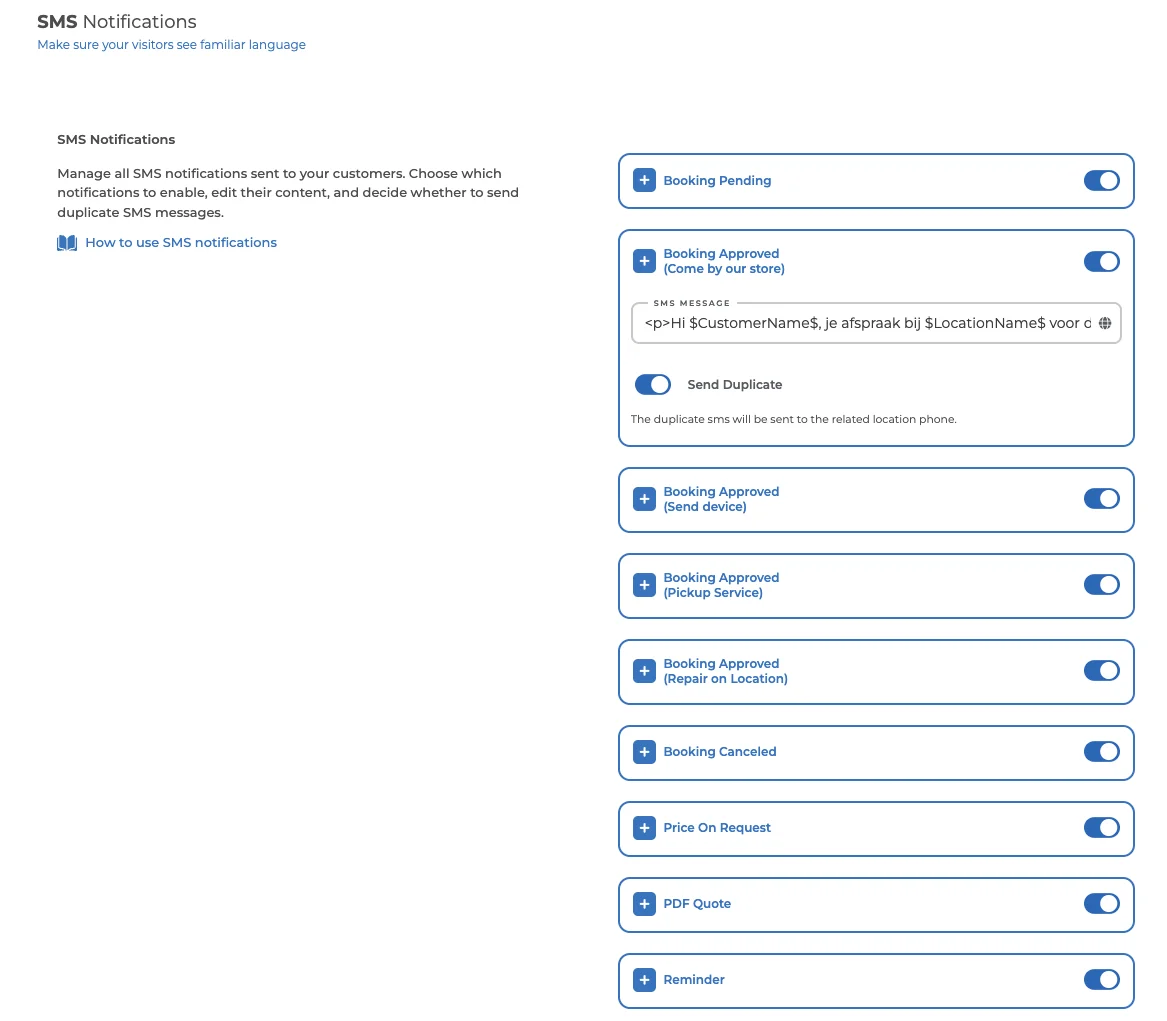
- Ve a RepairPlugin > Settings > Notifications & Quotes y desplázate hasta SMS Notifications.
- Usa el interruptor que hay junto a una notificación para activar o desactivar su mensaje.
- Haz clic en + para abrir una notificación.
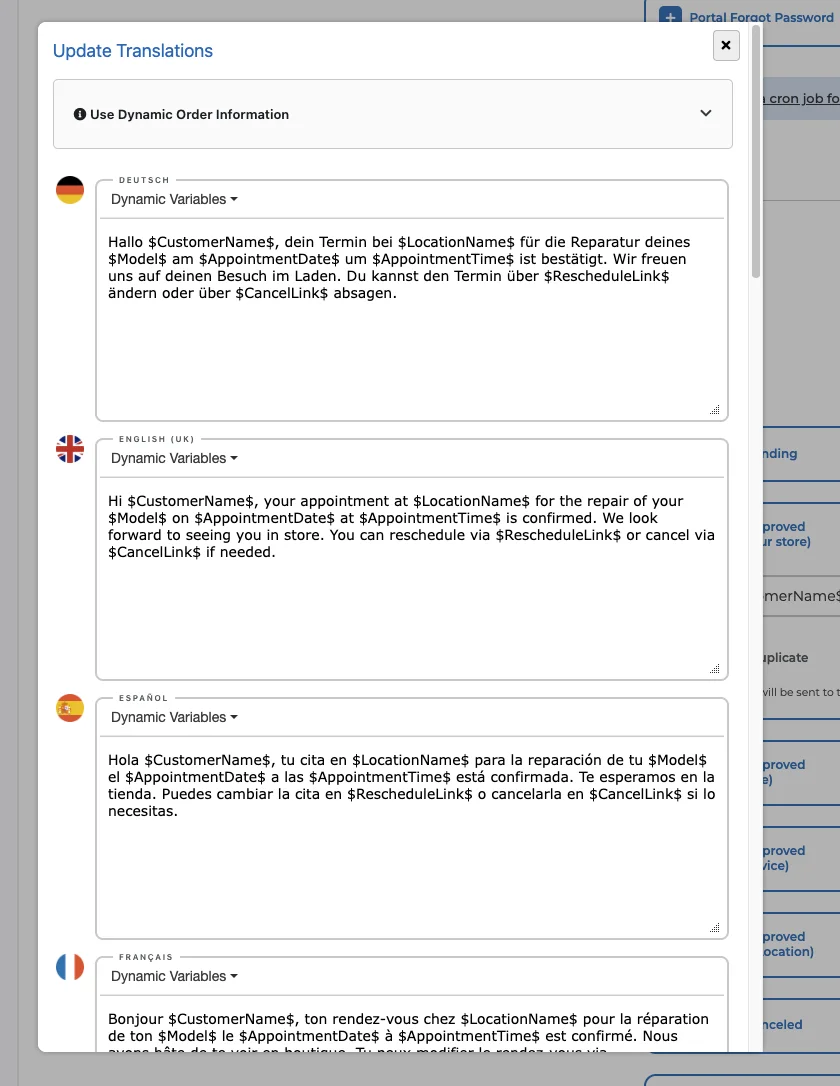
- Haz clic en el icono de globo del campo SMS Message para abrir Update Translations.
- Escribe el texto para cada idioma. Usa el menú Dynamic Variables para añadir datos como el nombre del cliente o la fecha de la cita.
- Desactiva Send Duplicate si no quieres que el número de teléfono de la ubicación reciba una copia.
- Haz clic en Save Settings.
Puedes escribir un mensaje para estas notificaciones:
- Booking Pending
- Booking Approved -- uno para cada método de servicio: Come by our store, Send device, Pickup Service y Repair on Location
- Booking Canceled
- Price On Request
- PDF Quote
- Reminder y Aftersales
- Completed
- Repair Notes -- solo cuando usas el Flujo de trabajo de reparaciones
- Portal Register y Portal Forgot Password -- solo cuando usas el Portal del cliente
Conviene saber esto sobre el texto:
- Solo texto sin formato. Un mensaje SMS no tiene negrita, colores ni imágenes.
- Sin resumen del pedido. La variable Order Summary no está disponible. Usa Order Total en su lugar.
- Enlaces cortos. Usa Cancel Link y Reschedule Link para añadir un enlace. RepairPlugin acorta estos enlaces por ti.
¿Usas el Flujo de trabajo de reparaciones? Cada estado del flujo de trabajo tiene su propio campo Status sms template. Lo encuentras en RepairPlugin > Settings > Repairs Workflow. Consulta Flujo de trabajo de reparaciones.
RepairPlugin usa estos mismos mensajes para SMS y para WhatsApp.
6. Establece el momento de los recordatorios y la posventa
- Abre la notificación Reminder y rellena Send it X hours before the appointment time.
- Abre la notificación Aftersales y rellena Send it X hours after the appointment time.
- Haz clic en Save Settings.
Los mensajes de recordatorio y de posventa necesitan un cron job. El comando está en la parte inferior de la página Notifications & Quotes. Consulta Configurar cronjobs para ver los pasos.
7. Envía un mensaje de prueba
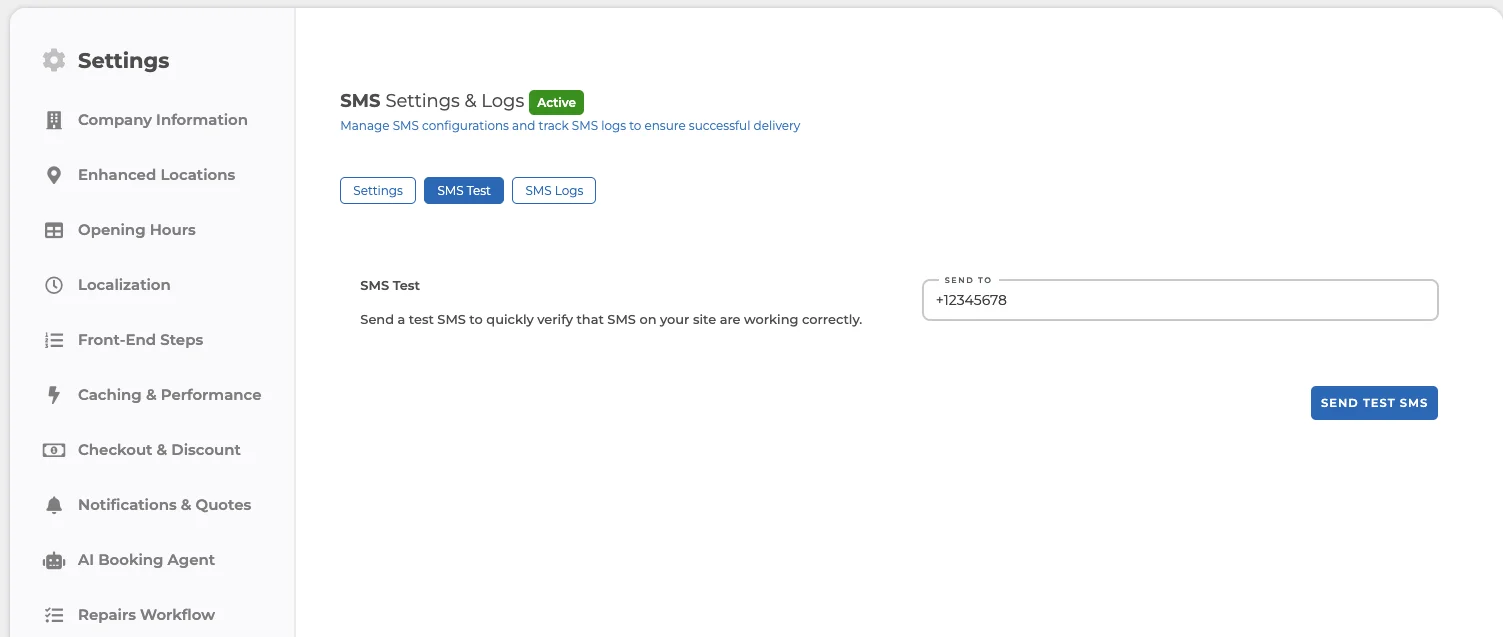
- En SMS Settings & Logs, abre la pestaña SMS Test.
- Introduce tu propio número de móvil en Send To, en formato internacional (por ejemplo,
+31 6 12345678). - Haz clic en Send Test SMS.
La prueba se envía por el canal que elegiste en Message Delivery Channel. RepairPlugin añade la prueba a la cola. Revisa la pestaña SMS Logs para ver qué pasó con ella.
8. Revisa los registros
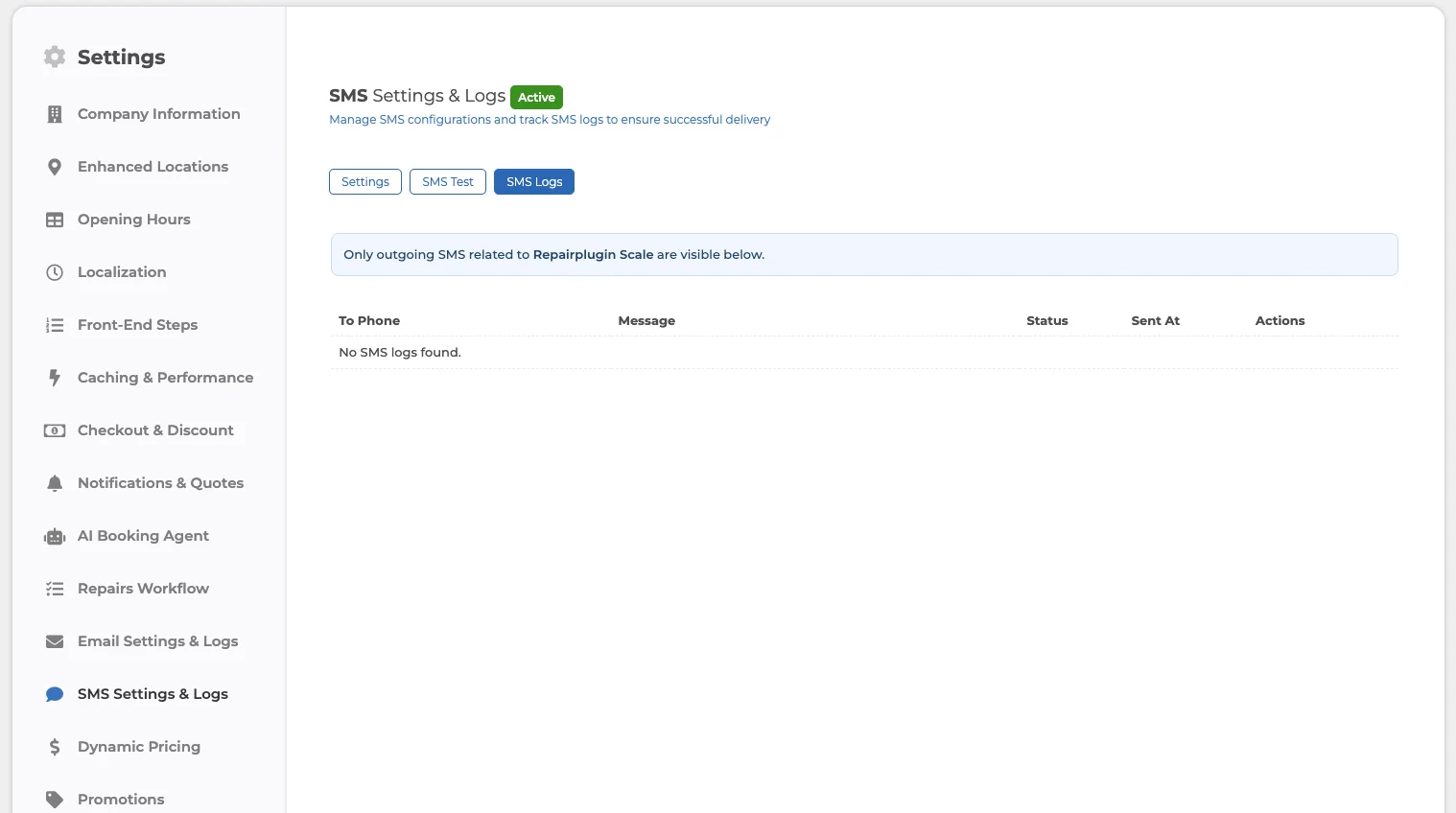
- En SMS Settings & Logs, abre la pestaña SMS Logs.
- Mira To Phone, Message, Status y Sent At de cada mensaje. El estado es queued, success o failed.
- Haz clic en View para leer un mensaje, o haz clic en el icono de papelera para eliminarlo.
- Haz clic en Delete All SMS Logs para borrar todo el registro.
Pasos adicionales para WhatsApp
Todo lo que hay en esta parte es solo para WhatsApp. Si tu canal es SMS, puedes parar aquí.
Por qué WhatsApp necesita plantillas
WhatsApp solo deja que una empresa inicie una conversación con una plantilla que WhatsApp haya aprobado antes. Cada notificación necesita su propia plantilla, en cada idioma que uses. Eso suma enseguida cientos de plantillas.
Mantener todo eso al día a mano en Twilio no es viable. Por eso RepairPlugin lo hace por ti: crea las plantillas en Twilio y las actualiza cada vez que cambias un mensaje. Esa es la sincronización que ves en la página de ajustes.
1. Registra tu número como remitente de WhatsApp
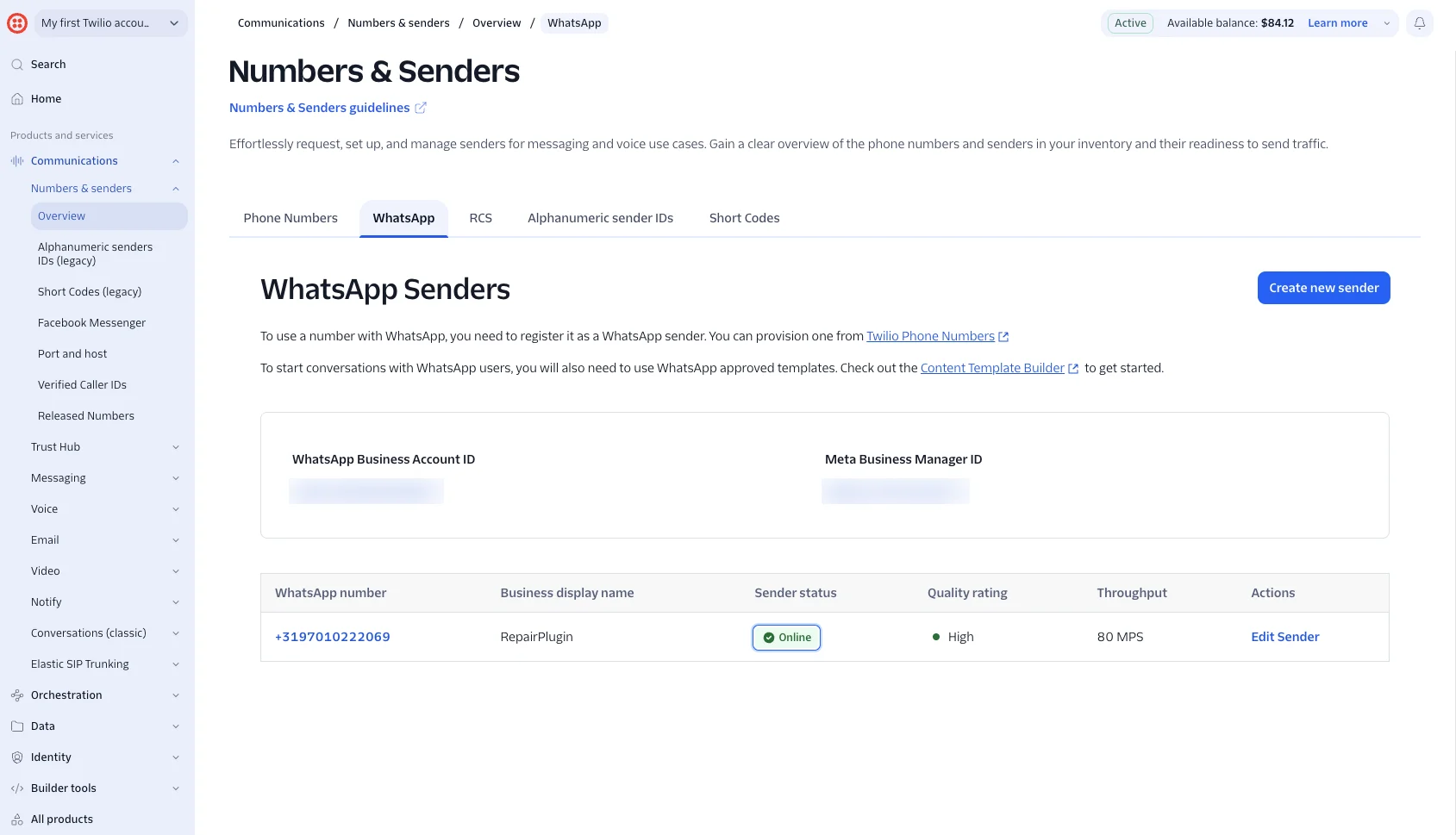
- En Twilio, ve a Communications > Numbers & senders y abre la pestaña WhatsApp.
- Haz clic en Create new sender y registra el mismo número como remitente de WhatsApp.
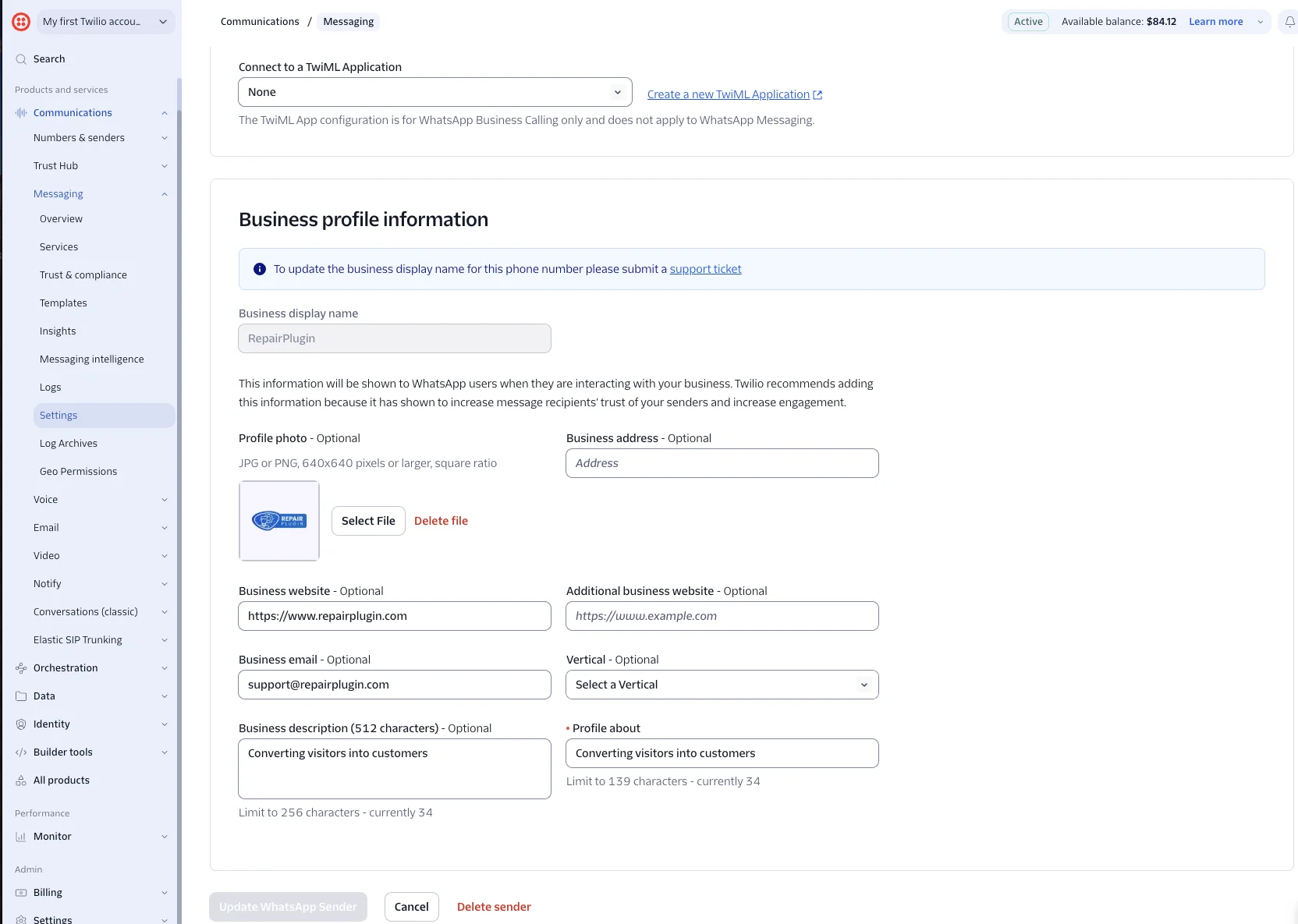
- Haz clic en Edit Sender junto a tu número y rellena tu perfil de empresa.
- Haz clic en Update WhatsApp Sender para guardar.
Tus clientes ven este perfil en WhatsApp cuando reciben un mensaje tuyo:
- Profile photo -- tu logotipo en JPG o PNG, cuadrado, de al menos 640 x 640 píxeles.
- Profile about -- una frase corta sobre tu empresa, de hasta 139 caracteres. Este campo es obligatorio.
- Business description, address, website y email -- opcionales, pero recomendables.
- Business display name -- el nombre que los clientes ven como remitente. No puedes cambiarlo aquí. Para cambiarlo, envía un ticket de soporte a Twilio.
Cuando Twilio aprueba el remitente, Sender status muestra Online.
2. Cambia el canal a WhatsApp
- En WordPress, ve a RepairPlugin > Settings > SMS Settings & Logs.
- Pon Message Delivery Channel en WhatsApp.
- Haz clic en Save Settings.
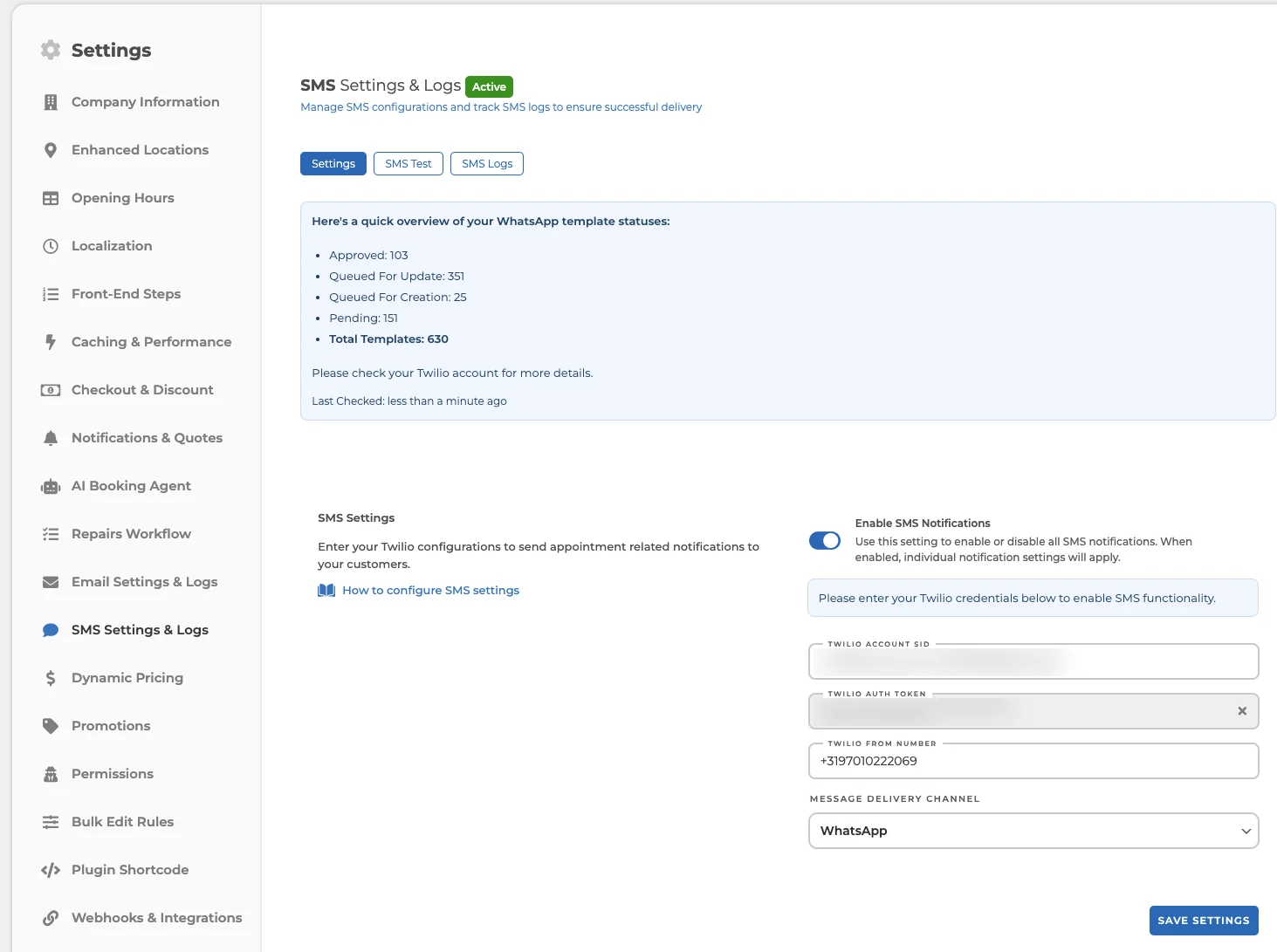
RepairPlugin empieza ahora a crear tus plantillas en Twilio. En la parte superior de la página aparece un resumen de tus plantillas de WhatsApp. Solo ves este resumen cuando tu canal es WhatsApp.
3. Espera a que se aprueben tus plantillas
El resumen muestra cuántas plantillas hay en cada estado:
- Queued For Creation -- plantillas nuevas que todavía hay que crear en Twilio.
- Queued For Update -- plantillas que has cambiado y que todavía tienen que enviarse a Twilio.
- Waiting For Approval -- plantillas que WhatsApp está revisando. Suele tardar unos minutos, pero puede tardar hasta 48 horas.
- Approved -- plantillas que WhatsApp ha aprobado. RepairPlugin puede enviar estas notificaciones por WhatsApp.
- Rejected -- plantillas que WhatsApp ha rechazado. RepairPlugin no puede enviar estas notificaciones por WhatsApp hasta que corrijas el texto.
- Paused o Disabled -- plantillas que WhatsApp ha pausado o desactivado, por ejemplo porque los clientes bloquean a menudo tus mensajes. Haz clic en Save Settings para volver a comprobar el estado con WhatsApp, o cambia el texto y guárdalo.
- Unsupported Language -- las plantillas de WhatsApp todavía no están disponibles en estos idiomas. Los clientes que usan estos idiomas no reciben estos mensajes por WhatsApp.
- Unsubmitted -- plantillas que antes no se enviaron a WhatsApp para su revisión. RepairPlugin las vuelve a enviar. No tienes que hacer nada.
- Failed -- un error técnico impidió que RepairPlugin creara estas plantillas u obtuviera la revisión de WhatsApp. Haz clic en Save Settings para volver a intentarlo. Con menos de tres plantillas, mejor abre cada una y guárdala.
- Missing -- plantillas que todavía no se han enviado a WhatsApp. Haz clic en Save Settings para enviarlas. Con menos de tres plantillas, mejor abre cada una y guárdala.
- Unknown -- RepairPlugin no pudo comprobar el estado de estas plantillas. Haz clic en Save Settings para volver a intentarlo.
- Total Templates -- el número total de plantillas.
Justo después de cambiar a WhatsApp, el resumen muestra todas tus plantillas en Queued For Update. Es normal: RepairPlugin todavía tiene que enviarlas a Twilio.
Haz clic en Show details junto a un estado para ver qué plantillas e idiomas incluye, qué significa el estado y qué puedes hacer. Los estados que necesitan tu atención muestran un enlace Edit template que te lleva directamente al mensaje.

Al cabo de unos minutos, los números empiezan a moverse: las plantillas pasan de Queued For Update a Waiting For Approval, y después a Approved cuando WhatsApp las ha revisado.
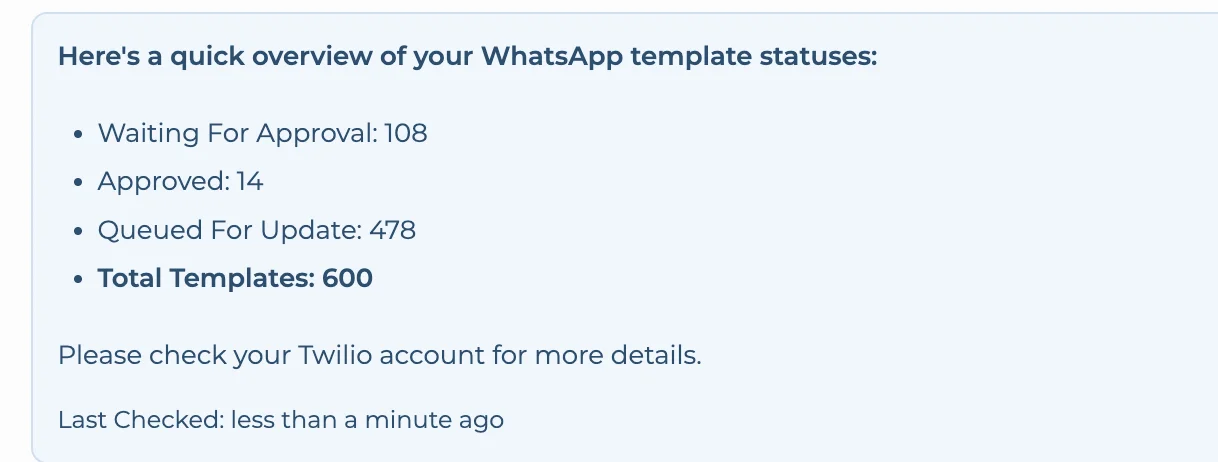
RepairPlugin envía la cola a Twilio cada 5 minutos, así que dale un momento. En Twilio, encontrarás las plantillas en Messaging > Templates. El final del nombre de cada plantilla muestra el código de idioma, como _pl para polaco.
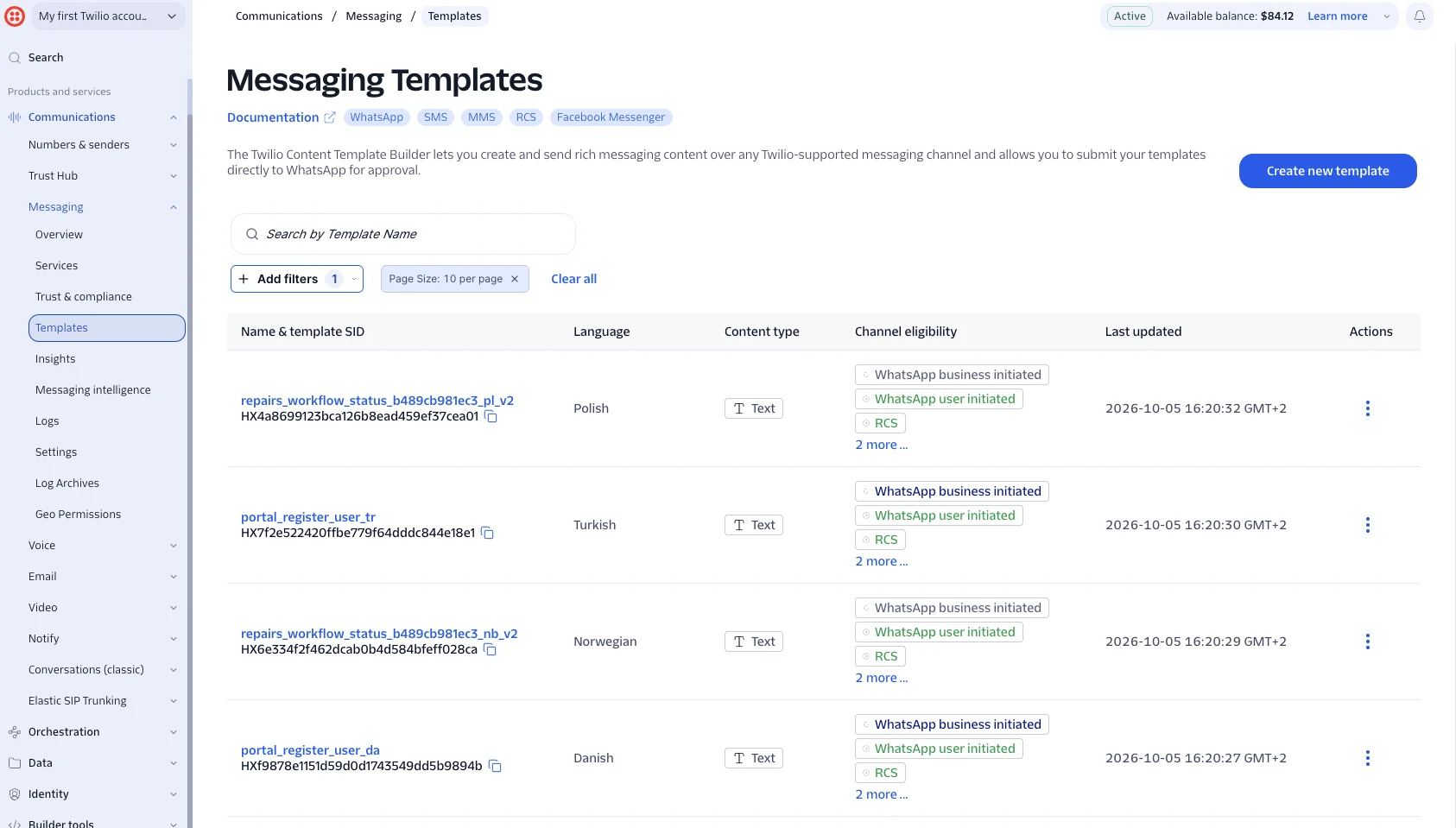
Para probar WhatsApp, abre la pestaña SMS Test y usa un número que tenga WhatsApp. RepairPlugin envía la prueba con una de tus plantillas.
4. Sigue las reglas de WhatsApp cuando cambies un mensaje
Cuando cambias un mensaje SMS, su plantilla pasa a Queued For Update. En un plazo de 5 minutos, RepairPlugin elimina la plantilla antigua en Twilio y crea una nueva con un número de versión al final del nombre (_v2, _v3, etc.). WhatsApp vuelve a revisar la plantilla nueva, así que aparece como Waiting For Approval durante un tiempo. Esto también pasa cuando la plantilla antigua ya estaba aprobada.
Con WhatsApp como canal, el menú Dynamic Variables es un poco más corto. El Approve Link y las secciones condicionales, como Admin Only Section, no están disponibles.
WhatsApp comprueba cada plantilla. Sigue estas reglas para que aprueben tus plantillas:
- No empieces ni termines con una variable. Pon siempre texto antes de la primera variable, como
$CustomerName$, y después de la última. - No pongas dos variables una junto a la otra. Pon al menos una palabra entre ellas.
- Di de qué trata el mensaje. Un texto como
Hi $CustomerName$, thankses demasiado general. - Mantén el mensaje en una sola línea. No uses saltos de línea, tabulaciones ni más de 4 espacios seguidos. Es uno de los motivos de rechazo más habituales.
- Usa 10 emojis o menos por mensaje.
- No incluyas enlaces de WhatsApp, como los enlaces wa.me. Escribe un número de teléfono en su lugar.
- Escribe cada mensaje en su propio idioma. La versión en alemán tiene que estar en alemán.
- Evita palabras sobre loterías o premios, como "win". WhatsApp también rechaza los textos que parecen spam.
- Limítate a los mensajes de servicio. Los mensajes sobre una reserva o una reparación entran en la categoría Utility. Si añades publicidad, la plantilla entra en Marketing, con otras reglas y tarifas.
5. Corrige las plantillas rechazadas
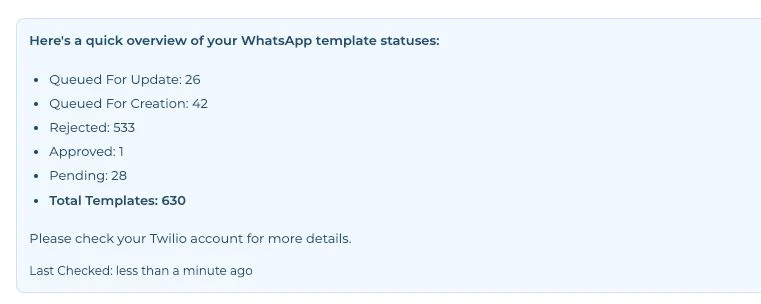
Cuando el resumen de RepairPlugin muestra un número junto a Rejected, WhatsApp ha rechazado esas plantillas.
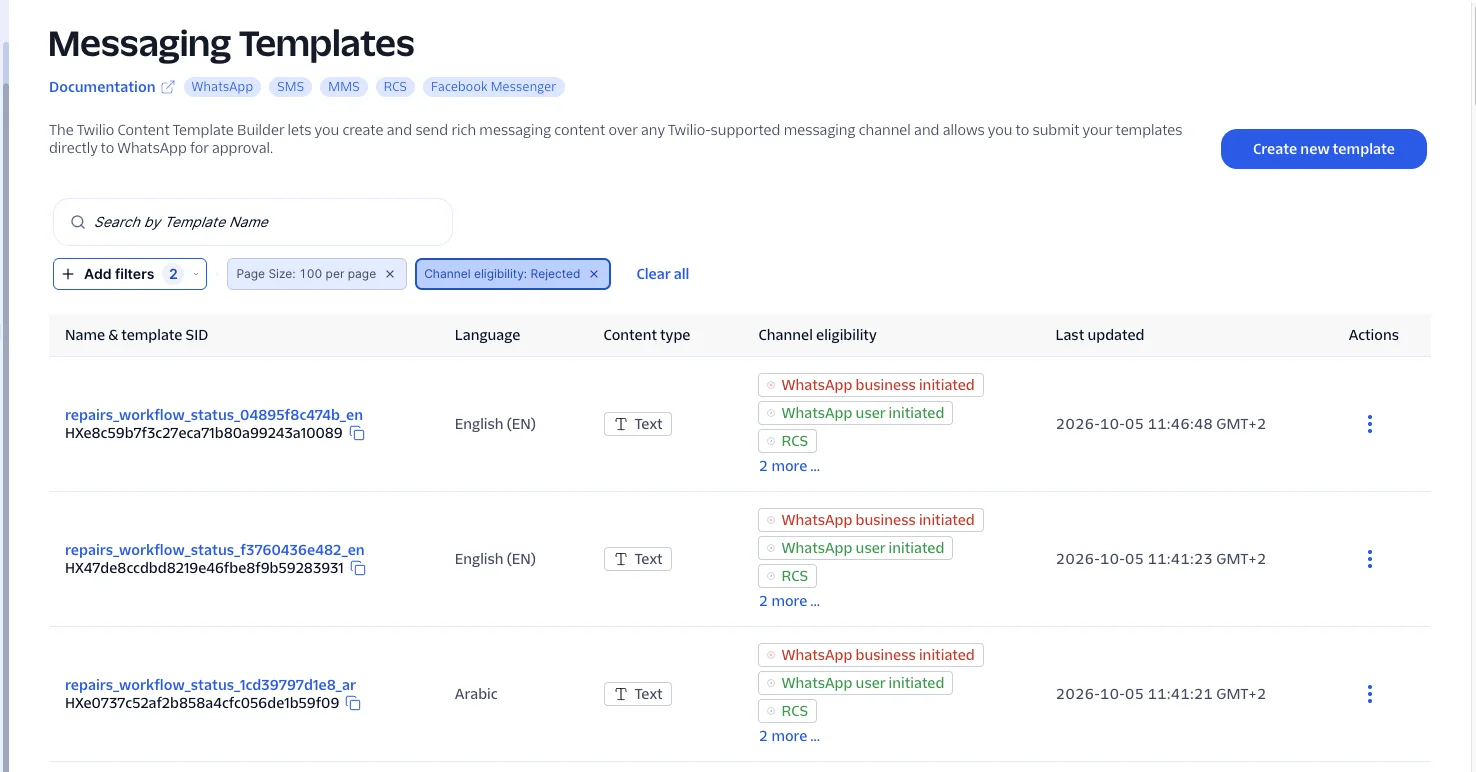
Haz clic en Show details junto a Rejected para ver qué plantillas e idiomas ha rechazado WhatsApp. Haz clic en Edit template para abrir el mensaje directamente. También puedes encontrarlas en Twilio:
- En Twilio, ve a Messaging > Templates.
- Haz clic en Add filters y elige Channel eligibility: Rejected.
- Mira el nombre de la plantilla para ver de qué notificación y de qué idioma se trata. Por ejemplo,
repairs_workflow_status_..._enes un mensaje de estado en inglés. - Cambia ese mensaje en RepairPlugin para que cumpla las reglas de arriba.
En un plazo de 5 minutos, RepairPlugin crea una plantilla nueva con una versión nueva en el nombre y la envía otra vez a WhatsApp. No tienes que hacer nada en Twilio.
WhatsApp también puede pausar o desactivar una plantilla aprobada cuando los clientes bloquean a menudo tus mensajes o los marcan como spam. Lo verás como Paused o Disabled, tanto en RepairPlugin como en Twilio. Haz clic en Save Settings para volver a comprobar el estado con WhatsApp. Si la plantilla sigue en pausa, cambia el texto y guárdala. Lee más en la guía de Twilio: WhatsApp template approvals & statuses.
Resuelve los problemas habituales
SMS y WhatsApp
- No sale ningún mensaje -- comprueba tu saldo de Twilio y asegúrate de que Enable SMS Notifications está activado.
- Los recordatorios y los mensajes de posventa no llegan -- configura el cron job. Consulta Configurar cronjobs.
- Un cliente no puede terminar una reserva por el número de teléfono -- pídele que lo introduzca en formato internacional, como
+31 6 12345678. - Ves un error sobre números de teléfono no válidos -- introduce los números de teléfono de tu empresa y de tus ubicaciones en formato internacional. Si no, RepairPlugin no puede enviar mensajes duplicados a esa ubicación.
Solo WhatsApp
- Las plantillas se quedan en Queued -- espera al menos 5 minutos. RepairPlugin envía las plantillas nuevas y modificadas a Twilio cada 5 minutos.
- La prueba de WhatsApp no llega -- comprueba que tu remitente de WhatsApp muestra Online en Twilio y que el número de prueba tiene WhatsApp.
Referencia de ajustes
Ajustes de SMS
| Ajuste | Descripción | Por defecto | El cliente ve |
|---|---|---|---|
| Enable SMS Notifications | Activa o desactiva todas las notificaciones por SMS y WhatsApp. Cuando está activado, el interruptor de cada notificación decide qué envía RepairPlugin. | desactivado | Cuando está activado, reciben tus notificaciones en su teléfono. También tienen que introducir su número de teléfono en formato internacional al reservar. |
| Twilio Account SID | El Account SID de tu cuenta de Twilio. | vacío | — |
| Twilio Auth Token | El Auth Token de tu cuenta de Twilio. Después de guardar, RepairPlugin oculta parte del token y bloquea el campo. Consejo: Usa el botón de borrar del campo para introducir un token nuevo. | vacío | — |
| Twilio From Number | El número de teléfono de Twilio que envía tus mensajes. Introdúcelo en formato internacional, como +31 6 12345678. | vacío | — |
| Message Delivery Channel | Establece cómo envía RepairPlugin tus notificaciones: SMS o WhatsApp. Con SMS, no hay plantillas y nada se sincroniza con Twilio. Con WhatsApp, RepairPlugin crea y sincroniza tus plantillas, y muestra un resumen de plantillas en la parte superior de la página. Consejo: Registra tu número como remitente de WhatsApp en Twilio antes de elegir WhatsApp. | SMS | Reciben tus mensajes como mensaje de texto o como mensaje de WhatsApp. |
Notificaciones por SMS
Estos ajustes están en RepairPlugin > Settings > Notifications & Quotes.
| Ajuste | Descripción | Por defecto | El cliente ve |
|---|---|---|---|
| Interruptor de la notificación | Activa o desactiva el mensaje de SMS o WhatsApp de una notificación. Consejo: Desactiva las notificaciones para las que todavía no has escrito un texto. | activado | Solo reciben las notificaciones que dejas activadas. |
| SMS Message | El texto del mensaje, en texto sin formato. Haz clic en el icono de globo para editarlo por idioma y para añadir variables dinámicas. Consejo: Sustituye el texto de ejemplo antes de empezar a usarlo con clientes. Mantén el texto en una sola línea si usas WhatsApp. | Un texto de ejemplo por notificación, como "This is SMS template for Reminder Notification." | Reciben este texto, con los datos de su propia reserva completados. |
| Send Duplicate | Envía una copia del mensaje al número de teléfono de la ubicación. Si una ubicación no tiene número de teléfono propio, RepairPlugin usa el número de teléfono de tu empresa. No está disponible para las dos notificaciones del Portal del cliente. | activado | Nada cambia para los clientes. |
| Send it X hours before the appointment time | Establece cuántas horas antes de la cita envía RepairPlugin el mensaje Reminder. Necesita un cron job. | 2 | Reciben el recordatorio aproximadamente a esa hora antes de su cita. |
| Send it X hours after the appointment time | Establece cuántas horas después de la cita envía RepairPlugin el mensaje Aftersales. Necesita un cron job. | 2 | Reciben el mensaje de seguimiento aproximadamente a esa hora después de su cita. |
Preguntas frecuentes
¿Puedo usar SMS sin WhatsApp?
Sí. Deja Message Delivery Channel en SMS y sáltate los pasos adicionales para WhatsApp. SMS funciona justo después de guardar tus datos de Twilio. No necesitas plantillas, no verás el resumen de plantillas y nada se sincroniza con Twilio.
¿Por qué RepairPlugin sincroniza plantillas con Twilio?
Solo para WhatsApp. WhatsApp exige una plantilla aprobada para cada notificación en cada idioma, lo que suma enseguida cientos de plantillas. RepairPlugin las crea en Twilio y las actualiza cuando cambias un mensaje, para que no tengas que mantenerlas al día a mano.
¿Por qué mi cliente no recibió un mensaje de WhatsApp?
Revisa el resumen de plantillas en la parte superior de SMS Settings & Logs. RepairPlugin solo puede enviar una notificación por WhatsApp cuando su plantilla está en Approved. Después, revisa la pestaña SMS Logs para ver el estado del mensaje.