
Configuración de ubicación
Configura los datos de tu empresa y las ubicaciones de tus tiendas en RepairPlugin, incluyendo nombre, dirección, datos de contacto y términos y condiciones.
¿Qué puedes hacer con esto?
- Definir la identidad de tu negocio -- introduce el nombre de tu empresa, correo electrónico, teléfono y números de registro para usarlos en correos y documentos.
- Gestionar múltiples ubicaciones -- añade ubicaciones de tienda independientes, cada una con su propia dirección, datos de contacto y horario.
- Ayudar a los clientes a encontrarte -- añade un enlace de Google Maps para que los clientes puedan obtener indicaciones fácilmente.
- Establecer contactos por ubicación -- asigna a cada ubicación su propio correo electrónico y teléfono para que las notificaciones lleguen al lugar correcto.
- Recibir copias de SMS por ubicación -- establece un número de teléfono por ubicación que recibe una copia de los mensajes de texto que envías a los clientes.
- Vincular tus términos y condiciones -- añade una URL a tu página de términos para que se muestre durante el checkout.
Dónde encontrarlo
- Abre RepairPlugin en el menú de administración de WordPress.
- Haz clic en Settings.
- La barra lateral se abre por defecto en Company Information (el primer elemento).
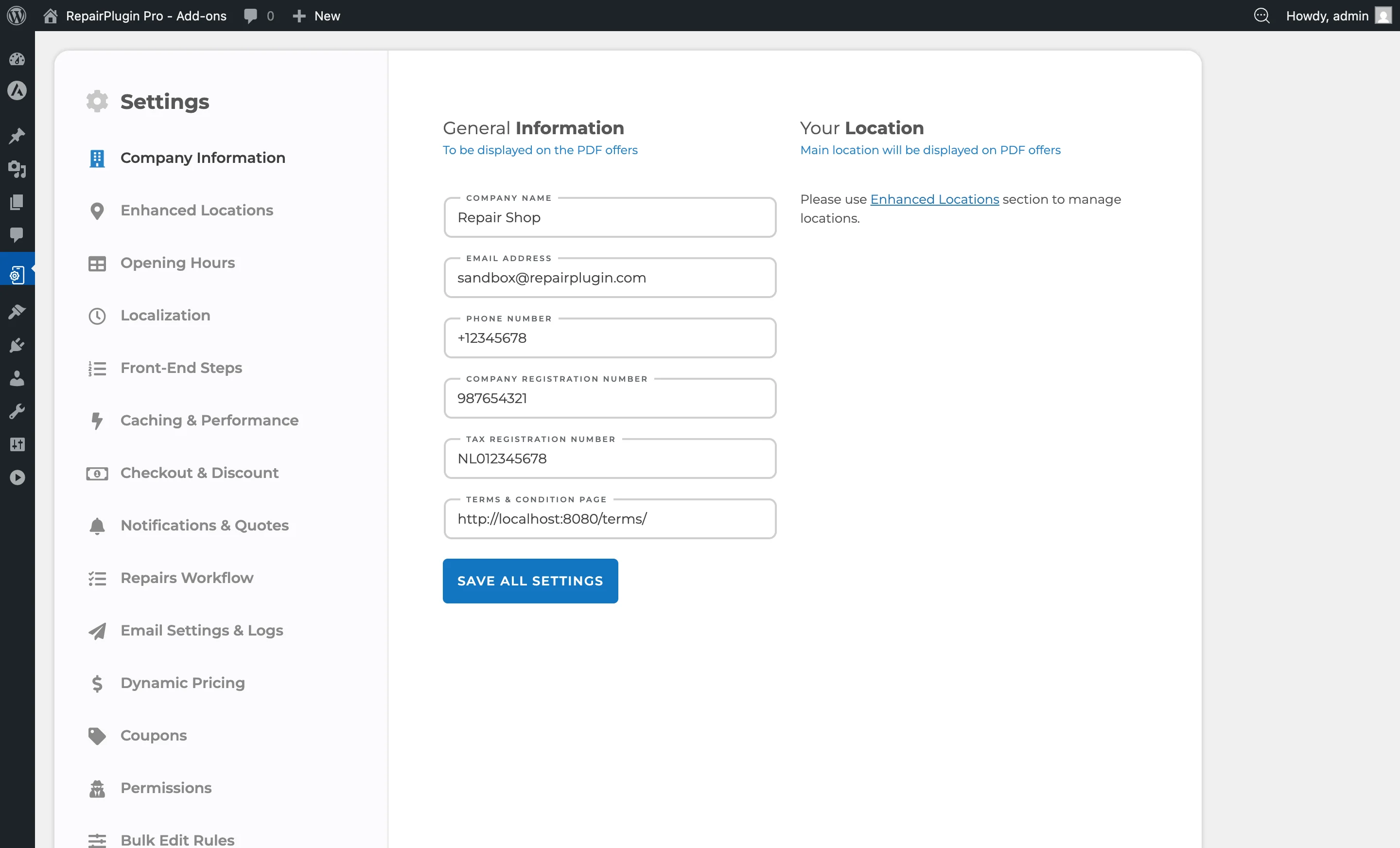
- Los datos de tu empresa y la configuración de ubicaciones se muestran en esta página.
Cómo configurarlo
Editar la información de la empresa
- Ve a RepairPlugin > Settings > Company Information.
- Rellena o actualiza estos campos:
- Company Name -- el nombre de tu negocio, usado en correos y documentos.
- Company Email -- la dirección de correo principal para notificaciones.
- Company Phone -- el número de teléfono de tu empresa.
- Company Registration No. -- tu número de registro mercantil (opcional, usado en facturas y presupuestos).
- Tax Registration No. -- tu NIF o número de identificación fiscal (opcional, usado en facturas y presupuestos).
- Haz clic en Save Changes.
Editar los datos de una ubicación
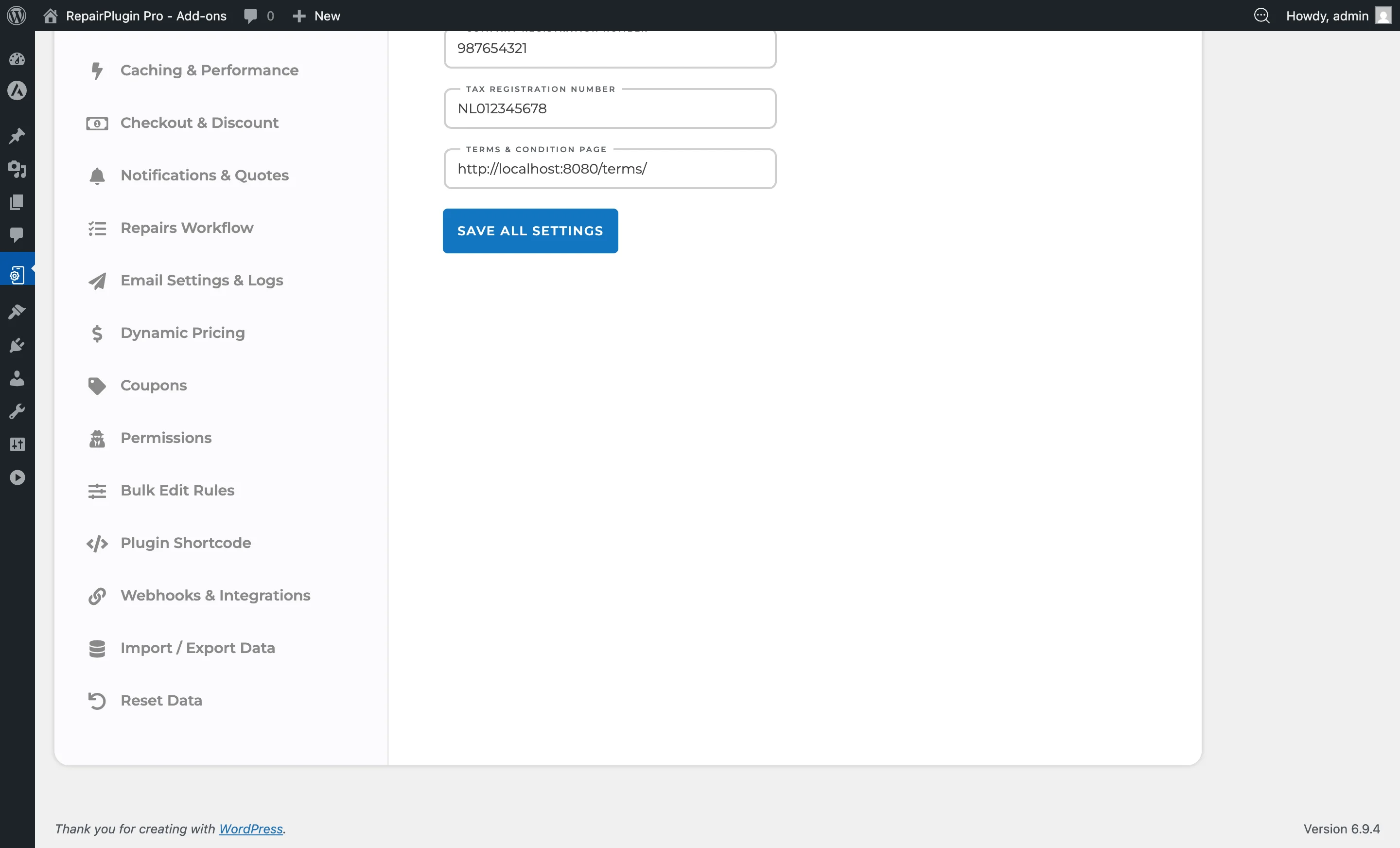
Cada ubicación aparece como un panel desplegable. Haz clic en el nombre de la ubicación para expandirlo:
- Location Name -- el nombre que ven los clientes para esta ubicación.
- Location Address -- la dirección física.
- Location City/District -- ciudad o distrito.
- Google Maps Link -- un enlace a la ubicación en Google Maps (hasta 1.000 caracteres).
- Location Email -- una dirección de correo para esta ubicación específica (sustituye al correo de la empresa para esta ubicación).
- Location Telephone -- un número de teléfono para esta ubicación específica.
- BCC Email -- un correo adicional que recibe una copia de todas las notificaciones de esta ubicación.
- Realiza tus cambios y haz clic en Save Changes.
Establecer un número de teléfono para copias de SMS
Cuando las notificaciones por SMS están activadas, cada ubicación tiene un campo Phone. RepairPlugin envía una copia de tus notificaciones por SMS a este número. Solo ves el campo cuando SMS está activado y conectado con Twilio. Consulta SMS y WhatsApp con Twilio.
- Ve a RepairPlugin > Settings > Company Information.
- Haz clic en el nombre de la ubicación para expandirla.
- Introduce el número en Phone. Usa el formato internacional, como
+31 6 12345678. - Haz clic en Save Changes.
¿El campo muestra el número de teléfono de tu empresa, con una nota que dice que está sincronizado? Entonces esta ubicación no tiene número propio, y las copias van al número de teléfono de tu empresa.
¿Un número de teléfono de la empresa o de una ubicación no está en formato internacional? Entonces ves un error en la parte superior de esta página. Corrige el número, porque RepairPlugin no puede enviar copias de SMS a una ubicación con un número de teléfono no válido.
Añadir una nueva ubicación
Sin Enhanced Locations:
- Usa la opción "Add Location" en esta página.
- Rellena el nombre de la ubicación, la dirección y los datos de contacto.
- Configura el horario de la nueva ubicación en Horario de apertura.
Con Enhanced Locations activo (disponible en el plan Scale), las nuevas ubicaciones se gestionan en RepairPlugin > Settings > Enhanced Locations.
Reordenar ubicaciones
Cuando tienes varias ubicaciones:
- Usa las flechas arriba/abajo junto al nombre de cada ubicación para cambiar el orden de visualización.
- La ubicación principal siempre se queda en primer lugar.
- Haz clic en Save Changes para guardar el orden.
Configurar la página de términos y condiciones
- En la sección Company Information, busca el campo Terms and Conditions Page.
- Introduce la URL completa de tu página de términos y condiciones.
- Este enlace aparece para los clientes durante el checkout.
Referencia de ajustes
| Ajuste | Descripción | Por defecto | El cliente ve |
|---|---|---|---|
| Company Name | Establece el nombre de la empresa usado en correos, presupuestos y documentos PDF | vacío (se establece durante el asistente de instalación) | El nombre de tu empresa puede aparecer en las confirmaciones de reserva y las notificaciones por correo. |
| Company Email | Establece la dirección de correo principal desde la que se envían las notificaciones y a la que se entregan las notificaciones de reserva | vacío (se establece durante el asistente de instalación) | Aparece como la dirección del remitente en los correos de confirmación de reserva. |
| Company Phone | Almacena el número de teléfono de tu empresa para su uso en correos y documentos | vacío | Tu número de teléfono puede aparecer en los correos de notificación y las confirmaciones de reserva. |
| Company Registration No. | Almacena tu número de registro mercantil para facturas y presupuestos en PDF | vacío | El número de registro aparece en los documentos de presupuestos y facturas dirigidos al cliente. |
| Tax Registration No. | Almacena tu NIF o número de identificación fiscal para facturas y presupuestos en PDF | vacío | El número fiscal aparece en los documentos de presupuestos y facturas dirigidos al cliente. |
| Location Name | Establece el nombre visible de una ubicación en el flujo de reservas | se establece durante la instalación | Este nombre aparece en el selector de ubicaciones y en los detalles de confirmación de reserva. |
| Google Maps Link | Almacena una URL de Google Maps para la ubicación, de modo que los clientes puedan obtener indicaciones | vacío | Un enlace clicable puede aparecer en las confirmaciones de reserva o en el selector de ubicaciones. |
| Phone (por ubicación) | Establece el número de teléfono que recibe una copia de las notificaciones por SMS de esta ubicación. Introdúcelo en formato internacional, como +31 6 12345678. Solo visible cuando las notificaciones por SMS están activadas y conectadas con Twilio. | el número de teléfono de tu empresa | Nada -- es solo para uso interno. |
| Terms and Conditions Page | Enlace a tu página de términos y condiciones. Debe ser una URL válida. Consejo: Crea una página dedicada en tu web con tus términos y condiciones, y luego pega la URL completa aquí. | vacío | Un enlace a tus términos y condiciones aparece durante el paso de checkout. |
Preguntas frecuentes
¿Puedo usar RepairPlugin con una sola ubicación?
Sí. Toda instalación comienza con una ubicación principal. No necesitas añadir ubicaciones adicionales a menos que tengas más de una tienda.
¿Puede cada ubicación tener su propia zona horaria?
Sí, con Enhanced Locations (disponible en el plan Scale). Eliges la zona horaria por ubicación, y el horario de apertura, las franjas horarias y las invitaciones de calendario siguen esa hora local. Consulta Ubicaciones avanzadas. Sin Enhanced Locations, todas las ubicaciones usan la zona horaria de tu sitio de WordPress.
¿Cuál es la diferencia entre el correo de la empresa y el correo de la ubicación?
El correo de la empresa es tu dirección de contacto por defecto. Si estableces un correo de ubicación, las notificaciones de esa ubicación usarán el correo de la ubicación en lugar del de la empresa.