
Shortcodes
Aprende cómo insertar el sistema de reservas de RepairPlugin en cualquier página de WordPress usando shortcodes para el flujo completo, la barra de búsqueda y las tablas de precios.
¿Qué puedes hacer con esto?
- Añadir el flujo completo de reserva a cualquier página con
[Repair_All]— los clientes ven categorías, marcas, modelos, reparaciones, métodos de servicio y checkout. - Añadir una barra de búsqueda con
[Repair_Search_Box]para que los visitantes encuentren rápidamente su modelo de dispositivo desde cualquier página. - Mostrar una cuadrícula de categorías, marcas o modelos en cualquier página con
[categories],[brands]o[models]para una navegación rápida. - Mostrar una tabla de precios de reparación con
[Repair_Pricing_Table]para que los clientes vean todos los precios de reparación de un modelo específico — totalmente renderizada en HTML para que los motores de búsqueda la indexen. - Dar a los clientes un portal de autoservicio con
[Repair_Portal]— inician sesión para seguir sus reparaciones, gestionar sus citas y ver sus descuentos de fidelización (planes Growth y Scale, consulta Portal del cliente). - Añadir un asistente de chat con IA con
[Repair_Booking_Agent]— los visitantes hacen preguntas y reservan una reparación desde el chat (consulta AI Booking Agent). - Crear landing pages con categorías, marcas, modelos o ubicaciones preseleccionadas para campañas de SEO o marketing.
- Preseleccionar un idioma para sitios web multilingües que no usan Polylang.
- Usar cualquier page builder — Elementor, Divi, WP Bakery o Gutenberg funcionan todos.
Dónde encontrarlo
- En el menú de administración de WordPress, haz clic en RepairPlugin.
- Haz clic en Settings en el submenú.
- En la barra lateral de ajustes, haz clic en Plugin Shortcode.
Esta página muestra los shortcodes de reserva y de barra de búsqueda con botones de copiar al portapapeles, filtros de marca/ubicación y el ajuste de Base URL para la barra de búsqueda. En los planes Growth y Scale, debajo aparece una sección Customer Portal Shortcode con [Repair_Portal] y su propio ajuste de Base URL — consulta Portal del cliente.
Los shortcodes preseleccionados para categorías, marcas y modelos específicos se encuentran en sus páginas de gestión:
- Shortcode de categoría: RepairPlugin > Categories — selecciona una categoría, haz clic en el icono de shortcode.
- Shortcode de marca: RepairPlugin > Categories — selecciona una marca, haz clic en el icono de shortcode.
- Shortcode de modelo: RepairPlugin > Models & Repair — selecciona un modelo, haz clic en el icono de shortcode.
- Shortcode de ubicación: RepairPlugin > Enhanced Locations > Locations — haz clic en el botón de shortcode en una fila de ubicación (requiere que los precios por ubicación estén activos).
Cómo configurarlo
Colocar un shortcode en una página
- Copia el shortcode que desees (por ejemplo,
[Repair_All]). - Ve a WP Dashboard > Pages y edita la página de destino.
- Añade un bloque Shortcode (Gutenberg) o un módulo HTML/Code (page builders).
- Pega el shortcode en el bloque.
- Configura el diseño de la página como full-width para el mejor resultado (se recomienda al menos 1200px de ancho).
- Haz clic en Save o Publish.
Preseleccionar una marca
En la página de ajustes Plugin Shortcode, selecciona una marca del desplegable Brand junto al campo Steps Shortcode. El shortcode se actualiza automáticamente:
[Repair_All brand="Apple"]
Haz clic en Copy to clipboard para copiarlo. Usa el icono de reinicio para borrar el filtro de marca.
Preseleccionar una ubicación
Cuando los precios por ubicación están activos, aparece un desplegable Location junto al campo Search Box Shortcode. Seleccionar una ubicación genera:
[Repair_Search_Box location="3"]
Configurar la Base URL de la barra de búsqueda
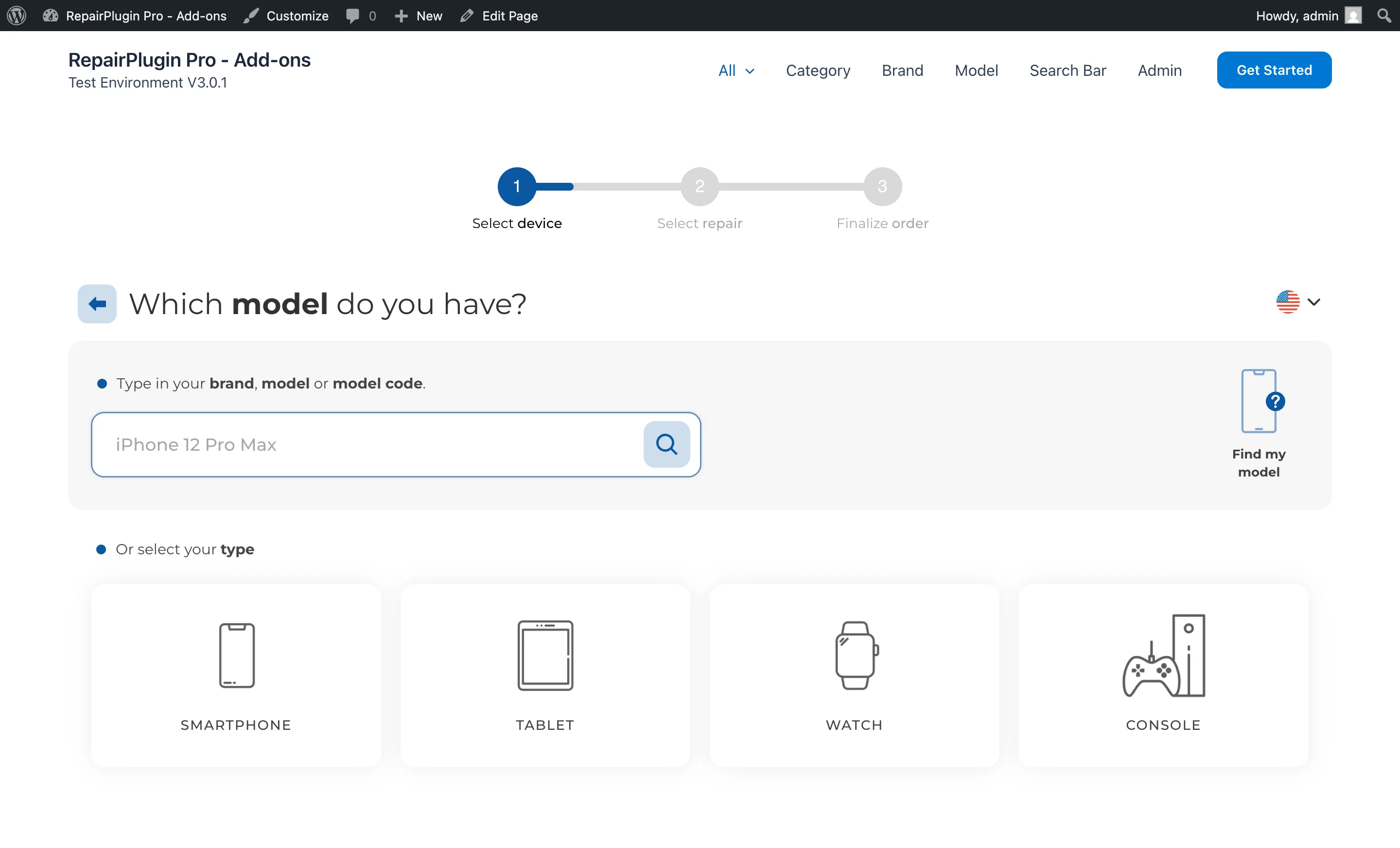
La barra de búsqueda necesita saber qué página tiene el shortcode [Repair_All] para poder enviar a los clientes allí después de elegir un modelo.
- Debajo de la sección Search Box, busca Base URL.
- Elige Find It Automatically (por defecto) o Use My Custom Link.
- Si usas un enlace personalizado, introduce la URL completa de la página donde se encuentra
[Repair_All]. - Haz clic en Update.
Esta URL también se usa para los enlaces de Finalize, Reschedule y Cancel en los correos electrónicos.
Preseleccionar un idioma
Si tu sitio usa un plugin de traducción diferente a Polylang (que se detecta automáticamente), añade el atributo language:
[Repair_All language="Dutch"]
[Repair_All language="French"]
[Repair_All language="English (United States)"]
El nombre del idioma debe coincidir con la columna LANGUAGE NAME en Settings > Localization.
Mostrar una tabla de precios para SEO
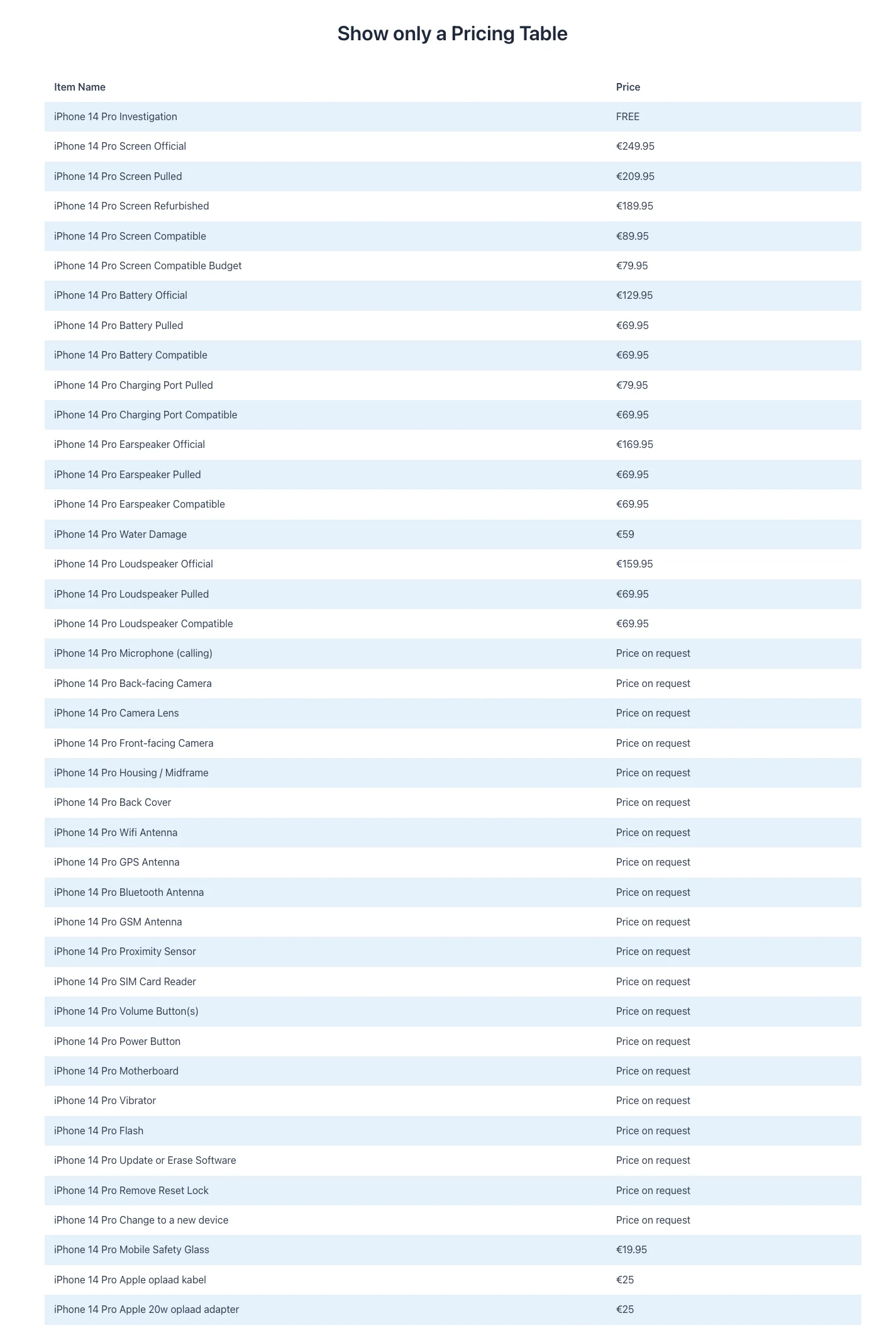
El shortcode [Repair_Pricing_Table] renderiza una tabla HTML completa con cada reparación y su precio para un modelo específico. Los motores de búsqueda como Google pueden leer e indexar esta tabla directamente, lo que ayuda a que tus páginas de reparación posicionen para búsquedas como "precio reparación pantalla iPhone 14 Pro".
La tabla es totalmente dinámica — cada vez que actualizas un precio de reparación en RepairPlugin, la tabla de precios de tu página se actualiza automáticamente. Si usas Precios dinámicos, la tabla muestra los últimos precios calculados incluyendo tus márgenes y costes de proveedor, así que nunca tienes que actualizar manualmente las páginas de precios.
- Encuentra el código del modelo en RepairPlugin > Models & Repair — haz clic en el icono de shortcode junto al modelo.
- Copia el shortcode
[Repair_Pricing_Table](por ejemplo,[Repair_Pricing_Table code="MDL001"]). - Pégalo en una página de WordPress usando un bloque Shortcode o un módulo HTML.
- Si usas precios por ubicación, añade el atributo
location:[Repair_Pricing_Table code="MDL001" location="3"]. - Haz clic en Save o Publish.
La tabla muestra el nombre de cada reparación con su precio. Las reparaciones configuradas como "Price on request" muestran esa etiqueta en lugar de un número.
Consejo SEO: Crea una página de precios dedicada por cada modelo popular (por ejemplo, "Precios de reparación del iPhone 15 Pro") y coloca
[Repair_Pricing_Table]en ella. Esto da a los motores de búsqueda una lista de precios clara y rastreable, y puede ayudarte a aparecer en resultados enriquecidos.
Tip: Combina
[models]y[Repair_Pricing_Table]en la misma página para que los visitantes puedan ver los precios y reservar una reparación en un solo lugar:[models code="MDL001"] [Repair_Pricing_Table code="MDL001"]
Referencia de ajustes
| Ajuste | Descripción | Por defecto | El cliente ve |
|---|---|---|---|
| Steps Shortcode | Muestra el shortcode principal de reservas. Cópialo y pégalo en cualquier página para mostrar el flujo completo de reserva de múltiples pasos | [Repair_All] | La interfaz completa de reserva — selección de categoría, marca, modelo, lista de reparaciones, métodos de servicio y checkout. |
| Brand filter | Cuando seleccionas una marca, añade brand="NombreMarca" al shortcode. Solo aparecerán las categorías y modelos de esa marca | -- All -- | Se saltan la selección de marca y van directamente a elegir su modelo. |
| Search Box Shortcode | Muestra el shortcode de la barra de búsqueda. Cópialo y pégalo en cualquier página para mostrar una barra de búsqueda donde los clientes pueden escribir el nombre de un dispositivo y ver modelos coincidentes | [Repair_Search_Box] | Una barra de búsqueda donde pueden encontrar rápidamente su dispositivo. Especialmente útil en páginas de inicio o landing pages. |
| Location filter | Añade location="ID" al shortcode para omitir el paso de selección de ubicación. Solo visible cuando los precios por ubicación están activados | -- All -- | Van directamente a los resultados de modelo y reparación para esa ubicación. |
| Base URL | Indica a la barra de búsqueda a qué página enviar a los clientes después de elegir un modelo. Esta URL también se usa para los enlaces de finalizar, reprogramar y cancelar en los correos electrónicos | Find It Automatically | Después de buscar su dispositivo, son llevados a la página correcta con el flujo completo de reserva. |
| Custom Link | Te permite configurar manualmente la URL de la página con [Repair_All]. Solo aparece cuando se selecciona "Use My Custom Link" | empty | Navegación correcta desde los resultados de búsqueda al flujo de reserva. Usa esto cuando la detección automática no encuentra la página correcta. |
| Customer Portal Shortcode | Muestra el shortcode [Repair_Portal] con un botón de copiar, más su propia Base URL para la página del portal. Solo visible en los planes Growth y Scale. Todos los detalles están en Portal del cliente | [Repair_Portal] | Un portal con inicio de sesión donde siguen sus reparaciones, gestionan sus citas y ven sus descuentos. |
| AI Booking Agent shortcode | Carga el widget de chat con IA en la página. Este shortcode lo encuentras y lo copias en la página de ajustes AI Booking Agent, no en esta página. Todos los detalles están en AI Booking Agent | [Repair_Booking_Agent] | El widget de chat, cuando lo has activado y has conectado un proveedor de IA. |
Shortcodes de catálogo
Estos shortcodes muestran partes específicas de tu catálogo de dispositivos en cualquier página. Cada uno requiere un atributo code — el código único asignado a la categoría, marca o modelo dentro de RepairPlugin.
| Ajuste | Descripción | Por defecto | El cliente ve |
|---|---|---|---|
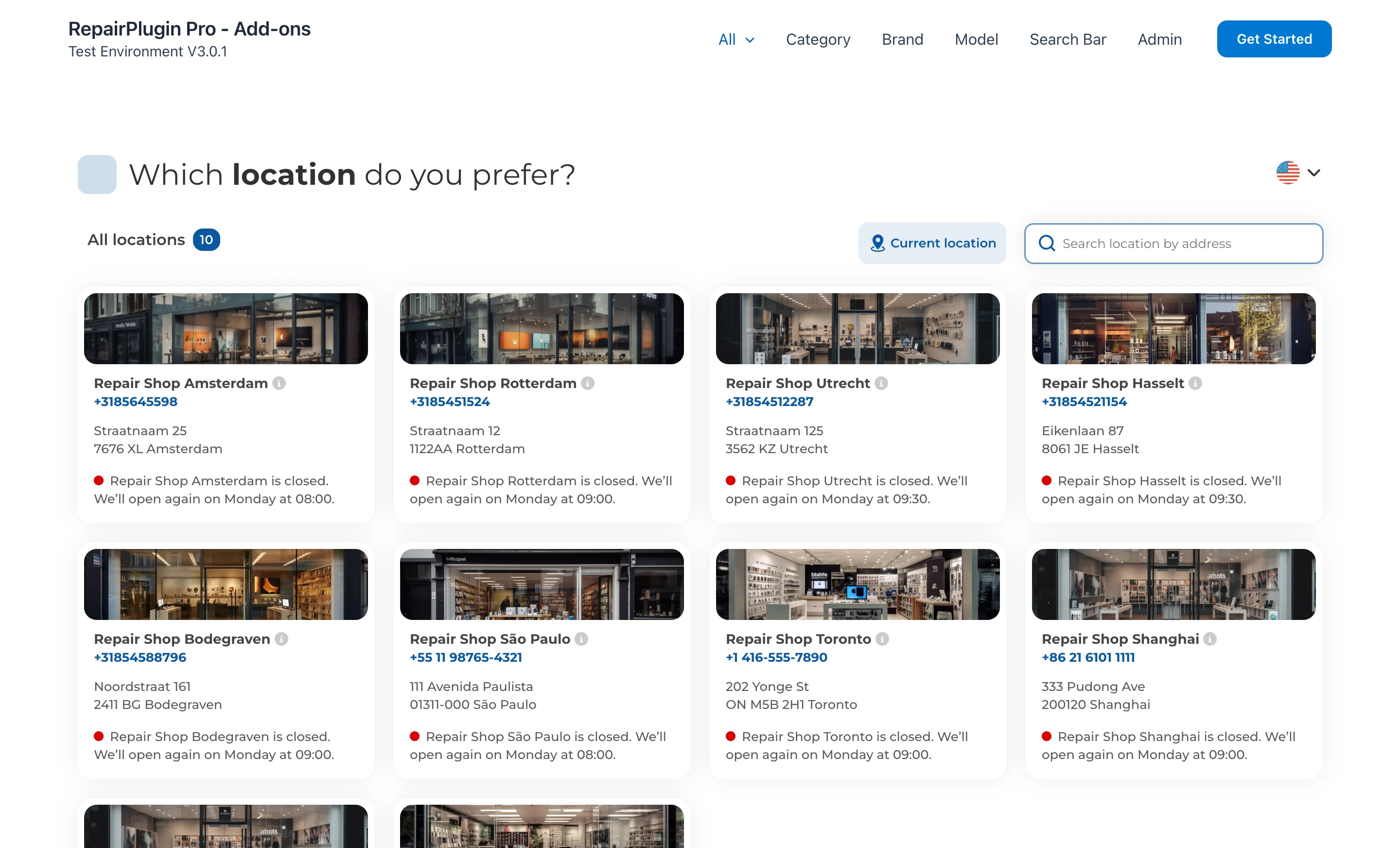
[categories] | Muestra el flujo de reserva comenzando desde una categoría específica. Los clientes ven marcas, modelos y reparaciones dentro de esa categoría. Requiere el atributo code. Opcional: location (ID o nombre de ubicación) para fijar una ubicación específica, language para preseleccionar un idioma | — | — |
Ejemplo: [categories code="CAT001"] | |||
 | |||
| Ajuste | Descripción | Por defecto | El cliente ve |
| --- | --- | --- | --- |
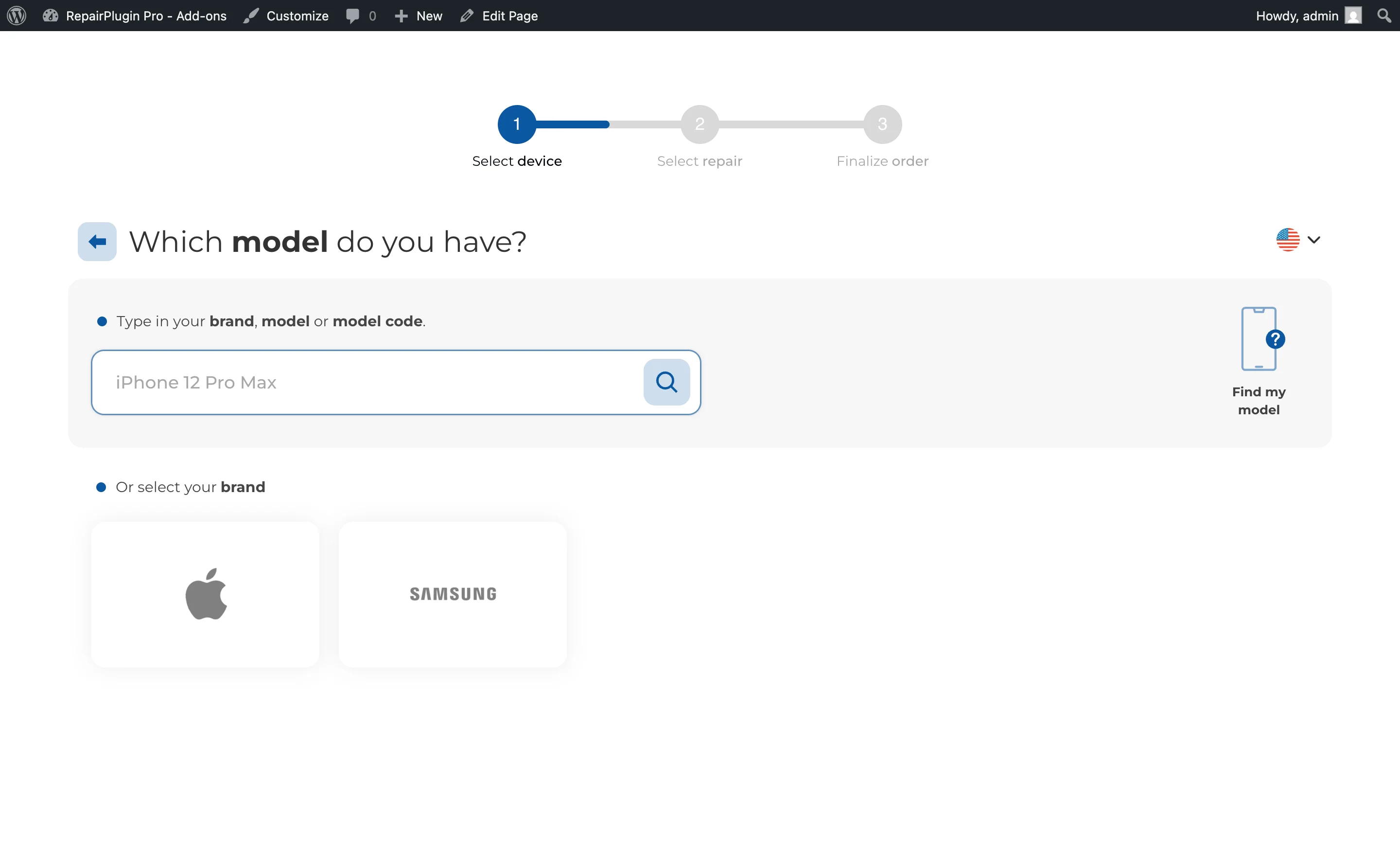
[brands] | Muestra el flujo de reserva comenzando desde una marca específica dentro de una categoría. Los clientes ven modelos y reparaciones de esa marca. Requiere el atributo code. Opcional: location, language | — | — |
Ejemplo: [brands code="BRD001"] | |||
 | |||
| Ajuste | Descripción | Por defecto | El cliente ve |
| --- | --- | --- | --- |
[models] | Muestra el flujo de reserva comenzando desde un modelo específico. Los clientes van directamente a la selección de reparación para ese modelo. Requiere el atributo code. Opcional: location, language | — | — |
Ejemplo: [models code="MDL001"] | |||
| Ajuste | Descripción | Por defecto | El cliente ve |
| --- | --- | --- | --- |
[Repair_Pricing_Table] | Muestra una tabla de precios HTML totalmente renderizada con cada reparación y su precio para un modelo específico. La tabla es dinámica — los precios se actualizan automáticamente cuando los cambias en RepairPlugin o cuando Precios dinámicos los recalcula. Al ser HTML puro, los motores de búsqueda pueden rastrear e indexar los precios directamente, lo que la hace ideal para landing pages SEO. Requiere el atributo code. Cuando los precios por ubicación están activos, también debes proporcionar el atributo location. Opcional: language | — | Una tabla limpia que lista cada reparación disponible con su precio. Las reparaciones sin precio establecido muestran "Price on request". |
Ejemplo: [Repair_Pricing_Table code="MDL001"] o [Repair_Pricing_Table code="MDL001" location="3"] | |||
| Shortcodes de horarios de apertura | |||
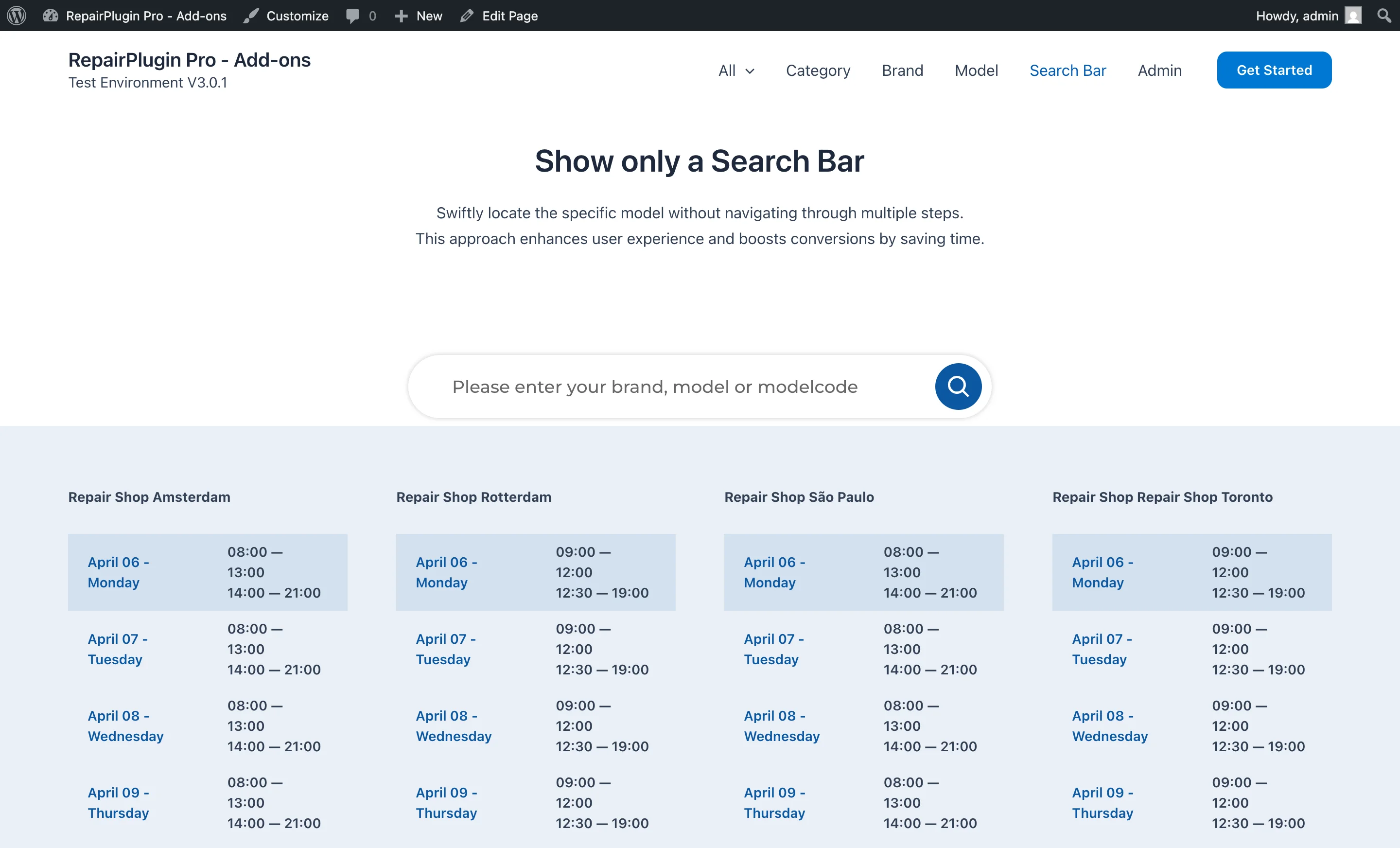
| RepairPlugin también ofrece 8 shortcodes para mostrar horarios de apertura, indicadores de abierto/cerrado y contenido condicional en tu sitio web. Estos están documentados por separado en Visualización del horario de apertura. |
Shortcodes preseleccionados
| Tipo de shortcode | Dónde obtenerlo | Ejemplo |
|---|---|---|
| Categoría preseleccionada | RepairPlugin > Categories | [Repair_All category="5"] |
| Categoría + Marca preseleccionada | RepairPlugin > Categories > Brand | [Repair_All category="5" brand="Apple"] |
| Modelo preseleccionado | RepairPlugin > Models & Repair | [models code=ABC123][Repair_Pricing_Table code=ABC123] |
| Solo marca (todas las categorías) | Settings > Plugin Shortcode | [Repair_All brand="Samsung"] |
| Ubicación preseleccionada | Enhanced Locations > Locations | [Repair_All location="3"] |
Consejos para page builders
| Page Builder | Módulo recomendado | Notas |
|---|---|---|
| Elementor | Módulo Shortcode | No uses un cuadro de texto. Asegúrate de que la columna tenga al menos 1250px de ancho. |
| Divi | Módulo Code | No uses un cuadro de texto. Evita secciones con separadores. |
| WP Bakery | Módulo Raw HTML | No uses un cuadro de texto. Asegúrate de que la columna tenga al menos 1250px de ancho. |
| Gutenberg | Bloque Shortcode | Configura la página con diseño full-width. |
Preguntas frecuentes
¿Puedo poner el shortcode en varias páginas?
Sí. Puedes colocar [Repair_All] en tantas páginas como quieras — por ejemplo, landing pages separadas para diferentes marcas o categorías usando shortcodes preseleccionados.
¿Cuál es el ancho mínimo de página para el flujo de reserva?
Para el mejor resultado visual, tu página debe tener al menos 1200px de ancho. Usa una plantilla de página full-width en tu tema o page builder.
¿Qué pasa si pongo dos [Repair_All] shortcodes en la misma página?
Esto no es compatible. RepairPlugin usa un estado interno compartido, por lo que el segundo shortcode sobrescribiría la configuración del primero. Coloca solo un shortcode de reserva por página.
¿Puedo usar shortcodes en áreas de widgets o tipos de entrada personalizados?
Los shortcodes funcionan en cualquier lugar donde WordPress los procese, incluyendo widgets y tipos de entrada personalizados. Sin embargo, algunas funciones internas (como los enlaces de reprogramar y finalizar) esperan que el shortcode esté en una página estándar de WordPress. Si colocas el shortcode en otro lugar, el formulario de reserva funciona pero esos enlaces de redirección internos podrían no encontrarlo.
Artículos relacionados
- Marca (Logo y color)
- Diseño y navegación
- Estilo del formulario de reparación
- Configuración de seguridad
- Añadir fuentes personalizadas
- Ubicaciones avanzadas
- Gestión de categorías
- Modelos y reparaciones
- Visualización del horario de apertura
- Enlazar a RepairPlugin
- Precios dinámicos
- Portal del cliente
- AI Booking Agent