
Visualización del horario de apertura
Muestra horarios de apertura, indicadores en vivo de abierto/cerrado y datos estructurados SEO en tu sitio web usando shortcodes de RepairPlugin para cada ubicación.
¿Qué puedes hacer con esto?
- Mostrar tu horario semanal en cualquier página con un shortcode -- los clientes ven exactamente cuándo estás abierto y cerrado.
- Mostrar un indicador en vivo de abierto/cerrado que se actualiza automáticamente, para que los visitantes conozcan tu estado actual de un vistazo.
- Listar próximos festivos y fechas especiales para evitar que los clientes se presenten cuando estás cerrado.
- Mostrar contenido condicional -- muestra mensajes diferentes dependiendo de si tu tienda está actualmente abierta, cerrada, a punto de abrir o a punto de cerrar.
- Mejorar tu SEO local añadiendo datos estructurados (schema.org) que informan a Google de tu horario comercial, dirección y datos de ubicación.
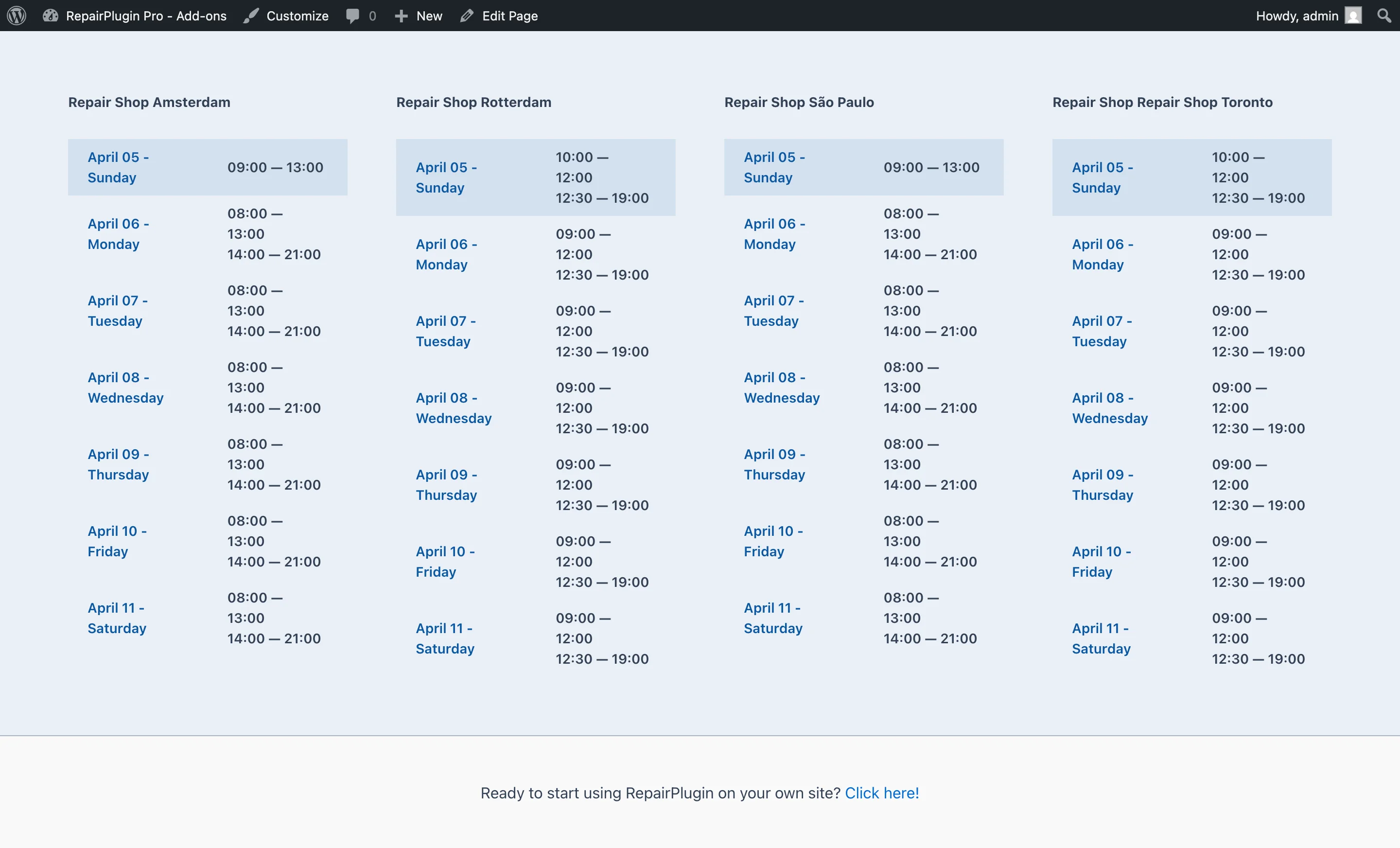
Ejemplo: Un cliente visita tu sitio web a las 4:45 PM. Ve un indicador en vivo que dice "Cerramos pronto -- cerramos a las 5:00 PM" con un punto naranja. Debajo, una tabla muestra tu horario semanal completo con la fila de hoy resaltada.
Dónde encontrarlo
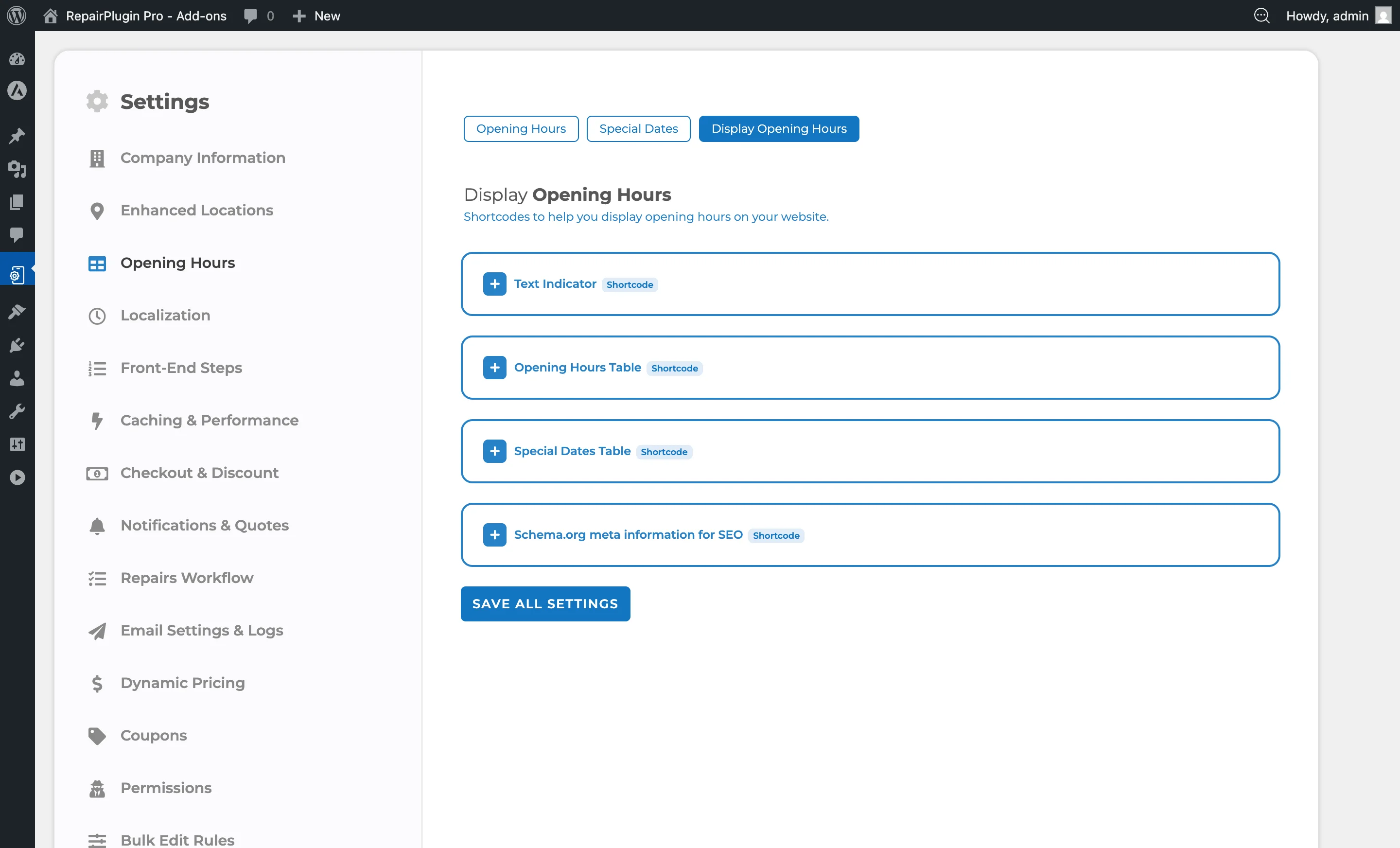
- En el menú de administración de WordPress, haz clic en RepairPlugin.
- Haz clic en Settings.
- Selecciona Opening Hours en la barra lateral.
- Haz clic en la pestaña Display Opening Hours en la parte superior de la página.
Esta página tiene tres secciones:
- Shortcodes -- shortcodes listos para copiar para cada ubicación.
- Indicator settings -- configura el comportamiento y colores del indicador de estado abierto/cerrado.
- Table settings -- configura cómo aparecen la tabla de horarios de apertura y la tabla de fechas especiales en tu sitio web.
Cómo configurarlo
Añadir horarios de apertura a una página
- Ve a Settings > Opening Hours > Display Opening Hours.
- Encuentra tu ubicación en la lista de shortcodes.
- Copia el shortcode que necesites (por ejemplo,
[Repair_Opening_Hours location="Mi Tienda"]). - Ve a WP Dashboard > Pages y edita la página de destino.
- Añade un bloque Shortcode (Gutenberg) o un módulo HTML/Code (page builders).
- Pega el shortcode y haz clic en Save o Publish.
Añadir un indicador en vivo de abierto/cerrado
- Copia el shortcode
[Repair_Indicator]para tu ubicación desde la página Display Opening Hours. - Pégalo en cualquier página, área de widgets o plantilla donde quieras que aparezca el estado.
- El indicador muestra automáticamente el mensaje correcto y se actualiza cada 30 segundos.
Personalizar los mensajes del indicador
Los mensajes del indicador se gestionan a través de los ajustes de idioma:
- Ve a Settings > Localization.
- Busca los mensajes del indicador (por ejemplo, "Now Open", "Now Closed", "Opening Soon", "Closing Soon").
- Edita el texto para cada estado. Puedes usar códigos dinámicos como
{from},{to}y{countdown}para incluir información en tiempo real.
Añadir datos estructurados SEO
- Copia el shortcode
[Repair_SEO]para tu ubicación. - Añade atributos extra para los datos de tu negocio:
[Repair_SEO location="Mi Tienda" place_id="ChIJ..." name="Mi Taller de Reparaciones" description="Reparaciones de teléfonos y tablets" street_address="Calle Mayor 123" city="Madrid" state="MD" zipcode="28001" country_code="ES"]
- Pega este shortcode en tu página de inicio o de contacto. Genera datos estructurados invisibles que los motores de búsqueda usan para mostrar tu horario comercial en los resultados de búsqueda.
Mostrar contenido condicional
Usa estos shortcodes para mostrar contenido diferente según tu estado actual:
[Repair_Ifopen location="Mi Tienda"]
  ¡Estamos abiertos! Ven directamente o <a href="/reservar">reserva online</a>.
[/Repair_Ifopen]

[Repair_Ifclosed location="Mi Tienda"]
  Estamos cerrados en este momento. Reabrimos el {next_open_day} a las {next_open_time}.
[/Repair_Ifclosed]
También puedes usar [rp_ifopeningsoon] y [rp_ifclosingsoon] para mensajes de "abrimos pronto" y "cerramos pronto".
Referencia de ajustes
Shortcodes
RepairPlugin genera shortcodes para cada una de tus ubicaciones. Los siguientes shortcodes están disponibles:
| Shortcode | Qué muestra |
|---|---|
[Repair_Opening_Hours location="..."] | Una tabla de horarios de apertura semanal |
[Repair_Special_Dates location="..."] | Una lista de próximas fechas especiales y festivos |
[Repair_Indicator location="..."] | Un mensaje de estado en vivo de abierto/cerrado con punto de color opcional |
[Repair_SEO location="..."] | Datos estructurados schema.org invisibles para motores de búsqueda |
[Repair_Ifopen location="..."]...[/Repair_Ifopen] | Contenido que se muestra solo cuando la ubicación está abierta |
[Repair_Ifclosed location="..."]...[/Repair_Ifclosed] | Contenido que se muestra solo cuando la ubicación está cerrada |
[rp_ifopeningsoon location="..."]...[/rp_ifopeningsoon] | Contenido que se muestra solo cuando la ubicación está a punto de abrir |
[rp_ifclosingsoon location="..."]...[/rp_ifclosingsoon] | Contenido que se muestra solo cuando la ubicación está a punto de cerrar |
Todos los shortcodes requieren un atributo location con el nombre exacto de tu ubicación (por ejemplo, location="Tienda Amsterdam"). Para horarios basados en método de servicio, también puedes usar location="Pickup Service" o location="Repair on your location". |
Tip: Copia los shortcodes directamente desde la página de ajustes Display Opening Hours -- están prellenados con el nombre de ubicación correcto para cada una de tus tiendas.
Ajustes del indicador
| Ajuste | Descripción | Por defecto | El cliente ve |
|---|---|---|---|
| Approximation Mode | Cuando se activa, el indicador puede mostrar mensajes de "abrimos pronto" y "cerramos pronto" en lugar de solo "abierto" o "cerrado". Esto avisa a los clientes cuando estás a punto de abrir o cerrar | off | Mensajes de estado más detallados cerca de los horarios de apertura y cierre. |
| Warning Opening (minutes) | Establece cuántos minutos antes de la apertura el indicador cambia a "abrimos pronto". Solo funciona cuando Approximation Mode está activado | 45 minutos | Un mensaje de "abrimos pronto" aparece estos minutos antes de que abra tu tienda. |
| Warning Closing (minutes) | Establece cuántos minutos antes del cierre el indicador cambia a "cerramos pronto". Solo funciona cuando Approximation Mode está activado Tip: Configúralo para que coincida con tu hora de corte de últimas citas. Si dejas de aceptar visitas sin cita 30 minutos antes del cierre, configúralo en 30. | 45 minutos | Un mensaje de "cerramos pronto" aparece estos minutos antes de que cierre tu tienda. |
| Show Special Date Messages | Cuando se activa, el indicador muestra mensajes específicos para fechas especiales (festivos). Por ejemplo, "Es Semana Santa, estamos cerrados" en lugar del genérico "Estamos cerrados" | off | Mensajes específicos de festivos que explican por qué estás cerrado o tienes horario modificado. |
| Show Breaktime Messages | Cuando se activa, el indicador muestra mensajes específicos durante los descansos. Por ejemplo, "Estamos en pausa para comer hasta las 1:00 PM" en lugar de "Estamos abiertos" | off | Un mensaje de descanso durante tu pausa para comer u otros períodos de descanso programados. |
| Show Prefixed Color Dots | Añade un pequeño punto de color antes del mensaje del indicador para señalar visualmente el estado | on | Un punto verde, naranja o rojo junto al mensaje de estado. |
| Colores del indicador | |||
| Cada estado tiene su propio punto de color. Puedes configurar cada uno como verde, naranja o rojo: | |||
| Estado | Color por defecto | ||
| --- | --- | ||
| Now Open | Verde | ||
| Now Closed | Rojo | ||
| Open (before breaktime) | Verde | ||
| On breaktime | Naranja | ||
| Open on special date | Naranja | ||
| Closed on special date | Rojo | ||
| Opening soon | Naranja | ||
| Closing soon | Naranja |
Ajustes de la tabla de horarios de apertura
Estos ajustes controlan cómo el shortcode [Repair_Opening_Hours] muestra tu horario semanal.
| Ajuste | Descripción | Por defecto | El cliente ve |
|---|---|---|---|
| View | Controla qué días se muestran en la tabla. "Normal" muestra la semana completa. "Future" muestra hoy más los próximos 6 días. "Today" muestra solo el horario de hoy | Normal | Una vista de la semana completa, una vista de 7 días rodante, o solo el horario de hoy. |
| Week Start On | Establece si la tabla semanal comienza en lunes o domingo. Solo aplica cuando View está configurado como Normal | Monday | La tabla de horarios de apertura comienza en el día que hayas elegido. |
| Display Mode | "Normal" muestra cada día en su propia fila. "Consolidated" agrupa los días con el mismo horario (por ejemplo, "Lun -- Vie: 9:00 AM -- 6:00 PM") | Normal | Filas individuales por día o filas agrupadas para días con horarios idénticos. |
| Output | "Table" muestra los horarios en formato de tabla estructurada. "Inline" muestra los horarios como una sola línea de texto | Table | Un diseño de tabla limpio o un texto inline compacto. |
| Day Part Format | Controla cómo se muestra el nombre del día. Usa códigos como {day} (nombre completo del día), {day_short} (abreviado), {day_of_month}, {month}, etc | {day} | La etiqueta del día en el formato que hayas elegido (por ejemplo, "Monday" o "Mon" o "14 Feb - Mon"). |
| Hour Separator | Establece el carácter entre los horarios de apertura y cierre | — (em dash) | El separador entre horas, por ejemplo, "9:00 AM -- 6:00 PM". |
| Timeslot Separator | Establece el carácter entre múltiples franjas horarias (por ejemplo, franjas de mañana y tarde cuando hay un descanso) | | (pipe) | El separador entre franjas horarias, por ejemplo, "9:00 -- 12:00 | 13:00 -- 18:00". |
| Timeslot Line Break | Cuando se activa y Output está configurado como Table, las múltiples franjas horarias aparecen en líneas separadas en lugar de lado a lado | on | Franjas horarias apiladas verticalmente para una lectura más fácil. |
| Overwrite Specials | Cuando se activa, las fechas especiales reemplazan los horarios regulares en la tabla semanal. Cuando está desactivado, la tabla siempre muestra los horarios regulares independientemente de las fechas especiales | off | Horarios ajustados en fechas especiales dentro de la vista semanal, o siempre el horario estándar. |
Ajustes de la tabla de fechas especiales
Estos ajustes controlan cómo el shortcode [Repair_Special_Dates] muestra tus festivos y fechas especiales.
| Ajuste | Descripción | Por defecto | El cliente ve |
|---|---|---|---|
| View | Controla qué fechas especiales se muestran. Las opciones incluyen todas las fechas de este año, solo las próximas, o las próximas dentro de un rango específico (7 días, 14 días, 30 días, 60 días, 90 días, 180 días o 365 días) | All dates this year | Una lista filtrada de fechas especiales según el rango que hayas elegido. |
| Display Mode | "Normal" muestra cada fecha especial en su propia fila. "Consolidated" agrupa las fechas con el mismo horario | Normal | Filas individuales por fecha o filas agrupadas para fechas con los mismos horarios ajustados. |
| Output | "Table" muestra las fechas especiales en una tabla estructurada. "Inline" las muestra como una sola línea de texto | Table | Una tabla limpia o un listado inline compacto de tus fechas especiales. |
| Day Part Format | Controla cómo se etiqueta cada fecha especial. Usa códigos como {month}, {day_of_month}, {day} y {name} | {month} {day_of_month} - {day} ({name}) | La etiqueta de fecha en el formato que hayas elegido (por ejemplo, "December 25 - Thursday (Christmas)"). |
Códigos dinámicos para mensajes
Puedes usar estos códigos en los mensajes del indicador y en el contenido de los shortcodes condicionales. Se reemplazan automáticamente con valores en tiempo real. Cuando está abierto:
| Código | Descripción | Ejemplo |
|---|---|---|
{day} | Nombre completo de hoy | Monday |
{day_short} | Nombre corto de hoy | Mon |
{time} | Hora actual | 09:34 AM |
{location} | Nombre de la ubicación | Mi Tienda |
{from} | Hora de apertura de hoy | 09:00 AM |
{to} | Hora de cierre de hoy | 07:00 PM |
{from_first_half} | Inicio de la primera franja | 09:00 AM |
{to_first_half} | Fin de la primera franja | 01:00 PM |
{from_second_half} | Inicio de la segunda franja | 02:00 PM |
{to_second_half} | Fin de la segunda franja | 07:00 PM |
{countdown} | Cuenta regresiva hasta el cierre | 1 hour, 12 minutes |
{minutes} | Cuenta regresiva solo en minutos | 23 minutes |
| Cuando está cerrado (códigos adicionales): | ||
| Código | Descripción | Ejemplo |
| --- | --- | --- |
{next_open_day} | Próximo día abierto (completo) | Wednesday |
{next_open_day_short} | Próximo día abierto (corto) | Wed |
{next_open_time} | Hora de apertura del próximo día abierto | 08:30 AM |
{next_open_day_of_month} | Día del mes del próximo día abierto | 15 |
{next_open_month} | Mes del próximo día abierto | February |
| En fechas especiales: | ||
| Código | Descripción | Ejemplo |
| --- | --- | --- |
{specialdate_name} | Nombre de la fecha especial | Easter |
Preguntas frecuentes
¿Los shortcodes se actualizan automáticamente?
Sí. Los shortcodes de Indicator, Opening Hours y Special Dates actualizan su contenido automáticamente cada 30 segundos. Cuando un cliente permanece en la página pasada la hora de cierre, el estado se actualiza sin recargar la página.
¿Puedo usar estos shortcodes en plantillas PHP?
Sí. Usa la función do_shortcode() de WordPress en las plantillas de tu tema:
<?php echo do_shortcode('[Repair_Indicator location="Mi Tienda"]'); ?>
¿Necesito un shortcode por ubicación?
Sí. Cada shortcode requiere el atributo location configurado con un nombre de ubicación específico. Si tienes tres ubicaciones, necesitarás tres shortcodes separados.