
Mi cuenta de RepairPlugin
Aprende a gestionar tu suscripción de RepairPlugin, descargar actualizaciones del plugin y encontrar tu clave de licencia en tu cuenta en my.repairplugin.com.
¿Qué puedes hacer con esto?
- Descargar la última versión del plugin — obtener la versión más reciente o volver a una versión anterior.
- Ver y copiar tu clave de licencia — encontrar la clave que necesitas para activar el plugin en tu sitio.
- Gestionar tu suscripción — cambiar de plan, modificar el intervalo de facturación o cancelar.
- Actualizar datos de facturación y pago — mantener al día tu método de pago y dirección para las renovaciones.
- Ver el recorrido introductorio — ponerte al día con una guía de vídeo interactiva.
Dónde encontrarlo
URL: https://my.repairplugin.com
- Ve a my.repairplugin.com en tu navegador.
- Inicia sesión con tu correo y contraseña, o usa Sign in with Google.
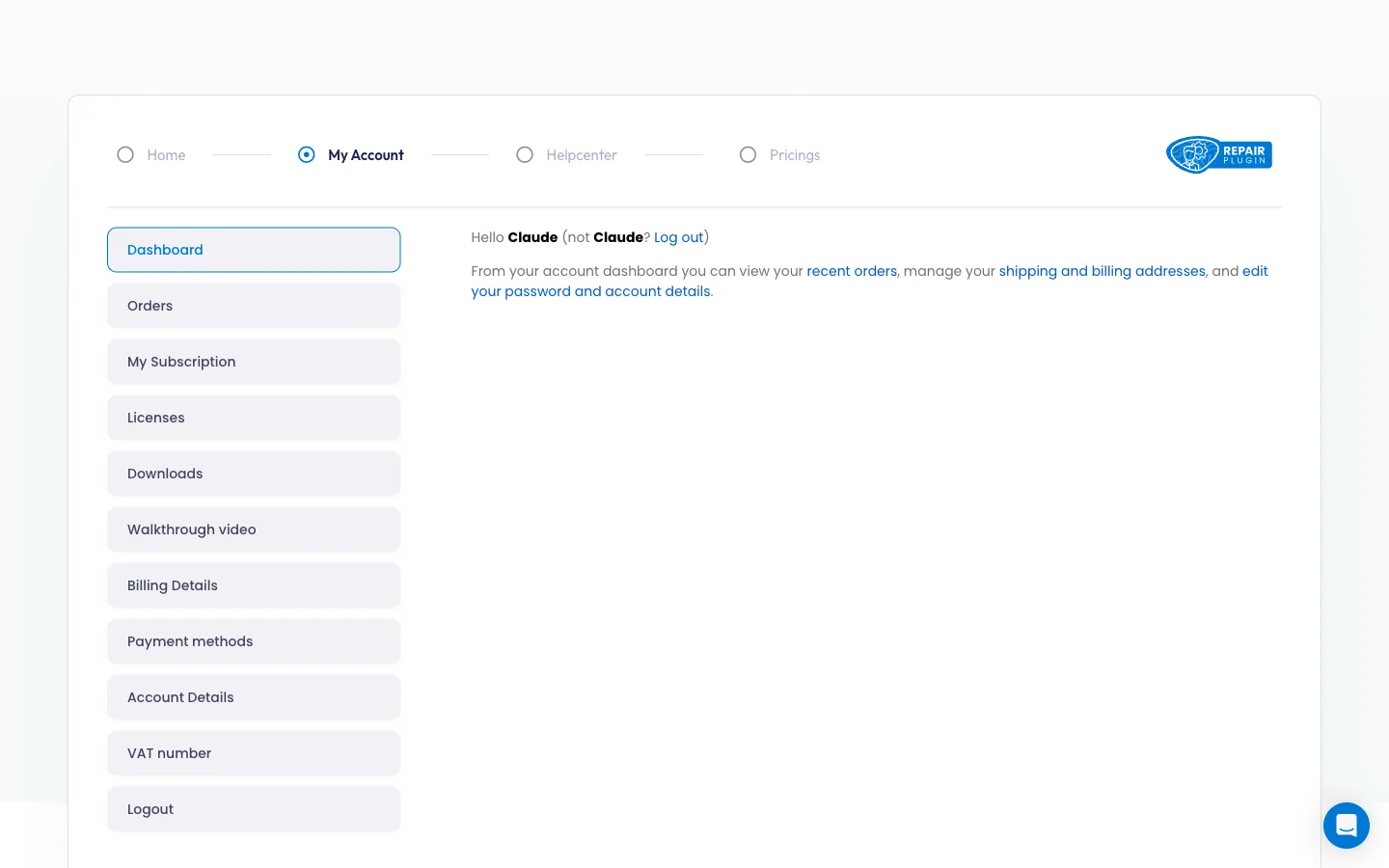
- Después de iniciar sesión, llegas a la página Dashboard.
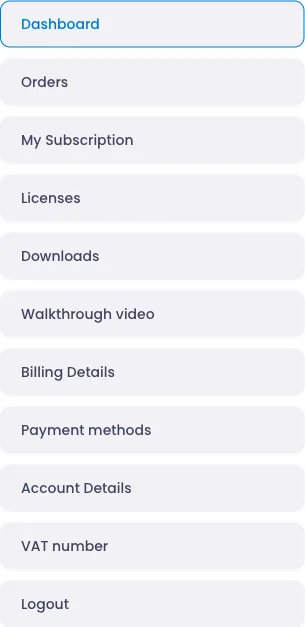
- Usa la navegación lateral izquierda para acceder a todas las secciones.
Barra de navegación superior
El encabezado tiene cuatro enlaces:
| Enlace | A dónde lleva |
|---|---|
| Home | repairplugin.com (sitio web principal) |
| My Account | my.repairplugin.com/my-account/ |
| Helpcenter | help.repairplugin.com |
| Pricings | repairplugin.com/pricing |
Navegación lateral
La barra lateral contiene 10 secciones:
| Elemento del menú | Para qué sirve |
|---|---|
| Dashboard | Página de bienvenida con enlaces rápidos |
| Orders | Historial de pedidos y facturas |
| My Subscription | Detalles de la suscripción activa y gestión del plan |
| Licenses | Resumen de la clave de licencia y su estado |
| Downloads | Enlaces de descarga del plugin (versión actual y anteriores) |
| Walkthrough video | Guía interactiva integrada |
| Billing Details | Gestión de la dirección de facturación |
| Payment methods | Métodos de pago guardados |
| Account Details | Ajustes de nombre, correo y contraseña |
| VAT number | Número de IVA de la UE para exención fiscal |
Cómo configurarlo
Dashboard
El Dashboard es tu página de inicio después de iniciar sesión. Muestra un saludo personalizado y enlaces rápidos a tus pedidos recientes, dirección de facturación y ajustes de cuenta.
Ver tus pedidos
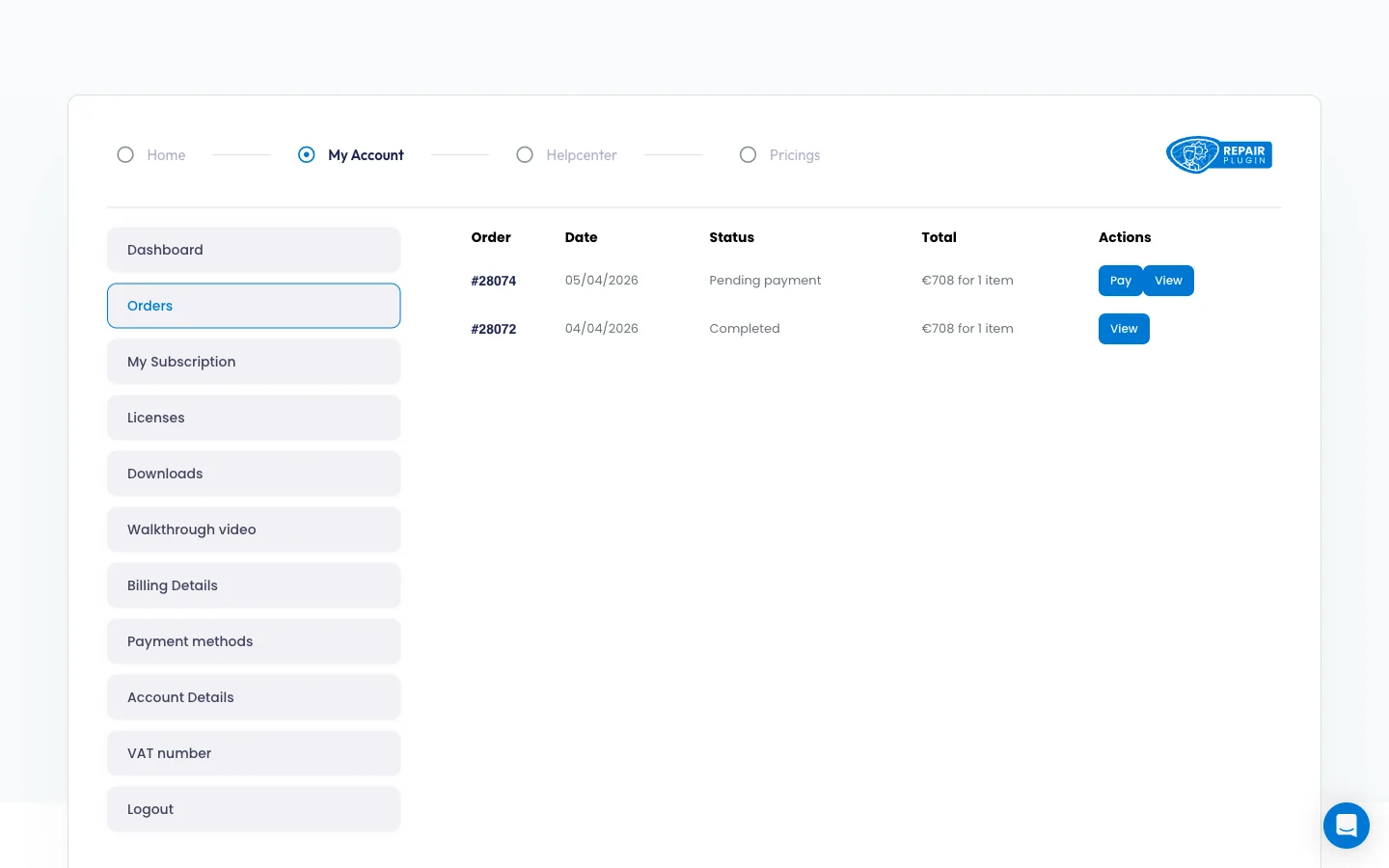
- Haz clic en Orders en la barra lateral.
- Verás una tabla con tu historial de pedidos: número de pedido, fecha, estado, total y un enlace View.
- Haz clic en View en cualquier pedido para abrir los detalles completos del pedido — producto, subtotal, descuento, IVA, método de pago, total y suscripciones relacionadas.
- Desplázate hasta el final de los detalles del pedido y haz clic en Download invoice para guardar una copia en PDF de la factura.
Gestionar tu suscripción
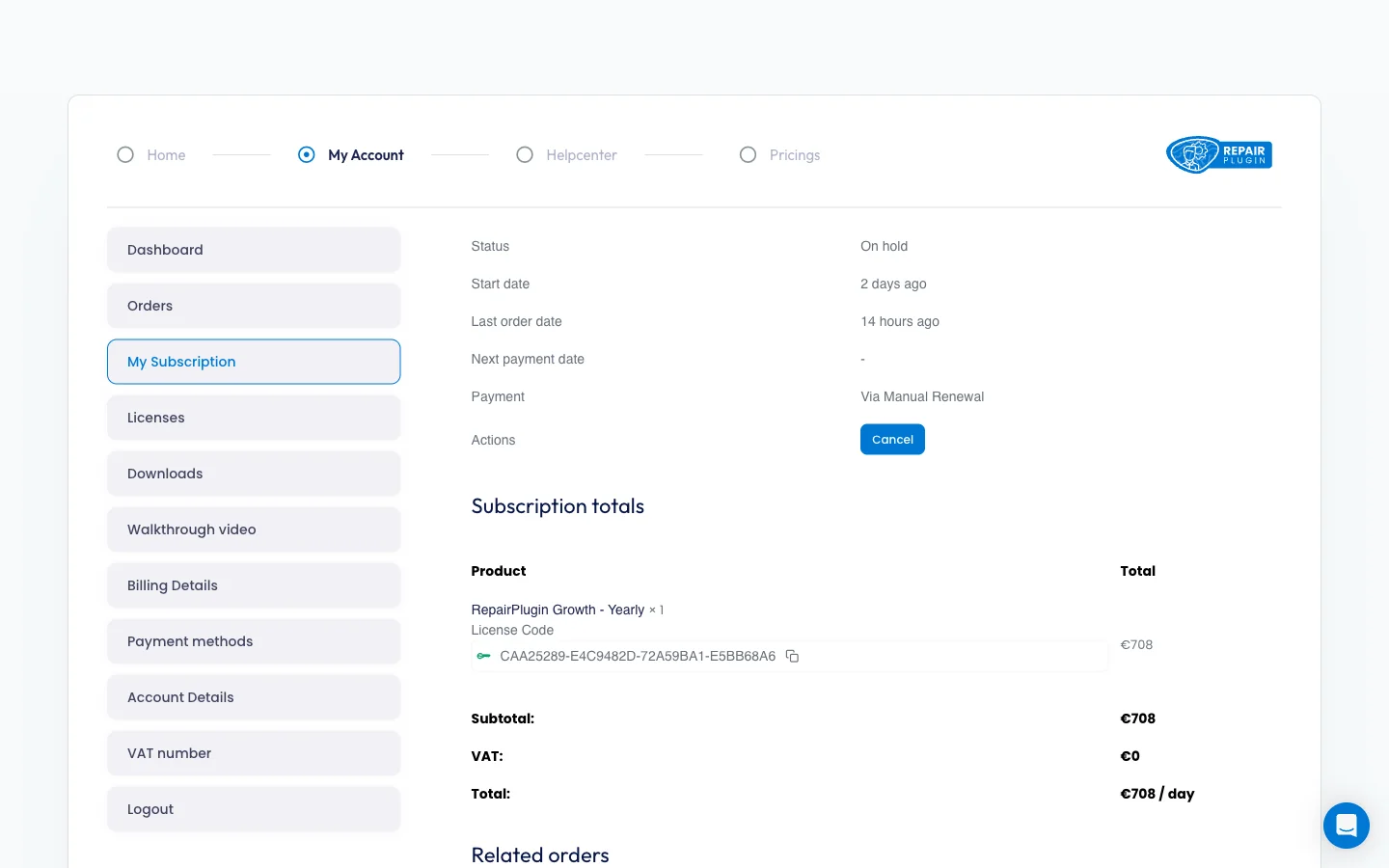
- Haz clic en My Subscription en la barra lateral.
- Verás el estado de tu suscripción, fecha de inicio, fecha del último pedido, fecha del próximo pago y método de pago.
- Para cambiar tu plan, selecciona un nuevo Plan (Essential, Growth o Scale) o Interval (Half-Yearly o Yearly). El cambio entra en vigor en tu próximo ciclo de facturación.
- Para cancelar, haz clic en Cancel en la columna Actions.
La página también muestra los totales de tu suscripción (producto, código de licencia, subtotal, IVA y total) y una lista de todos los pedidos relacionados.
Encontrar tu clave de licencia
- Haz clic en Licenses en la barra lateral.
- Verás una tabla con tu clave de licencia, estado (Active o Inactive), fecha de expiración y el número de sitios en los que está activada.
Esta es la misma clave que introduces en el panel de WordPress en RepairPlugin > License para activar el plugin en tu dominio.
Descargar el plugin
- Haz clic en Downloads en la barra lateral.
- Haz clic en el enlace de descarga de la última versión o la versión de downgrade (una versión estable anterior para volver atrás).
- El archivo
.zipse descarga inmediatamente. Instálalo a través de WordPress Admin > Plugins > Add New > Upload Plugin.
Ver el vídeo del recorrido
- Haz clic en Walkthrough video en la barra lateral.
- La guía interactiva tiene dos capítulos: un Intro Video y un Walkthrough de las funciones del plugin.
- Usa los botones atrás/siguiente para navegar. El sonido, los subtítulos, la pantalla completa y la repetición están todos disponibles.
Actualizar datos de facturación
- Haz clic en Billing Details en la barra lateral.
- Rellena o actualiza tu nombre, empresa, dirección, teléfono y correo.
- Opcionalmente, marca la casilla para actualizar tu dirección de facturación para todas las renovaciones futuras de la suscripción.
- Haz clic en Save.
Gestionar métodos de pago
- Haz clic en Payment methods en la barra lateral.
- Consulta tus métodos de pago guardados o haz clic en Add payment method para añadir una nueva tarjeta para futuras renovaciones.
Actualizar datos de la cuenta
- Haz clic en Account Details en la barra lateral.
- Actualiza tu nombre, apellido, nombre para mostrar o dirección de correo.
- Para cambiar tu contraseña, introduce tu contraseña actual y tu nueva contraseña (dos veces para confirmar).
- Haz clic en Save.
Añadir un número de IVA
- Haz clic en VAT number en la barra lateral.
- Introduce tu número de IVA de la UE. Cuando se proporciona un número de IVA válido, tus facturas de renovación pueden estar exentas de IVA (para transacciones B2B dentro de la UE).
Referencia de ajustes
| Ajuste | Descripción | Por defecto | El cliente ve |
|---|---|---|---|
| Login Methods | Te permite iniciar sesión en tu cuenta. También puedes marcar "Remember Me" para mantener la sesión iniciada, o usar el enlace "Lost password" para restablecer tu contraseña | Email + Password | Nada — esta cuenta es para propietarios de talleres y administradores, no para los clientes de tu taller de reparación. |
| Subscription Plans | Te permite cambiar entre planes. Los intervalos de facturación disponibles son Half-Yearly y Yearly. Los precios se muestran en EUR, y el IVA se calcula según tu país y número de IVA | depende de tu compra | Nada — tu elección de plan no afecta a lo que ven los clientes de tu taller de reparación. |
| License Key | Identifica tu suscripción. Introduces esta clave en el panel de WordPress en RepairPlugin > License para activar el plugin en tu dominio. Cada licencia puede activarse en un dominio a la vez | Generada en la compra | Si la suscripción expira o se cancela, la licencia se vuelve inactiva y los visitantes ven un mensaje de error en tu sitio. Consulta Licencia y actualizaciones para la solución de problemas. |
| Support Chat | Abre una conversación de soporte directo a través de Intercom. Esta es la forma principal de contactar con el soporte de RepairPlugin | siempre disponible | Nada — el chat solo está disponible en tu cuenta, no en el sitio de tu taller de reparación. |
Preguntas frecuentes
¿Esta cuenta es para los clientes de mi taller de reparación?
No. Tu cuenta de RepairPlugin en my.repairplugin.com es para propietarios de talleres y administradores que compraron una licencia. Si quieres dar a tus clientes un lugar para seguir sus reparaciones, usa la función Portal del cliente en su lugar.
¿Puedo activar mi licencia en más de un dominio?
Cada licencia puede activarse en un dominio a la vez. Si te mudas a un nuevo dominio, desactiva el anterior primero a través de RepairPlugin > License.
¿Cómo obtengo una copia de mi factura?
Inicia sesión en my.repairplugin.com, haz clic en Orders en la barra lateral, haz clic en View en el pedido que necesites y luego haz clic en Download invoice al final de los detalles del pedido. La factura se descarga como PDF.