
Google Maps
Configura el autocompletado de dirección con Google Maps en RepairPlugin para agilizar el pago y ayudar a los clientes a encontrar la tienda de reparación más cercana.
¿Qué puedes hacer con esto?
- Agilizar la entrada de dirección — los clientes eligen su dirección de un desplegable en lugar de escribir cada campo manualmente.
- Reducir erratas y direcciones incompletas — los campos autocompletados significan datos de cliente más limpios.
- Encontrar la ubicación más cercana — con Ubicaciones avanzadas, los clientes pueden buscar por dirección y ver qué tienda está más cerca (usa una clave API separada).
- Verificar distancias para métodos de servicio — Enhanced Locations puede comprobar si la dirección de un cliente está dentro del área de servicio para recogida o reparación a domicilio.
Dónde encontrarlo
Para autocompletado de dirección
- En la barra lateral del panel de WordPress, haz clic en RepairPlugin.
- Haz clic en Settings.
- Haz clic en Front-End Steps en la barra lateral.
- Desplázate hasta la sección Autocomplete Address.
Para funciones de mapas basadas en ubicación
- En la barra lateral del panel de WordPress, haz clic en RepairPlugin.
- Haz clic en Settings.
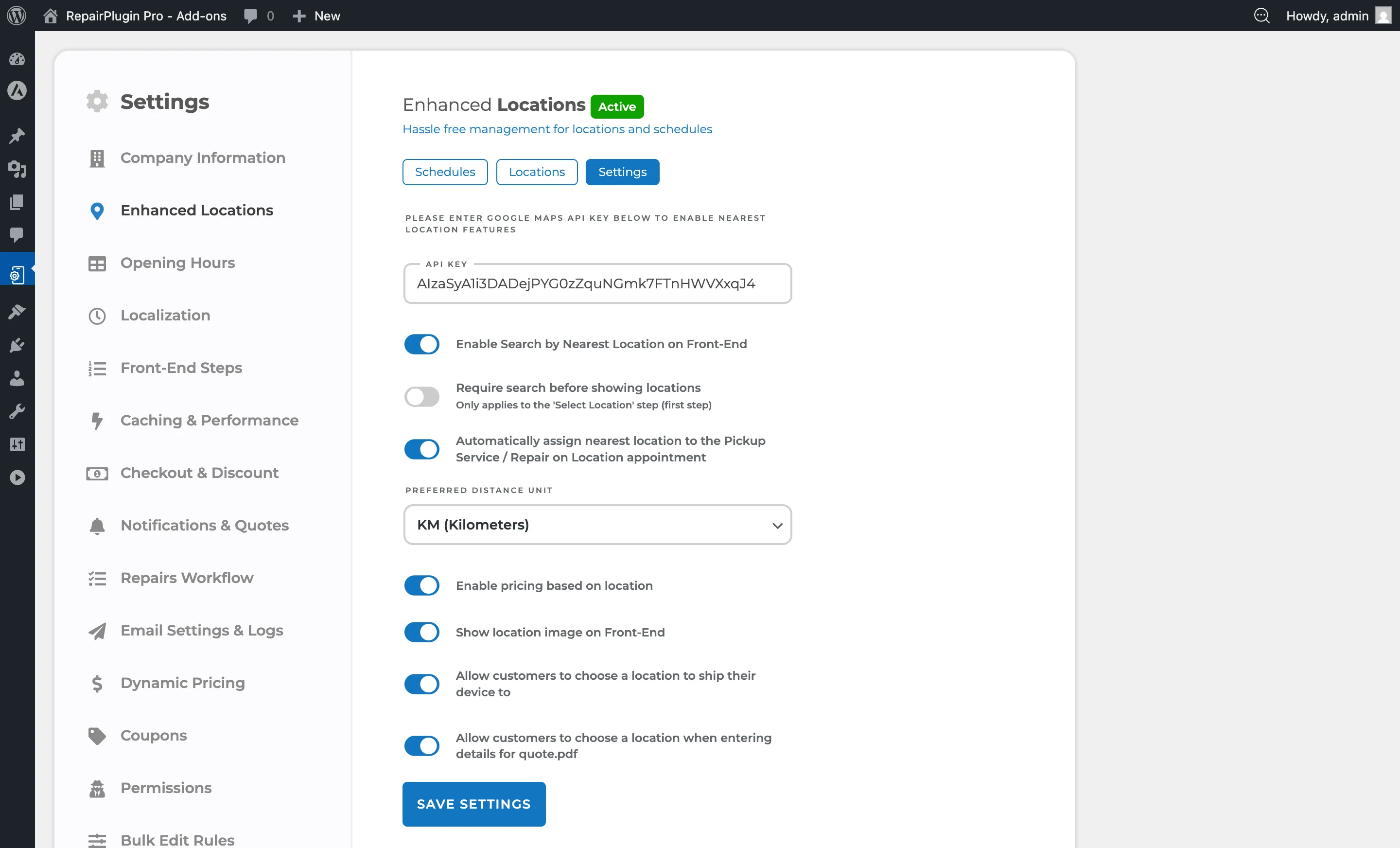
- Ve a la pestaña de ajustes de Enhanced Locations.
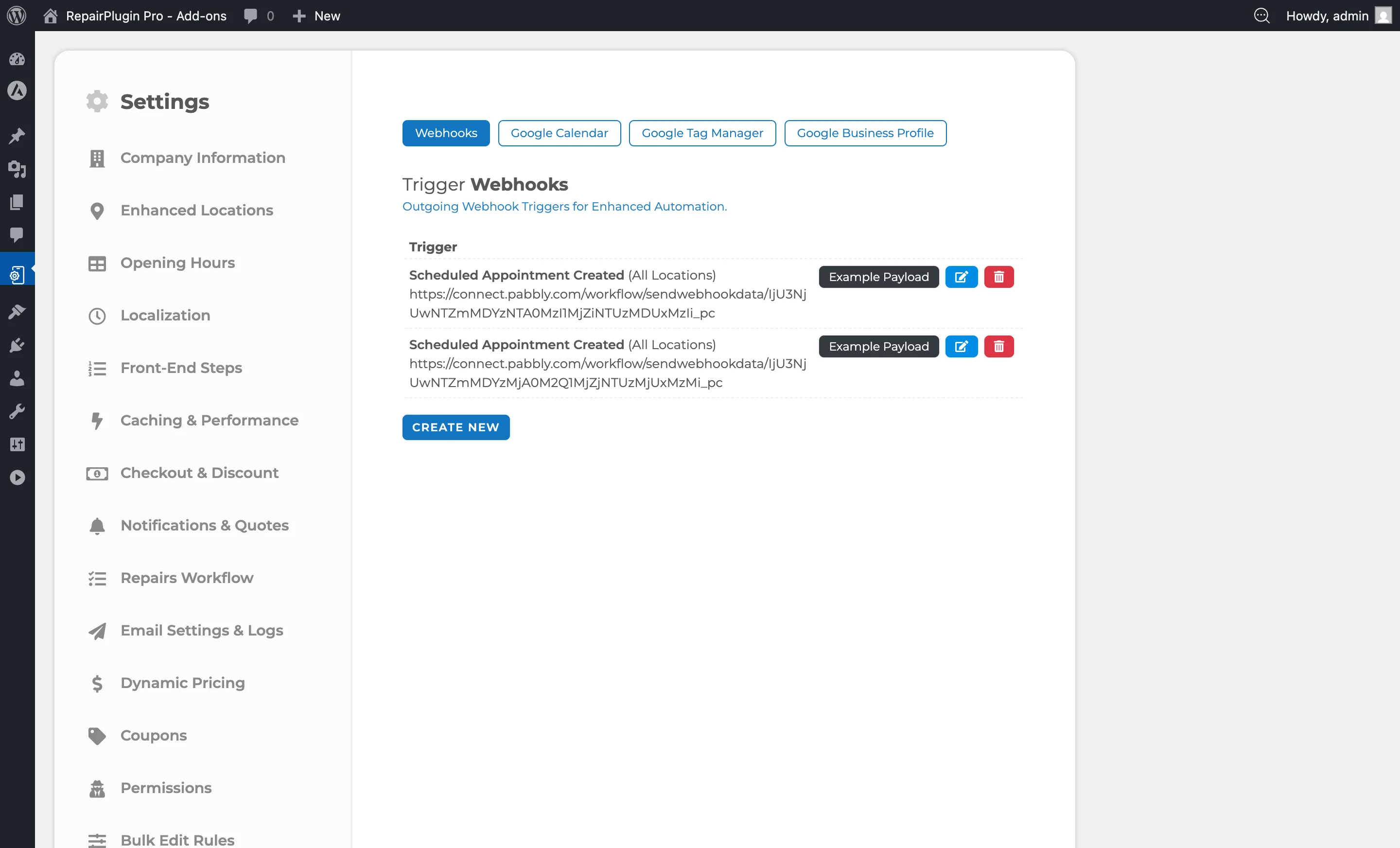
- Busca el campo Google Maps API Key dentro de los ajustes de búsqueda de ubicación/distancia.
Cómo configurarlo
Obtener una clave API de Google Maps
- Ve a Google Cloud Console.
- Crea o selecciona un proyecto.
- Habilita estas APIs:
- Places API (para sugerencias de autocompletado)
- Geocoding API (para resolución de direcciones)
- Ve a Credentials y crea una API Key.
- Opcionalmente, restringe la clave a tu dominio y a las APIs necesarias.
Activar el autocompletado de dirección
- Ve a RepairPlugin > Settings > Front-End Steps.
- Activa el interruptor Autocomplete Address.
- Introduce tu Google Maps API Key en el campo que aparece.
- Haz clic en Save Settings.
- Visita tu formulario de reserva y pruébalo — empieza a escribir una dirección y comprueba que aparecen las sugerencias.
Desactivar el autocompletado de dirección
- Desactiva el interruptor Autocomplete Address.
- Haz clic en Save Settings.
- El campo de la clave API desaparece y el valor de la clave se elimina.
Configurar las funciones de mapas basadas en ubicación
Estas funciones requieren Ubicaciones avanzadas (disponible en el plan Scale):
- Obtén una clave API de Google Maps (puedes usar la misma clave o una diferente). Asegúrate de que la Geocoding API esté habilitada.
- Ve a los ajustes de Enhanced Locations.
- Introduce la clave API de Google Maps en el campo designado.
- Activa las funciones que quieras (búsqueda por ubicación más cercana, verificación de distancia, etc.).
- Haz clic en Save Settings.
Referencia de ajustes
Ajustes de autocompletado de dirección
| Ajuste | Descripción | Por defecto | El cliente ve |
|---|---|---|---|
| Autocomplete Address | Activa el autocompletado de dirección en el formulario de reserva usando Google Places API | desactivado. Cuando un cliente empieza a escribir su dirección, aparece un desplegable con sugerencias coincidentes. Al seleccionar una, se rellenan automáticamente los campos de dirección | Un desplegable de sugerencias de dirección aparece mientras escriben. Al elegir una sugerencia, se rellenan automáticamente la calle, el número, la ciudad y el código postal. |
| Google Maps API Key (Autocomplete) | Almacena la clave API usada para el autocompletado de dirección | vacío. Solo se muestra cuando Autocomplete Address está activado. Si vacías este campo, el autocompletado se desactiva automáticamente | Nada directamente — esta clave alimenta la función de autocompletado descrita arriba. |
Ajustes de mapas basados en ubicación (Enhanced Locations)
| Ajuste | Descripción | Por defecto | El cliente ve |
|---|---|---|---|
| Google Maps API Key (Enhanced Locations) | Almacena la clave API usada por Enhanced Locations para encontrar ubicaciones cercanas y calcular distancias | vacío. Esta es una clave separada de la clave de autocompletado | Las funciones de búsqueda de ubicación aparecen en el formulario de reserva — los clientes pueden encontrar su tienda más cercana o se les aplican verificaciones de distancia para métodos de servicio como recogida y reparación a domicilio. |
Preguntas frecuentes
¿Esto tiene coste?
Google Maps Platform cobra por llamada a la API. RepairPlugin reduce costes guardando las respuestas para que la misma búsqueda de dirección no se repita. Los resultados de autocompletado se limitan a 5 sugerencias por búsqueda.
¿Necesito dos claves API separadas?
No necesariamente. Puedes usar la misma clave API tanto para el autocompletado como para Enhanced Locations, siempre que tanto la Places API como la Geocoding API estén habilitadas en esa clave. Usar claves separadas también es posible y puede ayudarte a rastrear los costes por separado.
¿Por qué el autocompletado no muestra sugerencias?
Asegúrate de que tu clave API sea válida, que la Places API esté habilitada en tu proyecto de Google Cloud y que la clave no esté restringida de una forma que bloquee el dominio de tu sitio web.