
Horario de apertura
Configura el horario semanal de apertura, las pausas y los días de cierre por ubicación en RepairPlugin para que los clientes solo reserven cuando estés abierto.
¿Qué puedes hacer con esto?
- Definir el horario diario -- establece las horas de apertura y cierre para cada día de la semana.
- Añadir una pausa -- bloquea un descanso para comer u otro hueco durante el día para que no se creen reservas en ese periodo.
- Marcar días como cerrado -- marca una casilla para cerrar cualquier día de la semana (por ejemplo, domingo).
- Gestionar por ubicación -- cada tienda tiene su propio horario independiente.
Dónde encontrarlo
- Abre RepairPlugin en el menú de administración de WordPress.
- Haz clic en Settings.
- Selecciona Opening Hours en la barra lateral (aparece en Company Information).
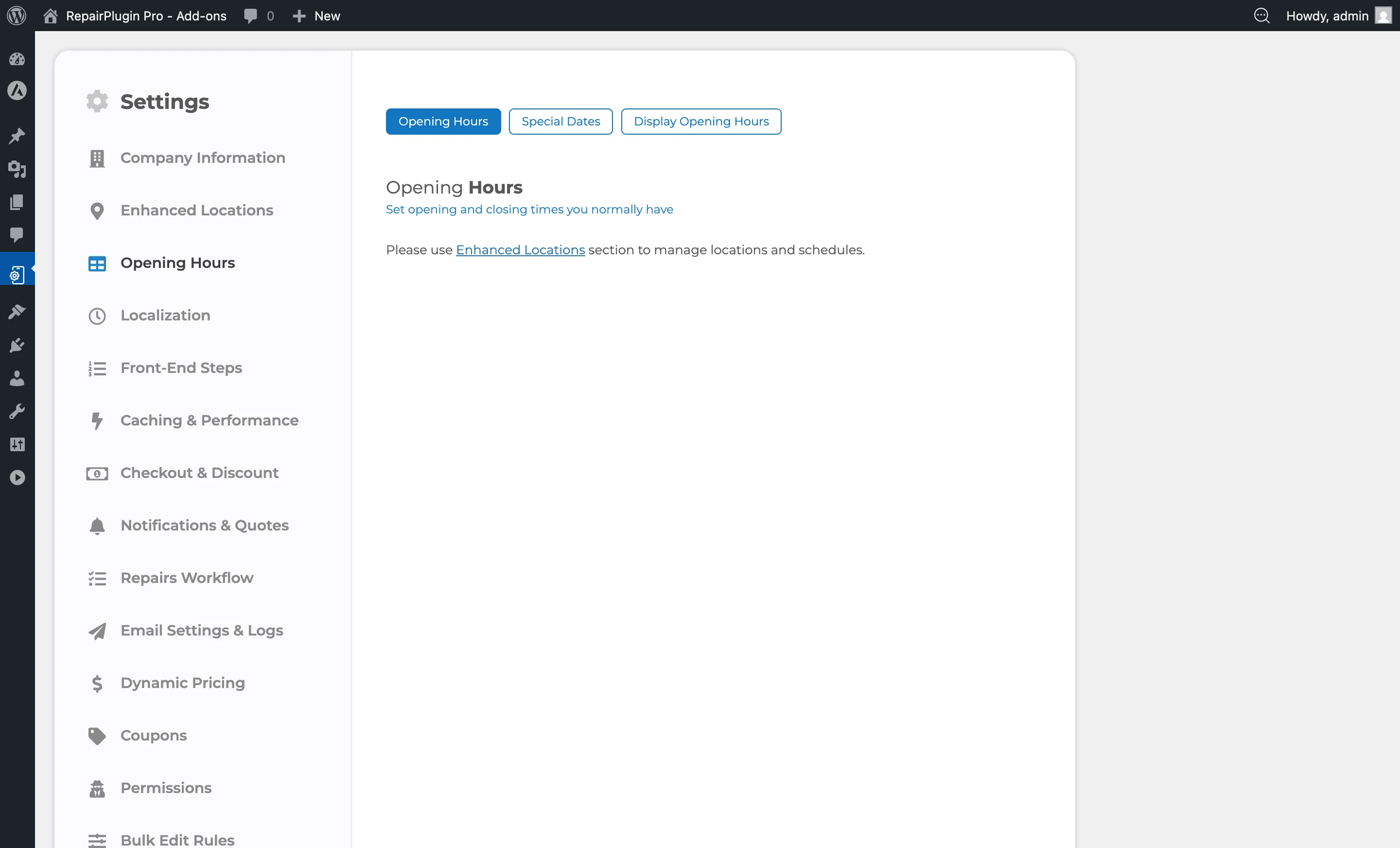
- La página carga con tres pestañas en la parte superior:
- Opening Hours (activa por defecto)
- Special Dates
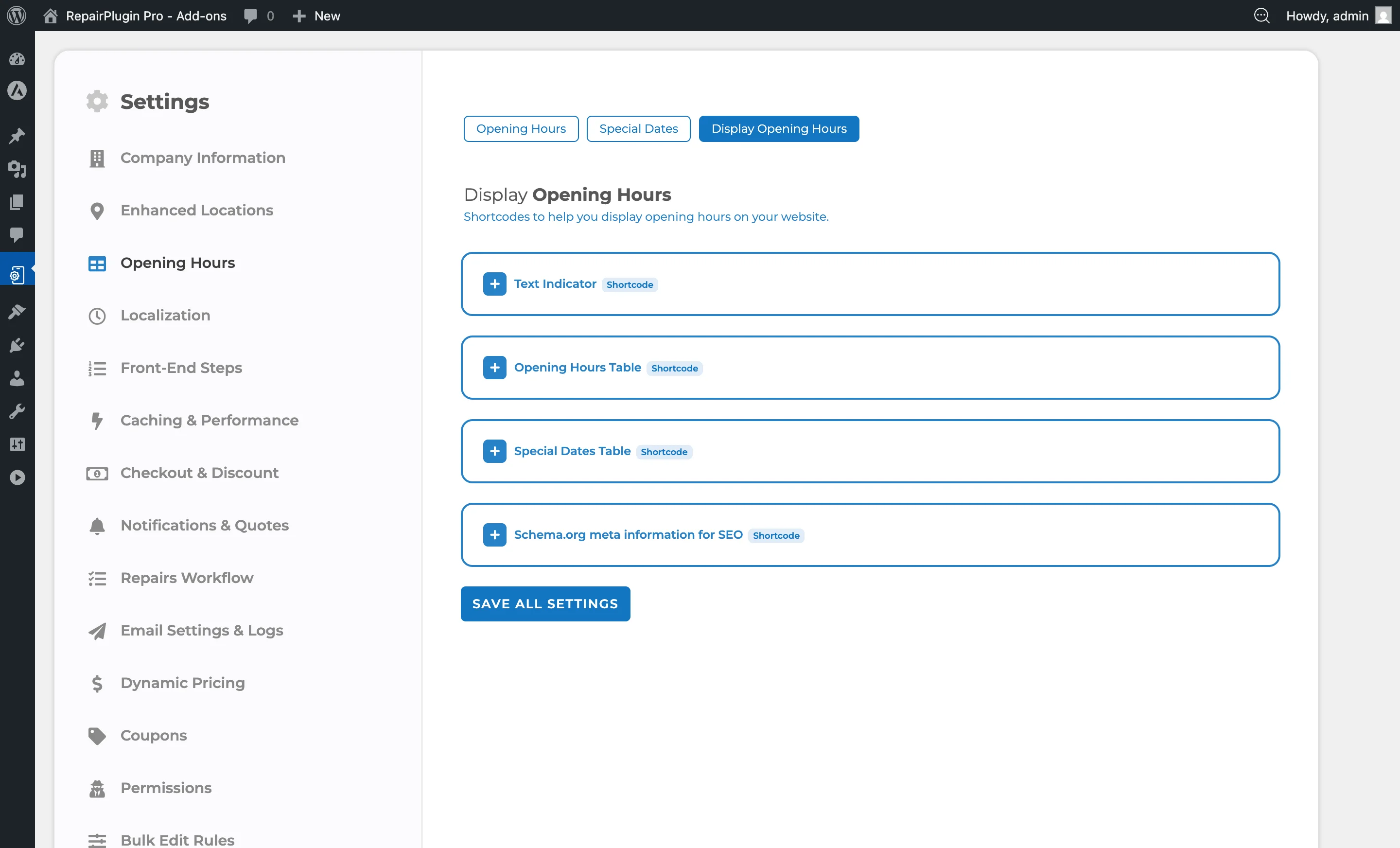
- Display Opening Hours
Cómo configurarlo
Establecer horarios de apertura y cierre
- Ve a RepairPlugin > Settings > Opening Hours.
- Haz clic en el nombre de una ubicación para expandir su tabla de horarios.
- Para cada día de la semana verás estas columnas:
- Open -- introduce la hora de apertura (por ejemplo,
09:00o9:00 AM). - Close -- introduce la hora de cierre (por ejemplo,
18:00o6:00 PM). - Breaktime -- dos campos para el inicio y el fin de la pausa (opcional).
- Closed -- casilla para marcar el día como cerrado.
- Open -- introduce la hora de apertura (por ejemplo,
- Rellena los horarios de cada día.
- Haz clic en Save Changes.
Añadir una pausa
Las pausas crean un hueco en el horario diario en el que no hay reservas disponibles:
- En la tabla de horarios de una ubicación, busca las columnas Breaktime.
- Introduce la hora de inicio de la pausa en el primer campo (por ejemplo,
12:00). - Introduce la hora de fin de la pausa en el segundo campo (por ejemplo,
13:00). - La pausa debe estar entre las horas de apertura y cierre.
- Haz clic en Save Changes.
Si la pausa no es válida, aparece un mensaje de error rojo en la parte superior de la página con una indicación para solucionarlo.
Marcar un día como cerrado
- En la tabla de horarios, marca la casilla Closed del día que quieras cerrar.
- Los horarios de apertura y cierre de ese día se ignoran cuando la casilla está activa.
- Haz clic en Save Changes.
Reordenar ubicaciones
Cuando tienes más de dos ubicaciones (la principal más las adicionales):
- Usa los iconos de flecha arriba/abajo junto al nombre de cada ubicación adicional.
- Haz clic en las flechas para reordenar.
- Haz clic en Save Changes para guardar el orden.
Nota: La ubicación principal siempre aparece en primer lugar y no se puede reordenar.
¿Usas Ubicaciones avanzadas?
Si Enhanced Locations está activo (disponible en el plan Scale), la página estándar de Opening Hours muestra un mensaje que te dirige a Enhanced Locations para gestionar los horarios. En ese caso, los horarios se gestionan mediante grupos de horarios que se pueden compartir entre varias ubicaciones.
Referencia de ajustes
| Ajuste | Descripción | Por defecto | El cliente ve |
|---|---|---|---|
| Open | Establece la hora a la que la ubicación abre y comienzan las franjas horarias de reserva para ese día | varía según la configuración (por ejemplo, 09:00) | No pueden seleccionar franjas antes de esta hora. |
| Close | Establece la hora a la que la ubicación cierra y terminan las franjas horarias de reserva para ese día | varía según la configuración (por ejemplo, 18:00) | No pueden seleccionar franjas después de esta hora. |
| Breaktime From / To | Crea un periodo de pausa durante el cual no hay franjas horarias disponibles para reservar. El inicio de la pausa debe ser posterior a la apertura y el fin anterior al cierre. Consejo: Úsalo para descansos de comida o cualquier momento habitual del día en el que no quieras aceptar reservas. | vacío (sin pausa) | No hay franjas disponibles durante el periodo de pausa. |
| Closed | Marca el día como cerrado. No se crean franjas horarias para los días cerrados | desactivado | El día no aparece como fecha disponible para reservar. |
Preguntas frecuentes
¿Cada ubicación tiene su propio horario?
Sí. Cada ubicación tiene su propio horario semanal independiente. Haz clic en el nombre de cada ubicación para expandir y editar sus horarios.
¿Qué ocurre cuando uso Ubicaciones avanzadas?
La página estándar de Opening Hours muestra un mensaje que te dirige a la sección de Enhanced Locations. Los horarios se gestionan entonces mediante grupos de horarios que pueden compartirse entre varias ubicaciones.