
Horarios de apertura especiales
Configura cierres por festivos y horarios ajustados para fechas especiales en RepairPlugin para que tu calendario de reservas siempre refleje tu disponibilidad real.
¿Qué puedes hacer con esto?
- Cerrar en festivos -- marca fechas como Navidad, Semana Santa o Año Nuevo como cerradas para que no se creen reservas.
- Establecer rangos de fechas -- aplica horarios especiales a un periodo completo (por ejemplo, una semana de vacaciones de verano) introduciendo una fecha de inicio y fin en lugar de añadir cada día individualmente.
- Establecer horarios reducidos -- abre más tarde o cierra más temprano en fechas específicas (por ejemplo, Nochebuena de 9:00 a 13:00).
- Ampliar el horario en periodos de mucho trabajo -- mantén la tienda abierta más tiempo en fechas concretas cuando esperas más visitas.
- Aplicar por ubicación -- elige a qué ubicaciones o métodos de servicio se aplica cada fecha especial.
- Traducir nombres de fechas -- muestra los nombres de los festivos en el idioma de tus clientes para tiendas multiidioma.
Dónde encontrarlo
- Abre RepairPlugin en el menú de administración de WordPress.
- Haz clic en Settings.
- Selecciona Opening Hours en la barra lateral.
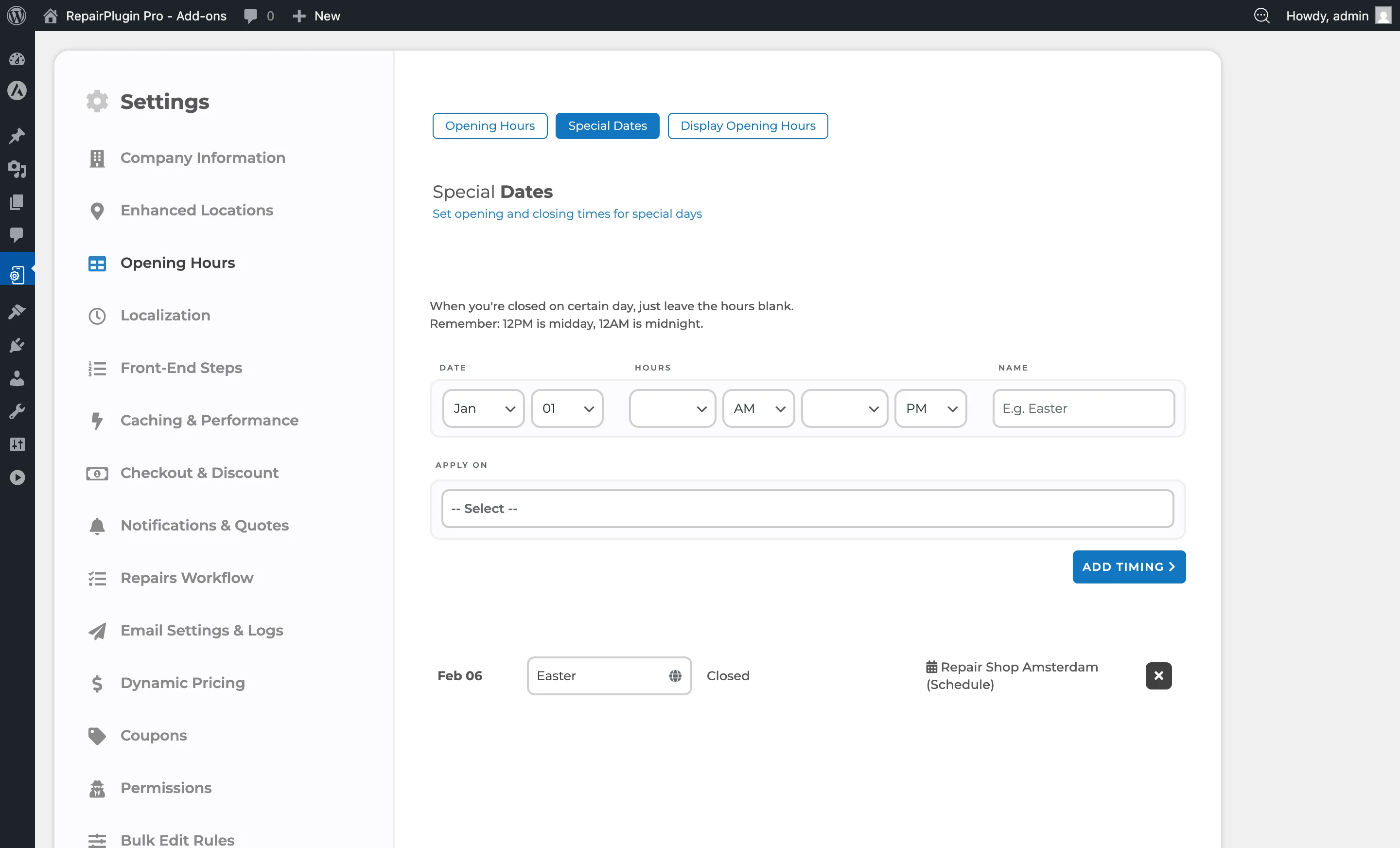
- Haz clic en la pestaña Special Dates en la barra de la parte superior de la página.
También puedes acceder desde la vista de horarios de Opening Hours haciendo clic en el enlace Set timing for special days debajo de la tabla de horarios de cada ubicación.
Cómo configurarlo
Añadir una fecha especial
- Ve a la pestaña Special Dates.
- En el formulario de la parte superior, rellena:
- Month -- elige el mes de inicio en el desplegable.
- Day -- elige el día de inicio del mes.
- End Month -- elige el mes de fin (para rangos de fechas). Déjalo en el mismo mes y día que la fecha de inicio para una entrada de un solo día.
- End Day -- elige el día de fin.
- Opening Time -- selecciona la hora de apertura y AM/PM. Déjalo vacío para marcar como totalmente cerrado.
- Closing Time -- selecciona la hora de cierre y AM/PM. Déjalo vacío para marcar como totalmente cerrado.
- Name -- introduce un nombre descriptivo (por ejemplo, "Semana Santa", "Navidad", "Vacaciones de verano").
- En Apply On, selecciona uno o más destinos:
- Locations -- elige ubicaciones de tienda específicas.
- Schedule Groups -- elige grupos de horarios (cuando usas Enhanced Locations).
- Service Methods -- elige "Pickup service" o "Repair on location" para aplicar la fecha especial a esos métodos de servicio.
- Haz clic en Add Timing.
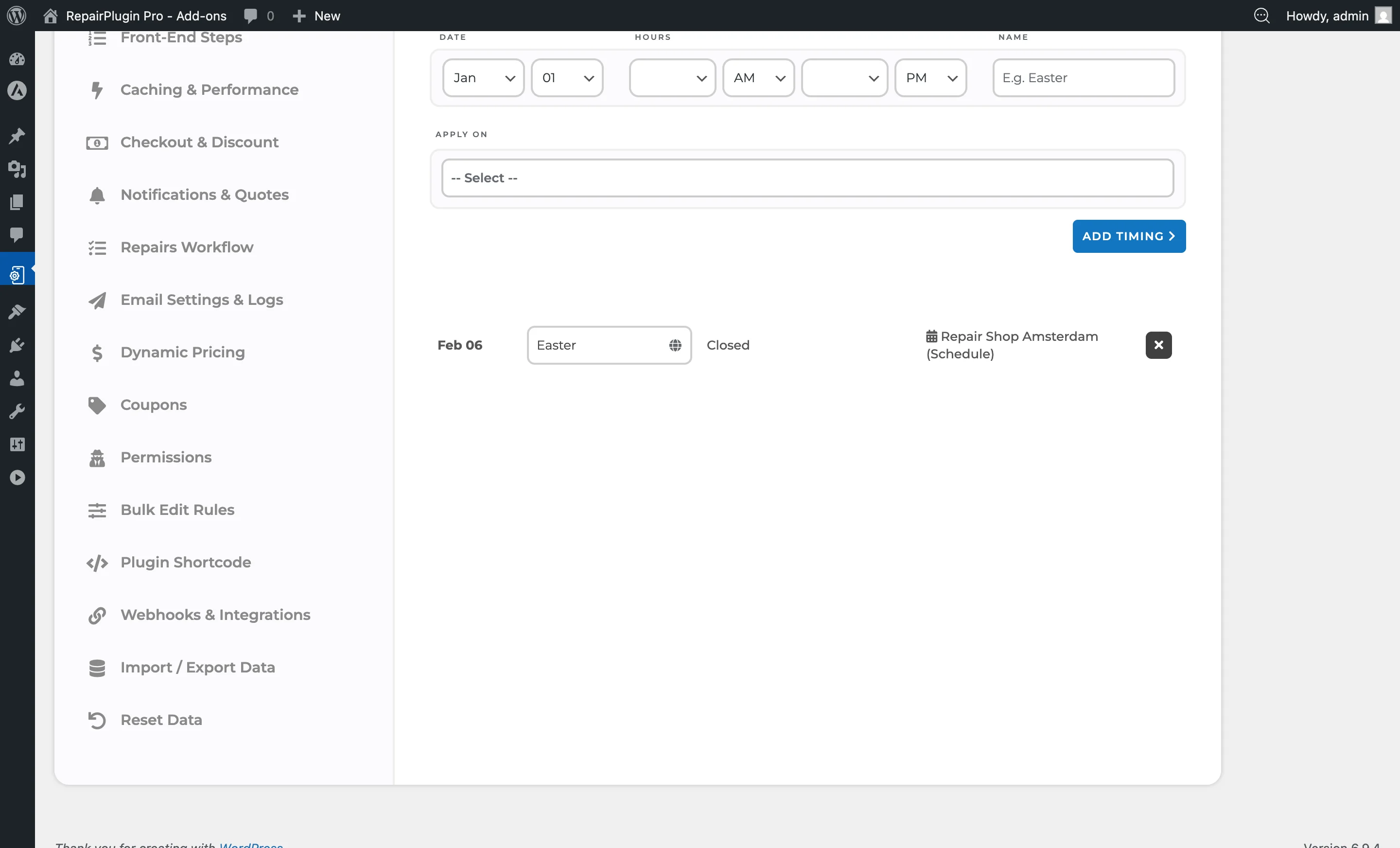
Si ya existe una fecha especial para la misma fecha y ubicación, verás un mensaje de error: "Special timing already exists for this date."
Marcar una fecha como totalmente cerrada
- Elige el mes y el día.
- Deja ambos campos de Opening Time y Closing Time vacíos.
- Introduce un nombre (por ejemplo, "Navidad").
- Selecciona las ubicaciones a las que se aplica.
- Haz clic en Add Timing.
Traducir nombres de fechas especiales
Los nombres de las fechas especiales admiten varios idiomas:
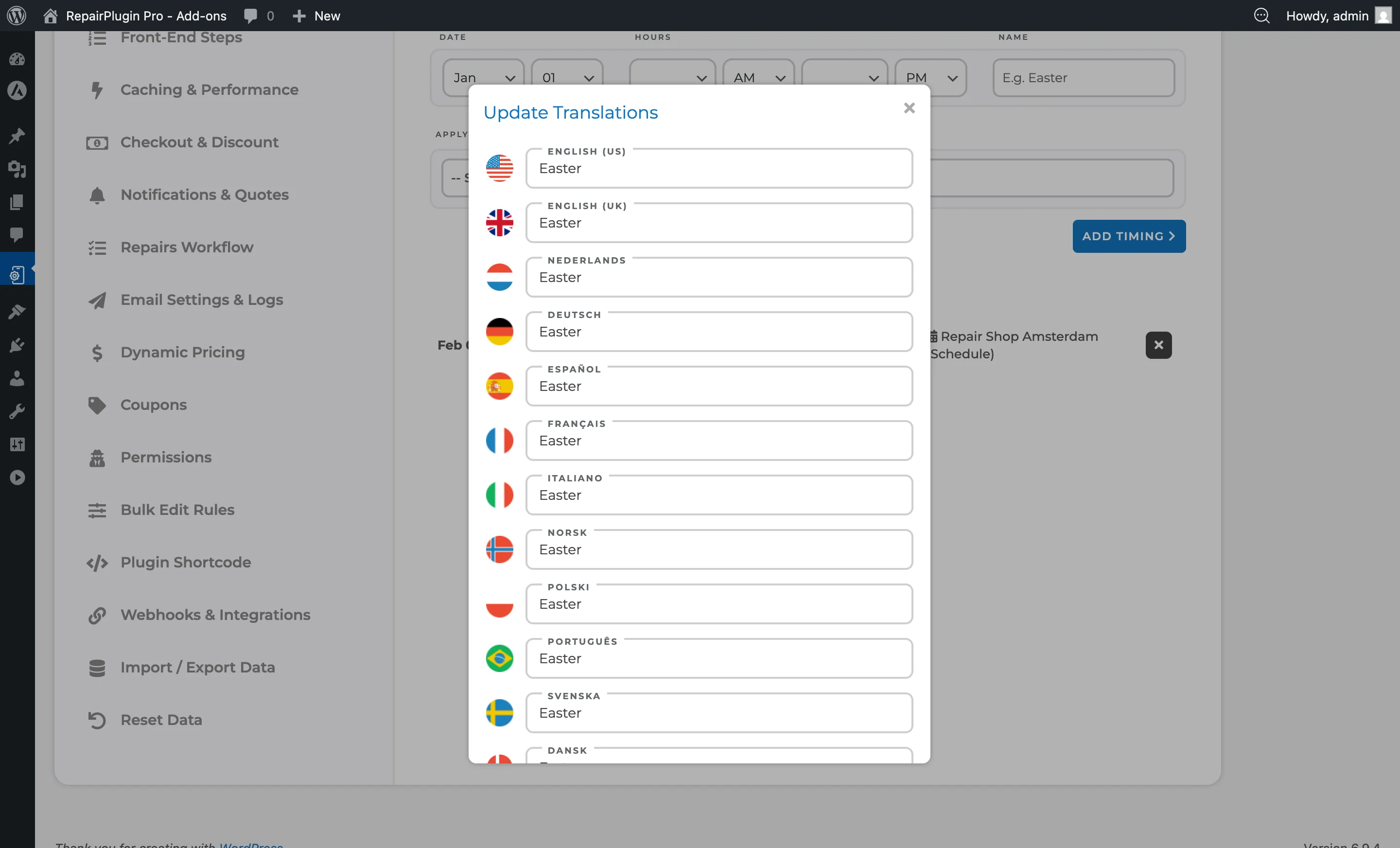
- En la lista de fechas especiales, haz clic en el icono de globo junto al nombre de una fecha.
- Aparece una ventana de traducción con campos de entrada para cada idioma habilitado.
- Introduce el nombre traducido para cada idioma.
- Haz clic en Update.
Eliminar una fecha especial
- En la lista de fechas especiales existentes, busca la entrada que quieres eliminar.
- Haz clic en el botón X en el lado derecho de la fila.
- La entrada se elimina permanentemente.
Nota: Los encargados de ubicación solo pueden eliminar fechas especiales aplicadas directamente a sus propias ubicaciones o grupos de horarios personalizados. Las entradas de grupos de horarios compartidos no pueden ser eliminadas por los encargados de ubicación.
Recordatorio sobre el formato de hora
12 PM es mediodía, 12 AM es medianoche. Las opciones de hora en los desplegables se basan en la duración de las franjas de reserva que hayas configurado (en los ajustes de Checkout & Discount).
Referencia de ajustes
| Ajuste | Descripción | Por defecto | El cliente ve |
|---|---|---|---|
| Month | Selecciona el mes de inicio de la fecha especial. Se combina con el campo de día para establecer la fecha de inicio. Para entradas de un solo día, el mes de fin coincide con el mes de inicio | January | Determina qué fecha del calendario tiene un horario ajustado o un cierre. |
| Day | Selecciona el día de inicio del mes. Las opciones se ajustan automáticamente según el mes seleccionado (por ejemplo, hasta 28/29 para febrero, hasta 30 para abril) | 01 | Determina qué fecha del calendario tiene un horario ajustado o un cierre. |
| End Month | Selecciona el mes de fin para rangos de fechas. Cuando se establece en un mes/día diferente a la fecha de inicio, RepairPlugin crea una entrada por día en el rango. El rango puede cruzar el límite de año (por ejemplo, del 28 de diciembre al 2 de enero) | igual que el mes de inicio | El horario ajustado o cierre se aplica a cada día del rango. |
| End Day | Selecciona el día de fin para rangos de fechas. Se combina con End Month para establecer el último día del rango | igual que el día de inicio | El horario ajustado o cierre se aplica a cada día del rango. |
| Opening Time / AM-PM | Establece la hora de apertura para la fecha especial. Cuando se deja vacío (junto con la hora de cierre), la fecha se marca como totalmente cerrada | vacío | La hora de apertura habitual se reemplaza por esta hora en esa fecha. Los clientes ven las franjas horarias ajustadas. |
| Closing Time / AM-PM | Establece la hora de cierre para la fecha especial | PM | La hora de cierre habitual se reemplaza por esta hora en esa fecha. |
| Name | Una etiqueta descriptiva para la fecha especial (por ejemplo, "Semana Santa", "Navidad"). Se muestra en la lista del panel de administración y opcionalmente en tu web mediante el shortcode Display Opening Hours | vacío | El nombre puede aparecer cuando usas la función Display Opening Hours para mostrar mensajes de fechas especiales en tu sitio. |
| Apply On | Determina qué ubicaciones, grupos de horarios y/o métodos de servicio se ven afectados por esta fecha especial. Puedes seleccionar varios destinos. Consejo: Si tienes varias ubicaciones pero solo una cierra en un festivo concreto, asegúrate de seleccionar únicamente esa ubicación en el campo "Apply On". | vacío (obligatorio) | Solo los clientes que reserven en las ubicaciones seleccionadas o a través de los métodos de servicio seleccionados ven el horario ajustado. |
Preguntas frecuentes
¿Las fechas especiales anulan el horario semanal habitual?
Sí. Cuando una fecha especial coincide con una fecha del calendario, reemplaza los horarios habituales de apertura y cierre establecidos en Horario de apertura para ese día concreto.
¿Puedo establecer la misma fecha especial para todas las ubicaciones a la vez?
Sí. En el campo Apply On, selecciona todas las ubicaciones a las que quieres que se aplique la fecha especial.
¿Puedo añadir un rango de fechas a la vez?
Sí. Al añadir una fecha especial, establece un mes/día de fin diferente al de la fecha de inicio. RepairPlugin crea una entrada por día en el rango, todas con el mismo horario y nombre. Esto es ideal para cierres de varios días como unas vacaciones de verano o un periodo de renovación.