
Modelos y reparaciones
Gestiona modelos de dispositivos y precios de reparación en RepairPlugin — ajusta precios, añade sub-reparaciones, configura colores y controla la visibilidad por modelo.
¿Qué puedes hacer con esto?
- Afina los precios por modelo — sobrescribe los precios de reparación predeterminados para dispositivos específicos que necesitan precios diferentes (por ejemplo, cobrar más por la reparación de pantalla de un modelo premium).
- Añade nuevos dispositivos — añade manualmente modelos que aún no están en la base de datos, completos con imagen, fecha de lanzamiento y código de modelo.
- Gestiona los colores del dispositivo — añade o elimina los colores seleccionables que los clientes ven durante la reserva.
- Ofrece opciones de calidad por modelo — añade sub-reparaciones como "Original" u "OEM" con diferentes precios bajo una sola reparación.
- Controla la visibilidad — activa y desactiva modelos o reparaciones individuales sin eliminar nada.
- Activa o desactiva reparaciones por ubicación — con Ubicaciones avanzadas, desactiva una reparación o una categoría de reparación entera en una sucursal y mantenla activa en las demás.
Dónde encontrarlo
- En la barra lateral del administrador de WordPress, haz clic en RepairPlugin.
- Haz clic en Models & Repairs en el submenú.
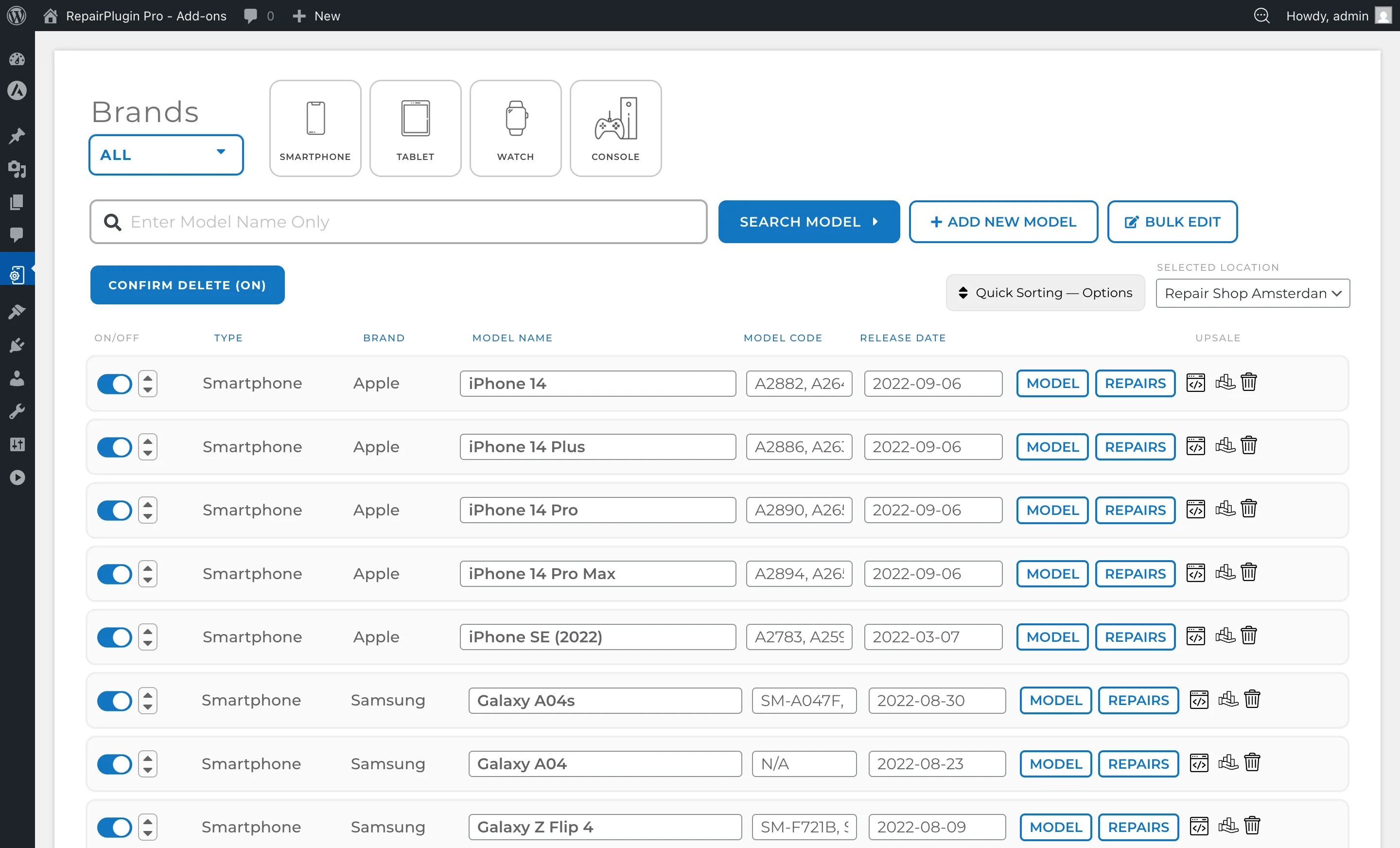
- La página se abre mostrando una lista paginada de todos los modelos (10 por página) con filtros y una barra de búsqueda en la parte superior.
Cómo configurarlo
Buscar un modelo
La página ofrece varias formas de localizar un modelo específico:
- Barra de búsqueda — escribe el nombre o código de un modelo para buscarlo. Es el método más rápido.
- Filtrar por marca — usa el desplegable de marca para filtrar modelos por una marca específica.
- Filtrar por categoría — usa el desplegable de categoría para filtrar modelos por tipo de dispositivo.
- Ordenar columnas — haz clic en las cabeceras de columna (Model Name, Model Code, Brand, Category, Release Date) para ordenar de forma ascendente o descendente.
- Navegar — desplázate por la lista paginada.
Editar un modelo
- Busca el modelo usando la búsqueda o los filtros.
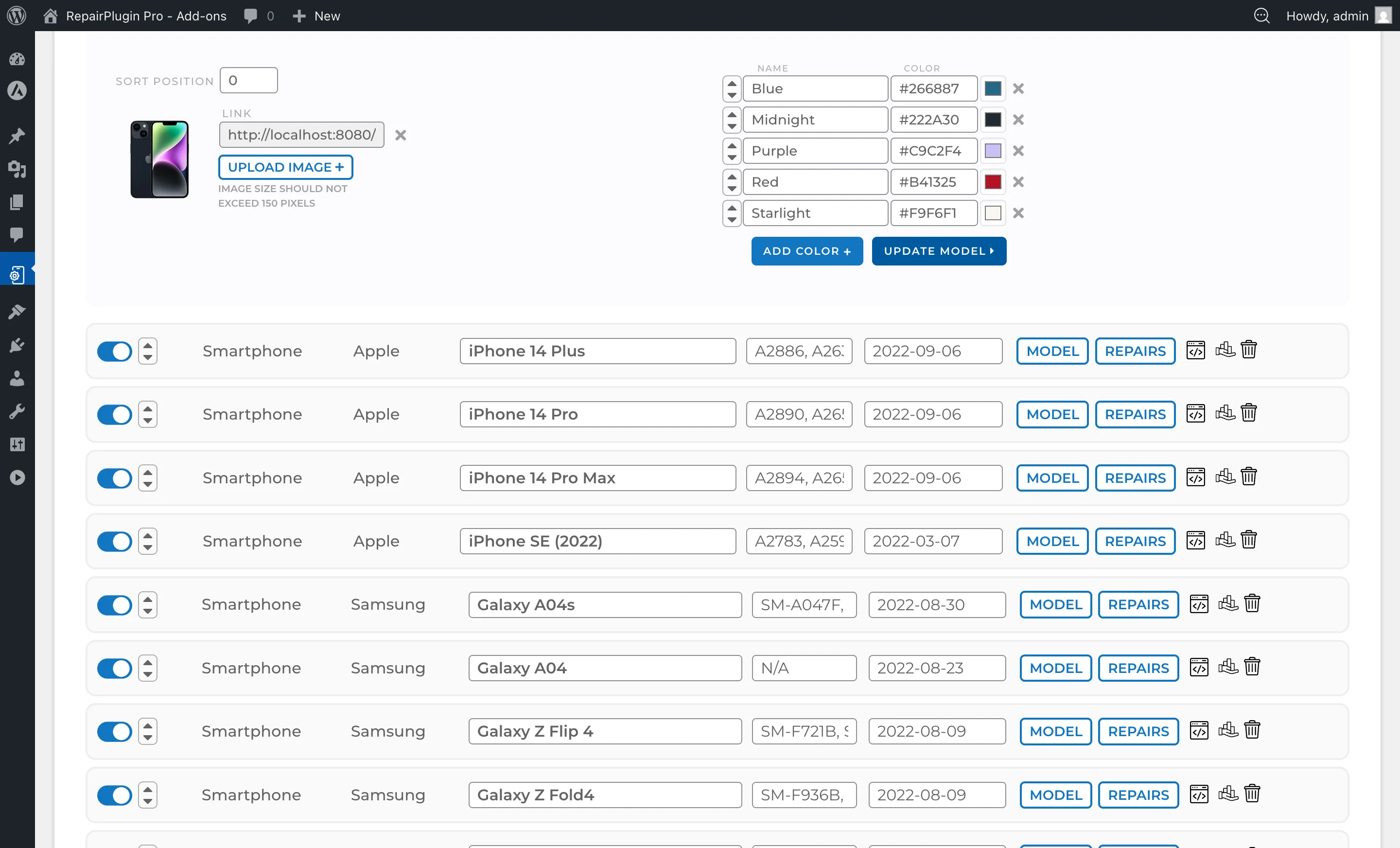
- Haz clic en el botón Model en la fila del modelo para expandir el panel de detalles del modelo.
- Ajusta los campos deseados:
- Model Name — el nombre de visualización del dispositivo.
- Model Code — el tipo o número de pieza (por ejemplo, "A2894").
- Release Date — la fecha de lanzamiento del dispositivo.
- Model Image — sube o cambia la imagen del dispositivo mediante el botón de subida de imagen.
- Para añadir un nuevo color, haz clic en el botón Add color e introduce el nombre del color y el código hexadecimal.
- Para eliminar un color, haz clic en el icono de papelera junto a la entrada del color.
- Haz clic en Update model para guardar tus cambios.
Añadir un nuevo modelo
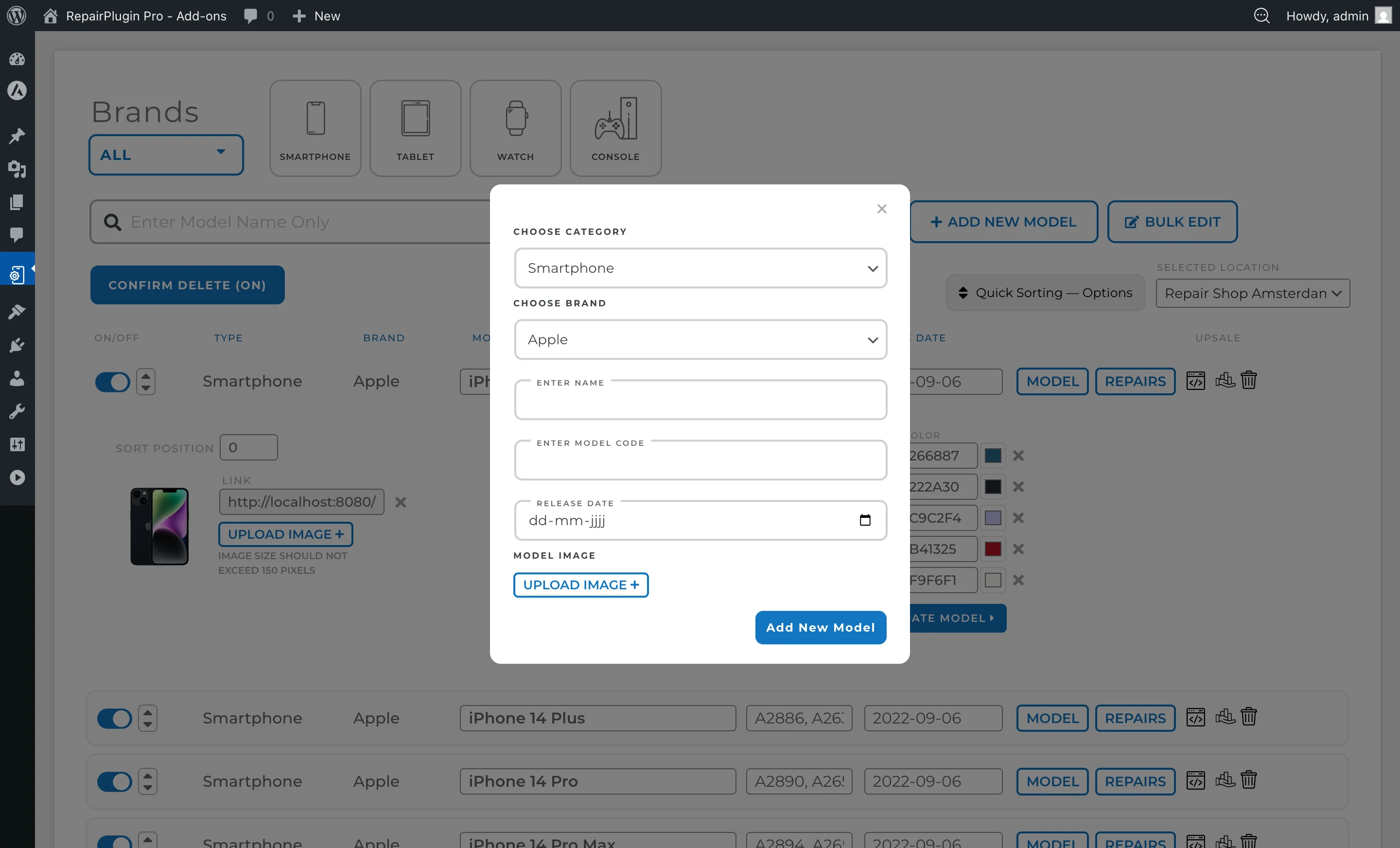
- Haz clic en el botón Add new model en la parte superior de la página.
- Se abre un diálogo con los siguientes campos:
- Model Name — el nombre del dispositivo.
- Model Code — el tipo/número de pieza.
- Release Date — la fecha de lanzamiento del dispositivo.
- Category — selecciona la categoría de tipo de dispositivo del desplegable.
- Brand — selecciona la marca (las opciones se actualizan según la categoría seleccionada).
- Model Image — sube una imagen del dispositivo.
- Haz clic en Add Model para guardar. El nuevo modelo hereda automáticamente la lista de reparaciones predeterminadas de su categoría.
Activar o desactivar un modelo
- Usa el interruptor en la fila del modelo para activarlo o desactivarlo.
- Guarda tus cambios. Los modelos desactivados no aparecen en el formulario de reserva.
Eliminar un modelo
- Haz clic en el icono de papelera en la fila del modelo.
- Confirma la eliminación cuando se te solicite.
- Advertencia: Eliminar un modelo borra todas las reparaciones, colores y datos de reserva asociados. Esta acción no se puede deshacer.
Editar reparaciones de un modelo
- Busca el modelo y haz clic en el botón Repairs en la fila del modelo.
- El editor de reparaciones se expande, mostrando todas las reparaciones heredadas de la lista de Reparaciones predeterminadas más las adiciones específicas del modelo.
- Para cada reparación, puedes:
- Establecer el precio — introduce el precio de reparación en el campo de precio. Pulsa TAB para moverte rápidamente al siguiente campo de precio.
- Activar o desactivar una reparación — usa el interruptor azul en el lado izquierdo de cada fila de reparación.
- Añadir una sub-reparación (opción de calidad) — haz clic en el botón azul más (+) en el lado derecho para añadir opciones como "Original", "OEM" o "Reacondicionado". Cada sub-reparación tiene su propio nombre y precio.
- Reordenar reparaciones — usa las flechas de ordenación en el lado izquierdo para mover reparaciones arriba o abajo.
- Establecer la duración de la reparación — introduce el tiempo estimado y elige la unidad (minutos, horas o días).
- Añadir una etiqueta a la reparación — introduce una etiqueta corta (por ejemplo, "Popular", "Nuevo") que se muestra en tu sitio web.
- Establecer descripción — añade una descripción de la reparación que se muestra a los clientes.
- Para añadir una nueva reparación específica de este modelo, haz clic en el botón Add repair en la parte inferior de la lista de reparaciones.
- Haz clic en Update repair en la parte inferior para guardar todos los cambios.
- Para restablecer las reparaciones a los valores por defecto, haz clic en el botón Reset Repair. Advertencia: Esto restablece todos los datos de reparación ingresados manualmente para este modelo a los valores predeterminados y no se puede deshacer.
Activar o desactivar reparaciones por ubicación
Plan: Scale
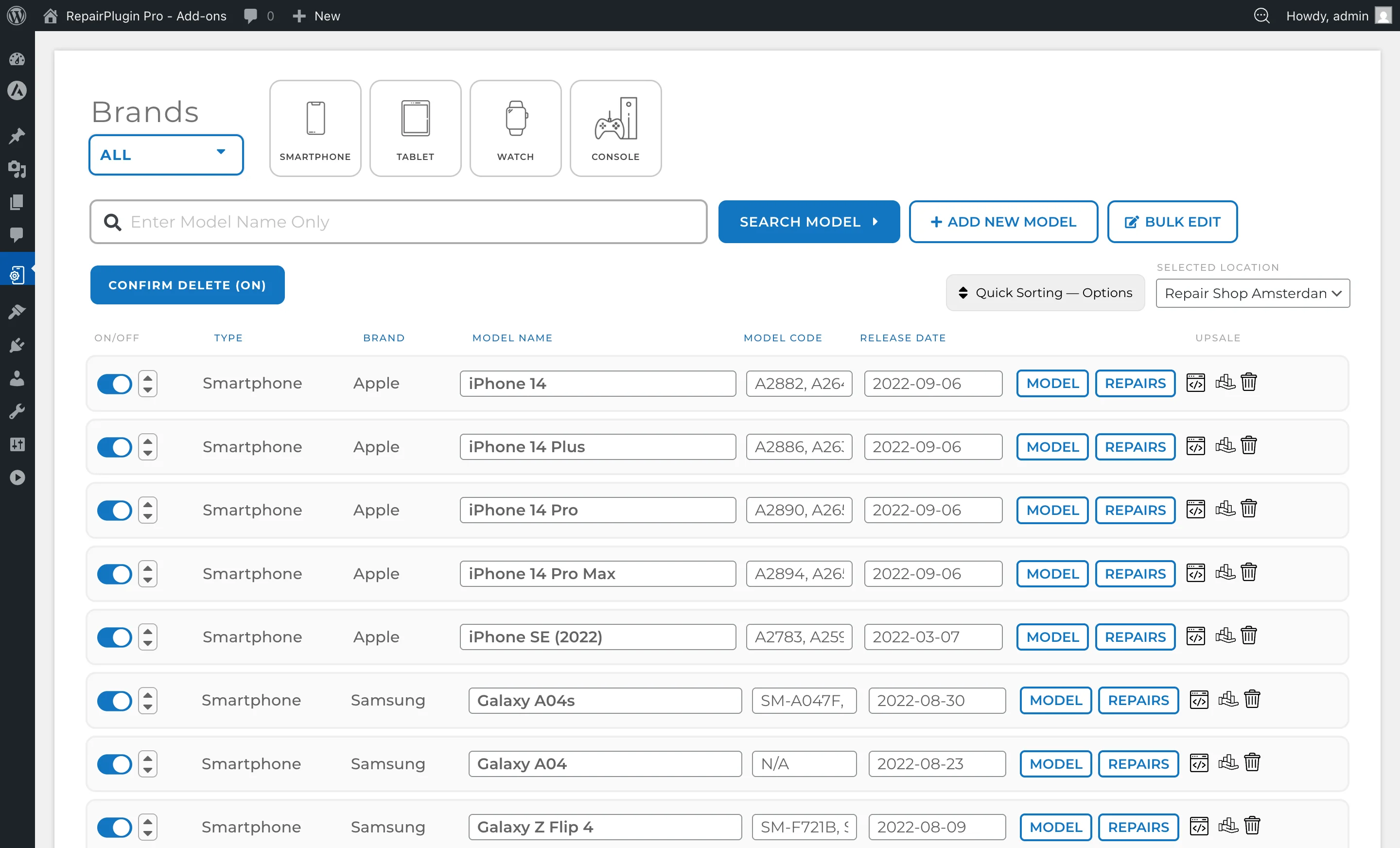
¿Usas Ubicaciones avanzadas con Enable Pricing Based on Location activado? Entonces los interruptores de esta página funcionan por ubicación.
- Elige la ubicación en el desplegable Selected Location de la parte superior de la página.
- Busca el modelo y haz clic en el botón Repairs en la fila del modelo.
- Usa el interruptor de una reparación, una sub-reparación o una categoría de reparación para activarla o desactivarla en esta ubicación.
- Haz clic en Update repair para guardar.
Cuando desactivas una categoría de reparación en una ubicación, los clientes que eligen esa ubicación no ven esa categoría ni las reparaciones que contiene. Tus otras ubicaciones siguen igual. Necesitas acceso completo para activar o desactivar categorías de reparación por ubicación.
Una categoría de reparación en un modelo sigue lo que configuraste para esa ubicación en Reparaciones predeterminadas, a menos que lo configures de otra forma aquí.
Copiar un shortcode de modelo
Haz clic en el botón de shortcode (icono de código) en la fila del modelo para copiar un shortcode específico del modelo. Coloca este shortcode en cualquier página de WordPress para mostrar el formulario de reserva pre-filtrado para ese modelo específico.
Referencia de ajustes
| Ajuste | Descripción | Por defecto | El cliente ve |
|---|---|---|---|
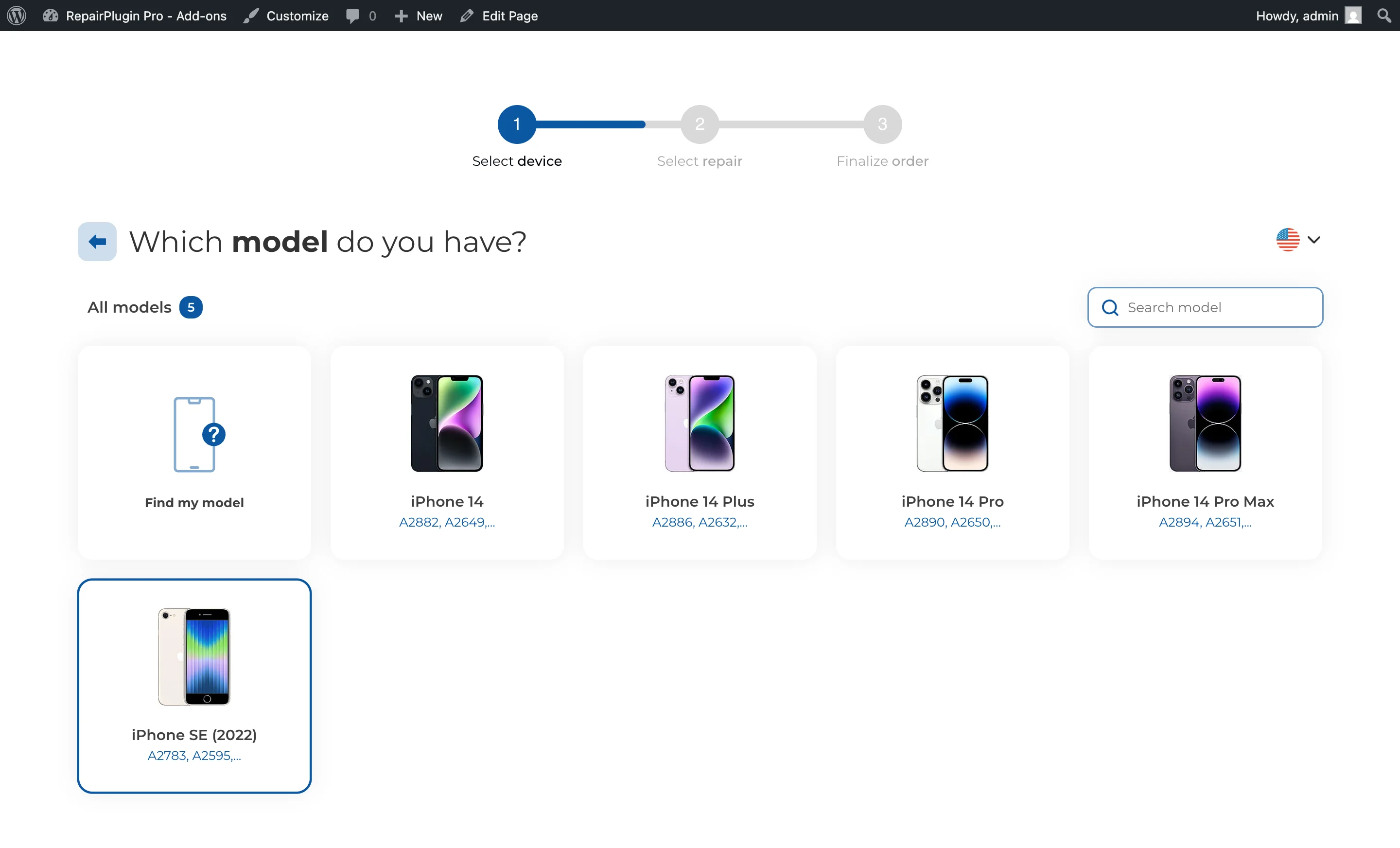
| Model Name | Establece el nombre de visualización del modelo de dispositivo | importado de la base de datos o ingresado manualmente | El nombre del modelo aparece en el paso de selección de modelo del formulario de reserva y en las confirmaciones de cita. |
| Model Code | Almacena el tipo del fabricante o número de pieza. Se usa para la búsqueda de coincidencias en el panel de administración y se muestra como etiquetas en la página de selección de reparaciones y en los detalles de la cita cuando Display Model Codes está habilitado en Estilo del formulario de reparación | importado de la base de datos o vacío | Cuando Display Model Codes está habilitado en Estilo del formulario de reparación, aparecen etiquetas de código de modelo en la página de selección de reparaciones. También se muestran como etiquetas en el panel de detalles de la cita para el personal. |
| Release Date | Registra cuándo se lanzó el dispositivo. Se puede usar para ordenar la lista de modelos | importado de la base de datos o vacío | No se muestra a los clientes por defecto. |
| Model Image | Asocia una imagen al modelo para la identificación visual | importado de la base de datos o ninguna | La imagen del dispositivo aparece junto al nombre del modelo en el formulario de reserva. |
| Model Active | Controla si el modelo es visible en tu sitio web | on | Cuando se desactiva, el modelo se oculta del formulario de reserva. |
| Color Name / Color Code | Define los colores seleccionables del dispositivo para este modelo | importado de la base de datos o añadido manualmente | Una lista de opciones de color para elegir durante el proceso de reserva. |
| Repair Price | Establece el precio para una reparación específica en este modelo concreto. Un valor de 0 muestra "Price on Request". Consejo: Pulsa TAB para saltar de un campo de precio al siguiente — es la forma más rápida de introducir precios para múltiples reparaciones. | heredado de Reparaciones predeterminadas o 0 | El precio de reparación en el formulario de reserva. Este sobrescribe el precio predeterminado de reparación para este modelo. |
| Repair Active | Activa o desactiva una reparación específica para este modelo | on | Las reparaciones desactivadas no se muestran en el formulario de reserva para este modelo. |
| Repair Category Active | Activa o desactiva una categoría de reparación entera para este modelo con el interruptor de la fila de la categoría. Con Ubicaciones avanzadas y los precios por ubicación activados, el interruptor solo se aplica a la ubicación que elegiste en Selected Location. | on, o lo que configuraste para esa ubicación en Reparaciones predeterminadas | Cuando se desactiva, la categoría de reparación y las reparaciones que contiene se ocultan en el formulario de reserva para este modelo. |
| Sub-Repair (Quality Option) | Añade opciones de calidad o variantes bajo una reparación padre (por ejemplo, "Pantalla Original" a un precio, "Pantalla OEM" a otro) | heredado de la reparación predeterminada o añadido manualmente | Aparecen sub-opciones expandibles bajo la reparación padre en el formulario de reserva, cada una con su propio precio. |
| Repair Duration | Establece el tiempo estimado para completar la reparación | heredado de la reparación predeterminada o 0 | El tiempo estimado de reparación que se muestra junto a los detalles de la reparación. |
| Repair Badge | Añade una pequeña etiqueta junto al nombre de la reparación | vacío | Una etiqueta visual (por ejemplo, "Popular", "Oferta") que se muestra junto a la reparación en el formulario de reserva. |
Preguntas frecuentes
¿Un nuevo modelo recibe automáticamente todas las reparaciones de mi lista predeterminada?
Sí. Cuando añades un nuevo modelo, hereda la lista completa de reparaciones predeterminadas de su categoría. Después puedes sobrescribir precios individuales o activar/desactivar reparaciones específicas según sea necesario.
¿Qué pasa si restablezco las reparaciones de un modelo?
Todos los datos de reparación ingresados manualmente para ese modelo vuelven a los valores predeterminados de la lista de Reparaciones predeterminadas. Esta acción no se puede deshacer, así que úsala con cuidado.