
Permisos y roles
Configura los permisos y roles de RepairPlugin para controlar qué miembros del equipo pueden acceder a los ajustes del plugin, gestionar ubicaciones o editar datos de reparación.
¿Qué puedes hacer con esto?
- Limitar el acceso de administración — decide qué miembros del equipo pueden ver y cambiar los ajustes del plugin.
- Proteger acciones sensibles — la gestión de licencia, el restablecimiento de datos y la importación/exportación quedan reservados solo para administradores de nivel superior.
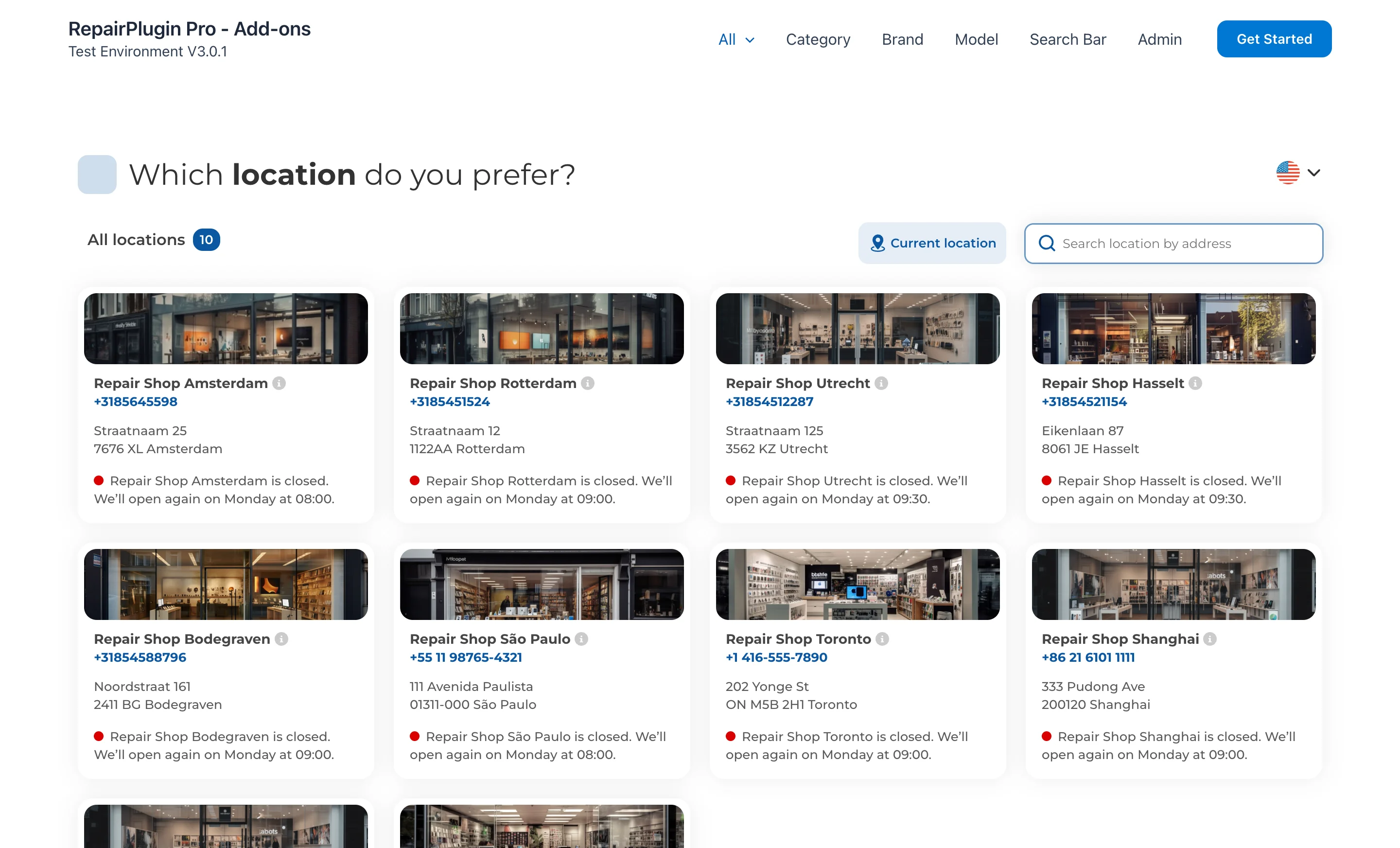
- Asignar gestores de ubicación — da al personal acceso solo a los horarios y datos de su propia ubicación (requiere Enhanced Locations, disponible en el plan Scale).
- Usar un rol de plugin dedicado — asigna el rol de WordPress integrado "RepairPlugin" a usuarios que solo deban acceder al panel del plugin.
Dónde encontrarlo
- En tu panel de WordPress, ve a RepairPlugin en la barra lateral izquierda.
- Haz clic en Settings.
- En la barra lateral de ajustes, haz clic en Permissions.
Nota: El elemento de menú Permissions solo es visible para los administradores de WordPress.
Cómo configurarlo
Entender los tres niveles de acceso
RepairPlugin tiene tres niveles de acceso:
- Top Level — los administradores de WordPress obtienen automáticamente acceso completo, incluyendo gestión de permisos, importación/exportación, restablecimiento de datos y gestión de licencia. No puedes eliminar a los usuarios Top Level de la lista.
- Full — usuarios que añades a través de esta página. Pueden acceder y configurar todos los ajustes del plugin excepto las acciones reservadas para usuarios Top Level.
- Location — usuarios asignados como gestores de ubicación a través de Ubicaciones avanzadas. Solo pueden gestionar los horarios y datos de sus ubicaciones asignadas. Este nivel solo aparece cuando el precio basado en ubicación está activado.
Ver los usuarios actuales
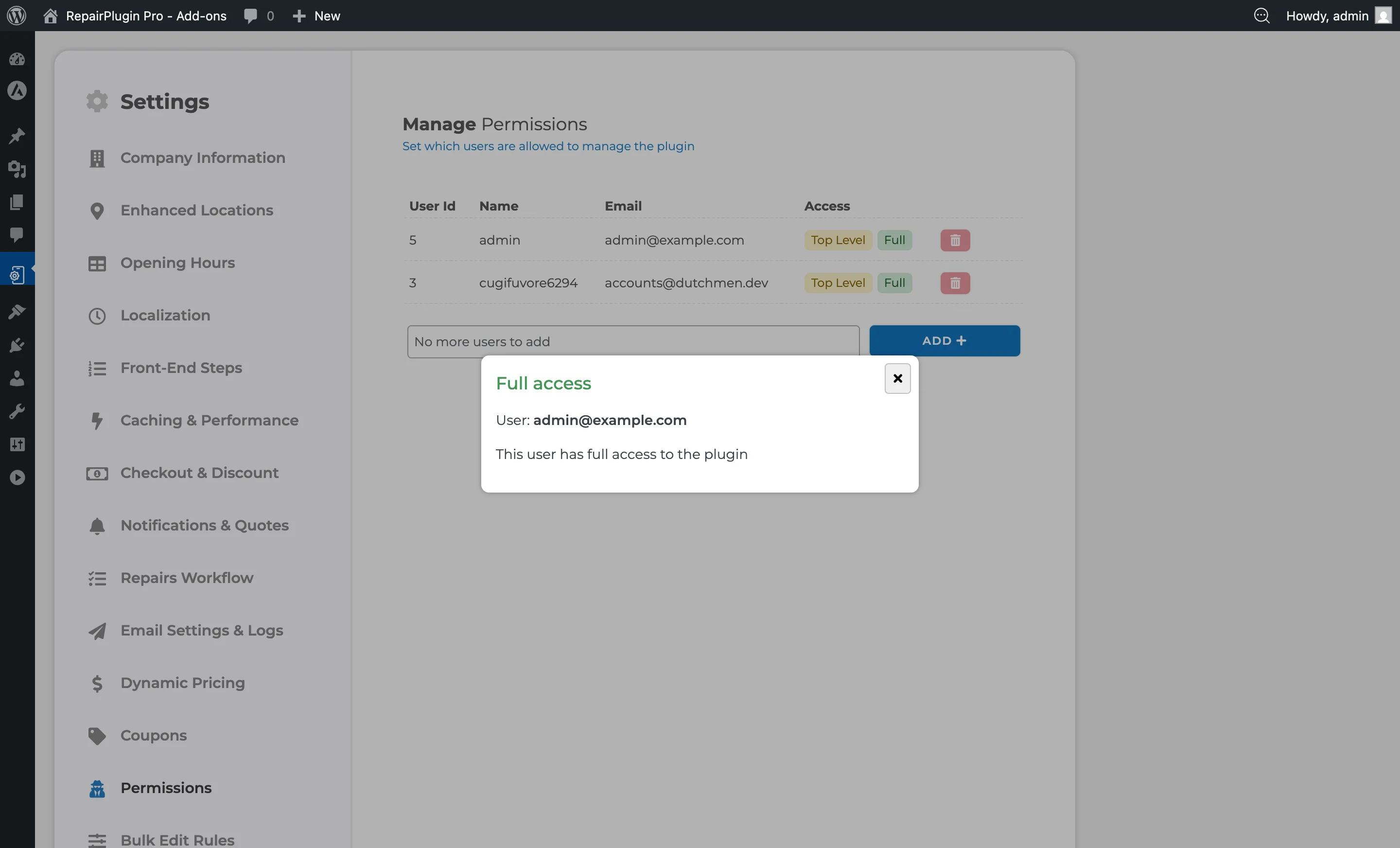
La página de permisos muestra una tabla con todos los usuarios que actualmente tienen acceso a RepairPlugin:
| Columna | Qué muestra |
|---|---|
| User Id | El ID de usuario de WordPress |
| Name | El nombre para mostrar del usuario |
| La dirección de correo electrónico del usuario | |
| Access | Insignia que muestra el nivel de acceso: Top Level (dorado), Full (verde) o Location (azul) |
| Actions | Botón de eliminar para quitar el acceso |
Haz clic en una insignia de acceso para ver más detalles. La insignia Location también muestra qué ubicación(es) gestiona el usuario, con enlaces a cada ubicación.
Añadir un usuario
- En la parte inferior de la tabla de permisos, usa el desplegable Select User (admite búsqueda y selección múltiple).
- Selecciona uno o más usuarios para conceder acceso.
- Haz clic en Add.
- Los usuarios seleccionados aparecen en la tabla con una insignia de acceso Full.
Nota: Si un usuario era previamente un gestor de Location, añadirlo como usuario Full elimina automáticamente sus asignaciones de ubicación.
Eliminar un usuario
- Encuentra al usuario en la tabla de permisos.
- Haz clic en el icono rojo de papelera en la columna de acciones.
- Aparece un popup de confirmación mostrando el correo del usuario.
- Haz clic en Remove para confirmar.
- El usuario pierde todo el acceso a RepairPlugin y cualquier asignación de gestor de ubicación.
Nota: Los usuarios Top Level no pueden ser eliminados. El botón de eliminar está deshabilitado para estos usuarios.
El rol de WordPress "RepairPlugin"
RepairPlugin registra un rol personalizado de WordPress llamado "RepairPlugin" durante la instalación. Este rol tiene permisos mínimos de WordPress y está pensado para usuarios que solo deban acceder al panel del plugin — nada más en WordPress.
Los usuarios con solo un rol de "subscriber" o "customer" no pueden añadirse a la lista de permisos.
El rol "RepairPlugin Customer" (Portal del cliente)
Cuando el addon Portal del cliente está disponible (planes Growth y Scale), RepairPlugin también registra un rol llamado RepairPlugin Customer (repairplugin_customer). Cada nuevo registro de WordPress obtiene este rol automáticamente, junto al rol predeterminado de tu sitio.
Este rol es para tus clientes, no para tu equipo:
- Solo permite abrir el Portal del cliente en tu sitio web.
- Los usuarios cuyo único rol es RepairPlugin Customer son redirigidos automáticamente fuera de tu panel de WordPress.
- Estos usuarios no pueden añadirse a la lista de permisos de RepairPlugin.
Referencia de ajustes
| Ajuste | Descripción | Por defecto | El cliente ve |
|---|---|---|---|
| Permissions table | Muestra todos los usuarios que actualmente tienen cualquier nivel de acceso a RepairPlugin | muestra todos los administradores de WordPress (Top Level) | Sin cambios visibles — esta es una función solo para administradores. |
| Add User dropdown | Lista todos los usuarios de WordPress que aún no tienen acceso a RepairPlugin. Los usuarios con solo un rol de subscriber o customer se excluyen | vacío (ningún usuario seleccionado) | Sin cambios visibles. |
| Access Level: Top Level | Da acceso sin restricciones incluyendo gestión de licencia, permisos, importación/exportación y restablecimiento de datos. No se puede otorgar ni quitar a través del plugin — sigue el rol de administrador de WordPress | otorgado a todos los administradores de WordPress | Sin cambios visibles. |
| Access Level: Full | Da acceso a todos los ajustes y funciones del plugin excepto los reservados para usuarios Top Level (permisos, importación/exportación, restablecimiento de datos, licencia) | no otorgado | Sin cambios visibles. |
| Access Level: Location | Limita el acceso solo a las ubicaciones asignadas. Los gestores de ubicación pueden gestionar los horarios de sus ubicaciones pero no pueden acceder a los ajustes globales | no otorgado | Sin cambios visibles. |
Preguntas frecuentes
¿Cuál es la diferencia entre Full Access y Top Level?
Los usuarios Top Level son administradores de WordPress con la capacidad activate_plugins. Pueden acceder a todo, incluyendo gestión de licencia, permisos, importación/exportación y restablecimiento de datos. Los usuarios Full Access pueden gestionar todas las funciones del plugin (citas, modelos, ajustes) pero no pueden acceder a esas áreas solo para administradores. Los gestores de Location solo pueden ver datos de sus ubicaciones asignadas.
¿Puedo crear niveles de permisos personalizados?
No. RepairPlugin tiene tres niveles fijos: Top Level, Full Access y Location Manager. No puedes crear niveles intermedios ni restringir el acceso a elementos de menú específicos dentro de un nivel.