
Panel de analíticas
Descubre cómo usar el panel de analíticas de RepairPlugin para hacer seguimiento de reservas, monitorear embudos de conversión y encontrar dónde abandonan los clientes.
¿Qué puedes hacer con esto?
- Seguir los números de reservas -- consulta cuántas citas, presupuestos y reparaciones se crearon en cualquier rango de fechas.
- Encontrar dónde abandonan los clientes -- el embudo de conversión muestra exactamente en qué paso los visitantes dejan el proceso de reserva, para que sepas qué mejorar.
- Monitorear el tráfico por paso -- la sección de visitas por paso muestra cuántas veces se visitó cada paso del formulario de reserva.
- Filtrar por ubicación, estado o método de entrega -- profundiza en ubicaciones específicas, estados de reserva o métodos de servicio para comparar el rendimiento.
- Filtrar por fuente de tráfico -- consulta qué páginas de tu sitio generan más reservas filtrando por la URL de inicio de sesión.
Dónde encontrarlo
- En la barra lateral del administrador de WordPress, haz clic en RepairPlugin.
- Haz clic en Analytics en el submenú.
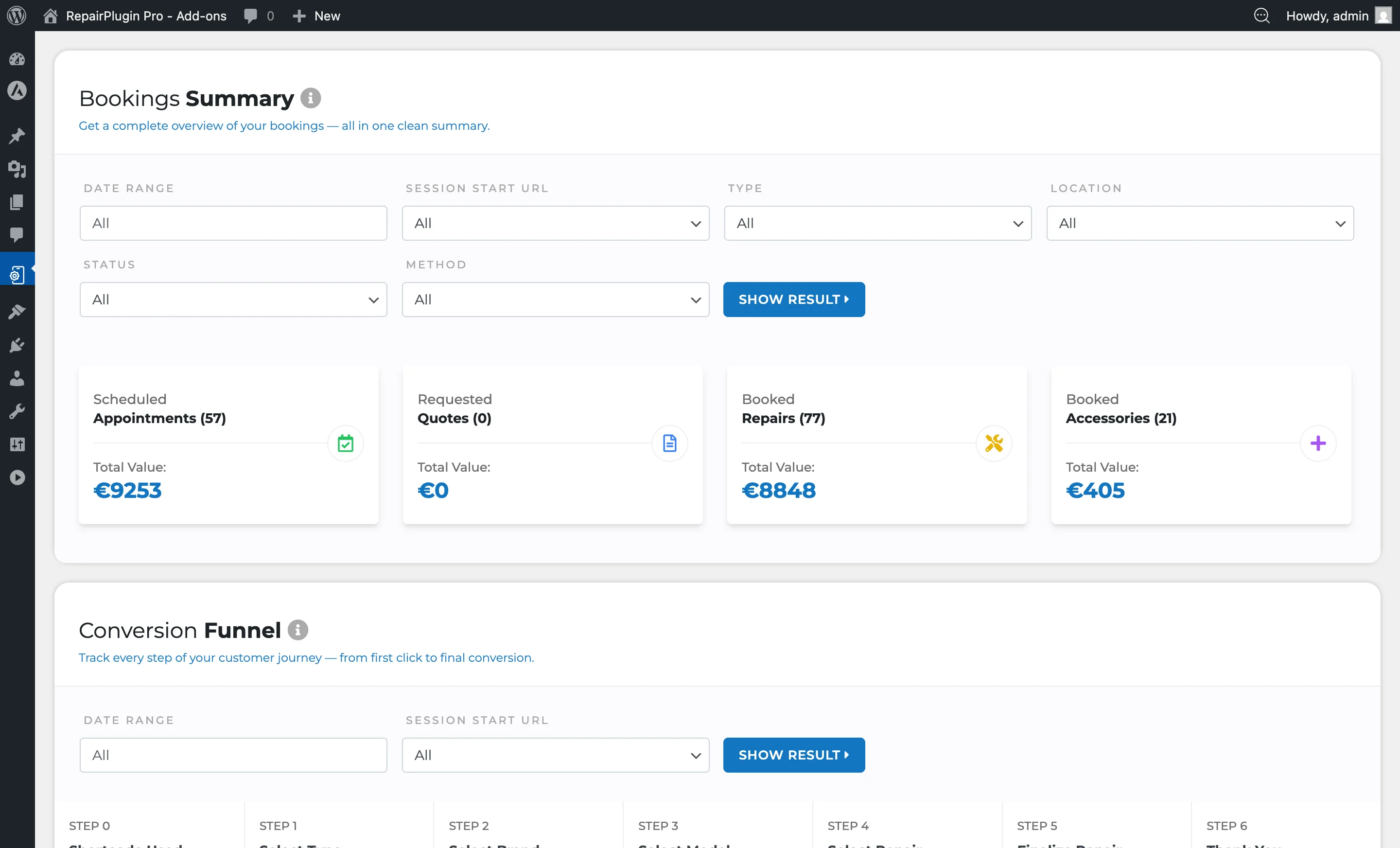
- Se carga el Panel de analíticas con tres secciones de informes: Bookings Summary, Conversion Funnel y Step Visits.
Cómo configurarlo
El Panel de analíticas funciona de forma inmediata -- no hay nada que activar. La recopilación de datos comienza automáticamente cuando los clientes interactúan con tu formulario de reserva.
Filtrar el resumen de reservas
- Ve a la sección Bookings Summary en la parte superior del panel.
- Configura cualquier combinación de filtros:
- Date Range -- selecciona una fecha de inicio y fin.
- Session Start URL -- elige la página donde comenzó la sesión de reserva, o déjalo en "All". Una opción "Untracked" captura las reservas sin datos de seguimiento de sesión.
- Type -- filtra por tipo de cliente: All, Personal o Business.
- Location -- filtra por una ubicación específica (solo visible cuando Enhanced Locations está activo).
- Status -- filtra por estado de reserva: All, Pending, Quoted, Approved, Price on Request, Completed o Canceled.
- Method -- filtra por método de servicio: All, Come By Our Store, Ship Device, Pickup Service, Repair on Location o PDF Quote.
- Haz clic en Show Result para aplicar los filtros.
- Haz clic en Reset Filters para volver a la vista sin filtros.
Filtrar el embudo de conversión
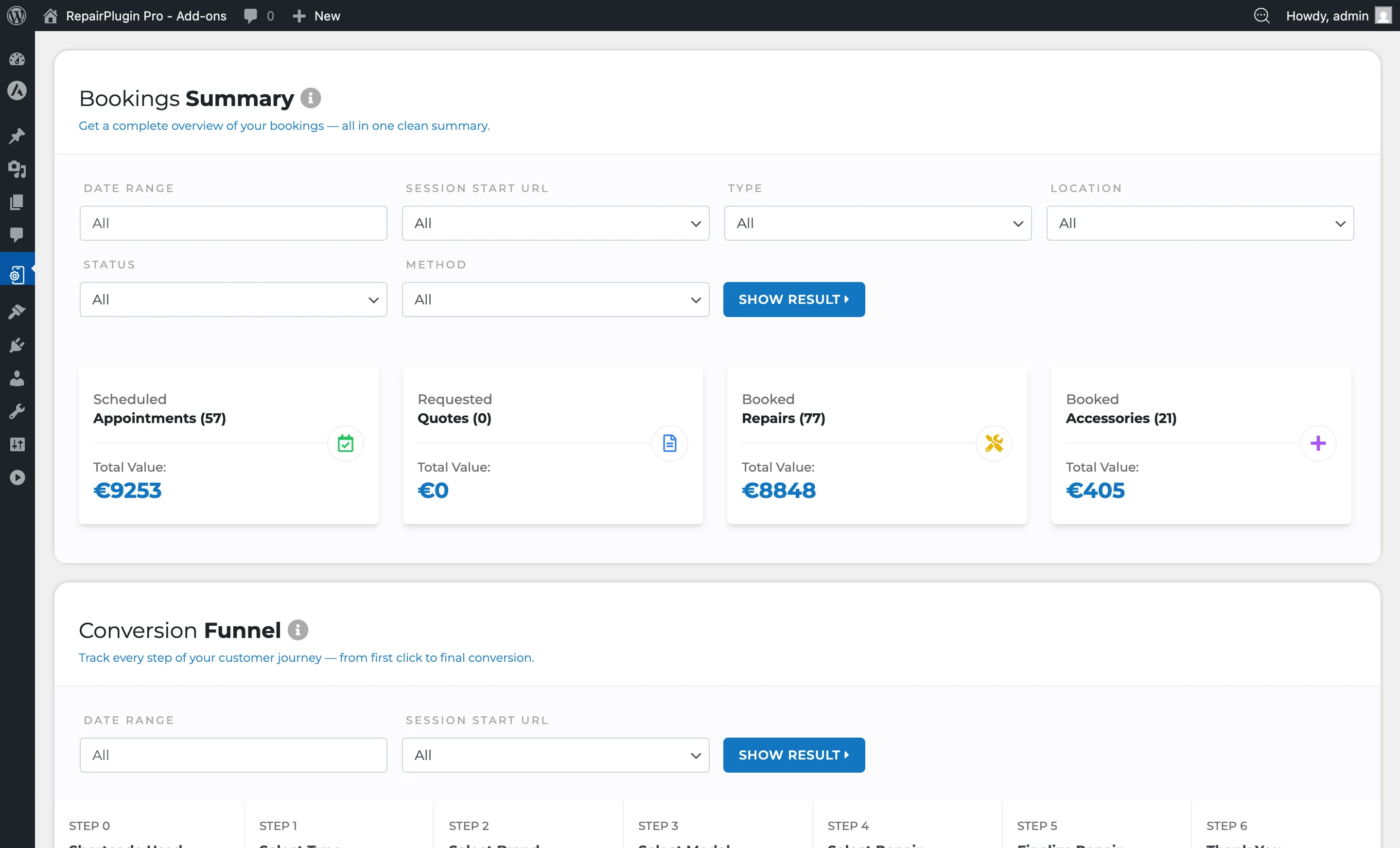
- Desplázate hacia abajo hasta la sección Conversion Funnel.
- Configura el filtro de Date Range y/o Session Start URL.
- Haz clic en Show Result para ver el embudo.
- Haz clic en Reset Filters para borrar las selecciones.
Filtrar visitas por paso
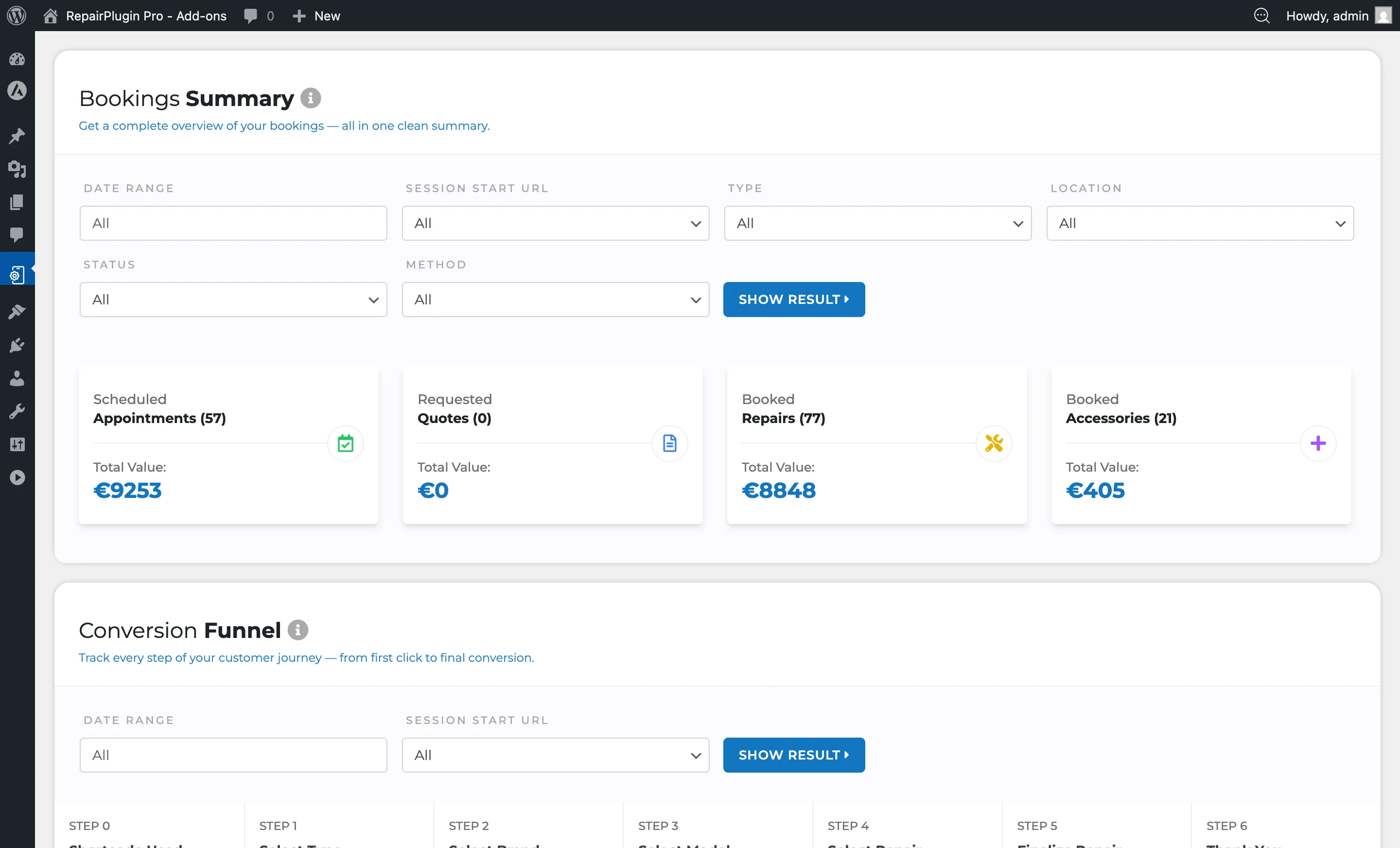
- Desplázate hasta la sección Step Visits.
- Configura el filtro de Date Range y/o Request URL.
- Haz clic en Show Result para mostrar los gráficos de visitas por paso.
- Haz clic en Reset Filters para borrar las selecciones.
Referencia de ajustes
Sección Bookings Summary
| Ajuste | Descripción | Por defecto | El cliente ve |
|---|---|---|---|
| Date Range | Limita el resumen a las reservas dentro del rango de fechas seleccionado. Las citas programadas se cuentan en la fecha para la que están programadas, no en la fecha en que se crearon | all (sin filtro de fecha) | Nada -- esta es una vista solo para el administrador. |
| Session Start URL | Filtra las reservas por las que comenzaron desde una URL de página específica. Incluye una opción "Untracked" para reservas sin datos de seguimiento de sesión | all | Nada -- esta es una vista solo para el administrador. |
| Type (Customer Type) | Filtra las reservas por tipo de cliente -- Personal o Business | all | Nada -- esta es una vista solo para el administrador. |
| Location | Filtra las reservas por ubicación. Solo visible cuando Enhanced Locations está activo. Limitado a las ubicaciones a las que el administrador actual tiene acceso | all | Nada -- esta es una vista solo para el administrador. |
| Status | Filtra las reservas por su estado actual (Pending, Quoted, Approved, Price on Request, Completed, Canceled) | all | Nada -- esta es una vista solo para el administrador. |
| Method | Filtra por método de entrega del servicio | all | Nada -- esta es una vista solo para el administrador. |
Sección Conversion Funnel
El embudo de conversión rastrea sesiones únicas a través del formulario de reserva y muestra las tasas de abandono en cada paso.
| Ajuste | Descripción | Por defecto | El cliente ve |
|---|---|---|---|
| Date Range | Limita el embudo a sesiones dentro del período seleccionado | all | Nada -- esta es una vista solo para el administrador. |
| Session Start URL | Filtra el embudo a sesiones que comenzaron en una página específica Tip: El embudo cuenta solo sesiones únicas -- cada acción se cuenta una vez por sesión aunque el cliente la repita. Una cita creada en una fecha determinada cuenta como convertida en esa fecha, incluso si la cita está programada para más adelante. | all | Nada -- esta es una vista solo para el administrador. |
Sección Step Visits
La sección de visitas por paso registra cada visita a cada paso del formulario de reserva (no se limita a sesiones únicas).
| Ajuste | Descripción | Por defecto | El cliente ve |
|---|---|---|---|
| Date Range | Limita los datos de visitas por paso al período seleccionado | all | Nada -- esta es una vista solo para el administrador. |
| Request URL | Filtra las visitas por la URL de la página Tip: Las visitas activadas por el botón de retroceso integrado del formulario de reserva no se cuentan, por lo que los números reflejan la navegación genuina hacia adelante a través de los pasos. | all | Nada -- esta es una vista solo para el administrador. |
Preguntas frecuentes
¿Necesito instalar algo extra para que las analíticas funcionen?
No. El Panel de analíticas funciona de forma inmediata. RepairPlugin recopila datos automáticamente cuando los clientes interactúan con tu formulario de reserva. No se necesitan herramientas de analíticas externas ni plugins adicionales.
¿Puedo comparar el rendimiento entre ubicaciones?
Sí, pero solo si Enhanced Locations está activo (disponible en el plan Scale). Cuando lo está, aparece un desplegable de Location en los filtros del Bookings Summary, lo que te permite filtrar los resultados por cada ubicación.
¿Cómo cuenta los pasos el embudo de conversión?
El embudo rastrea siete pasos: carga de página, selección de tipo, selección de marca, selección de modelo, selección de reparación, finalizar reparación y completar pedido. Cada sesión de visitante se rastrea de principio a fin. Si un cliente vuelve a un paso anterior usando el botón de retroceso, esa revisita no se cuenta de nuevo. Las sesiones de reprogramación o finalización de citas existentes se excluyen.