
Informe de analíticas por correo
Configura informes semanales de analíticas por correo electrónico en RepairPlugin para recibir resúmenes automatizados de citas, presupuestos y reparaciones en tu bandeja de entrada.
¿Qué puedes hacer con esto?
- Recibir informes semanales automáticamente -- obtén un resumen de los últimos 7 días en tu correo electrónico en el horario que elijas.
- Consultar métricas clave de un vistazo -- cada informe muestra el número de citas, presupuestos, reparaciones y accesorios del período de reporte.
- Obtener informes por ubicación -- cuando Enhanced Locations está activo (disponible en el plan Scale), cada ubicación recibe su propio informe separado.
- Elegir tu horario de reporte -- selecciona qué día termina tu semana laboral y cuándo se envía el correo.
Dónde encontrarlo
- En la barra lateral del administrador de WordPress, haz clic en RepairPlugin.
- Haz clic en Settings.
- En la barra lateral de ajustes, haz clic en Notifications & Quotes.
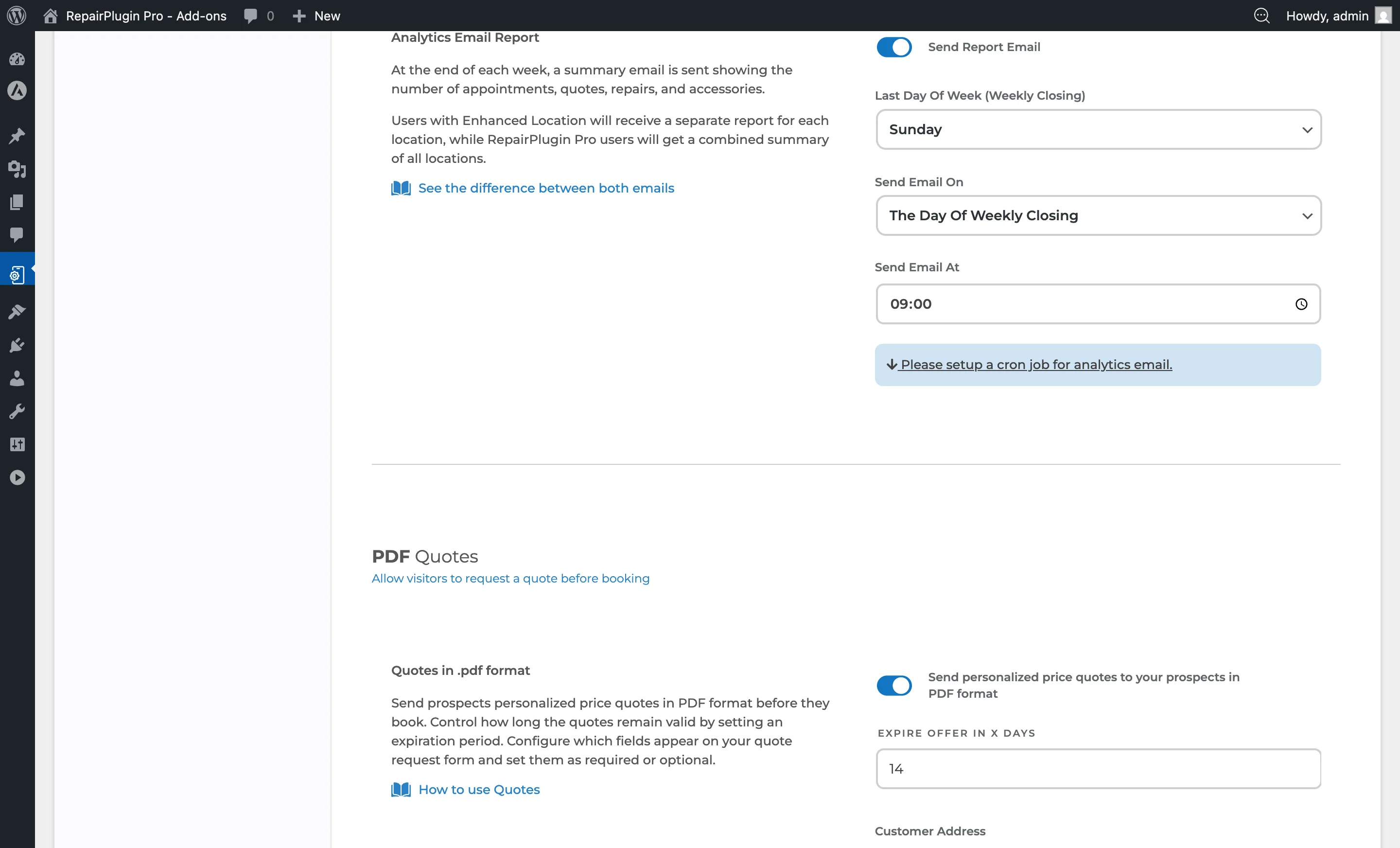
- Desplázate hacia abajo hasta la sección Analytics Email Report.
Cómo configurarlo
Activar el informe
- Navega a RepairPlugin > Settings > Notifications & Quotes.
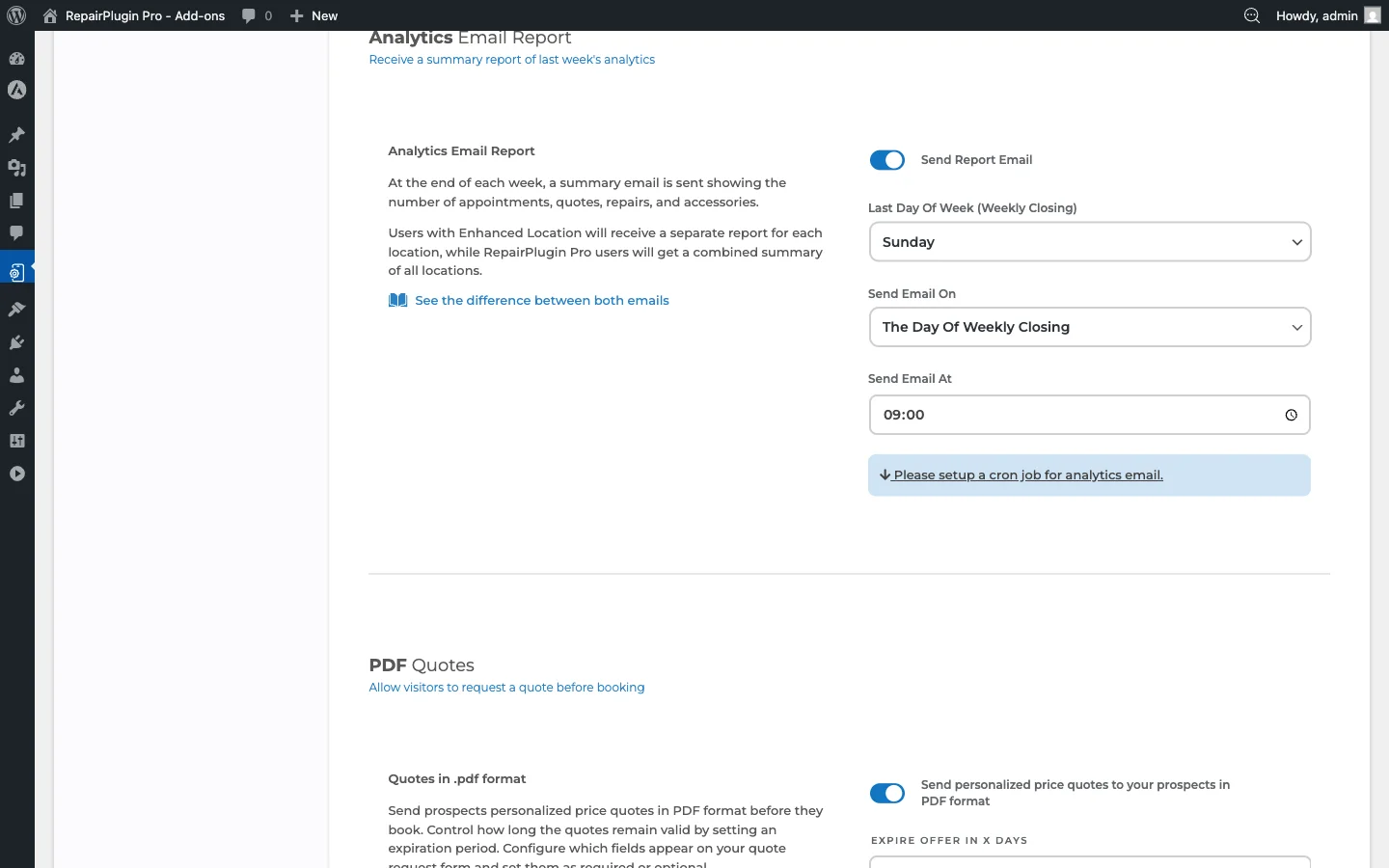
- Desplázate hasta la sección Analytics Email Report.
- Cambia Send Report Email a ON.
- Configura los ajustes de programación que se describen a continuación.
- Haz clic en Save Settings.
Configurar el cron job necesario
El informe no se enviará sin un cron job funcional. Para configurarlo:
- Abre el panel de control de tu hosting (cPanel, Plesk o similar).
- Navega a la sección de Cron Jobs.
- Crea un nuevo cron job con este comando:
php /home/yourpath/public_html/wp-content/plugins/Repairplugin-pro/cron.php rp > /dev/null 2>&1 - Reemplaza
phpcon la ruta del binario de PHP recomendada por tu proveedor de hosting. - Reemplaza
/home/yourpath/public_html/con la ruta real de tu instalación de WordPress. - Configura la programación del cron para que se ejecute cada 5 minutos:
*/5 * * * * - Guarda el cron job.
Verificar el cron job
- Revisa el indicador Last Run en la sección Analytics Email Report.
- Si muestra N/A, el cron job aún no se ha ejecutado.
- Una vez que el cron job se ejecute correctamente, la marca de tiempo se actualiza automáticamente.
Desactivar el informe
- Navega a RepairPlugin > Settings > Notifications & Quotes.
- Cambia Send Report Email a OFF.
- Haz clic en Save Settings.
Referencia de ajustes
| Ajuste | Descripción | Por defecto | El cliente ve |
|---|---|---|---|
| Send Report Email | Activa o desactiva el informe semanal de analíticas por correo electrónico. Cuando se activa, RepairPlugin programa un correo de informe según los ajustes de programación que se indican a continuación. El informe es generado por el cron job | off | Nada -- este es un correo solo para el administrador. |
| Last Day of Week (Weekly Closing) | Establece qué día marca el final de tu semana de reporte. El informe cubre el período de 7 días que termina en este día. Por ejemplo, si se configura como Sunday, el informe cubre del lunes anterior al domingo | Sunday | Nada -- este es un ajuste solo para el administrador. |
| Send Email On | Controla si el correo se envía el mismo día de cierre o al día siguiente | The Day of Weekly Closing | Nada -- este es un ajuste solo para el administrador. |
| Send Email At | Establece la hora y el minuto en que se debe enviar el correo del informe. La hora se basa en la zona horaria de tu servidor. Nota: 12 PM es mediodía, 12 AM es medianoche | 23:59 (cuando se envía el día de cierre) o 00:00 (cuando se envía al día siguiente) | Nada -- este es un ajuste solo para el administrador. |
| Cron Job Status (Last Run) | Muestra la última vez que se ejecutó el cron job. Si muestra N/A, el cron job aún no se ha ejecutado y los informes no se enviarán | N/A | Nada -- este es un indicador solo para el administrador. |
Contenido del informe
Cada correo semanal incluye estas métricas:
| Métrica | Qué cuenta |
|---|---|
| Appointments | Total de citas programadas en el período de reporte |
| Quotes | Total de presupuestos PDF creados |
| Repairs | Total de artículos de reparación procesados |
| Accessories | Total de artículos de accesorios/ventas adicionales vendidos |
Comportamiento según ubicación
| Enhanced Locations | Comportamiento del informe |
|---|---|
| Activo | Informe separado por ubicación |
| No activo | Un solo informe combinado para toda la actividad |
Protección de tiempo
Después de guardar los ajustes del informe, RepairPlugin espera 60 segundos antes de permitir la generación de informes. Esto evita informes duplicados accidentales mientras aún estás ajustando la configuración.
Preguntas frecuentes
¿Quién recibe el correo del informe?
El informe se envía a la dirección de correo de la empresa en tus ajustes de Company Information. Si Enhanced Locations está activo, la dirección de correo de cada ubicación recibe su propio informe.
¿Usa el mismo cron job que los correos de recordatorio y postventa?
Sí. Un solo cron job gestiona el informe de analíticas por correo, los correos de recordatorio y los correos de postventa. Solo necesitas configurarlo una vez.