
Precio bajo consulta
Configura Precio bajo consulta en RepairPlugin para gestionar reparaciones sin precio con flujos de presupuestos, opciones de reserva y visibilidad de pago.
¿Qué puedes hacer con esto?
- Evitar mostrar "0,00 €" -- cualquier reparación con un precio de 0 se muestra automáticamente como "Precio bajo consulta" en el frontend.
- Captar leads antes de establecer precios -- empieza a recibir solicitudes mientras aún estás construyendo tu catálogo.
- Elegir el flujo de reserva -- deja que los clientes reserven directamente con reparaciones sin precio, o requiere un proceso de presupuesto primero.
- Controlar la visibilidad de pago -- decide si los métodos de pago online se muestran para pedidos que contienen reparaciones con precio bajo consulta.
- Establecer precios después -- proporciona un precio solo para una cita o aplícalo a todas las citas recientes y futuras a la vez.
Dónde encontrarlo
- En el menú de administración de WordPress, ve a RepairPlugin.
- Haz clic en Settings.
- En la barra lateral, selecciona Checkout & Discount.
- Desplázate hacia abajo hasta la sección Price On Request Settings (ubicada encima de la sección de Service Methods).
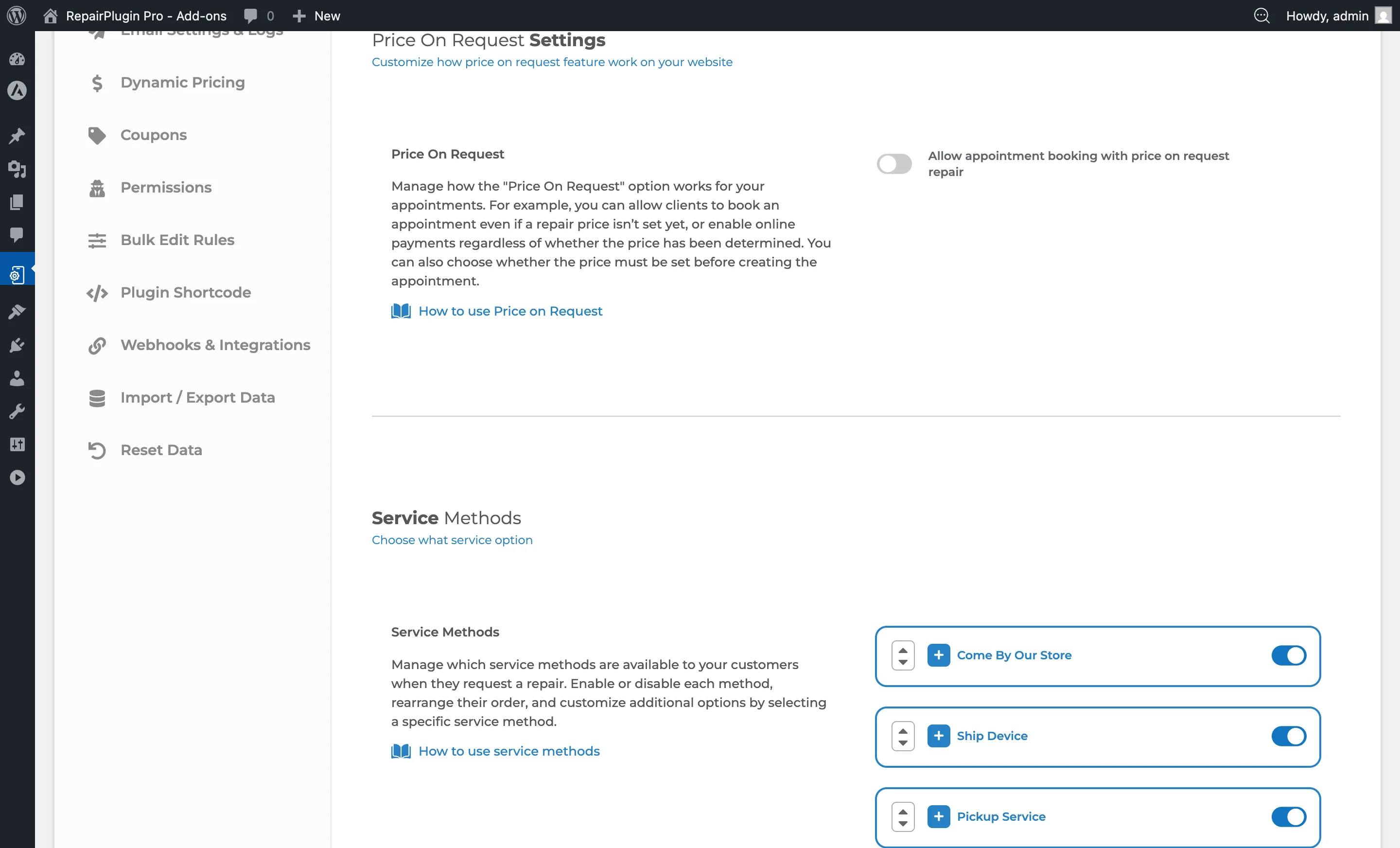
Cómo configurarlo
Permitir a los clientes reservar con reparaciones de precio bajo consulta
- Navega a la sección Price On Request Settings.
- Activa Allow appointment booking with price on request repair a ON.
- Opcionalmente, habilita Accept online payments even when appointment contains any price on request repair.
- Elige la Action when appointment contains any price on request repair en el desplegable.
- Haz clic en Save.
Cuando este interruptor está en ON, los clientes pueden continuar el flujo de reserva -- seleccionando un método de servicio, fecha y hora -- incluso si una o más reparaciones seleccionadas no tienen precio establecido.
Requerir un presupuesto antes de reservar
- Desactiva Allow appointment booking with price on request repair a OFF.
- Haz clic en Save.
Cuando este interruptor está en OFF, los clientes que seleccionen una reparación de precio bajo consulta ven un popup de presupuesto en lugar del flujo de reserva. No pueden completar una reserva hasta que proporciones un precio.
Establecer un precio para una cita de "Precio bajo consulta"
Una vez que un cliente envía una solicitud con una reparación de precio bajo consulta, la cita entra en una fase pendiente con el estado "Precio bajo consulta." Entonces puedes establecer el precio de dos maneras:
- Solo para la cita actual -- establece el precio directamente en esa única cita.
- Para todas las citas recientes y futuras -- esto aplica el precio a todas las citas de los últimos 7 días donde la reparación todavía figura como "Precio bajo consulta" y no ha sido presupuestada aún, así como a todas las citas futuras. El precio actualizado es visible inmediatamente.
Después de establecer el precio, el cliente recibe un email de presupuesto con un enlace para confirmar su cita.
Nota: Al importar modelos y reparaciones, todas las reparaciones se establecen automáticamente como "Price on Request" porque su precio por defecto es 0. Si quieres ofrecer una reparación gratis (en lugar de como price on request), ve a Models & Repairs y marca la casilla "Free" para esa reparación.
Referencia de ajustes
| Ajuste | Descripción | Por defecto | El cliente ve |
|---|---|---|---|
| Allow appointment booking with price on request repair | Cuando está habilitado, los clientes pueden proceder con la reserva de una cita incluso cuando una o más reparaciones en su selección no tienen precio establecido | off. Cuando está deshabilitado, RepairPlugin muestra un popup de solicitud de presupuesto en su lugar, impidiendo la reserva hasta que se proporcione un precio | ON -- el flujo de reserva completo (método de servicio, selección de fecha/hora). OFF -- un popup de solicitud de presupuesto donde no pueden programar una cita. |
| Accept online payments even when appointment contains any price on request repair | Cuando está habilitado, los métodos de pago online (Stripe, PayPal, Mollie, etc.) se muestran en el checkout incluso si la cita contiene reparaciones de precio bajo consulta | off. Esta opción solo es visible cuando "Allow appointment booking" está en ON | ON -- la selección de método de pago aparece en el checkout como de costumbre. OFF -- los métodos de pago se ocultan para pedidos que contienen artículos de precio bajo consulta. |
| Action when appointment contains any price on request repair | Controla el flujo de trabajo después del checkout con una reparación de price on request. Opciones: "Set the Price before creating the appointment" (el estado se establece como Price on Request, el cliente recibe un email de presupuesto para confirmar) o "Create the appointment" (se crea inmediatamente, el precio se proporciona después). Solo visible cuando "Allow appointment booking" está en ON | "Set the Price before creating the appointment" | Con "Set the Price," ven un mensaje de agradecimiento. Con "Create the appointment," reciben una confirmación estándar. |
Preguntas frecuentes
¿Por qué todas las reparaciones importadas aparecen como "Precio bajo consulta"?
Cuando importas modelos y reparaciones, cada reparación obtiene un precio por defecto de 0. RepairPlugin muestra automáticamente cualquier reparación con precio 0 como "Precio bajo consulta." Para solucionarlo, ve a Models & Repairs y establece el precio correcto, o marca la casilla "Free" si la reparación es realmente gratuita.
¿Puedo establecer el precio para varias citas a la vez?
Sí. Cuando estableces un precio para una reparación, puedes elegir aplicarlo a todas las citas de los últimos 7 días que todavía tengan el estado "Precio bajo consulta", además de todas las citas futuras para esa reparación.