
Configuración SMTP
Configura los ajustes SMTP en RepairPlugin para mejorar la entrega de correos, establecer datos de remitente personalizados, enviar correos de prueba y monitorizar registros para la resolución de problemas.
¿Qué puedes hacer con esto?
- Mejorar la entrega de correos -- enruta los correos a través de tu propio servidor SMTP en lugar de depender de la función de correo predeterminada de tu proveedor de hosting, que a menudo está restringida o bloqueada.
- Personalizar los datos del remitente -- establece un nombre y una dirección de correo "De" personalizados para que los clientes vean el nombre de tu tienda en vez de una dirección genérica de WordPress.
- Probar tu configuración -- envía un correo de prueba para verificar que todo funciona antes de ponerlo en producción.
- Monitorizar la entrega de correos -- revisa un registro de cada correo que RepairPlugin ha enviado, incluyendo estado, contenido y mensajes de error para entregas fallidas. Los correos sobre una cita muestran el número de cita, para que encuentres el correcto rápido.
- Aplicar ajustes a todo el sitio -- opcionalmente usa los mismos ajustes SMTP y datos de remitente para todos los correos de WordPress, no solo los de RepairPlugin.
Dónde encontrarlo
- En el panel de administración de WordPress, haz clic en RepairPlugin.
- Haz clic en Settings.
- En la barra lateral de ajustes, haz clic en Email Settings & Logs.
- La página se abre en la pestaña Settings. Usa las pestañas de la parte superior para alternar entre Settings, Email Test y Email Logs.
Cómo configurarlo
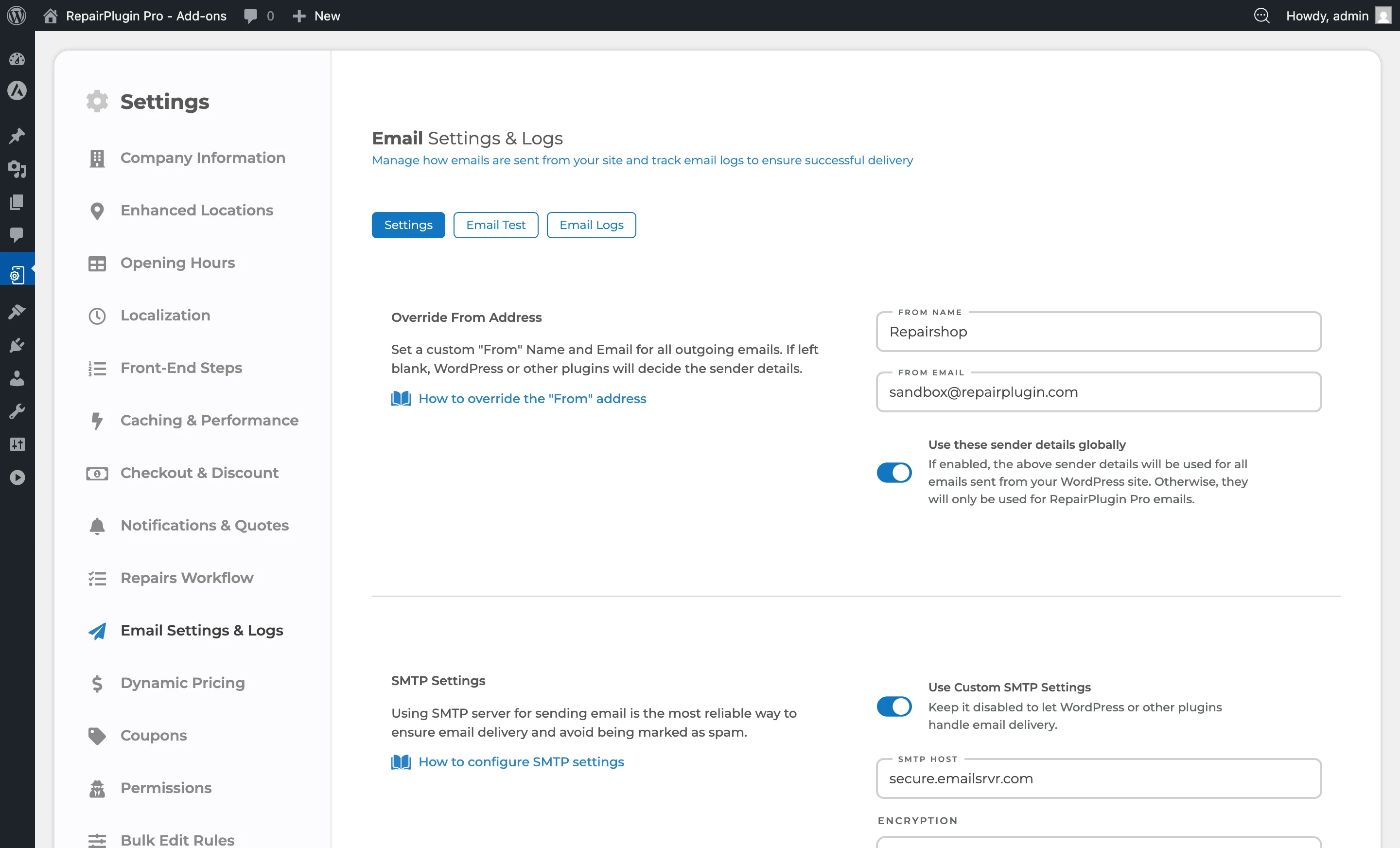
Establecer una dirección "De" personalizada
- En la pestaña Settings, busca la sección superior.
- Introduce un valor en el campo From Name (por ejemplo,
Reparaciones Acme). - Introduce un valor en el campo From Email (por ejemplo,
info@reparacionesacme.com). - Opcionalmente, cambia Use these sender details globally a ON para aplicar estos datos de remitente a todos los correos de WordPress, no solo a los de RepairPlugin.
- Haz clic en Save Settings.
Si ambos campos se dejan vacíos, WordPress (u otro plugin) decide los datos del remitente.
Activar y configurar SMTP
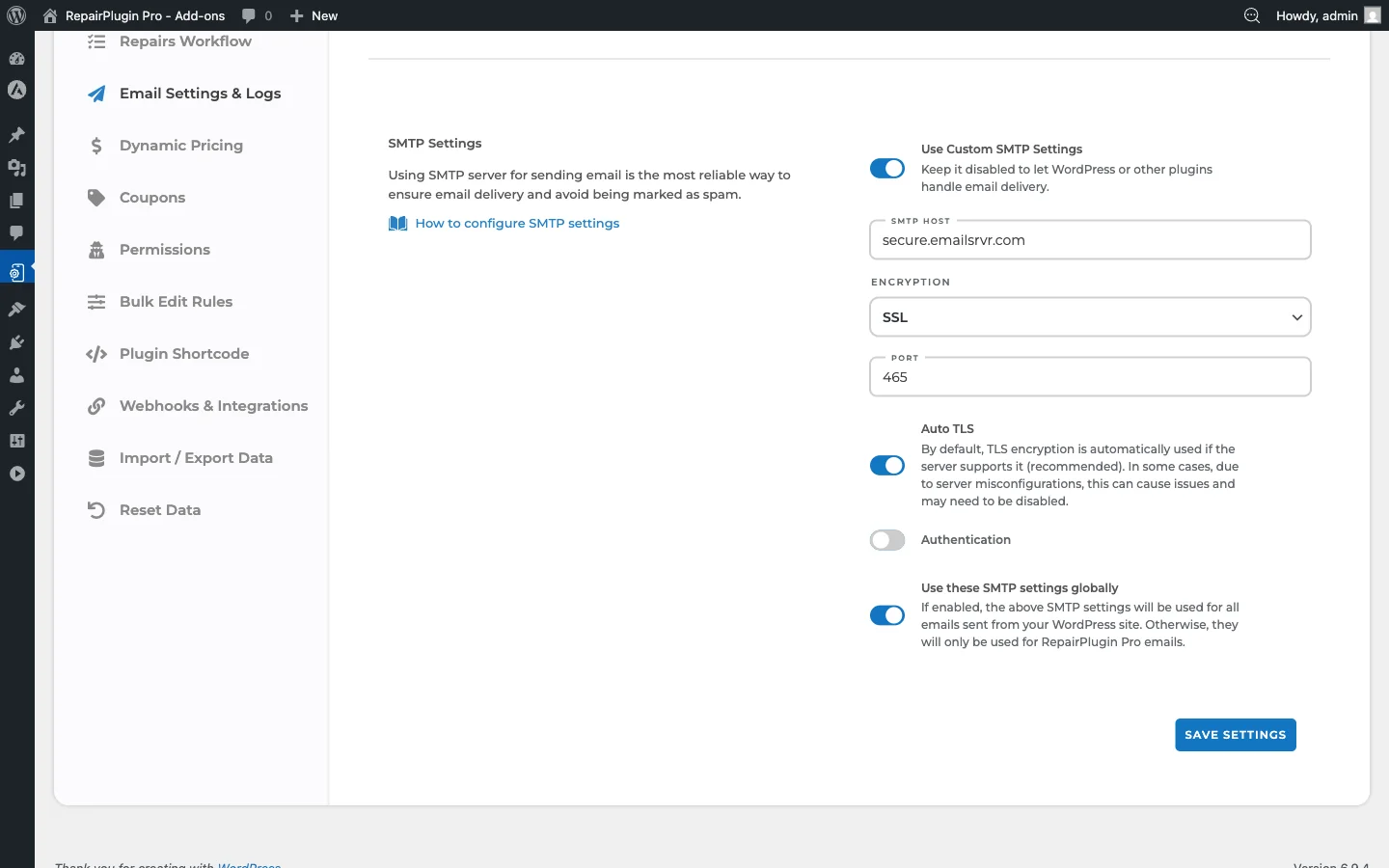
- En la pestaña Settings, desplázate hacia abajo hasta la sección SMTP Settings.
- Cambia Use Custom SMTP Settings a ON.
- Rellena los campos que aparecen:
- SMTP Host -- el nombre del host de tu servidor de correo (por ejemplo,
smtp.gmail.com,secure.emailsrvr.com). - Encryption -- selecciona
None,SSLoTLS. Elegir SSL auto-rellena el puerto 465; elegir TLS auto-rellena el puerto 587; elegir None auto-rellena el puerto 25. - Port -- se establece automáticamente al elegir un tipo de cifrado, pero puedes cambiarlo.
- Auto TLS -- mantenlo activado a menos que tu servidor tenga problemas de compatibilidad (se oculta cuando se selecciona cifrado TLS porque TLS ya está forzado).
- Authentication -- cámbialo a ON si tu servidor de correo requiere credenciales de inicio de sesión (la mayoría lo hacen).
- Username y Password -- las credenciales de tu cuenta SMTP (solo visibles cuando Authentication está activado).
- SMTP Host -- el nombre del host de tu servidor de correo (por ejemplo,
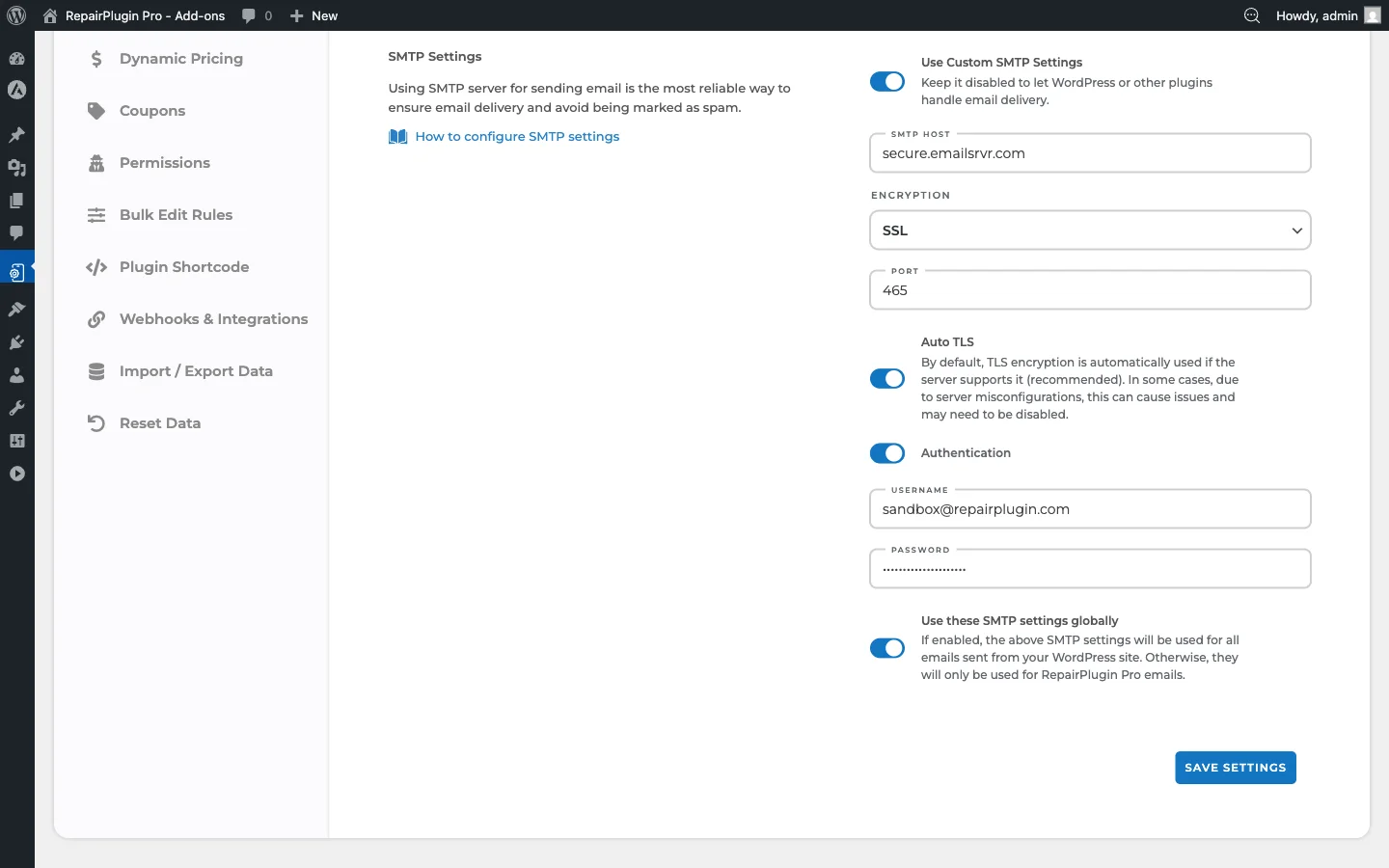 4. Opcionalmente, cambia Use these SMTP settings globally a ON para enrutar todos los correos de WordPress a través de este servidor SMTP.
5. Haz clic en Save Settings.
4. Opcionalmente, cambia Use these SMTP settings globally a ON para enrutar todos los correos de WordPress a través de este servidor SMTP.
5. Haz clic en Save Settings.
Enviar un correo de prueba
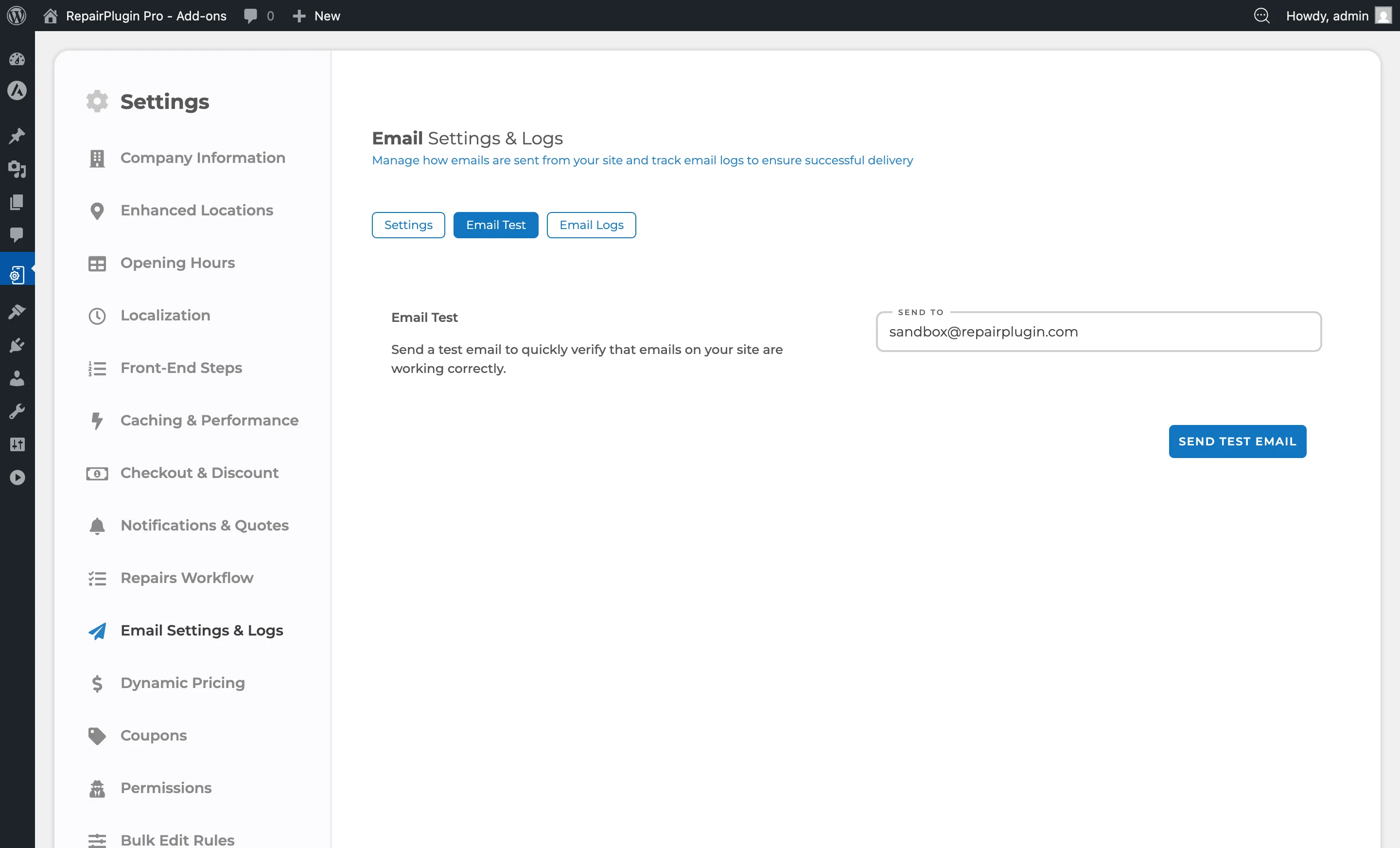
- Haz clic en la pestaña Email Test en la parte superior de la página.
- Introduce la dirección de correo del destinatario en el campo Send To.
- Haz clic en Send Test Email.
- Aparece un mensaje de éxito o error en pantalla. Si la prueba falla, cambia a la pestaña Email Logs para comprobar el error.
Revisar los registros de correo
- Haz clic en la pestaña Email Logs.
- La tabla muestra todos los correos salientes de RepairPlugin con las columnas: To Email, Subject, Status, Sent At y Actions.
- Mira debajo de la dirección de correo en la columna To Email. Cuando un correo pertenece a una cita, ahí ves el número de cita entre paréntesis, con un
#delante. - Haz clic en View en cualquier fila para abrir una ventana con los detalles completos del correo: encabezados, destinatario, número de cita (en el campo Appointment), asunto, cuerpo del mensaje, archivos adjuntos, estado y mensaje de error (si falló).
- Haz clic en el icono de papelera para eliminar un registro individual, o haz clic en Delete All Email Logs en la parte inferior para borrar todo el registro (tendrás que escribir
DELETEpara confirmar).
Solo los correos enviados por RepairPlugin aparecen en este registro. Los correos enviados por otros plugins o por WordPress mismo no se registran aquí.
Los correos de estado de reserva y los correos del Flujo de trabajo de reparaciones muestran un número de cita. Los correos sin cita, como un correo de prueba, no muestran ningún número.
Referencia de ajustes
Sección de dirección de remitente
| Ajuste | Descripción | Por defecto | El cliente ve |
|---|---|---|---|
| From Name | Establece el nombre del remitente en todos los correos salientes de RepairPlugin | vacío (se usa el predeterminado de WordPress) | Este nombre aparece como remitente del correo en su bandeja de entrada. |
| From Email | Establece la dirección de correo del remitente en los correos salientes | vacío (se usa el correo de administración de WordPress) | Esta dirección aparece como remitente; las respuestas van a esta dirección. |
| Use these sender details globally | Cuando está activado, el From Name y From Email se aplican a todos los correos enviados desde tu sitio WordPress, no solo a los de RepairPlugin | desactivado | Todos los correos del sitio (restablecimiento de contraseña, WooCommerce, etc.) también usan estos datos de remitente. |
Sección de ajustes SMTP
| Ajuste | Descripción | Por defecto | El cliente ve |
|---|---|---|---|
| Use Custom SMTP Settings | Activa la configuración SMTP integrada. Cuando está desactivado, la entrega de correos la gestiona WordPress u otro plugin SMTP | desactivado | Sin cambios visibles -- esto afecta a cómo se entregan los correos en segundo plano. |
| SMTP Host | Especifica el nombre del host de tu servidor de correo saliente | vacío | Sin cambios visibles. Un valor incorrecto provoca fallos en la entrega de correos. |
| Encryption | Establece el método de cifrado para la conexión SMTP. Seleccionar SSL establece el puerto en 465. Seleccionar TLS establece el puerto en 587 y oculta el interruptor Auto TLS. Seleccionar None establece el puerto en 25 | None | Sin cambios visibles. Esto garantiza que los correos se transmitan de forma segura. |
| Port | Especifica el puerto del servidor SMTP. Valores comunes: 465 (SSL), 587 (TLS), 25 (sin cifrar) | 0 (se auto-rellena al seleccionar el cifrado) | Sin cambios visibles. Un valor incorrecto provoca fallos en la entrega de correos. |
| Auto TLS | Usa automáticamente cifrado TLS si el servidor lo admite. Se oculta cuando Encryption está en TLS. Se recomienda mantener activado al usar SSL o sin cifrado | desactivado | Sin cambios visibles. Mejora la seguridad del transporte cuando está disponible. |
| Authentication | Activa la autenticación con usuario/contraseña para el servidor SMTP. La mayoría de servidores de correo lo requieren | desactivado | Sin cambios visibles. Necesario para la mayoría de proveedores SMTP. |
| Username | El nombre de usuario de inicio de sesión (a menudo la dirección de correo completa) para la autenticación SMTP. Solo visible cuando Authentication está activado | vacío | Sin cambios visibles. |
| Password | La contraseña de inicio de sesión para la autenticación SMTP. Se almacena de forma segura y se muestra como puntos. Solo visible cuando Authentication está activado | vacío | Sin cambios visibles. |
| Use these SMTP settings globally | Cuando está activado, todos los correos de WordPress se enrutan a través de esta configuración SMTP. Cuando está desactivado, solo los correos de RepairPlugin usan estos ajustes SMTP | desactivado | Afecta a la entrega de todos los correos del sitio, no solo a los relacionados con reparaciones. |
Pestaña de prueba de correo
| Ajuste | Descripción | Por defecto | El cliente ve |
|---|---|---|---|
| Send To | Envía un correo de prueba a la dirección especificada usando tu configuración de correo actual. El asunto del correo de prueba es "Test Email from RepairPlugin" y contiene un mensaje de confirmación | última dirección de correo de prueba usada | Nada -- es una herramienta de diagnóstico solo para administradores. |
Pestaña de registros de correo
| Ajuste | Descripción | Por defecto | El cliente ve |
|---|---|---|---|
| Email Log Table | Muestra un registro de cada correo saliente de RepairPlugin. Cada fila muestra destinatario, asunto, estado (verde "success" o rojo "failed"), marca de tiempo y botones de acción (View, Delete). Los correos fallidos muestran el mensaje de error en una fila con borde rojo debajo de la entrada. Los correos que pertenecen a una cita también muestran el número de cita debajo del destinatario, y en el campo Appointment cuando haces clic en View | -- | Nada -- es una función solo para administradores para monitorización y resolución de problemas. |
Preguntas frecuentes
¿Necesito configurar SMTP?
Depende de tu hosting. Muchos proveedores de hosting restringen la función de correo predeterminada de WordPress, lo que hace que los correos acaben en spam o no lleguen en absoluto. Si tus clientes no están recibiendo correos, configurar SMTP suele ser la solución.
¿Puedo usar Gmail, Outlook o un servicio de correo transaccional?
Sí. Cualquier servidor SMTP funciona -- Gmail (smtp.gmail.com), Outlook (smtp.office365.com), Mailgun, SendGrid, o el servidor de correo de tu proveedor de hosting. Solo tienes que introducir el host, el puerto, el cifrado y las credenciales correctos.
¿Usas Microsoft 365 con autenticación multifactor (MFA)? Entonces iniciar sesión solo con usuario y contraseña puede dejar de funcionar. En ese caso, desactiva Use Custom SMTP Settings y usa un plugin SMTP independiente que te permita iniciar sesión con tu cuenta de Microsoft.
El correo de prueba funciona, pero los correos de reserva no llegan. ¿Por qué?
Si usas un plugin SMTP independiente junto con Optimized Ajax, puede que ese plugin no se cargue mientras un cliente reserva. Consulta Los correos de reserva no llegan para ver la solución.