
Google Business Profile
Configura la integración de Google Business Profile en RepairPlugin para sincronizar automáticamente los horarios de apertura y fechas especiales con tu ficha de Google.
¿Qué puedes hacer con esto?
- Sincronizar horarios de apertura con Google automáticamente — cuando actualizas tus horarios en RepairPlugin, los cambios se envían a tu ficha de Google Business Profile.
- Sincronizar fechas especiales y festivos — los cierres y horarios ajustados aparecen en tu ficha de Google sin edición manual.
- Mapear múltiples ubicaciones — con Ubicaciones avanzadas activo (disponible en el plan Scale), conecta cada ubicación de RepairPlugin con su propio Google Business Profile.
- Ver el estado de sincronización de un vistazo — una insignia de estado muestra si cada ubicación está sincronizada o pendiente.
Dónde encontrarlo
- En la barra lateral del panel de WordPress, haz clic en RepairPlugin.
- Haz clic en Settings.
- Haz clic en Webhooks & Integrations en la barra lateral.
- Haz clic en la pestaña Google Business Profile en la parte superior de la página.
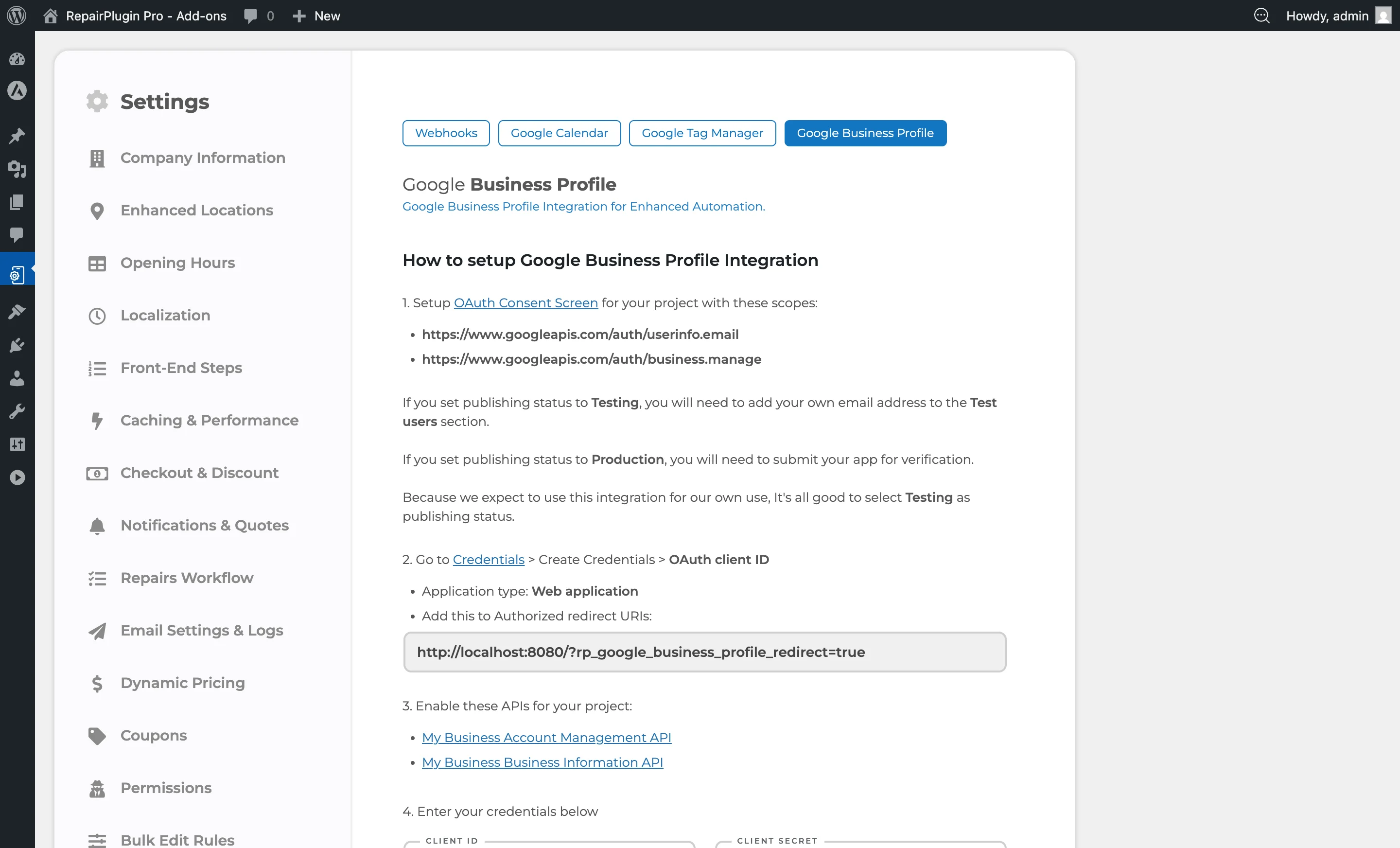
Cómo configurarlo
Paso 1: Configurar la pantalla de consentimiento OAuth
- Ve a la pantalla de consentimiento OAuth de Google Cloud Console.
- Configura la pantalla de consentimiento con estos alcances obligatorios:
https://www.googleapis.com/auth/userinfo.emailhttps://www.googleapis.com/auth/business.manage
- Establece el estado de publicación en Testing (añade tu correo a Test Users) o Production (requiere verificación de Google).
Paso 2: Crear credenciales OAuth
- Ve a Google Cloud Console Credentials.
- Haz clic en Create Credentials > OAuth client ID.
- Selecciona Web application como tipo de aplicación.
- En Authorized redirect URIs, añade la URI de redirección que se muestra en la página de ajustes de RepairPlugin.
- Copia el Client ID y el Client Secret.
Paso 3: Habilitar las APIs necesarias
Habilita ambas APIs en tu proyecto de Google Cloud:
Paso 4: Introducir las credenciales en RepairPlugin
- Ve a RepairPlugin > Settings > Webhooks & Integrations > Google Business Profile.
- Introduce el Client ID y el Client Secret.
- Haz clic en Save Settings.
Paso 5: Autorizar la conexión
- Haz clic en el botón Click Here To Authorize.
- Inicia sesión con la cuenta de Google que posee o gestiona el Business Profile.
- Concede los permisos solicitados.
- Cuando vuelvas, el indicador Is Authorized muestra Yes y la Connected Account muestra tu correo electrónico.
Paso 6: Seleccionar una cuenta (solo multicuenta)
Si tu cuenta de Google gestiona múltiples cuentas de negocio:
- Selecciona la cuenta correcta en el desplegable Please choose one account.
- Haz clic en Save Settings.
Paso 7: Mapear ubicaciones a perfiles
- La tabla de mapeo de ubicaciones muestra tus ubicaciones de RepairPlugin con un desplegable de Google Business Profiles disponibles.
- Para cada ubicación, selecciona el Google Business Profile correspondiente. El desplegable permite buscar por nombre y dirección.
- Cada Google Business Profile solo puede mapearse a una ubicación de RepairPlugin — sin duplicados.
- Sin Enhanced Locations, solo aparece tu ubicación principal.
- Haz clic en Save Settings.
Paso 8: Activar la sincronización
- Activa el interruptor Enable Syncing Google Business Profile Opening Hours and Special Dates with RepairPlugin.
- Haz clic en Save Settings.
- La sincronización se ejecuta como tarea en segundo plano. Comprueba las insignias de estado de sincronización junto a cada ubicación.
Desconectar la integración
Haz clic en el icono X junto al correo electrónico de la cuenta conectada para revocar la autorización.
Referencia de ajustes
| Ajuste | Descripción | Por defecto | El cliente ve |
|---|---|---|---|
| Client Id | Almacena el OAuth Client ID de tu proyecto de Google Cloud, necesario para la autenticación. | vacío | Nada — solo administradores |
| Client Secret | Almacena el OAuth Client Secret de tu proyecto de Google Cloud. | vacío | Nada — solo administradores |
| Authorized Redirect URI | Muestra la URI que necesitas añadir como Authorized Redirect URI en Google Cloud Console. Copia este valor en tu configuración de Google Cloud. | generada automáticamente según la URL de tu sitio | Nada — solo administradores |
| Is Authorized | Muestra si RepairPlugin está conectado con Google. Muestra "Yes" cuando está conectado, "No" cuando no lo está. | no | Nada — solo administradores |
| Connected Account | Muestra el correo electrónico de la cuenta de Google conectada. Haz clic en el icono X para desconectar la integración. | N/A | Nada — solo administradores |
| Account Selector (multi-account) | Cuando tu cuenta de Google gestiona múltiples cuentas de negocio, te permite elegir qué perfiles de cuenta usar. Cambiar la cuenta oculta la tabla de mapeo hasta que guardes. | primera cuenta | Nada — solo administradores |
| Location Mapping Table | Mapea cada ubicación de RepairPlugin a un Google Business Profile. Con Enhanced Locations activo, todas las ubicaciones aparecen. Sin él, solo se muestra la ubicación principal. Una insignia "Main" marca la ubicación principal. | ningún perfil seleccionado | Nada — solo afecta a la ficha de Google |
| Enable Syncing | Cuando está activado, RepairPlugin envía tus horarios de apertura y fechas especiales a las ubicaciones mapeadas de Google Business Profile. La sincronización se ejecuta como tarea en segundo plano. | desactivado | Nada directamente — pero tu ficha de Google muestra los horarios correctos |
| Sync Status Badge | Muestra una marca verde cuando está sincronizado, o gris cuando está pendiente. | oculto (visible cuando la sincronización está activada y hay un perfil mapeado) | Nada — solo administradores |
Preguntas frecuentes
¿Necesito Enhanced Locations?
Solo si tienes múltiples ubicaciones. Sin él, puedes conectar y sincronizar tu ubicación principal. Enhanced Locations te permite mapear cada ubicación a su propio Google Business Profile.
¿Qué se sincroniza con Google?
RepairPlugin sincroniza tus horarios de apertura regulares y las fechas especiales (festivos, horarios ajustados, cierres). Otra información del Business Profile como tu dirección, número de teléfono o fotos no se ve afectada.