
Gestión de citas
Descubre cómo gestionar las citas de reparación en RepairPlugin — filtrar, editar, cambiar estado, exportar a CSV y crear reservas desde el panel de administración.
¿Qué puedes hacer con esto?
- Navegar, buscar y filtrar todas las citas por fecha, estado, método de entrega, ubicación o palabra clave
- Cambiar el estado de la cita (Pendiente, Presupuestada, Aprobada, Cancelada, Completada) y activar notificaciones automáticas
- Editar cualquier detalle de la cita: reparaciones, precios, fecha/hora, información del cliente y método de entrega
- Exportar los datos de citas a CSV para informes o contabilidad
- Marcar todas las citas incompletas como completadas con un solo clic
- Crear nuevas citas manualmente desde el panel de administración
Dónde encontrarlo
- En el administrador de WordPress, ve a RepairPlugin en la barra lateral izquierda.
- Haz clic en Appointments.
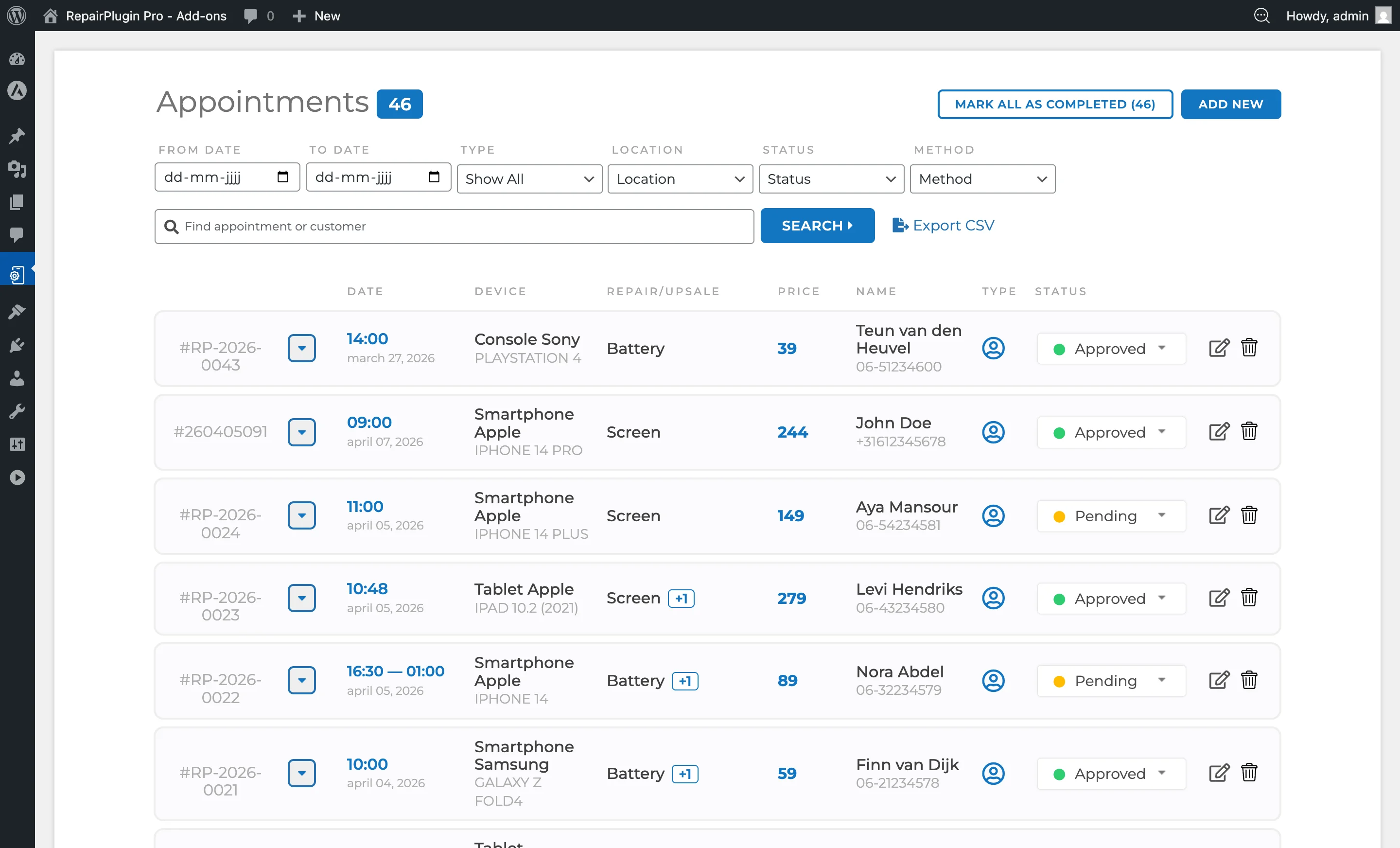
La página de Appointments se carga directamente mostrando todas las reservas en orden cronológico inverso. No se necesita navegación adicional.
Cómo configurarlo
Ver citas
Cada fila en la lista de citas muestra un resumen que incluye:
- Número de cita — Un número de referencia único (por ejemplo, #1042).
- Dispositivo — Categoría, marca y modelo (por ejemplo, Smartphones > Apple > iPhone 15 Pro).
- Reparaciones — La(s) reparación(es) seleccionada(s) y el precio. Para reparaciones con precios calculados mediante Precios dinámicos (plan Growth o Scale), aparece un pequeño icono de información junto al nombre de la reparación. Haz clic en él para ver el desglose completo de precios: proveedor, SKU, precio de compra, conversión de moneda, reglas de precio personalizadas, margen, impuestos y redondeo. Esto te permite rastrear exactamente cómo se calculó el precio final. Un botón View More Details en el tooltip abre aún más información.
- Cliente — Nombre, teléfono, correo electrónico. Nombre de empresa si aplica.
- Método de entrega — Ir a nuestra tienda, Enviar dispositivo, Servicio de recogida o Reparación en tu ubicación.
- Fecha y hora — La fecha y hora programada de la cita.
- Ubicación — La ubicación de la tienda asignada a la reserva.
- Estado — El estado actual de la cita.
Haz clic en una fila de cita para expandirla y ver los detalles completos.
Filtrar citas
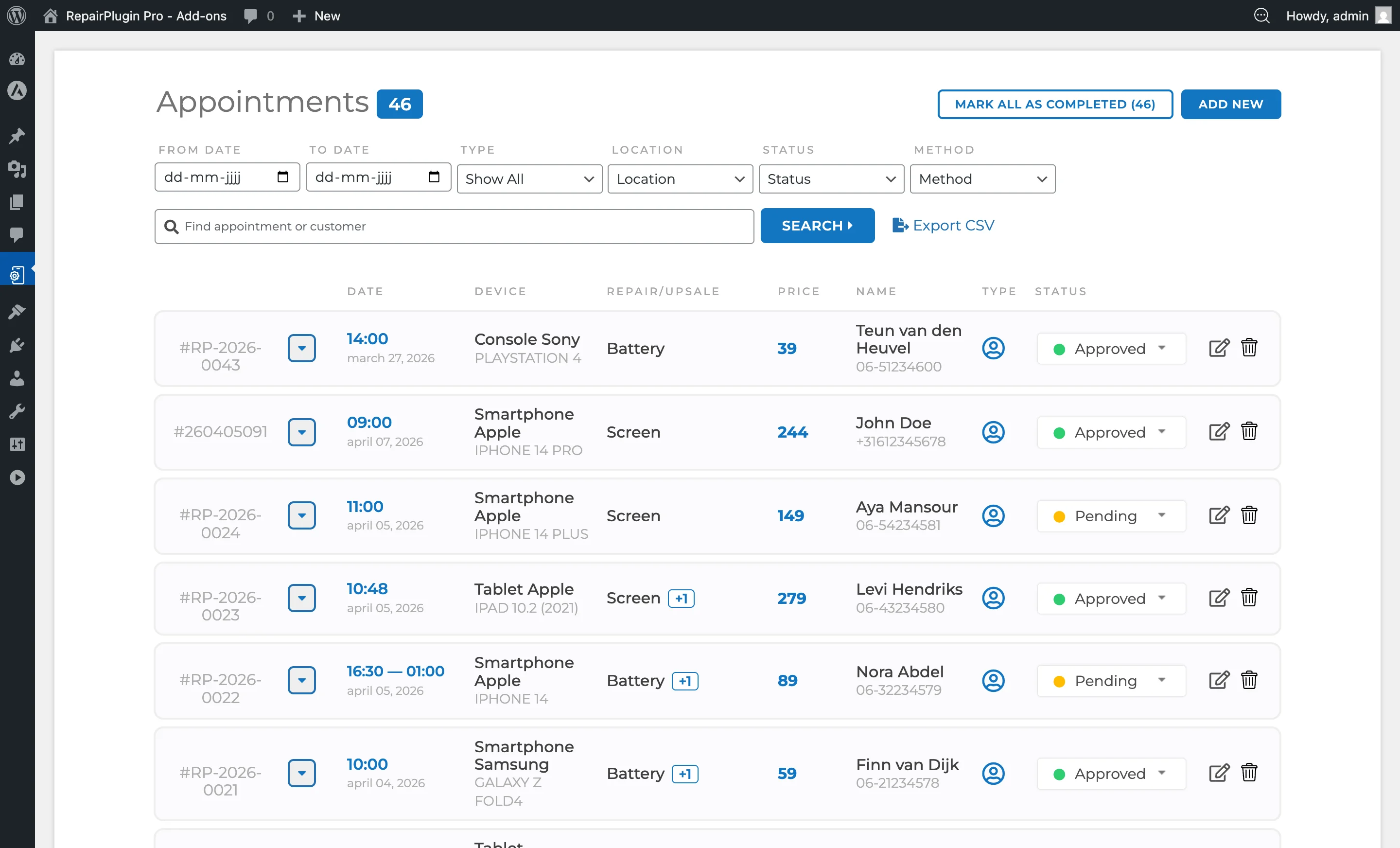
Usa la barra de filtros en la parte superior de la página para reducir los resultados:
- Búsqueda — Búsqueda de texto libre en número de cita, dispositivo, reparaciones, nombre del cliente, teléfono, correo electrónico, precio, tipo de usuario y estado.
- Desde fecha / Hasta fecha — Filtra citas dentro de un rango de fechas específico.
- Tipo de usuario — Filtra por clientes Particulares o Empresas.
- Ubicación — Filtra por ubicación de tienda.
- Estado — Filtra por Pendiente, Presupuestada, Aprobada, Cancelada, Precio bajo consulta o Completada.
- Método de entrega — Filtra por el método de servicio elegido por el cliente.
- Session Start URI — Filtra por la página desde la que el cliente inició su sesión de reserva (o "Untracked" si es desconocida).
Haz clic en el botón Search para aplicar los filtros. Los filtros se pueden combinar.
Cambiar el estado de una cita
Cada cita tiene un estado que puedes cambiar:
- Expande la cita haciendo clic en su fila.
- Haz clic en el botón Update Status.
- Selecciona el nuevo estado del desplegable.
- Confirma el cambio.
Los estados disponibles son:
| ID de estado | Nombre del estado | Significado |
|---|---|---|
| 1 | Pending | Reserva recibida, pendiente de revisión o aprobación. |
| 2 | Quoted | Se ha enviado un presupuesto/oferta al cliente. |
| 3 | Approved | La cita ha sido confirmada. |
| 4 | Canceled | La cita fue cancelada. |
| 5 | Price on Request | Una o más reparaciones no tienen precio fijado; hay que indicarlo. |
| 11 | Completed | La reparación ha finalizado y la cita está cerrada. |
Cambiar un estado puede activar notificaciones automáticas por correo electrónico al cliente, dependiendo de tus ajustes de notificación (ver Notificaciones por correo electrónico).
Aprobar reservas automáticamente
En lugar de cambiar manualmente cada cita de Pendiente a Aprobada, puedes activar la aprobación automática por método de entrega:
- Ve a RepairPlugin > Settings > Checkout & Discount.
- Expande un método de servicio (por ejemplo, Come By Our Store).
- Activa Automatically Approve Bookings.
Cuando está habilitado, las nuevas reservas que usen ese método de entrega omiten el estado Pendiente y pasan directamente a Aprobada. El cliente recibe la confirmación de aprobación en lugar del mensaje de pendiente.
Editar una cita
Haz clic en el icono Edit en una fila de cita para abrir el popup de edición. Puedes modificar:
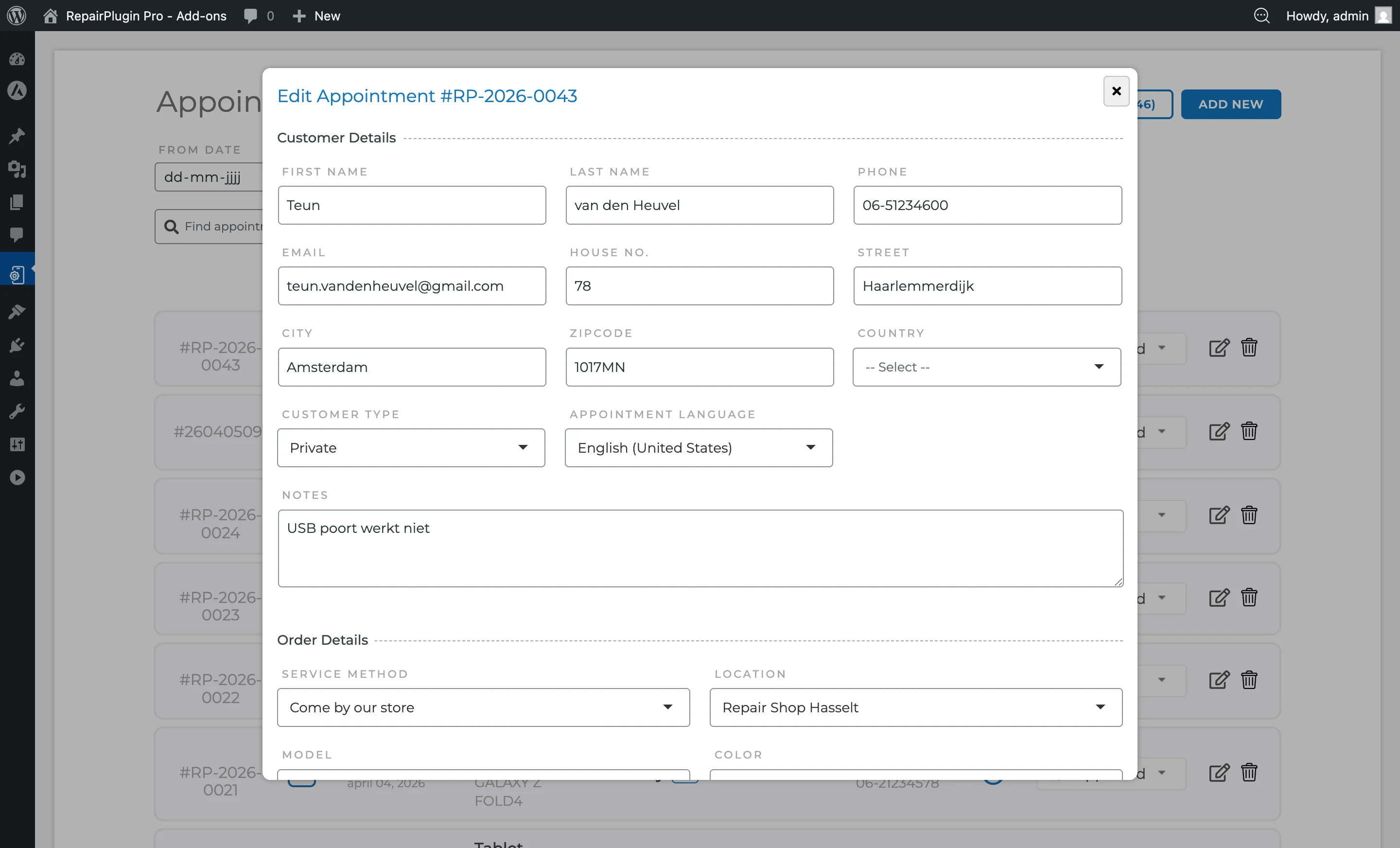
- Datos del cliente — Nombre, teléfono, correo electrónico, nombre de empresa.
- Reparaciones — Añadir, eliminar o cambiar las reparaciones seleccionadas y sus precios.
- Ventas adicionales — Añadir o eliminar artículos de venta adicional.
- Fecha y hora — Reprogramar la cita.
- Método de entrega — Cambiar el método de servicio.
- Ubicación — Reasignar a una ubicación de tienda diferente.
- Notas — Ver o actualizar las notas del cliente.
- Campos personalizados — Ver las respuestas a los campos de pago personalizados.
Haz clic en Update Appointment para guardar los cambios.
Establecer precios para reparaciones "Precio bajo consulta"
Si una cita contiene reparaciones marcadas como "Precio bajo consulta":
- Expande la cita.
- Haz clic en el botón Set Price (amarillo).
- Introduce el precio para la reparación.
- Guarda el precio.
La etiqueta "Price on Request" de la cita se actualiza en consecuencia. Puedes configurar si las citas con reparaciones de precio bajo consulta están permitidas en Settings > Checkout & Discount > Price on Request.
Marcar todas como completadas
Para marcar todas las citas actualmente incompletas como completadas de forma masiva:
- Haz clic en el botón Mark All As Completed en la parte superior de la página.
- Confirma la acción.
Esto cambia el estado de todas las citas con estado Pendiente, Aprobada o Precio bajo consulta a Completada. Se afectan las citas filtradas por los criterios de búsqueda/filtro actuales.
Exportar citas
Para exportar los datos de citas como archivo CSV:
- Haz clic en el botón Export CSV en la parte superior de la página.
- El navegador descarga un archivo CSV llamado
appointments-YYYY-MM-DD_HH-MM-SS.csv.
La exportación incluye todos los detalles de la cita: número de cita, fecha, hora, dispositivo, reparaciones, información del cliente, método de entrega, ubicación, estado y precios.
Crear una nueva cita manualmente
Puedes crear citas directamente desde el panel de administración sin pasar por el formulario de reserva del frontend. Esto es útil para pedidos por teléfono, clientes sin cita previa o reservas que necesitan un tratamiento especial.
- Haz clic en el botón Add New Appointment en la parte superior de la página de Appointments.
- Aparece un popup con dos secciones: Customer Details y Order Details.
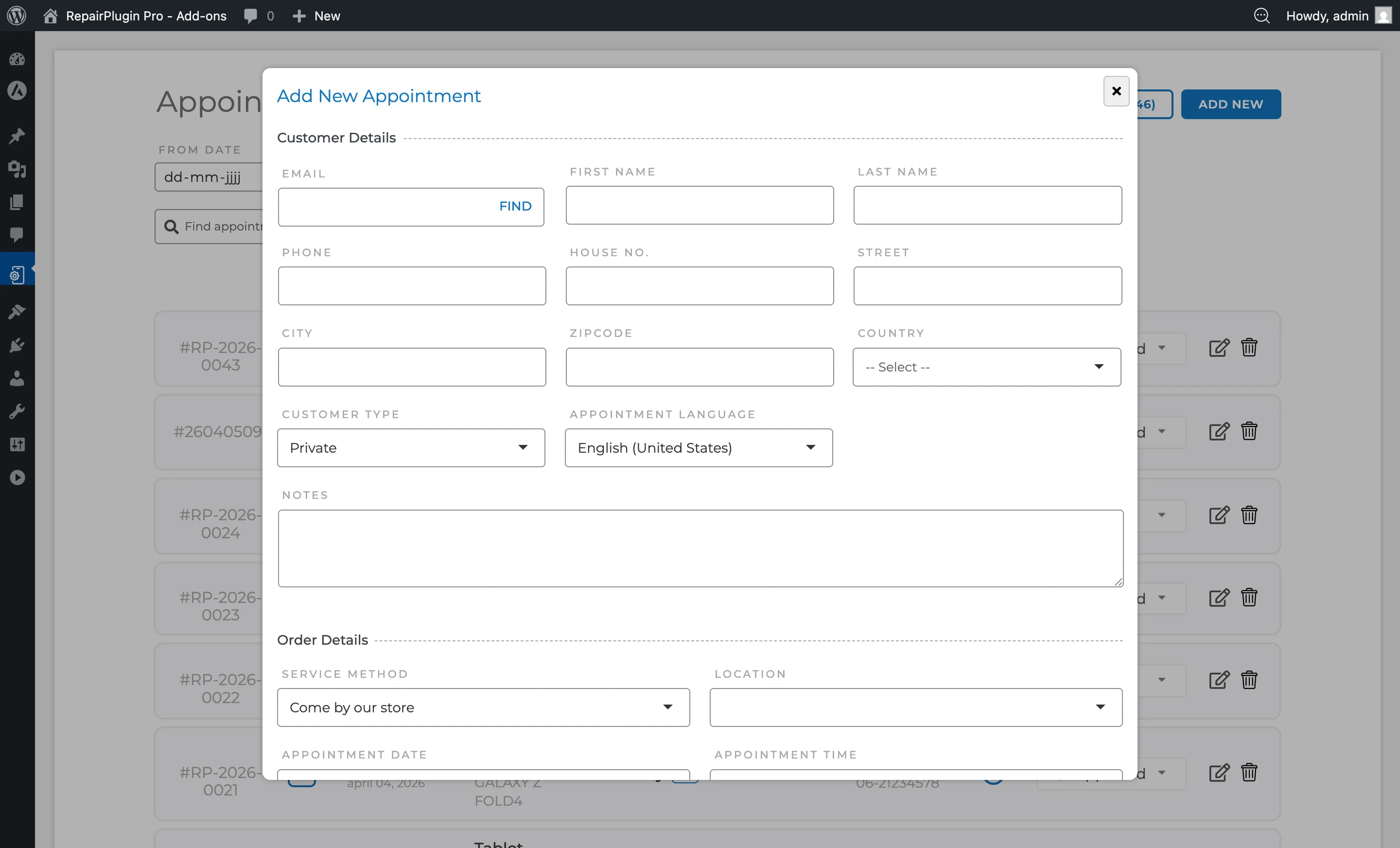
Datos del cliente:
- Introduce el Email del cliente y haz clic en el botón Find. Si se encuentra un cliente coincidente, los campos restantes se rellenan automáticamente.
- Rellena First Name, Last Name y Phone.
- Opcionalmente rellena los campos de dirección: House No., Street, City, Zipcode y Country.
- Selecciona el Customer Type (Private o Business). Cuando se establece como Business, aparece un campo Business Name.
- Elige el Language para las notificaciones del cliente.
- Añade cualquier Notes o rellena campos de pago personalizados (si están configurados en el Editor de campos de pago).
Datos del pedido:
- Selecciona un Delivery Method (Come By Our Store, Ship Device, Pickup Service o Repair on Location).
- Selecciona una Location (la tienda que gestionará la reparación).
- Establece la Date y Time para la cita (solo se muestra para métodos de servicio que requieren programación).
- Selecciona el Model del desplegable (busca por nombre).
- Selecciona el Color del dispositivo.
- Elige un Status inicial (Pending, Approved, Price on Request, Completed o Canceled).
- En Repairs, haz clic en Add Repair para seleccionar una o más reparaciones. Cada reparación muestra un campo de precio que puedes ajustar.
- En Upsales, haz clic en Add Upsale para añadir extras opcionales.
- Opcionalmente añade un Service Method Cost, Priority Cost / Discount, Combo Discount, Coupon Discount o Payment Method Cost / Discount.
Guardar:
- Haz clic en Add Appointment para guardar sin notificar al cliente, o Add & Notify para guardar y enviar un correo electrónico de confirmación.
Referencia de ajustes
| Ajuste | Descripción | Por defecto | El cliente ve |
|---|---|---|---|
| Automatically Approve Bookings | Cuando se activa, las nuevas reservas que usen ese método de entrega se establecen automáticamente en estado Aprobada en lugar de Pendiente Consejo: Activa esto para "Ship Device" si no necesitas revisar los envíos antes de confirmarlos. | desactivado | Reciben un mensaje y correo electrónico de confirmación de aprobación en lugar de un mensaje de "pendiente de revisión". |
| Ajuste | Descripción | Por defecto | El cliente ve |
| --- | --- | --- | --- |
| Allow appointment booking with price on request repair | Cuando se activa, los clientes pueden completar una reserva incluso si una o más reparaciones no tienen precio fijado (marcadas como "Precio bajo consulta") | desactivado | Aparece una etiqueta "Price on Request" en lugar de un precio, y aún pueden enviar su reserva. |
| Accept online payments even when appointment contains any price on request repair | Cuando se activa junto con el ajuste de precio bajo consulta, los métodos de pago en línea permanecen disponibles en la finalización incluso cuando el pedido contiene reparaciones con precio bajo consulta | desactivado | El paso de pago se muestra en la finalización independientemente de si todos los precios de reparación son conocidos. |
| Action when appointment contains any price on request repair | Determina cómo el administrador gestiona las nuevas citas que contienen reparaciones con precio bajo consulta — ya sea requiriendo que se establezca el precio primero, o permitiendo que se cree la cita inmediatamente. Opciones: "Set the Price before creating the appointment" / "Create the appointment" | Set the Price before creating the appointment | Sin cambio directo — esto afecta tu flujo de trabajo de administración para procesar estas citas. |
| Incomplete Appointments Counter | Muestra el número de citas con estado Pendiente, Aprobada o Precio bajo consulta. Cuando hay filtros activos, el contador refleja los resultados filtrados | N/A | Nada — esto solo es visible en el panel de administración. |
Preguntas frecuentes
¿Qué pasa cuando cambio el estado de una cita?
Dependiendo de tus ajustes de notificación, RepairPlugin puede enviar automáticamente un correo electrónico al cliente cuando cambia el estado. Por ejemplo, cambiar de Pendiente a Aprobada puede activar un correo de confirmación. Configura esto en Settings > Notifications & Quotes (ver Notificaciones por correo electrónico).
¿Puedo deshacer una acción de "Marcar todas como completadas"?
No. Esta acción es permanente y cambia todas las citas coincidentes al estado Completada. Aun así puedes cambiar manualmente citas individuales a otro estado si es necesario.