
Webhooks
Configura webhooks en RepairPlugin para enviar datos de reservas y presupuestos a Zapier, Pabbly Connect, Make o cualquier plataforma de automatización.
¿Qué puedes hacer con esto?
- Enviar datos de reserva a cualquier aplicación — envía automáticamente los detalles de las citas a tu CRM, software de contabilidad o herramienta de email marketing.
- Recibir notificaciones instantáneas — activa un SMS o mensaje de Slack cada vez que se reserva o cancela una nueva cita.
- Automatizar tu flujo de trabajo — crea facturas, actualiza hojas de cálculo o asigna tareas en el momento en que llega una reserva.
- Filtrar por ubicación — con Ubicaciones avanzadas, limita los webhooks a una ubicación específica para que cada tienda active sus propias automatizaciones.
- Elegir qué activa el webhook — elige entre 8 eventos diferentes que cubren citas y presupuestos.
Dónde encontrarlo
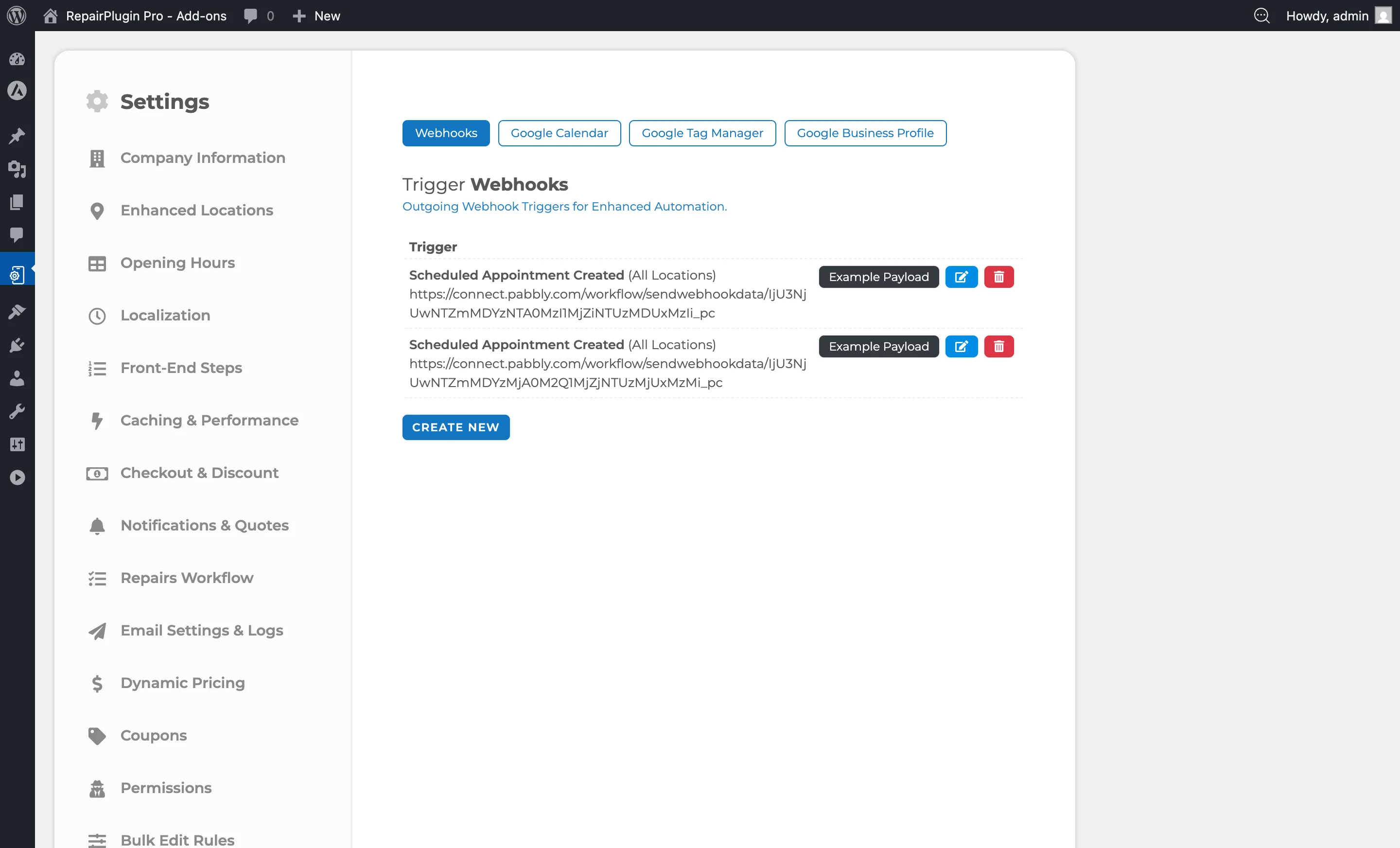
- En la barra lateral del panel de WordPress, haz clic en RepairPlugin.
- Haz clic en Settings.
- Haz clic en Webhooks & Integrations en la barra lateral.
- La pestaña Webhooks es la vista por defecto (primera pestaña).
Cómo configurarlo
Crear un nuevo webhook
- Ve a RepairPlugin > Settings > Webhooks & Integrations > Webhooks.
- Haz clic en el botón Create New debajo de la tabla de webhooks.
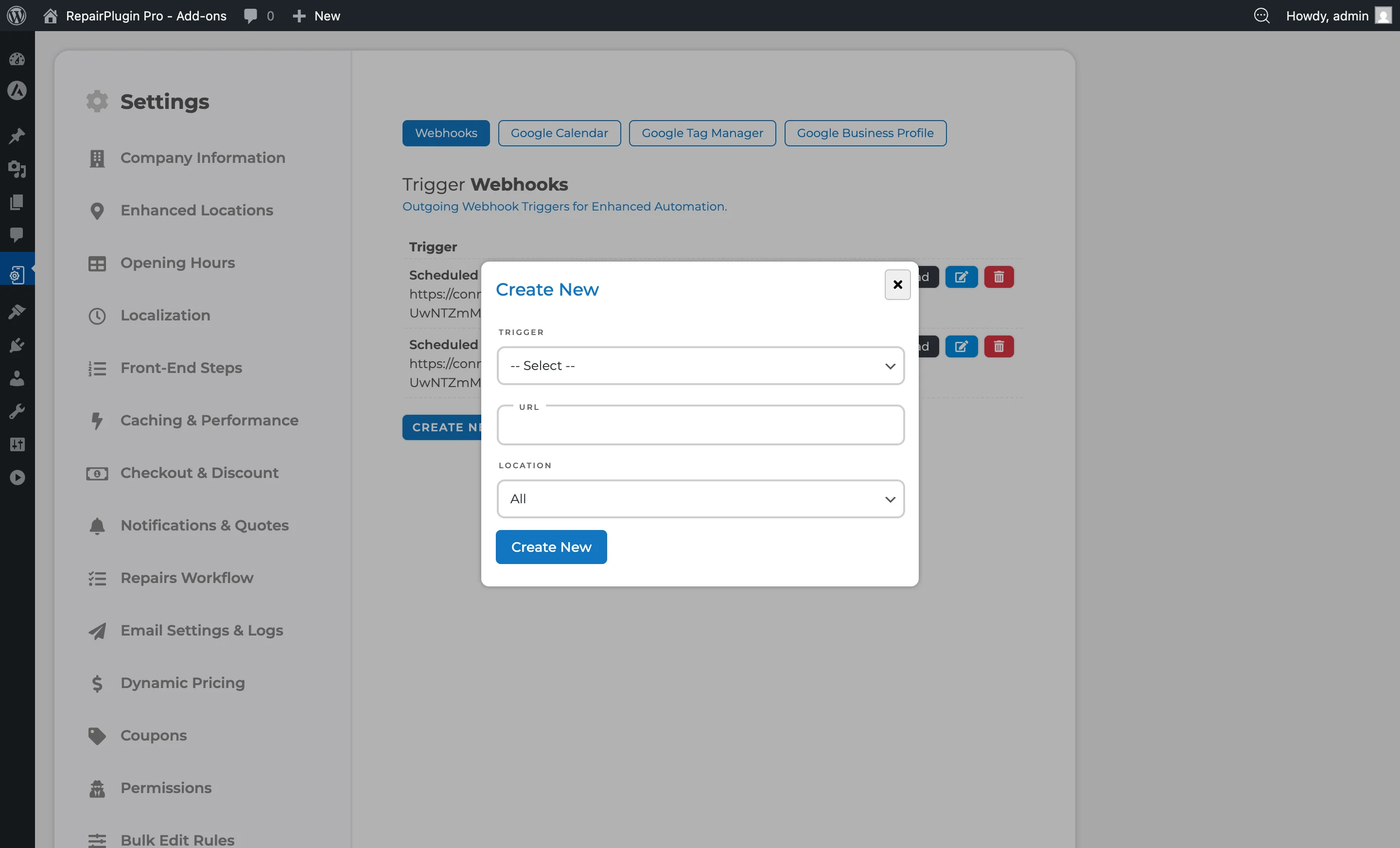
- Se abre un popup con:
- Desplegable Trigger — selecciona el evento que dispara el webhook.
- Campo URL — pega la URL del webhook de tu plataforma de automatización.
- Desplegable Location — (solo visible con Enhanced Locations) selecciona una ubicación específica o deja "All" para que se active en cualquier ubicación.
- Haz clic en Create New para guardar.
- La página se recarga y el nuevo webhook aparece en la tabla.
Editar un webhook
- Haz clic en el icono de editar (lápiz) junto al webhook que quieres cambiar.
- Actualiza el trigger, la URL o la ubicación.
- Haz clic en Update para guardar.
Eliminar un webhook
- Haz clic en el icono de eliminar (papelera) junto al webhook.
- Confirma la eliminación.
- El webhook se elimina.
Ver los datos de ejemplo
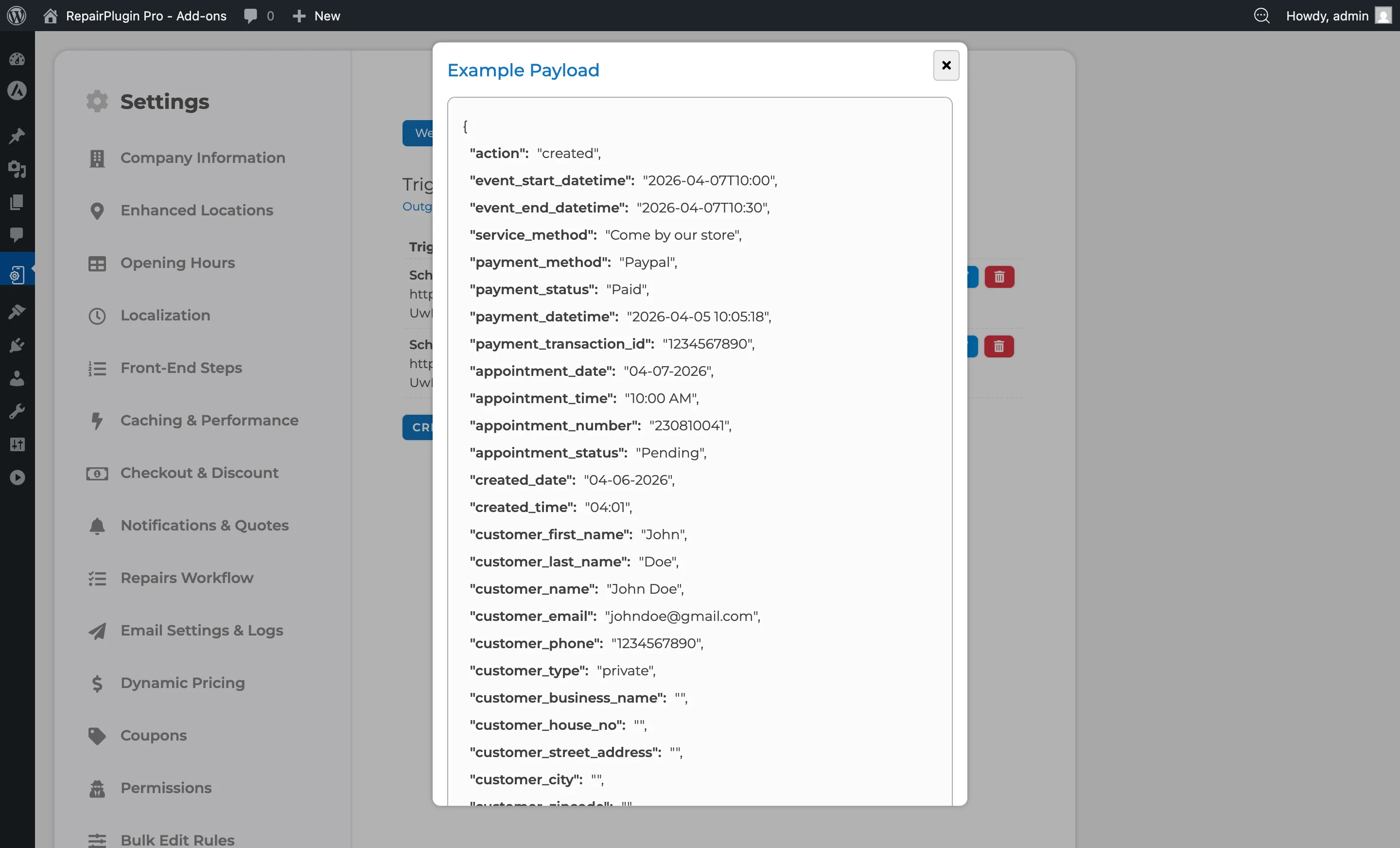
- Haz clic en el botón Example Payload junto a cualquier webhook.
- Un popup muestra la estructura completa de datos que se enviaría para ese trigger.
- Úsalo para entender el formato al configurar tu plataforma de automatización.
Conectar con Pabbly Connect
- En Pabbly Connect, crea un nuevo flujo de trabajo y elige Webhook como trigger.
- Copia la URL del webhook proporcionada por Pabbly.
- En RepairPlugin, crea un nuevo webhook con el trigger deseado y pega la URL de Pabbly.
- Guarda el webhook.
- Activa un evento de prueba (por ejemplo, crea una cita de prueba).
- Vuelve a Pabbly para verificar que se recibieron los datos, luego configura tus acciones.
Conectar con Zapier
- En Zapier, crea un nuevo Zap y busca Webhook como trigger.
- Selecciona Catch Hook y copia la URL del webhook.
- En RepairPlugin, crea un nuevo webhook con el trigger deseado y pega la URL de Zapier.
- Guarda y activa un evento de prueba.
- Vuelve a Zapier para verificar los datos y configurar tus acciones.
Conectar con Make (antes Integromat)
- En Make, crea un nuevo escenario y selecciona Webhook > Custom webhook como trigger.
- Haz clic en Add para generar una URL de webhook y cópiala.
- En RepairPlugin, crea un nuevo webhook con el trigger deseado y pega la URL de Make.
- Guarda y activa un evento de prueba.
- Vuelve a Make para verificar los datos y construir tu escenario.
Referencia de ajustes
Triggers disponibles
| Trigger | Cuándo se activa |
|---|---|
| Scheduled Appointment Created | Un cliente reserva una nueva cita |
| Scheduled Appointment Updated | Se modifica una cita existente |
| Scheduled Appointment Cancelled | Se cancela una cita |
| Scheduled Appointment Deleted | Se elimina permanentemente una cita |
| Quote Created | Se genera un nuevo presupuesto PDF |
| Quote Updated | Se modifica un presupuesto existente |
| Quote Cancelled | Se cancela un presupuesto |
| Quote Deleted | Se elimina permanentemente un presupuesto |
| Ajuste | Descripción |
| --- | --- |
| Trigger | Determina qué evento dispara este webhook. Cada trigger corresponde a una acción específica en RepairPlugin |
| URL | La URL de destino donde RepairPlugin envía los datos de reserva o presupuesto cuando se activa el trigger seleccionado |
| Location | Limita el webhook a activarse solo para eventos de una ubicación específica |
Qué datos se envían
Cada webhook envía un paquete de datos con estas secciones:
| Sección | Qué incluye |
|---|---|
| Action | Qué ocurrió (created, updated, cancelled, deleted) |
| Timing | Horas de inicio/fin, fecha y hora de la cita |
| Service & Payment | Método de servicio, método de pago, estado del pago |
| Appointment Details | Número de cita, estado, fecha y hora de creación |
| Customer Information | Nombre, apellido, nombre completo, correo electrónico, teléfono, dirección (número, calle, ciudad, código postal, país), tipo de cliente (particular/empresa), nombre de empresa, notas |
| Location Details | Nombre de la tienda, nombre de la ubicación, teléfono, dirección |
| Device | Categoría, marca, modelo, color |
| Items | Lista de reparaciones y ventas adicionales, cada una con nombre, tipo, precio, tasa impositiva, importe de impuestos y precio sin impuestos |
| Financials | Coste del método de servicio, subtotal, descuento combo, código/tipo/importe de cupón, anticipo de reserva, saldo pendiente, porcentaje de impuestos, impuestos, precio sin impuestos, precio total |
| Payment | Método de pago, estado del pago, fecha/hora del pago, ID de transacción, coste/descuento del método de pago |
| Links | Enlace de reprogramación, enlace de aprobación, enlace de cancelación, enlace de finalización |
Consejo: Haz clic en el botón Example Payload junto a cualquier webhook para ver exactamente qué datos se envían. Esto facilita mucho la configuración de tu automatización.
Campos de proveedor de Dynamic Pricing
En los planes Dynamic Pricing Growth o Scale, cada artículo en los datos también incluye detalles del proveedor: nombre del proveedor, código de producto y precio de coste del proveedor. En el plan Essential, estos campos no se incluyen.
Enrutar acciones por método de servicio
Puedes usar el campo de método de servicio en tu plataforma de automatización para manejar las reservas de forma diferente según cómo el cliente eligió que se repare su dispositivo:
- Come by our store — enviar confirmación de visita a la tienda
- Ship device — generar etiqueta de envío e instrucciones
- Pickup service — programar una recogida con tu proveedor logístico
- Repair on your location — notificar a tu equipo de técnicos de campo Configura el enrutamiento usando Filters (Zapier), pasos Router (Pabbly) o módulos Router (Make).
Preguntas frecuentes
¿RepairPlugin me ayuda a configurar Zapier, Pabbly o Make?
RepairPlugin gestiona la configuración del webhook por su parte — crear webhooks, seleccionar triggers y enviar datos. Configurar el lado receptor en tu plataforma de automatización es tu responsabilidad. RepairPlugin no ofrece soporte para configurar plataformas de terceros.
¿Puedo crear múltiples webhooks para el mismo trigger?
Sí. Puedes crear tantos webhooks como necesites. Por ejemplo, podrías enviar "Scheduled Appointment Created" tanto a Zapier (para tu CRM) como a Pabbly (para notificaciones SMS).
¿RepairPlugin reintenta los envíos de webhooks fallidos?
No. Cada webhook se envía una vez con un timeout de 4 segundos. Si el servidor receptor no está disponible o devuelve un error, el envío se pierde. Si necesitas entrega garantizada, usa un servicio intermediario como Zapier o Make que gestione los reintentos.
¿Puedo enviar un webhook de prueba?
No hay un botón de "envío de prueba". Puedes ver un payload de ejemplo para cada trigger en el panel de administración, pero para probar el envío real, necesitas crear una reserva real. Consejo: usa un servicio como webhook.site para inspeccionar el payload que recibe tu endpoint.
¿Qué formato usa el webhook?
RepairPlugin envía webhooks como una solicitud HTTP POST con un cuerpo JSON y el encabezado Content-Type: application/json.