
Emplacements avancés
Découvrez comment les Emplacements avancés dans RepairPlugin vous permettent de gérer plusieurs ateliers de réparation avec des horaires, tarifs, personnel et méthodes de service indépendants.
Que pouvez-vous faire avec ceci ?
- Gérer plusieurs emplacements depuis un seul tableau de bord -- configurez des horaires d'ouverture, des coordonnées, des méthodes de service et des tarifs distincts pour chaque succursale.
- Aider les clients à trouver le magasin le plus proche -- intégrez Google Maps pour que les clients puissent chercher par adresse et soient automatiquement dirigés vers l'emplacement le plus proche.
- Définir des tarifs par emplacement -- facturez des prix différents selon les succursales, chaque emplacement ayant ses propres tarifs et marges.
- Activer ou désactiver des réparations par emplacement -- désactivez une réparation ou toute une catégorie de réparation dans une succursale et gardez-la active dans les autres.
- Masquer les réparations indisponibles par emplacement -- masquez automatiquement les réparations avec un tarif "Prix sur demande" dans des succursales spécifiques, pour que les clients ne voient que les services que vous proposez réellement à cet endroit.
- Assigner des responsables de magasin par emplacement -- donnez aux membres du personnel l'accès uniquement aux rendez-vous et tarifs de leur succursale.
- Créer des emplacements virtuels -- configurez des emplacements qui gèrent uniquement les services de collecte et de réparation sur site, sans vitrine physique.
- Donner à chaque emplacement son propre fuseau horaire -- les horaires d'ouverture, les créneaux horaires et les invitations de calendrier suivent l'heure locale de la succursale.
Emplacements avancés est inclus dans le plan Scale. Il fournit un nombre illimité d'emplacements et nécessite une installation RepairPlugin active.
Où le trouver
- Dans votre administration WordPress, allez dans RepairPlugin dans la barre latérale gauche.
- Cliquez sur Settings.
- Ouvrez la section Enhanced Locations.
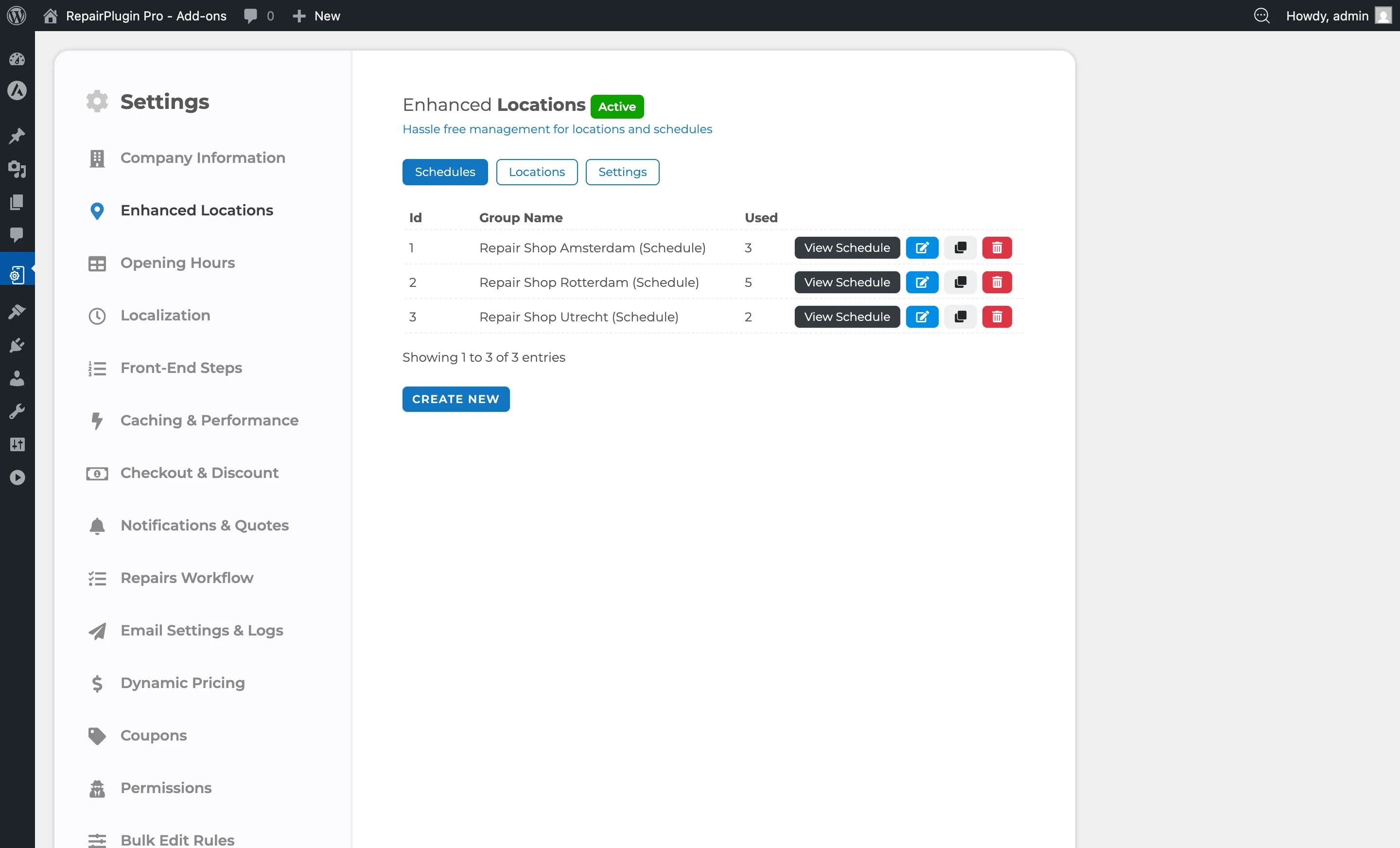
- Vous verrez trois onglets principaux :
- Schedules -- créer et gérer les modèles d'horaires d'ouverture
- Locations -- ajouter, modifier, dupliquer, réordonner et supprimer des magasins individuels
- Settings -- configurer le comportement global (Google Maps, tarification, distance, affichage)
- Un quatrième onglet, License, est disponible pour l'activation et la désactivation de la licence.
Comment le configurer
Activer Emplacements avancés
- Allez dans
RepairPlugin > Settings > Enhanced Locations > License. - Saisissez votre clé de licence et cliquez sur Activate.
- Le système valide la clé par rapport à votre plan Scale.
- Une fois activé, les onglets Schedules, Locations et Settings deviennent entièrement fonctionnels.
Créer un planning
- Allez dans
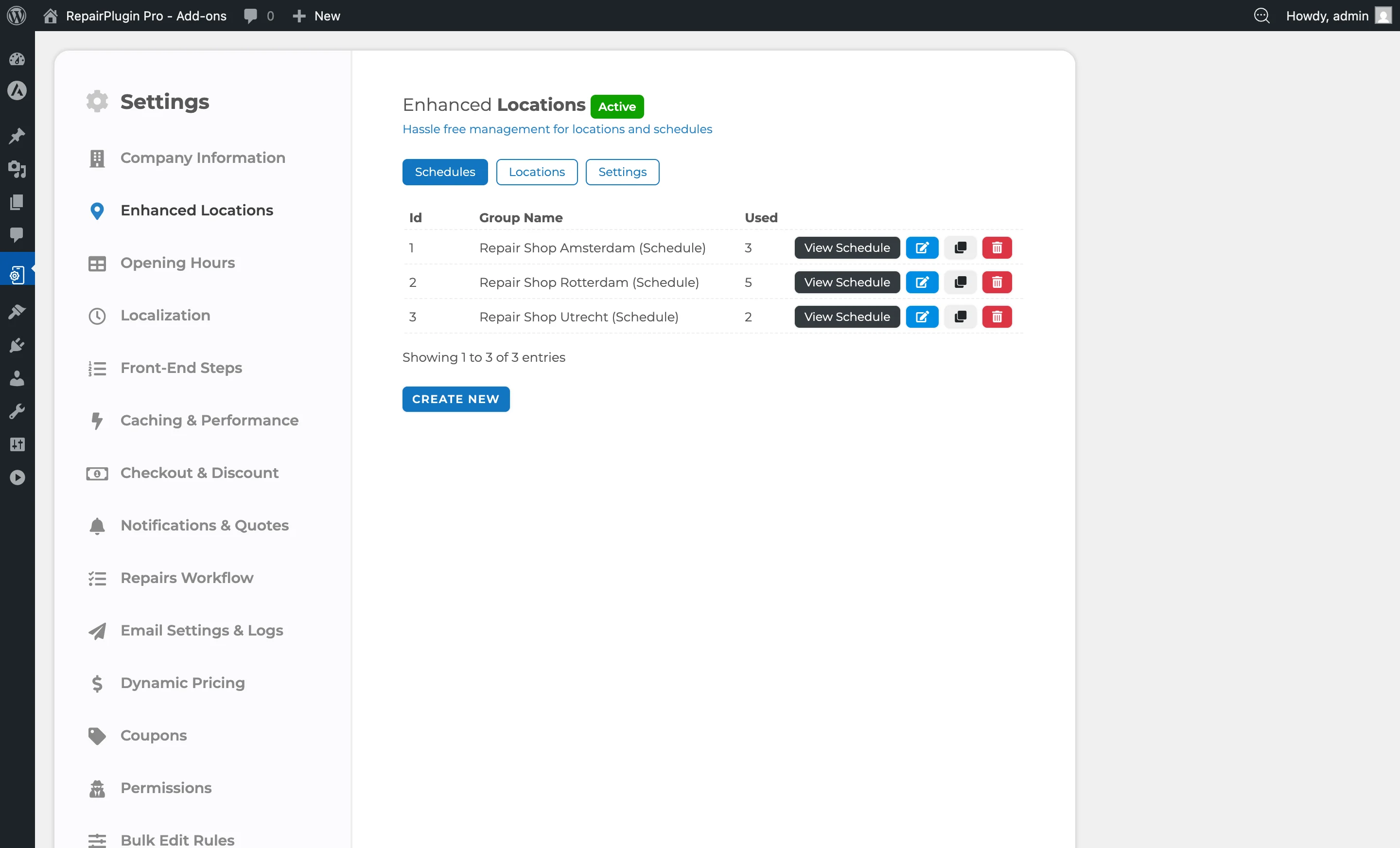
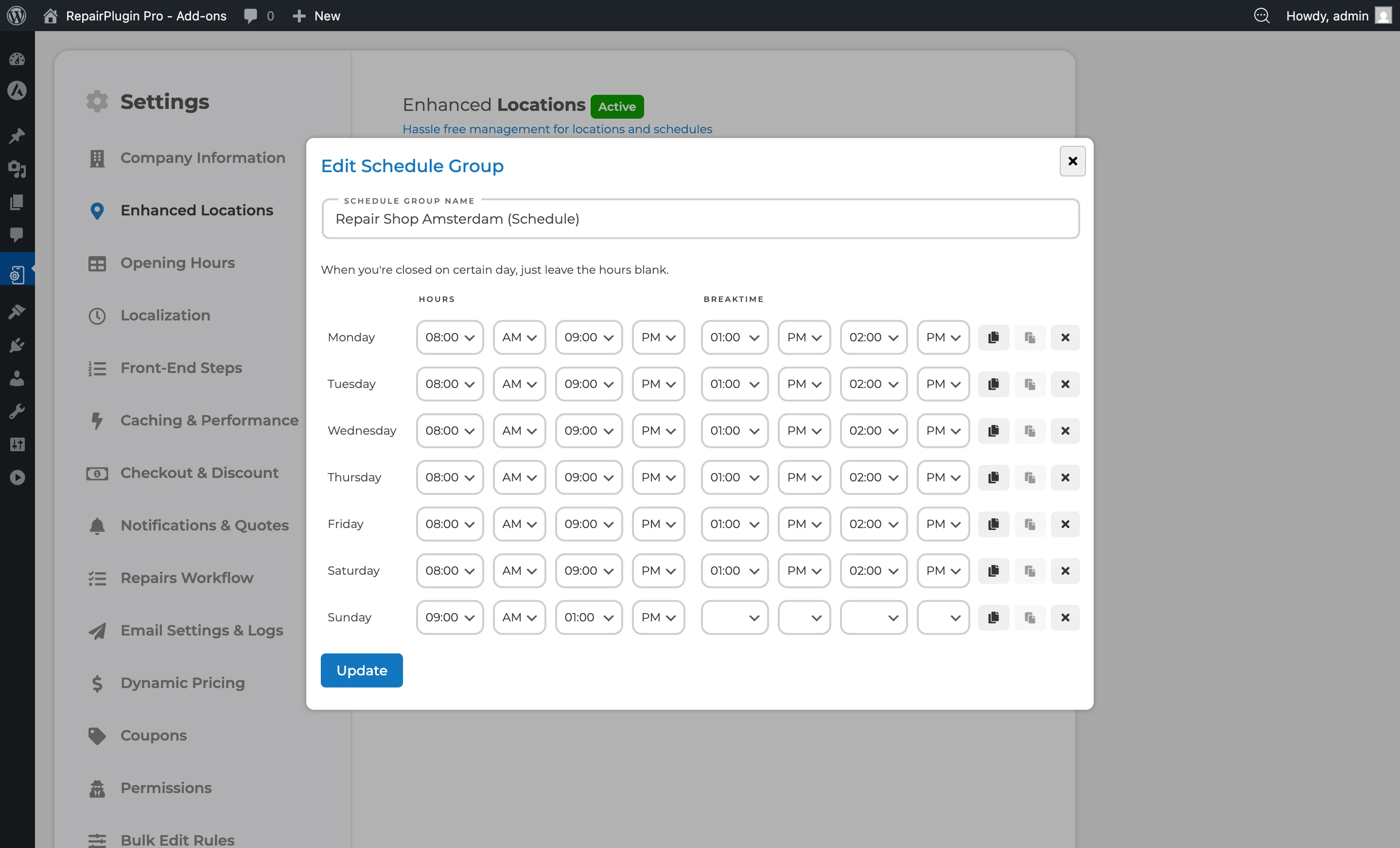
Enhanced Locations > Schedules. - Cliquez sur Create New ou modifiez un planning existant.
- Saisissez un Schedule Group Name (par ex. "Horaires standards" ou "Planning week-end").
- Pour chaque jour (du lundi au dimanche), définissez :
- Start time et End time (par ex. 09:00 à 18:00).
- Break time (optionnel) -- une période pendant laquelle les réservations sont bloquées (par ex. 13:00 à 14:00 pour le déjeuner).
- Laissez les horaires vides pour les jours où l'emplacement est fermé.
- Cliquez sur Update pour enregistrer.
- Vous pouvez assigner un seul planning à plusieurs emplacements qui partagent les mêmes horaires d'ouverture.
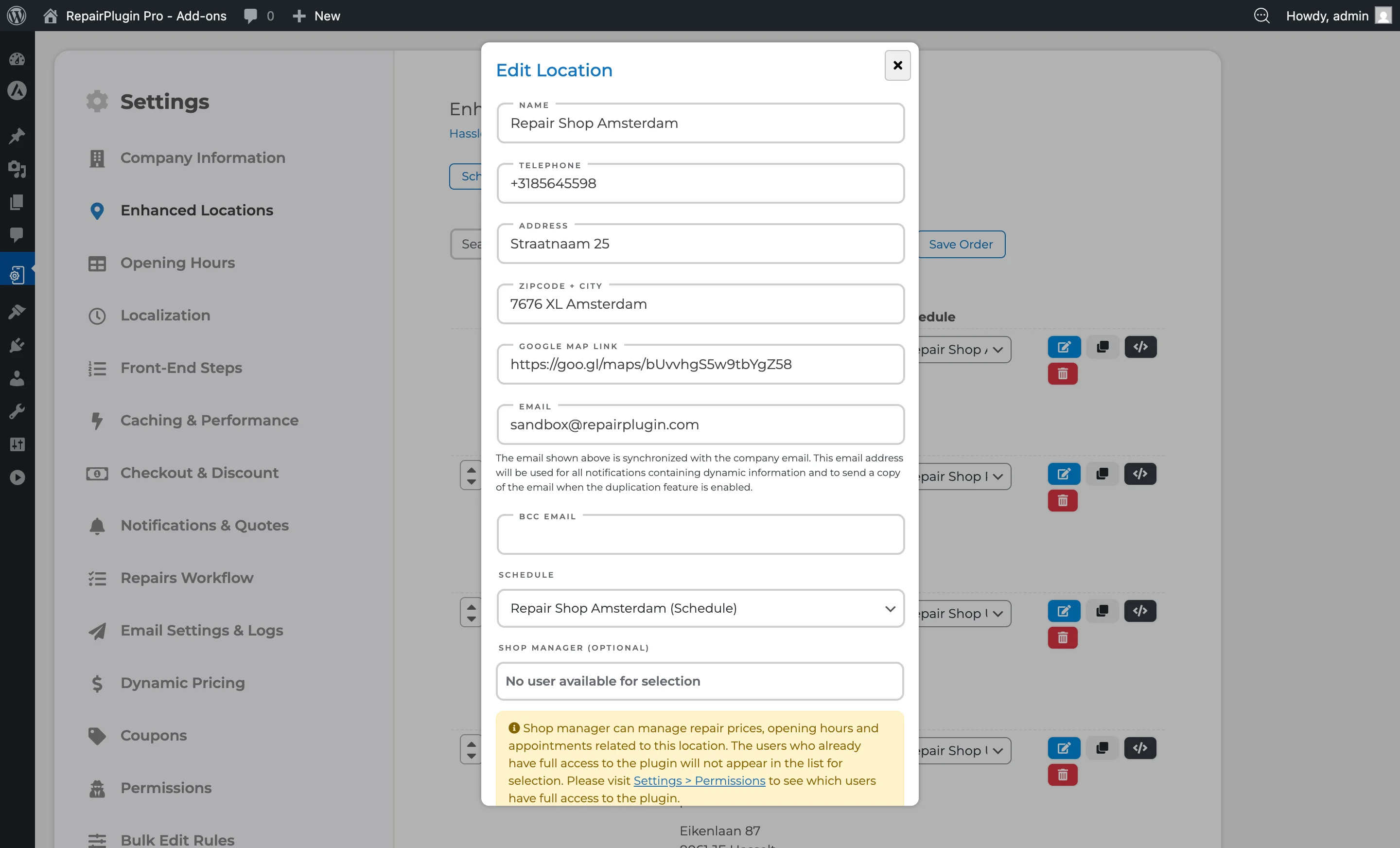
Créer un emplacement
- Allez dans
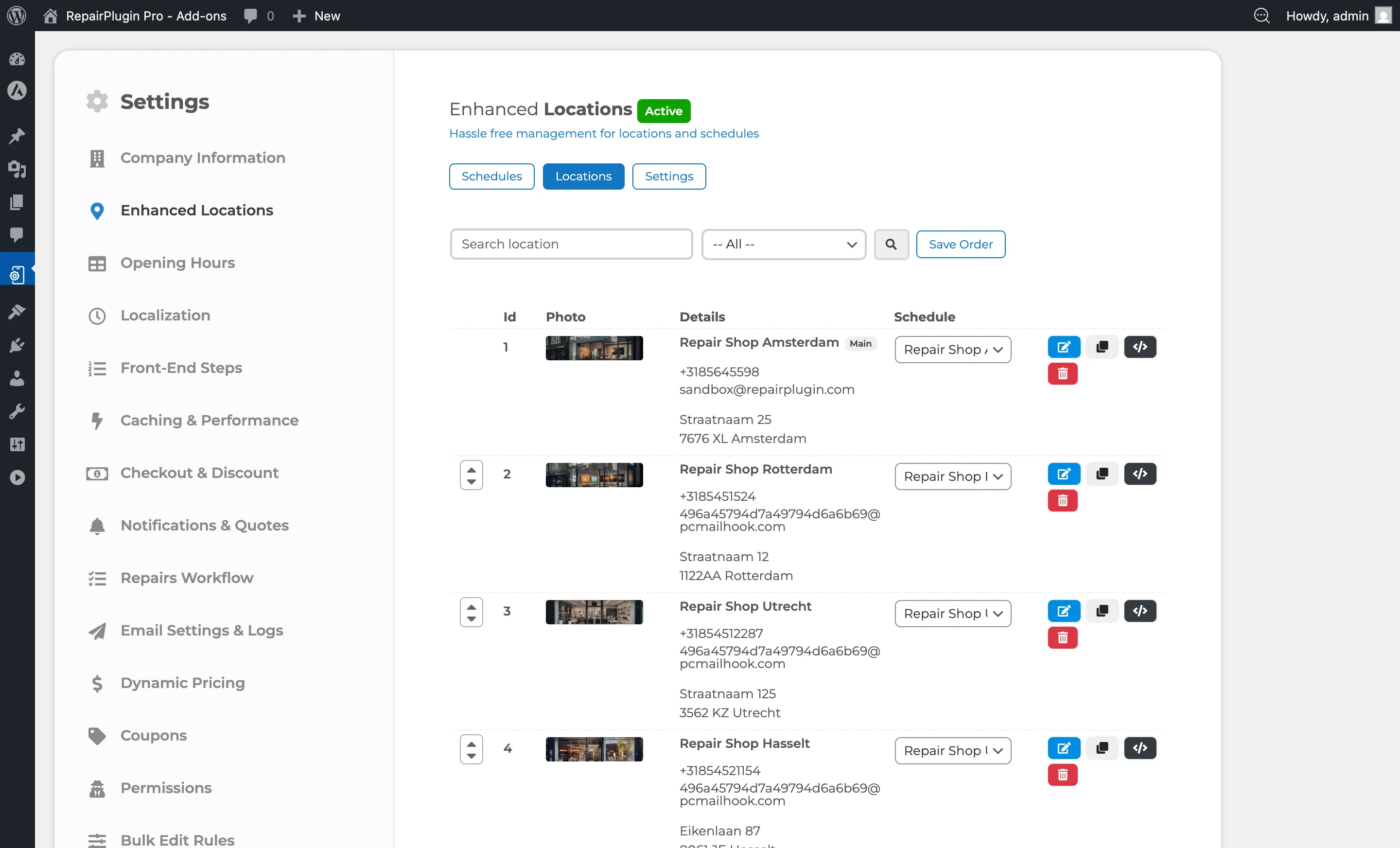
Enhanced Locations > Locations. - Cliquez sur Add New pour créer un emplacement, ou cliquez sur un emplacement existant pour le modifier.
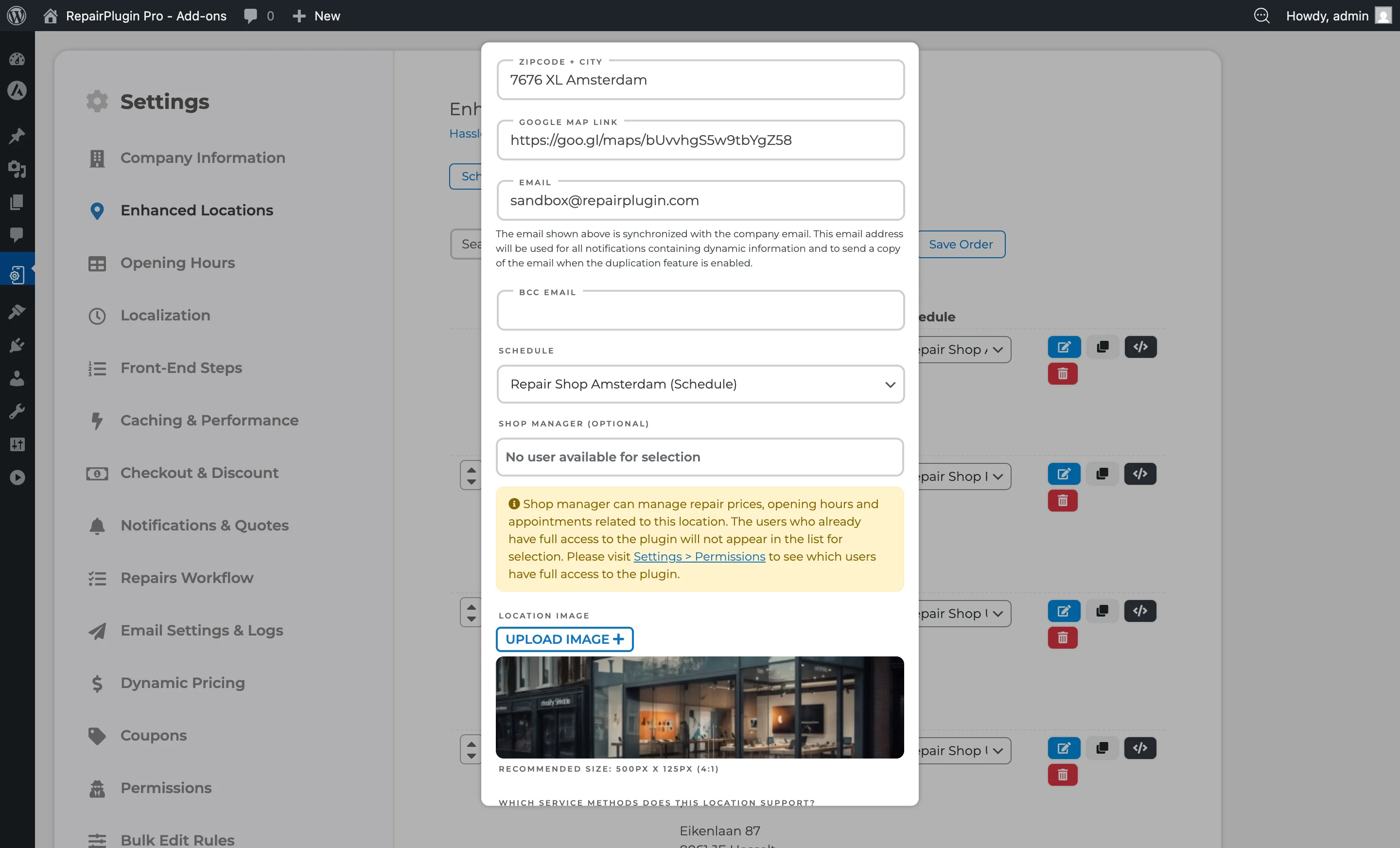
- Remplissez les champs requis (voir la Référence des paramètres ci-dessous pour tous les champs).
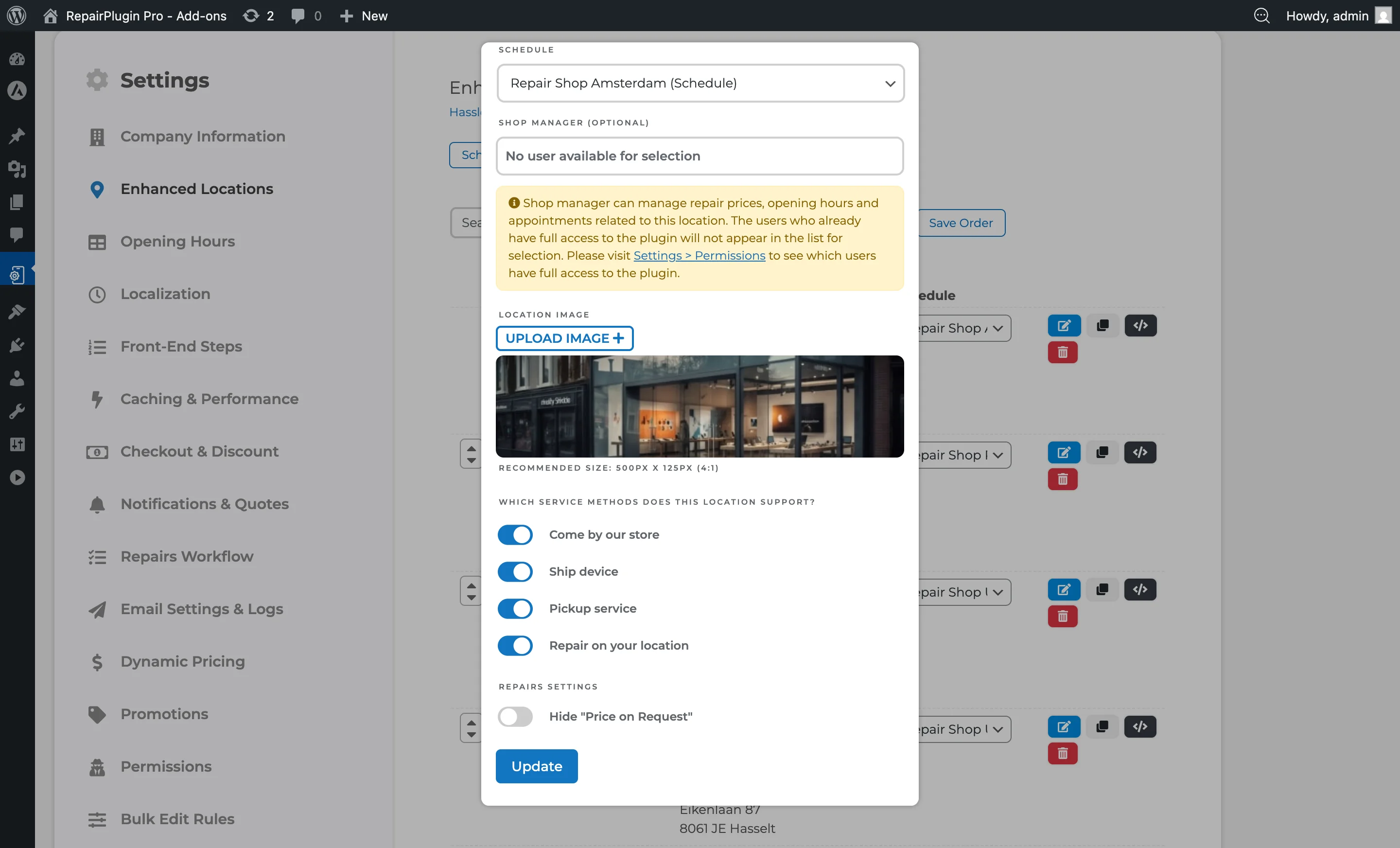
- Assignez un Schedule Group pour définir les horaires d'ouverture.
- Activez ou désactivez les méthodes de service par emplacement (Come by our store, Ship device, Pickup service, Repair on your location).
- Assignez éventuellement des Shop Managers (utilisateurs WordPress avec le rôle RepairPlugin).
- Cliquez sur Update pour enregistrer.
Définir un fuseau horaire pour un emplacement
Vous avez des succursales dans des fuseaux horaires différents ? Donnez à chaque emplacement son propre fuseau horaire, pour que ses horaires d'ouverture, ses créneaux horaires et ses invitations de calendrier suivent l'heure locale.
- Allez dans
Enhanced Locations > Locations. - Cliquez sur l'emplacement que vous souhaitez modifier.
- Ouvrez le menu déroulant Timezone. Vous pouvez taper pour rechercher une ville.
- Choisissez le fuseau horaire de cet emplacement. Laissez-le sur Same as site si l'emplacement se trouve dans le même fuseau horaire que votre site web.
- Cliquez sur Update pour enregistrer.
RepairPlugin utilise désormais l'heure locale de cet emplacement pour :
- Les horaires d'ouverture -- si l'emplacement est ouvert en ce moment, et ce qui compte comme "aujourd'hui".
- Les créneaux horaires -- vos clients ne voient que les créneaux qui sont encore à venir à cet emplacement.
- Les invitations de calendrier -- le lien Google Agenda, le fichier de calendrier que vos clients téléchargent et les rendez-vous que RepairPlugin ajoute à votre Google Agenda.
Définir un numéro de téléphone pour les copies de SMS
Quand les notifications SMS sont activées, chaque emplacement peut avoir son propre numéro de téléphone qui reçoit une copie des SMS. Vous ne voyez le champ Internal Phone que si les SMS sont activés et connectés à Twilio. Voir SMS & WhatsApp via Twilio.
- Allez dans
Enhanced Locations > Locations. - Cliquez sur l'emplacement que vous souhaitez modifier.
- Saisissez le numéro dans Internal Phone. Utilisez le format international, comme
+31 6 12345678. - Cliquez sur Update pour enregistrer.
Laissez le champ sur le numéro de téléphone de votre entreprise si vous n'avez pas besoin d'un numéro distinct. RepairPlugin envoie alors les copies au numéro de téléphone de votre entreprise.
Un numéro de téléphone de l'entreprise ou d'un emplacement n'est pas au format international ? Alors vous voyez une erreur en haut de la page Enhanced Locations. Corrigez le numéro, car RepairPlugin ne peut pas envoyer de copies de SMS à un emplacement dont le numéro de téléphone est invalide.
Configurer un emplacement virtuel
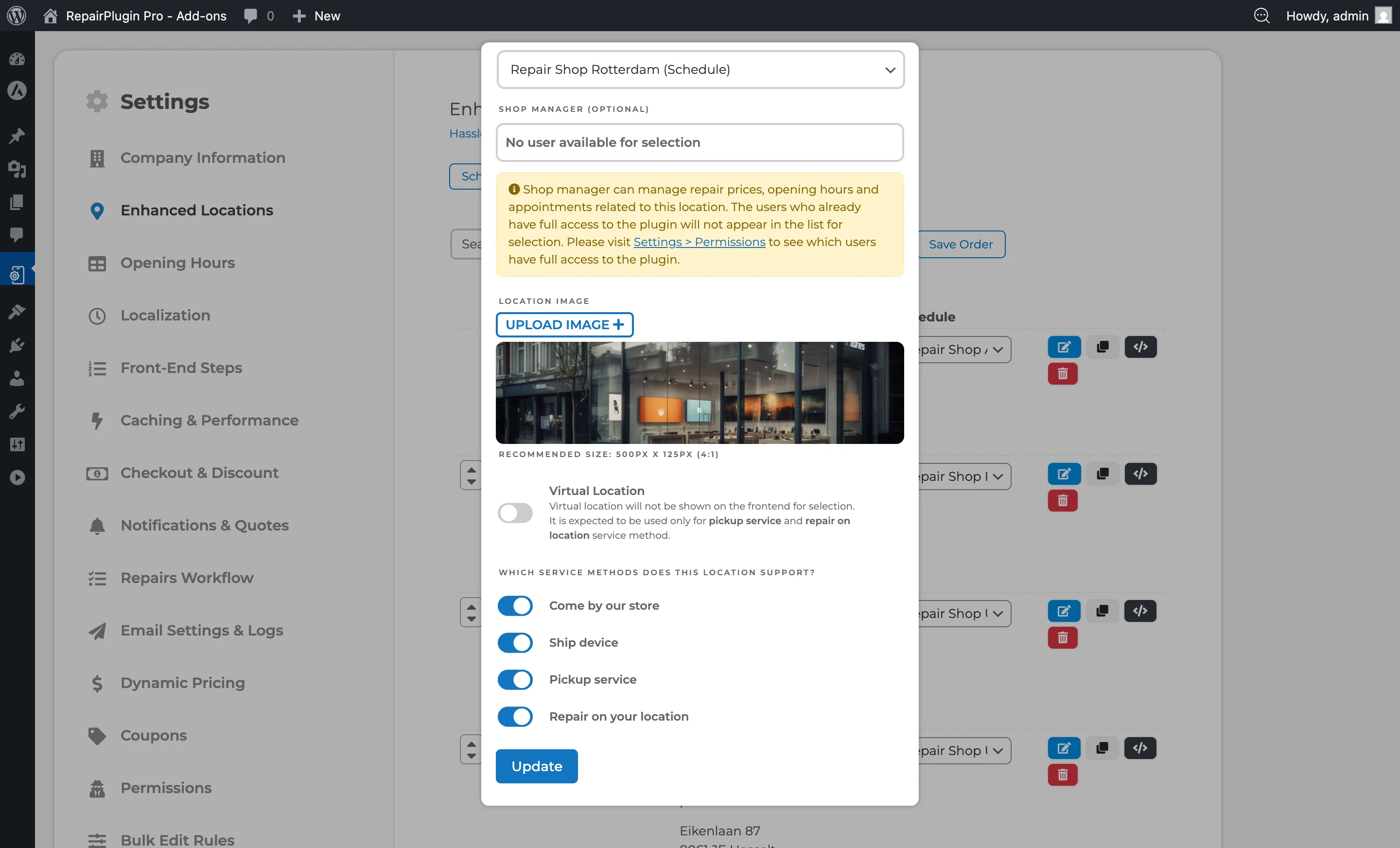
- Lors de la création ou de la modification d'un emplacement, basculez Virtual Location sur ON.
- Cela désactive automatiquement les méthodes de service "Come by our store" et "Ship device".
- Seuls "Pickup service" et "Repair on your location" restent disponibles.
- L'emplacement n'apparaitra pas comme un magasin sélectionnable pour vos clients.
- Les emplacements virtuels sont étiquetés "Virtual" dans l'aperçu des emplacements.
Partager un planning entre emplacements
Un seul groupe de planning peut être assigné à plusieurs emplacements ayant les mêmes horaires d'ouverture :
- Allez dans
Enhanced Locations > Schedules. - Créez un planning (par ex. "Horaires standards").
- Allez dans
Enhanced Locations > Locations. - Ouvrez chaque emplacement partageant ces horaires et définissez le Schedule Group sur le même planning.
Lorsque vous mettez à jour ce groupe de planning, tous les emplacements assignés changent simultanément.
Convertir un groupe de planning en plannings individuels
Si un responsable d'emplacement doit gérer son propre planning de manière indépendante (sans affecter les autres emplacements partageant le même groupe de planning), il peut le convertir :
- Allez dans
Enhanced Locations > Schedules. - Cliquez sur le groupe de planning assigné à vos emplacements.
- Cliquez sur Convert to Individual Schedule.
- Le planning partagé est dupliqué en plannings séparés -- un par emplacement qui l'utilisait. Chaque emplacement obtient sa propre copie indépendante qui peut être modifiée sans affecter les autres.
Note : Seuls les responsables d'emplacement (pas les administrateurs avec accès complet) peuvent effectuer cette conversion. Elle est conçue pour les situations où une succursale doit s'écarter du planning partagé.
Dupliquer un emplacement
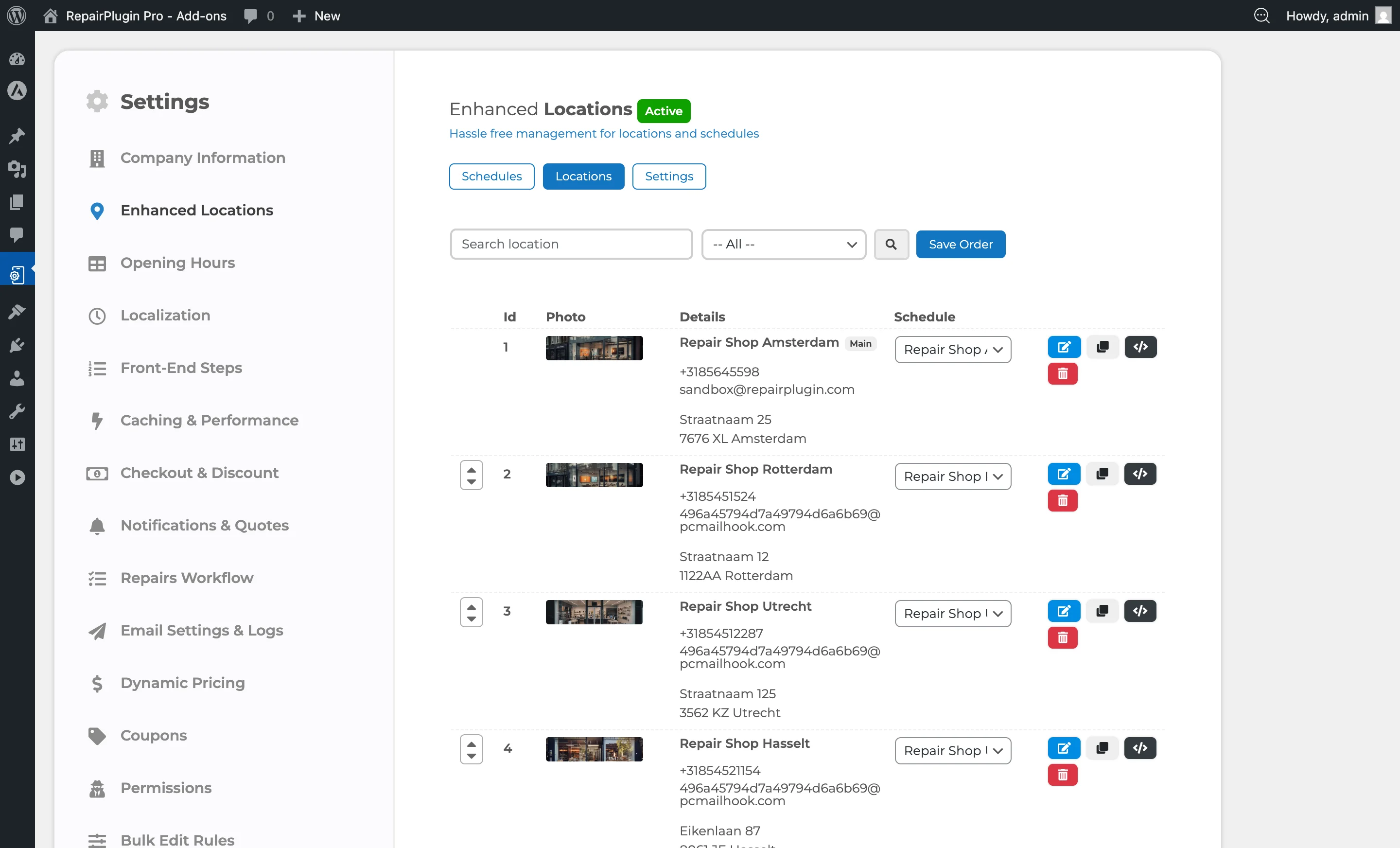
- Allez dans
Enhanced Locations > Locations. - Cliquez sur l'icone de clonage sur la ligne de l'emplacement que vous souhaitez dupliquer.
- Un nouveau formulaire d'emplacement s'ouvre avec tous les champs pré-remplis depuis l'original -- le nom a (Copy) ajouté.
- Modifiez les champs que vous souhaitez changer (nom, adresse, e-mail, etc.).
- Cliquez sur Update pour enregistrer le nouvel emplacement.
La copie inclut le planning, l'adresse, les coordonnées, les méthodes de service, le statut virtuel et l'image de l'emplacement. Si la tarification par emplacement est activée, tous les tarifs sont également copiés. Les responsables de magasin ne sont pas copiés -- vous devrez les assigner séparément.
Supprimer un emplacement
- Allez dans
Enhanced Locations > Locations. - Cliquez sur l'icone de corbeille sur la ligne de l'emplacement que vous souhaitez supprimer.
- Confirmez la suppression dans la boite de dialogue.
Vous devez conserver au moins un emplacement -- le système ne vous permettra pas de supprimer votre dernier emplacement restant. Seuls les administrateurs avec accès complet peuvent supprimer des emplacements. La suppression d'un emplacement supprime définitivement ses plannings et sa tarification par emplacement.
Réordonner les emplacements
L'ordre dans lequel les emplacements apparaissent aux clients lors de la réservation peut être personnalisé :
- Allez dans
Enhanced Locations > Locations. - Faites glisser les emplacements dans l'ordre souhaité en utilisant la poignée sur chaque ligne.
- Cliquez sur Save Order.
L'emplacement principal apparait toujours en premier et ne peut pas être déplacé. Seuls les administrateurs avec accès complet peuvent réordonner les emplacements.
Activer la tarification par emplacement
- Allez dans
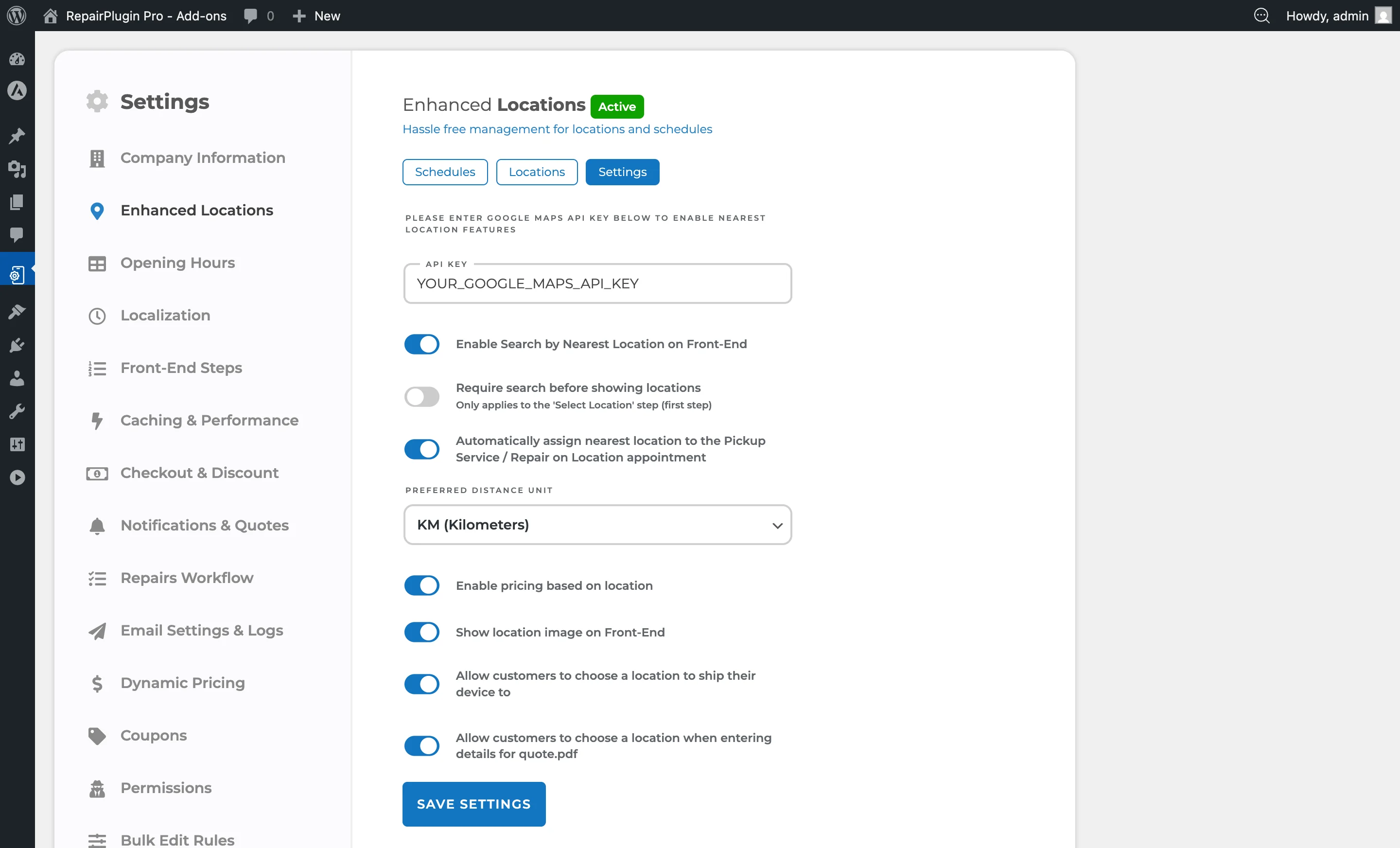
Enhanced Locations > Settings. - Basculez Enable Pricing Based on Location sur ON.
- Un menu déroulant "Selected Location" apparait alors sur les pages Models & Repairs et Default Repairs.
- Utilisez le menu déroulant pour basculer entre les emplacements et configurer des prix, durées, valeurs par défaut et marges différents par emplacement.
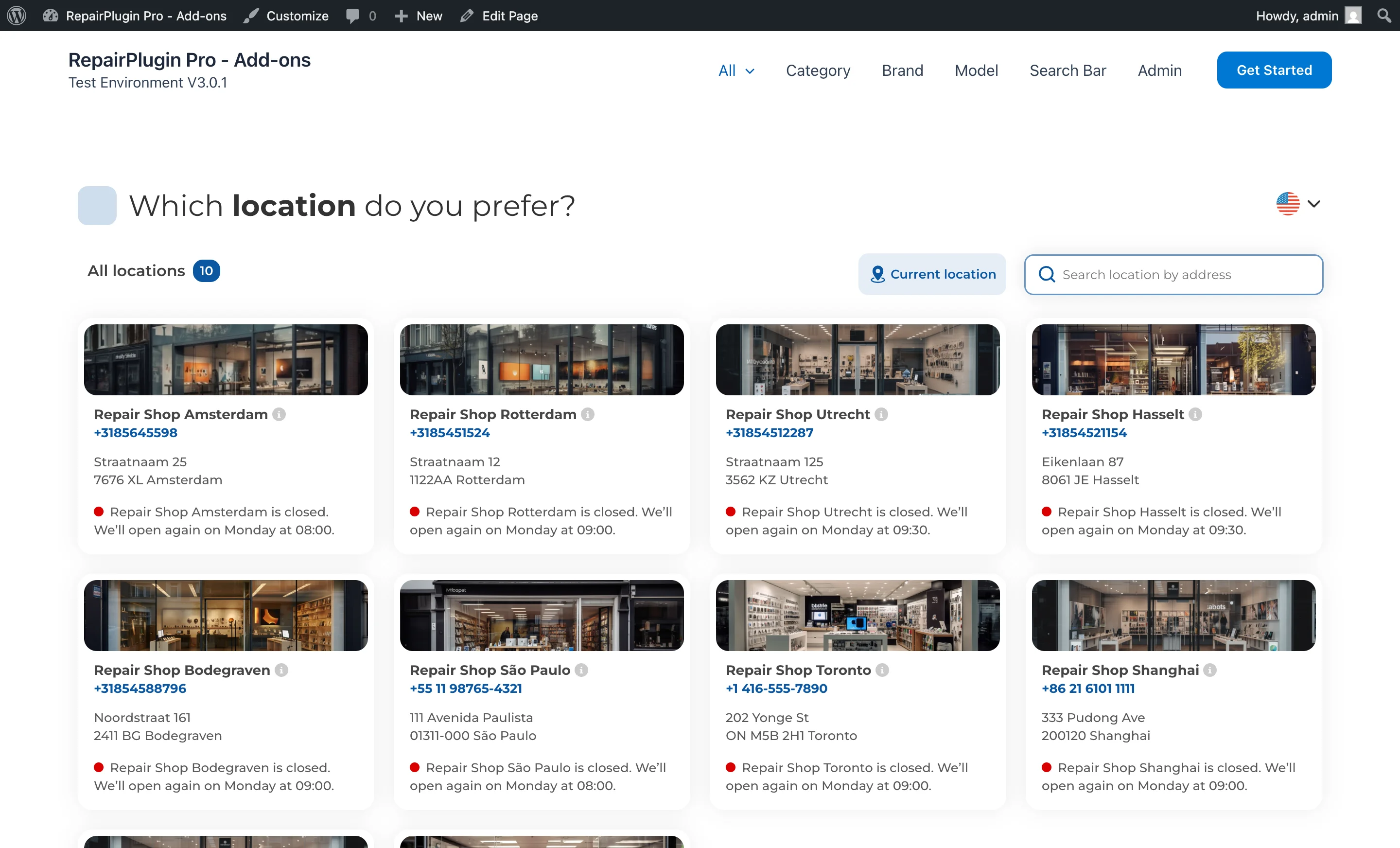
- Vos clients doivent sélectionner un emplacement avant de continuer. Tous les tarifs, créneaux horaires et méthodes de service sont verrouillés sur l'emplacement sélectionné pour l'ensemble de la réservation.
Activer ou désactiver des réparations par emplacement
Avec la tarification par emplacement activée, les interrupteurs des pages Default Repairs et Models & Repairs fonctionnent par emplacement. Ainsi, une succursale n'affiche que les réparations qu'elle propose réellement.
- Vérifiez que Enable Pricing Based on Location est sur ON (voir ci-dessus).
- Allez dans
RepairPlugin > Default Repairset cliquez sur une catégorie d'appareil, ou allez dansRepairPlugin > Models & Repairset ouvrez les réparations d'un modèle. - Choisissez l'emplacement dans le menu déroulant Selected Location.
- Utilisez l'interrupteur d'une réparation, d'une sous-réparation ou d'une catégorie de réparation pour l'activer ou la désactiver pour cet emplacement.
- Enregistrez vos modifications.
Lorsque vous désactivez une catégorie de réparation pour un emplacement, les clients qui choisissent cet emplacement ne voient ni cette catégorie ni les réparations qu'elle contient. Vos autres emplacements restent inchangés.
Une catégorie de réparation sur un modèle suit ce que vous avez défini pour cet emplacement dans Réparations par défaut, sauf si vous le définissez autrement sur le modèle dans Modèles & Réparations. Vous avez besoin d'un accès complet pour activer ou désactiver des catégories de réparation par emplacement.
Assigner des responsables de magasin
- Créez un utilisateur WordPress avec le rôle RepairPlugin sous
WordPress > Users. - Allez dans
Enhanced Locations > Locationset sélectionnez un emplacement. - Assignez l'utilisateur à l'emplacement.
- Le responsable de magasin peut consulter et ajuster les prix de son emplacement, accéder uniquement aux rendez-vous de son emplacement et recevoir des e-mails de notification en double.
- Pour donner à un utilisateur l'accès complet à tous les emplacements, ajoutez-le plutot dans
RepairPlugin > Settings > Permissions.
Référence des paramètres
Onglet Schedules
| Paramètre | Description | Par défaut | Le client voit |
|---|---|---|---|
| Schedule Group Name | Nomme le modèle de planning pour que vous puissiez l'identifier lorsque vous l'assignez aux emplacements | vide | Rien directement -- c'est pour votre propre organisation. |
| Opening Hours (per day) | Définit quand l'emplacement est ouvert et disponible pour les réservations, pour chaque jour de la semaine | vide (fermé) | Seuls les créneaux horaires compris dans ces horaires sont disponibles lorsqu'ils sélectionnent cet emplacement. |
| Break Time (per day) | Bloque une période dans la journée de travail pour les réservations (par ex. une pause déjeuner de 13:00 à 14:00) | vide (pas de pause) | Aucun créneau horaire n'est disponible pendant les périodes de pause. |
Onglet Locations
| Paramètre | Description | Par défaut | Le client voit |
|---|---|---|---|
| Name | Définit le nom d'affichage de l'emplacement | vide | Ce nom apparait dans l'étape de sélection de l'emplacement lors de la réservation. |
| Telephone | Enregistre le numéro de téléphone de contact de l'emplacement | vide | Le numéro de téléphone peut apparaitre dans les détails de l'emplacement et les communications. |
| Address, Zipcode, City | Définit l'adresse physique, utilisée pour l'affichage et l'intégration Google Maps | vide | L'adresse apparait lors de la sélection de l'emplacement et est utilisée pour les calculs de l'emplacement le plus proche. |
| Google Maps Link | Lien vers la page Google Maps de l'emplacement | vide | Un lien direct vers la carte qu'ils peuvent utiliser pour la navigation. |
| Définit l'adresse e-mail qui reçoit les notifications de réservation pour cet emplacement | vide | Rien directement -- cela controle où les notifications sont envoyées. | |
| BCC Email | Ajoute une adresse e-mail supplémentaire qui reçoit une copie cachée de toutes les notifications de l'emplacement | vide | Rien -- c'est uniquement pour un usage interne. |
| Internal Phone | Définit le numéro de téléphone qui reçoit une copie des notifications SMS pour cet emplacement. Saisissez-le au format international, comme +31 6 12345678. Visible uniquement quand les notifications SMS sont activées et connectées à Twilio. Voir SMS & WhatsApp via Twilio. | le numéro de téléphone de votre entreprise | Rien -- c'est uniquement pour un usage interne. |
| Schedule Group | Lie l'emplacement à un planning spécifique, définissant ses horaires d'ouverture et ses pauses | aucun | Seuls les créneaux horaires du planning assigné sont disponibles lorsqu'ils sélectionnent cet emplacement. |
| Timezone | Définit le fuseau horaire de cet emplacement. Les horaires d'ouverture, les créneaux horaires et les invitations de calendrier de cet emplacement suivent cette heure locale. Astuce : Tapez le nom d'une ville dans le menu déroulant pour trouver rapidement un fuseau horaire. | Same as site (le fuseau horaire de votre site WordPress) | Les créneaux horaires et les invitations de calendrier correspondent à l'heure locale de l'emplacement. |
| Shop Managers | Assigne des utilisateurs WordPress comme responsables de cet emplacement. Ils ne peuvent accéder qu'aux données de cet emplacement (tarifs et rendez-vous) | aucun | Rien directement -- cela controle qui gère l'emplacement en arrière-plan. |
| Location Image | Télécharge une photo ou une image pour l'emplacement | aucune. Taille recommandée : 500px x 125px (ratio 4:1) | L'image apparait lors de la sélection de l'emplacement si "Show Location Image on Frontend" est activé dans Settings. |
| Virtual Location | Marque l'emplacement comme virtuel, ce qui désactive "Come by our store" et "Ship device." Seuls les services de collecte et de réparation sur site restent disponibles | off | Les emplacements virtuels n'apparaissent pas dans la sélection d'emplacement. Ils fonctionnent comme des points de routage en arrière-plan pour les services de collecte et sur site. |
| Service Methods (per location) | Controle quelles méthodes de service sont disponibles pour cet emplacement spécifique | toutes activées | Uniquement les méthodes de service que vous avez activées pour l'emplacement sélectionné. |
| Hide Price on Request Repairs | Lorsqu'il est activé, les réparations avec un tarif à 0 (prix sur demande) sont masquées sur le frontend pour cet emplacement. Visible uniquement lorsque "Enable Pricing Based on Location" est activé dans l'onglet Settings. Astuce : Utilisez ceci lorsqu'un emplacement ne propose pas certaines réparations et que vous ne souhaitez pas que les clients voient "Prix sur demande" pour des services indisponibles dans cette succursale. | off | Les réparations qui afficheraient "Prix sur demande" sont entièrement masquées sur la page de sélection des réparations pour cet emplacement. |
| Location Shortcode | Génère un shortcode qui affiche le flux de réservation de réparation filtré pour cet emplacement spécifique. Format : [Repair_All location=X] (où X est l'identifiant de l'emplacement) | — | Lorsque vous placez ce shortcode sur une page WordPress, il affiche uniquement le flux de réparation de cet emplacement -- utile pour les pages dédiées aux magasins. |
Onglet Settings
| Paramètre | Description | Par défaut | Le client voit |
|---|---|---|---|
| Google Maps API Key | Active l'intégration Google Maps pour la recherche de l'emplacement le plus proche et l'assignation automatique. Vous aurez besoin des API Maps JavaScript, Places et Geocoding activées dans Google Cloud Console | vide | Recherche d'emplacement par adresse et assignation automatique du magasin le plus proche (lorsque les autres paramètres Google Maps sont activés). |
| Enable Search by Nearest Location on Frontend | Permet aux clients de trouver le magasin le plus proche en fonction de leur adresse. Nécessite une clé API Google Maps | on | Un champ de recherche par adresse apparait dans l'étape de sélection de l'emplacement qui trie ou met en évidence le magasin le plus proche. |
| Automatically Assign Nearest Location | Assigne automatiquement le magasin le plus proche pour les méthodes de service Pickup Service et Repair on Location, supprimant l'étape de sélection manuelle de l'emplacement de ces flux. Nécessite une clé API Google Maps | on | Lorsqu'ils utilisent le service de collecte ou la réparation sur site, ils sont automatiquement dirigés vers le magasin le plus proche sans avoir à choisir manuellement. |
| Require Search Before Showing Locations | Masque la liste complète des emplacements jusqu'à ce que le client saisisse une recherche (adresse ou code postal) | off | Ils doivent chercher avant de voir les emplacements disponibles -- utile si vous avez de nombreuses succursales. |
| Preferred Distance Unit | Définit l'unité utilisée pour les calculs et l'affichage des distances | KM | Les distances affichées dans la sélection de l'emplacement utilisent l'unité que vous avez choisie. |
| Enable Pricing Based on Location | Rend la tarification entièrement spécifique à l'emplacement. Ajoute un menu déroulant "Selected Location" aux pages Models & Repairs et Default Repairs. Chaque emplacement conserve des prix, durées et marges indépendants. Ceci est également requis pour les restrictions d'accès des responsables de magasin | off | Une étape obligatoire de sélection de l'emplacement apparait comme première étape du flux de réservation. Tous les tarifs et disponibilités sont verrouillés sur l'emplacement sélectionné. |
| Show Location Image on Frontend | Affiche l'image de l'emplacement téléchargée lors de l'étape de sélection de l'emplacement dans le processus de réservation | on | Les images des magasins apparaissent à coté des noms des emplacements, facilitant la reconnaissance de chaque succursale. |
| Allow Customers to Choose Location for Shipping | Permet aux clients de sélectionner le magasin vers lequel ils souhaitent envoyer leur appareil lors de l'utilisation de la méthode de service "Ship Device" | on | Une option de sélection d'emplacement apparait dans le flux de réservation Ship Device. |
| Allow Customers to Choose Location for Quote PDF | Permet aux clients de choisir un emplacement spécifique lors de la génération d'un devis PDF | on | Une option de sélection d'emplacement apparait dans le processus de génération de devis/PDF. |
Questions fréquentes
Y a-t-il un nombre maximum d'emplacements ?
Non. Avec le plan Scale (qui inclut Emplacements avancés), vous pouvez créer un nombre illimité d'emplacements. Vous devez toujours avoir au moins un emplacement.
Comment fonctionne l'assignation automatique de l'emplacement le plus proche ?
Lorsqu'un client saisit son adresse, RepairPlugin calcule la distance à vol d'oiseau vers chacun de vos emplacements en utilisant la formule de Haversine (via Google Maps). L'emplacement le plus proche est alors automatiquement assigné à la réservation. Une clé API Google Maps est requise.
Que se passe-t-il pour les rendez-vous existants si je supprime un emplacement ?
Les rendez-vous existants ne sont ni supprimés ni modifiés. Lorsque vous supprimez un emplacement, ses plannings et tarifs spécifiques à l'emplacement sont supprimés, mais tous les rendez-vous liés à cet emplacement restent dans le système. Vous devez toujours conserver au moins un emplacement.
Les responsables d'emplacement peuvent-ils modifier les paramètres globaux ?
Non. Les responsables d'emplacement ne peuvent accéder qu'aux données de leurs emplacements assignés. Les paramètres globaux, la gestion des licences, les autorisations, l'import/export et la réinitialisation des données ne sont disponibles que pour les utilisateurs Accès complet et Niveau supérieur.
Articles connexes
- Horaires d'ouverture
- Méthodes de livraison
- Shortcodes
- Gérer les rendez-vous
- Autorisations & Rôles
- Tableau de bord analytique
- Rapport analytique par e-mail
- Mon compte RepairPlugin
- Google Business Profile
- Google Maps
- Paramètres d'emplacement
- Flux de réparation
- Horaires d'ouverture spéciaux
- Webhooks
- Plans & Tarifs
- Affichage des horaires d'ouverture
- Prix sur demande
- SMS & WhatsApp via Twilio
- Réparations par défaut
- Modèles & Réparations