
Google Maps
Configurez l'autocomplétion d'adresse Google Maps dans RepairPlugin pour accélérer le passage en caisse et aider les clients à trouver l'atelier de réparation le plus proche.
Que pouvez-vous faire avec ceci ?
- Accélérer la saisie d'adresse — les clients choisissent leur adresse dans un menu déroulant au lieu de taper chaque champ manuellement.
- Réduire les fautes de frappe et les adresses incomplètes — les champs remplis automatiquement garantissent des données clients plus propres.
- Trouver l'emplacement le plus proche — avec les Emplacements avancés, les clients peuvent chercher par adresse et voir quel magasin est le plus proche (utilise une clé API séparée).
- Vérifier les distances pour les méthodes de service — les Emplacements avancés peuvent vérifier si l'adresse d'un client se trouve dans la zone de service pour le retrait ou la réparation sur site.
Où le trouver
Pour l'autocomplétion d'adresse
- Dans la barre latérale d'administration WordPress, cliquez sur RepairPlugin.
- Cliquez sur Settings.
- Cliquez sur Front-End Steps dans la barre latérale.
- Faites défiler jusqu'à la section Autocomplete Address.
Pour les fonctionnalités de cartes basées sur la localisation
- Dans la barre latérale d'administration WordPress, cliquez sur RepairPlugin.
- Cliquez sur Settings.
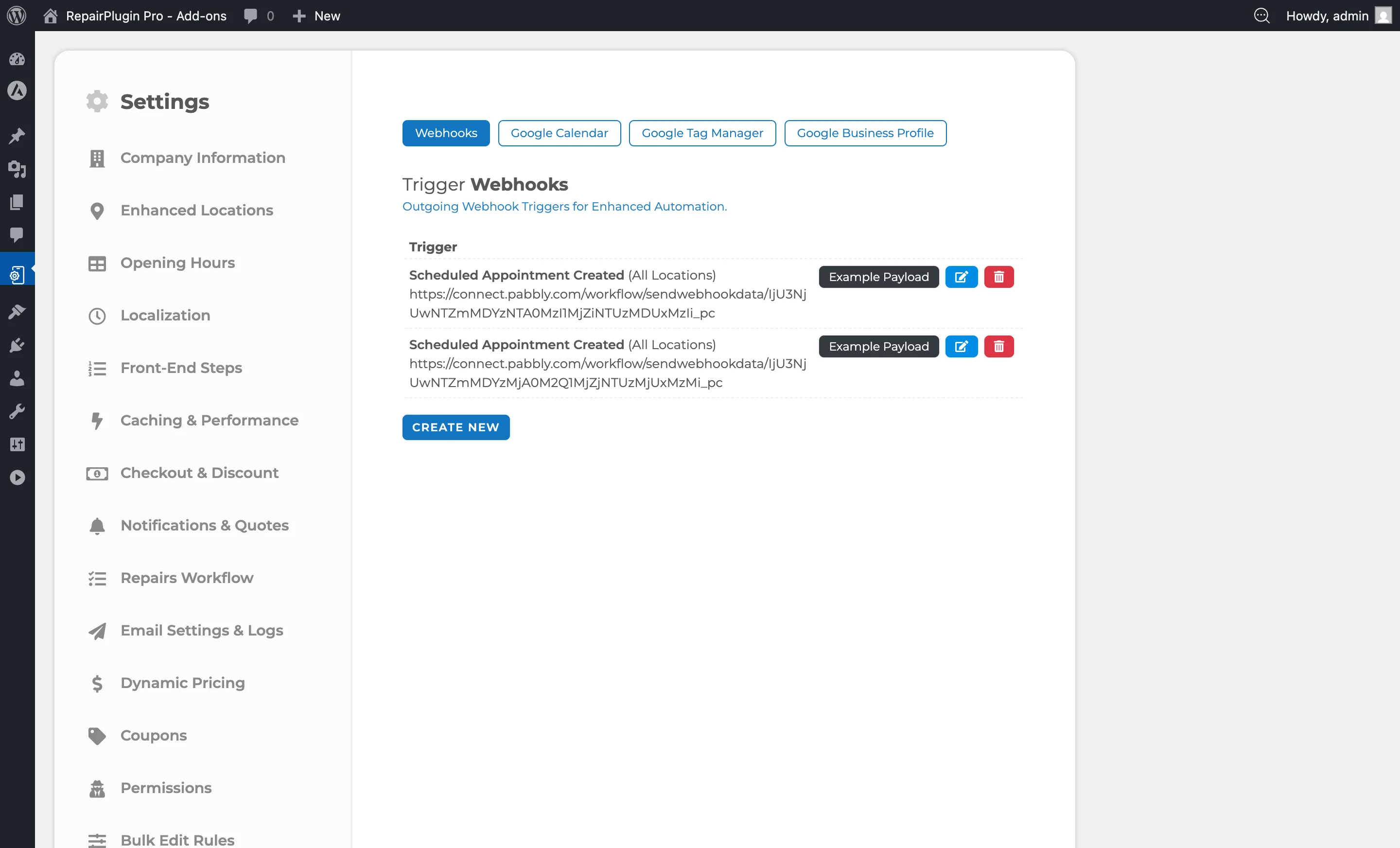
- Rendez-vous dans l'onglet des paramètres Enhanced Locations.
- Trouvez le champ de clé API Google Maps dans les paramètres de recherche/distance d'emplacement.
Comment le configurer
Obtenir une clé API Google Maps
- Rendez-vous sur la Google Cloud Console.
- Créez ou sélectionnez un projet.
- Activez ces API :
- Places API (pour les suggestions d'autocomplétion)
- Geocoding API (pour la résolution d'adresses)
- Rendez-vous dans Credentials et créez une API Key.
- Vous pouvez éventuellement restreindre la clé à votre domaine et aux API requises.
Activer l'autocomplétion d'adresse
- Rendez-vous dans RepairPlugin > Settings > Front-End Steps.
- Activez le commutateur Autocomplete Address.
- Saisissez votre Google Maps API Key dans le champ qui apparaît.
- Cliquez sur Save Settings.
- Visitez votre formulaire de réservation et testez-le — commencez à taper une adresse et vérifiez que les suggestions apparaissent.
Désactiver l'autocomplétion d'adresse
- Désactivez le commutateur Autocomplete Address.
- Cliquez sur Save Settings.
- Le champ de clé API disparaît et la valeur de la clé est supprimée.
Configurer les fonctionnalités de cartes basées sur la localisation
Ces fonctionnalités nécessitent les Emplacements avancés (disponibles sur le plan Scale) :
- Obtenez une clé API Google Maps (vous pouvez utiliser la même clé ou une différente). Assurez-vous que la Geocoding API est activée.
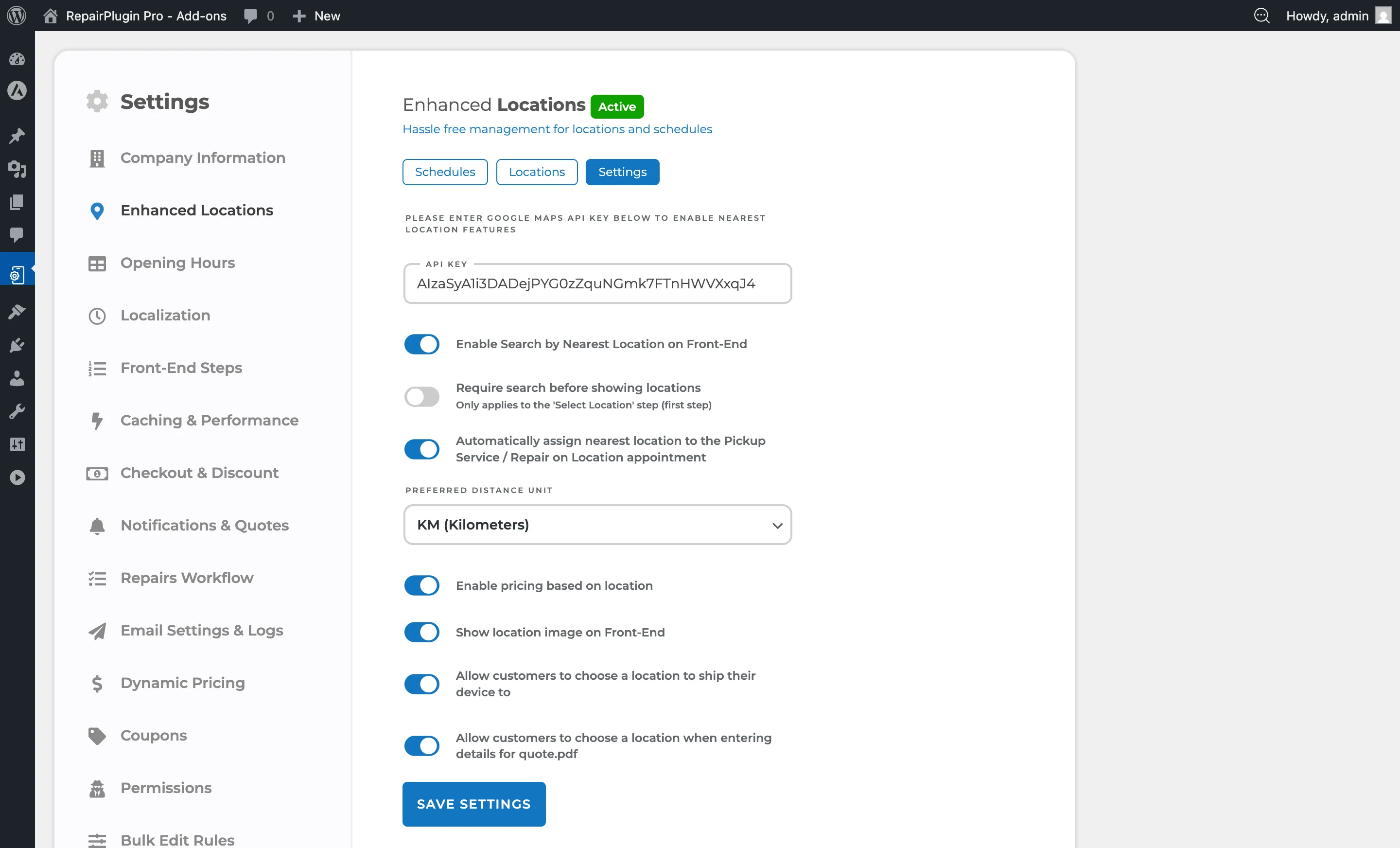
- Rendez-vous dans les paramètres des Emplacements avancés.
- Saisissez la clé API Google Maps dans le champ prévu.
- Activez les fonctionnalités souhaitées (recherche par emplacement le plus proche, vérification de distance, etc.).
- Cliquez sur Save Settings.
Référence des paramètres
Paramètres d'autocomplétion d'adresse
| Paramètre | Description | Par défaut | Le client voit |
|---|---|---|---|
| Autocomplete Address | Active l'autocomplétion d'adresse dans le formulaire de réservation en utilisant l'API Google Places | off. Lorsqu'un client commence à taper son adresse, un menu déroulant de suggestions correspondantes apparaît. La sélection d'une suggestion remplit automatiquement les champs d'adresse | Un menu déroulant de suggestions d'adresse apparaît en tapant. Choisir une suggestion remplit automatiquement la rue, le numéro, la ville et le code postal. |
| Google Maps API Key (Autocomplete) | Stocke la clé API utilisée pour l'autocomplétion d'adresse | vide. Affiché uniquement lorsque Autocomplete Address est activé. Si vous videz ce champ, l'autocomplétion est automatiquement désactivée | Rien directement — cette clé alimente la fonctionnalité d'autocomplétion décrite ci-dessus. |
Paramètres de cartes basés sur la localisation (Emplacements avancés)
| Paramètre | Description | Par défaut | Le client voit |
|---|---|---|---|
| Google Maps API Key (Enhanced Locations) | Stocke la clé API utilisée par les Emplacements avancés pour trouver les emplacements les plus proches et calculer les distances | vide. Il s'agit d'une clé séparée de la clé d'autocomplétion | Les fonctionnalités de recherche d'emplacement apparaissent sur le formulaire de réservation — les clients peuvent trouver leur magasin le plus proche ou voir des vérifications de distance appliquées aux méthodes de service comme le retrait et la réparation sur site. |
Questions fréquentes
Est-ce que cela coûte de l'argent ?
Google Maps Platform facture par appel API. RepairPlugin réduit les coûts en sauvegardant les réponses pour que la même recherche d'adresse ne soit pas répétée. Les résultats d'autocomplétion sont limités à 5 suggestions par recherche.
Ai-je besoin de deux clés API séparées ?
Pas nécessairement. Vous pouvez utiliser la même clé API pour l'autocomplétion et les Emplacements avancés, tant que la Places API et la Geocoding API sont activées sur cette clé. Utiliser des clés séparées est aussi possible et peut vous aider à suivre les coûts séparément.
Pourquoi l'autocomplétion n'affiche-t-elle pas de suggestions ?
Assurez-vous que votre clé API est valide, que la Places API est activée dans votre projet Google Cloud, et que la clé n'est pas restreinte d'une manière qui bloque le domaine de votre site web.