
Affichage des horaires d'ouverture
Affichez les horaires d'ouverture, les indicateurs ouvert/fermé en temps réel et les données structurées SEO sur votre site web à l'aide des shortcodes RepairPlugin pour chaque emplacement.
Que pouvez-vous faire avec ceci ?
- Afficher votre planning hebdomadaire sur n'importe quelle page avec un shortcode -- les clients voient exactement quand vous êtes ouvert et fermé.
- Montrer un indicateur ouvert/fermé en temps réel qui se met à jour automatiquement, pour que les visiteurs connaissent votre statut actuel d'un coup d'oeil.
- Lister les jours fériés et dates spéciales à venir pour éviter que les clients ne se déplacent quand vous êtes fermé.
- Afficher du contenu conditionnel -- montrez des messages différents selon que votre boutique est actuellement ouverte, fermée, ouvre bientôt ou ferme bientôt.
- Améliorer votre SEO local en ajoutant des données structurées (schema.org) qui indiquent à Google vos horaires d'ouverture, adresse et détails d'emplacement.
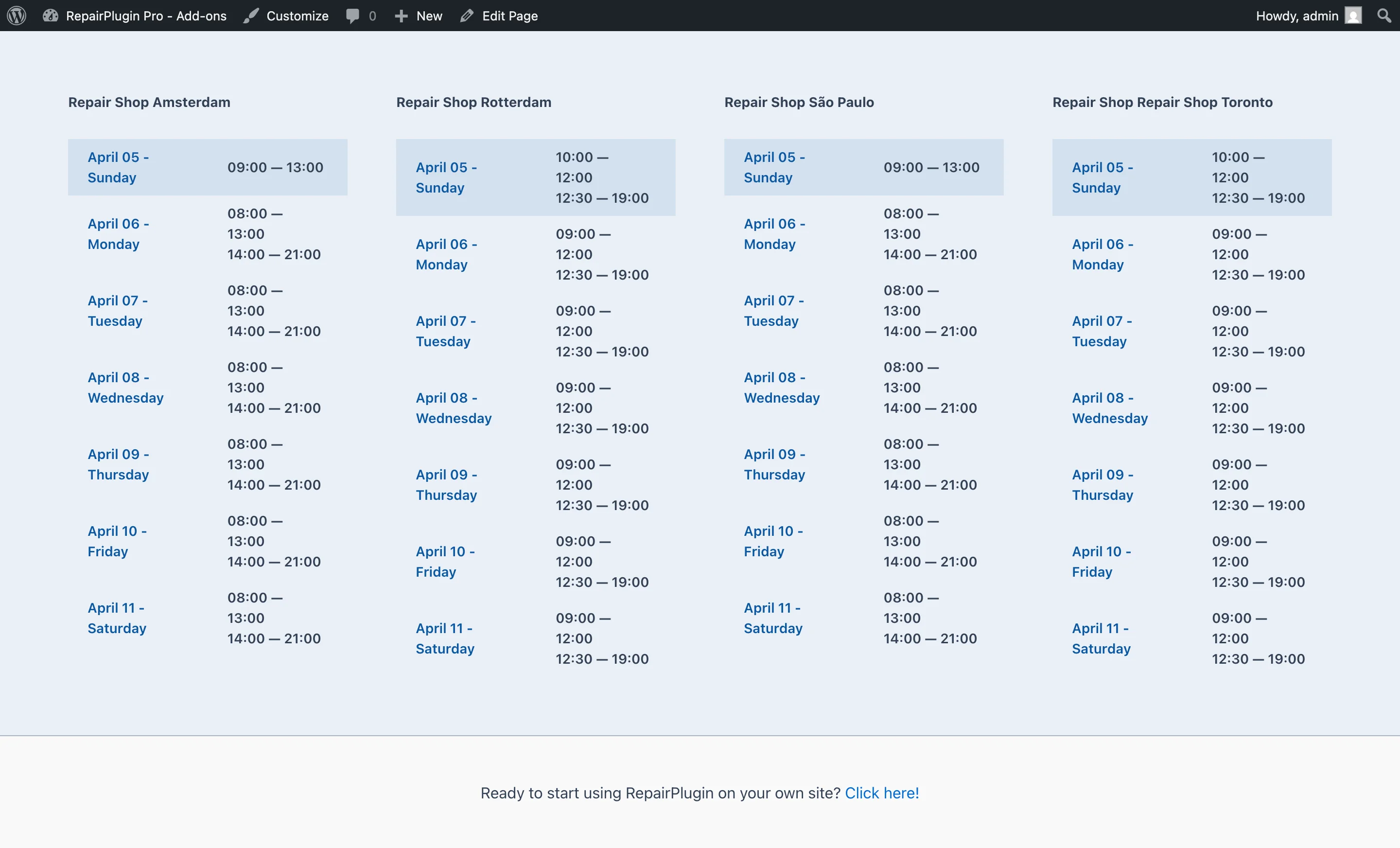
Exemple : Un client visite votre site web à 16h45. Il voit un indicateur en direct disant « Fermeture imminente -- nous fermons à 17h00 » avec un point orange. En dessous, un tableau affiche vos horaires hebdomadaires complets avec la ligne d'aujourd'hui mise en évidence.
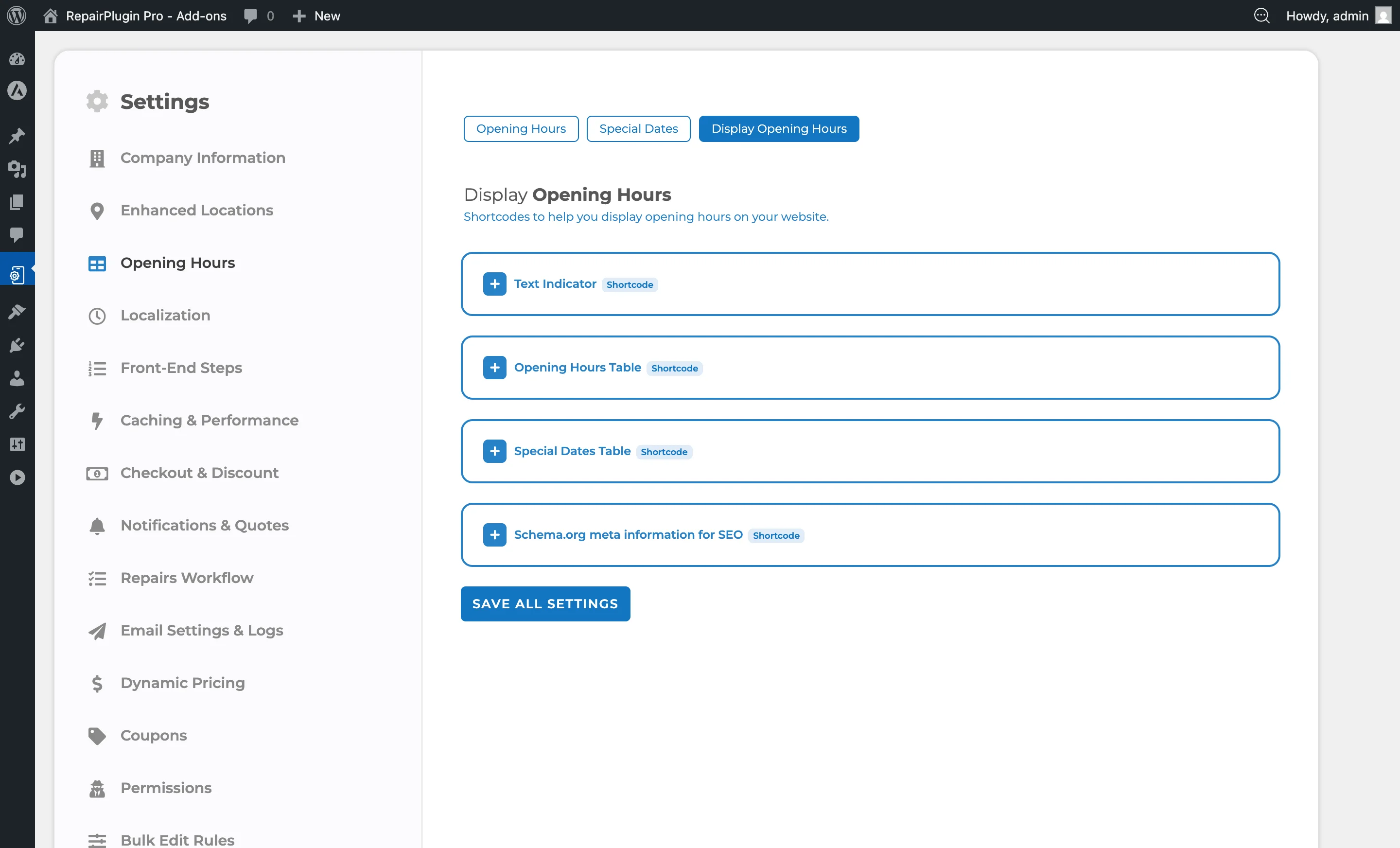
Où le trouver
- Dans le menu d'administration WordPress, cliquez sur RepairPlugin.
- Cliquez sur Settings.
- Sélectionnez Opening Hours dans la barre latérale.
- Cliquez sur l'onglet Display Opening Hours en haut de la page.
Cette page comporte trois sections :
- Shortcodes -- des shortcodes prêts à copier pour chaque emplacement.
- Indicator settings -- configurez le comportement et les couleurs de l'indicateur de statut ouvert/fermé.
- Table settings -- configurez l'apparence du tableau des horaires d'ouverture et du tableau des dates spéciales sur votre site web.
Comment le configurer
Ajouter les horaires d'ouverture à une page
- Allez dans Settings > Opening Hours > Display Opening Hours.
- Trouvez votre emplacement dans la liste des shortcodes.
- Copiez le shortcode dont vous avez besoin (ex.
[Repair_Opening_Hours location="My Store"]). - Allez dans WP Dashboard > Pages et modifiez la page cible.
- Ajoutez un bloc Shortcode (Gutenberg) ou un module HTML/Code (constructeurs de pages).
- Collez le shortcode et cliquez sur Save ou Publish.
Ajouter un indicateur ouvert/fermé en temps réel
- Copiez le shortcode
[Repair_Indicator]pour votre emplacement depuis la page Display Opening Hours. - Collez-le sur n'importe quelle page, zone de widget ou template où vous souhaitez que le statut apparaisse.
- L'indicateur affiche automatiquement le bon message et se met à jour toutes les 30 secondes.
Personnaliser les messages de l'indicateur
Les messages de l'indicateur sont gérés via vos paramètres de langue :
- Allez dans Settings > Localization.
- Recherchez les messages de l'indicateur (ex. « Now Open », « Now Closed », « Opening Soon », « Closing Soon »).
- Modifiez le texte pour chaque statut. Vous pouvez utiliser des codes dynamiques comme
{from},{to}et{countdown}pour inclure des informations en temps réel.
Ajouter des données structurées SEO
- Copiez le shortcode
[Repair_SEO]pour votre emplacement. - Ajoutez des attributs supplémentaires pour les détails de votre entreprise :
[Repair_SEO location="My Store" place_id="ChIJ..." name="My Repair Shop" description="Phone and tablet repairs" street_address="123 Main St" city="Amsterdam" state="NH" zipcode="1012AB" country_code="NL"]
- Collez ce shortcode sur votre page d'accueil ou page de contact. Il produit des données structurées invisibles que les moteurs de recherche utilisent pour afficher vos horaires d'ouverture dans les résultats de recherche.
Afficher du contenu conditionnel
Utilisez ces shortcodes pour afficher du contenu différent selon votre statut actuel :
[Repair_Ifopen location="My Store"]
  Nous sommes ouverts ! Passez nous voir ou <a href="/book">réservez en ligne</a>.
[/Repair_Ifopen]

[Repair_Ifclosed location="My Store"]
  Nous sommes actuellement fermés. Nous rouvrons le {next_open_day} à {next_open_time}.
[/Repair_Ifclosed]
Vous pouvez également utiliser [rp_ifopeningsoon] et [rp_ifclosingsoon] pour les messages « ouvre bientôt » et « ferme bientôt ».
Référence des paramètres
Shortcodes
RepairPlugin génère des shortcodes pour chacun de vos emplacements. Les shortcodes suivants sont disponibles :
| Shortcode | Ce qu'il affiche |
|---|---|
[Repair_Opening_Hours location="..."] | Un tableau des horaires d'ouverture hebdomadaires |
[Repair_Special_Dates location="..."] | Une liste des dates spéciales et jours fériés à venir |
[Repair_Indicator location="..."] | Un message de statut ouvert/fermé en temps réel avec un point coloré optionnel |
[Repair_SEO location="..."] | Des données structurées schema.org invisibles pour les moteurs de recherche |
[Repair_Ifopen location="..."]...[/Repair_Ifopen] | Contenu affiché uniquement lorsque l'emplacement est ouvert |
[Repair_Ifclosed location="..."]...[/Repair_Ifclosed] | Contenu affiché uniquement lorsque l'emplacement est fermé |
[rp_ifopeningsoon location="..."]...[/rp_ifopeningsoon] | Contenu affiché uniquement lorsque l'emplacement ouvre bientôt |
[rp_ifclosingsoon location="..."]...[/rp_ifclosingsoon] | Contenu affiché uniquement lorsque l'emplacement ferme bientôt |
Tous les shortcodes nécessitent un attribut location défini sur le nom exact de votre emplacement (ex. location="Amsterdam Store"). Pour les plannings basés sur les méthodes de service, vous pouvez également utiliser location="Pickup Service" ou location="Repair on your location". |
Astuce : Copiez les shortcodes directement depuis la page de paramètres Display Opening Hours -- ils sont pré-remplis avec le nom d'emplacement correct pour chacune de vos boutiques.
Paramètres de l'indicateur
| Paramètre | Description | Par défaut | Le client voit |
|---|---|---|---|
| Approximation Mode | Lorsqu'il est activé, l'indicateur peut afficher des messages « ouvre bientôt » et « ferme bientôt » au lieu de simplement « ouvert » ou « fermé ». Cela avertit les clients quand vous êtes sur le point d'ouvrir ou de fermer | off | Des messages de statut plus nuancés près des heures d'ouverture et de fermeture. |
| Warning Opening (minutes) | Définit combien de minutes avant l'ouverture l'indicateur passe à « ouvre bientôt ». Fonctionne uniquement lorsque le mode Approximation est activé | 45 minutes | Un message « ouvre bientôt » apparaît ce nombre de minutes avant l'ouverture de votre boutique. |
| Warning Closing (minutes) | Définit combien de minutes avant la fermeture l'indicateur passe à « ferme bientôt ». Fonctionne uniquement lorsque le mode Approximation est activé Astuce : Réglez ceci pour correspondre à votre heure limite de dernier rendez-vous. Si vous arrêtez d'accepter les clients sans rendez-vous 30 minutes avant la fermeture, réglez à 30. | 45 minutes | Un message « ferme bientôt » apparaît ce nombre de minutes avant la fermeture de votre boutique. |
| Show Special Date Messages | Lorsqu'il est activé, l'indicateur affiche des messages spécifiques pour les dates spéciales (jours fériés). Par exemple, « C'est Pâques, nous sommes fermés » au lieu du générique « Nous sommes fermés ». | off | Des messages spécifiques aux jours fériés qui expliquent pourquoi vous êtes fermé ou avez des horaires ajustés. |
| Show Breaktime Messages | Lorsqu'il est activé, l'indicateur affiche des messages spécifiques pendant les pauses. Par exemple, « Nous sommes en pause déjeuner jusqu'à 13h00 » au lieu de « Nous sommes ouverts ». | off | Un message de pause pendant votre pause déjeuner ou d'autres périodes de pause planifiées. |
| Show Prefixed Color Dots | Ajoute un petit point coloré avant le message de l'indicateur pour signaler visuellement le statut | on | Un point vert, orange ou rouge à côté du message de statut. |
| Paramètres de couleur de l'indicateur | |||
| Chaque statut a son propre point coloré. Vous pouvez régler chacun sur vert, orange ou rouge : | |||
| Status | Couleur par défaut | ||
| --- | --- | ||
| Now Open | Vert | ||
| Now Closed | Rouge | ||
| Open (before breaktime) | Vert | ||
| On breaktime | Orange | ||
| Open on special date | Orange | ||
| Closed on special date | Rouge | ||
| Opening soon | Orange | ||
| Closing soon | Orange |
Paramètres du tableau des horaires d'ouverture
Ces paramètres contrôlent comment le shortcode [Repair_Opening_Hours] affiche votre planning hebdomadaire.
| Paramètre | Description | Par défaut | Le client voit |
|---|---|---|---|
| View | Contrôle quels jours sont affichés dans le tableau. « Normal » affiche la semaine complète. « Future » affiche aujourd'hui plus les 6 prochains jours. « Today » affiche uniquement les horaires d'aujourd'hui | Normal | Soit un aperçu de la semaine complète, soit une vue glissante sur 7 jours, soit uniquement le planning d'aujourd'hui. |
| Week Start On | Définit si le tableau hebdomadaire commence le lundi ou le dimanche. S'applique uniquement lorsque View est réglé sur Normal | Monday | Le tableau des horaires d'ouverture commence le jour que vous avez choisi. |
| Display Mode | « Normal » affiche chaque jour sur sa propre ligne. « Consolidated » regroupe les jours avec les mêmes horaires (ex. « Lun -- Ven : 9h00 -- 18h00 ») | Normal | Soit des lignes individuelles par jour, soit des lignes regroupées pour les jours avec des horaires identiques. |
| Output | « Table » affiche les horaires dans un format de tableau structuré. « Inline » affiche les horaires sur une seule ligne de texte | Table | Soit une mise en page de tableau claire, soit un texte compact en ligne. |
| Day Part Format | Contrôle comment le nom du jour est affiché. Utilise des codes comme {day} (nom complet du jour), {day_short} (abrégé), {day_of_month}, {month}, etc | {day} | Le libellé du jour dans le format que vous avez choisi (ex. « Monday » ou « Mon » ou « 14 Feb - Mon »). |
| Hour Separator | Définit le caractère entre les heures d'ouverture et de fermeture | -- (tiret cadratin) | Le séparateur entre les heures, ex. « 9:00 AM -- 6:00 PM ». |
| Timeslot Separator | Définit le caractère entre plusieurs créneaux horaires (ex. créneaux du matin et de l'après-midi quand il y a une pause) | | (pipe) | Le séparateur entre les créneaux, ex. « 9:00 -- 12:00 | 13:00 -- 18:00 ». |
| Timeslot Line Break | Lorsqu'il est activé et que Output est réglé sur Table, les créneaux multiples apparaissent sur des lignes séparées au lieu d'être côte à côte | on | Les créneaux empilés verticalement pour une lecture plus facile. |
| Overwrite Specials | Lorsqu'il est activé, les dates spéciales remplacent les horaires réguliers dans le tableau hebdomadaire. Lorsqu'il est désactivé, le tableau affiche toujours les horaires réguliers indépendamment des dates spéciales | off | Soit des horaires ajustés les dates spéciales dans la vue hebdomadaire, soit toujours le planning standard. |
Paramètres du tableau des dates spéciales
Ces paramètres contrôlent comment le shortcode [Repair_Special_Dates] affiche vos jours fériés et dates spéciales.
| Paramètre | Description | Par défaut | Le client voit |
|---|---|---|---|
| View | Contrôle quelles dates spéciales sont affichées. Les options incluent toutes les dates de cette année, uniquement les dates à venir, ou les dates à venir dans une plage spécifique (7 jours, 14 jours, 30 jours, 60 jours, 90 jours, 180 jours ou 365 jours) | All dates this year | Une liste filtrée de dates spéciales selon la plage que vous avez choisie. |
| Display Mode | « Normal » affiche chaque date spéciale sur sa propre ligne. « Consolidated » regroupe les dates avec les mêmes horaires | Normal | Soit des lignes individuelles par date, soit des lignes regroupées pour les dates avec les mêmes horaires ajustés. |
| Output | « Table » affiche les dates spéciales dans un tableau structuré. « Inline » les affiche sur une seule ligne de texte | Table | Soit un tableau clair, soit une liste compacte en ligne de vos dates spéciales. |
| Day Part Format | Contrôle comment chaque date spéciale est libellée. Utilise des codes comme {month}, {day_of_month}, {day} et {name} | {month} {day_of_month} - {day} ({name}) | Le libellé de date dans le format que vous avez choisi (ex. « December 25 - Thursday (Christmas) »). |
Codes dynamiques pour les messages
Vous pouvez utiliser ces codes dans vos messages d'indicateur et le contenu de shortcodes conditionnels. Ils sont automatiquement remplacés par des valeurs en temps réel. Quand ouvert :
| Code | Description | Exemple |
|---|---|---|
{day} | Nom complet d'aujourd'hui | Monday |
{day_short} | Nom abrégé d'aujourd'hui | Mon |
{time} | Heure actuelle | 09:34 AM |
{location} | Nom de l'emplacement | My Store |
{from} | Heure d'ouverture d'aujourd'hui | 09:00 AM |
{to} | Heure de fermeture d'aujourd'hui | 07:00 PM |
{from_first_half} | Début du premier créneau | 09:00 AM |
{to_first_half} | Fin du premier créneau | 01:00 PM |
{from_second_half} | Début du deuxième créneau | 02:00 PM |
{to_second_half} | Fin du deuxième créneau | 07:00 PM |
{countdown} | Compte à rebours jusqu'à la fermeture | 1 hour, 12 minutes |
{minutes} | Compte à rebours en minutes uniquement | 23 minutes |
| Quand fermé (codes supplémentaires) : | ||
| Code | Description | Exemple |
| --- | --- | --- |
{next_open_day} | Prochain jour d'ouverture (complet) | Wednesday |
{next_open_day_short} | Prochain jour d'ouverture (court) | Wed |
{next_open_time} | Heure d'ouverture du prochain jour ouvert | 08:30 AM |
{next_open_day_of_month} | Jour du mois du prochain jour ouvert | 15 |
{next_open_month} | Mois du prochain jour ouvert | February |
| Les dates spéciales : | ||
| Code | Description | Exemple |
| --- | --- | --- |
{specialdate_name} | Nom de la date spéciale | Easter |
Questions fréquentes
Les shortcodes se mettent-ils à jour automatiquement ?
Oui. Les shortcodes Indicator, Opening Hours et Special Dates rafraîchissent leur contenu automatiquement toutes les 30 secondes. Quand un client reste sur la page après l'heure de fermeture, le statut se met à jour sans rechargement de page.
Peut-on utiliser ces shortcodes dans des templates PHP ?
Oui. Utilisez la fonction do_shortcode() de WordPress dans vos templates de thème :
<?php echo do_shortcode('[Repair_Indicator location="My Store"]'); ?>
Faut-il un shortcode par emplacement ?
Oui. Chaque shortcode nécessite l'attribut location défini sur un nom d'emplacement spécifique. Si vous avez trois emplacements, vous aurez besoin de trois shortcodes séparés.