
Paramètres d'emplacement
Configurez les détails de votre entreprise et les emplacements de magasin dans RepairPlugin, y compris le nom, l'adresse, les coordonnées et les conditions générales.
Que pouvez-vous faire avec ceci ?
- Définir l'identité de votre entreprise -- saisissez le nom de votre entreprise, l'e-mail, le téléphone et les numéros d'enregistrement pour les utiliser dans les e-mails et documents.
- Gérer plusieurs emplacements -- ajoutez des emplacements de magasins distincts, chacun avec sa propre adresse, ses coordonnées et son planning.
- Aider les clients à vous trouver -- ajoutez un lien Google Maps pour que les clients puissent facilement obtenir l'itinéraire.
- Définir des contacts par emplacement -- donnez à chaque emplacement son propre e-mail et numéro de téléphone pour que les notifications arrivent au bon endroit.
- Recevoir des copies de SMS par emplacement -- définissez par emplacement un numéro de téléphone qui reçoit une copie des SMS que vous envoyez aux clients.
- Lier vos conditions générales -- ajoutez une URL vers votre page de conditions générales pour qu'elle s'affiche lors du paiement.
Où le trouver
- Ouvrez RepairPlugin dans le menu d'administration WordPress.
- Cliquez sur Settings.
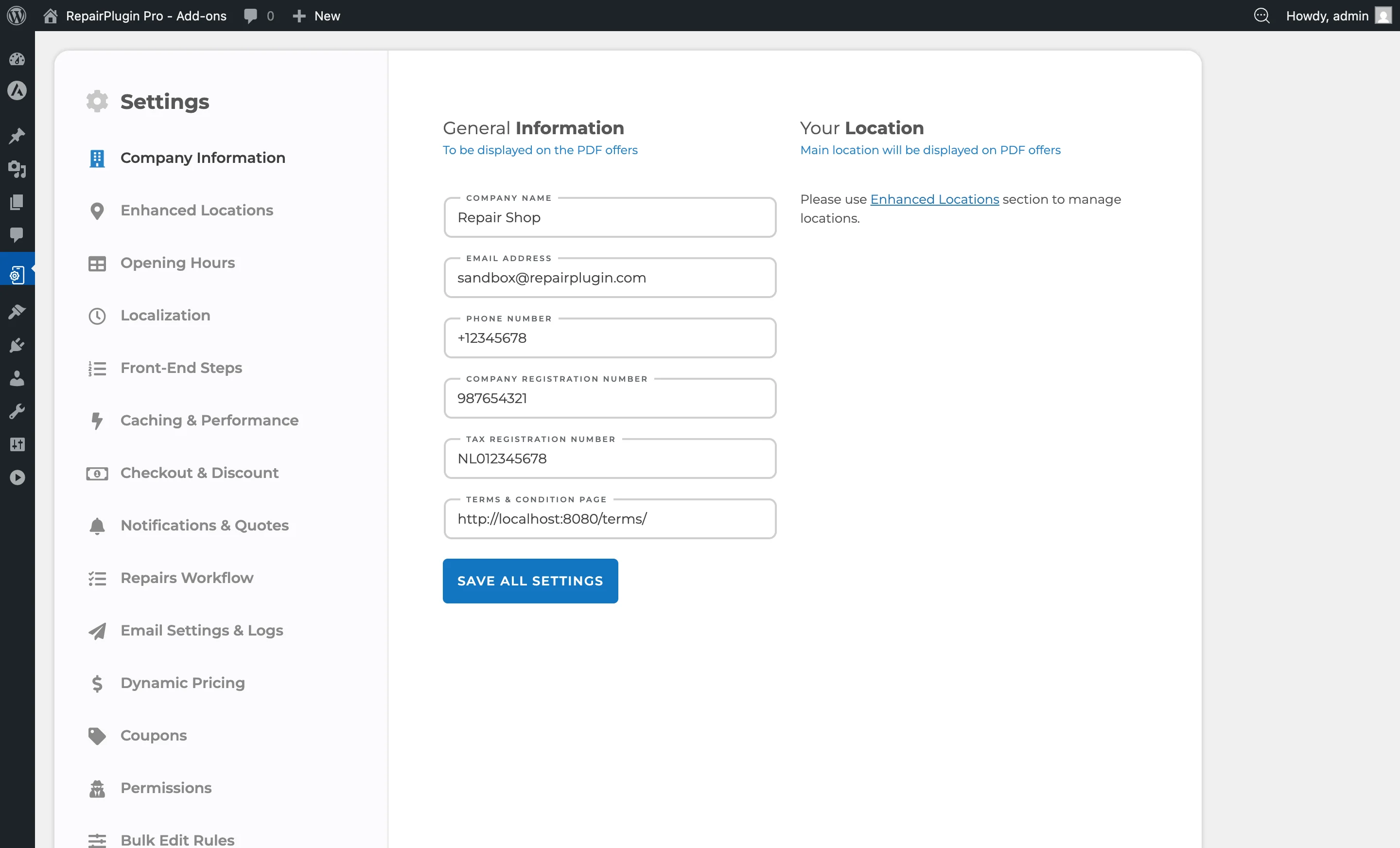
- La barre latérale se positionne par défaut sur Company Information (le premier élément).
- Les informations de votre entreprise et les paramètres d'emplacement sont affichés sur cette page.
Comment le configurer
Modifier les informations de l'entreprise
- Allez dans RepairPlugin > Settings > Company Information.
- Remplissez ou mettez à jour ces champs :
- Company Name -- le nom de votre entreprise, utilisé dans les e-mails et documents.
- Company Email -- l'adresse e-mail principale pour les notifications.
- Company Phone -- le numéro de téléphone de votre entreprise.
- Company Registration No. -- le numéro d'enregistrement de votre entreprise (optionnel, utilisé sur les factures et devis).
- Tax Registration No. -- votre numéro de TVA ou d'identification fiscale (optionnel, utilisé sur les factures et devis).
- Cliquez sur Save Changes.
Modifier les détails de l'emplacement
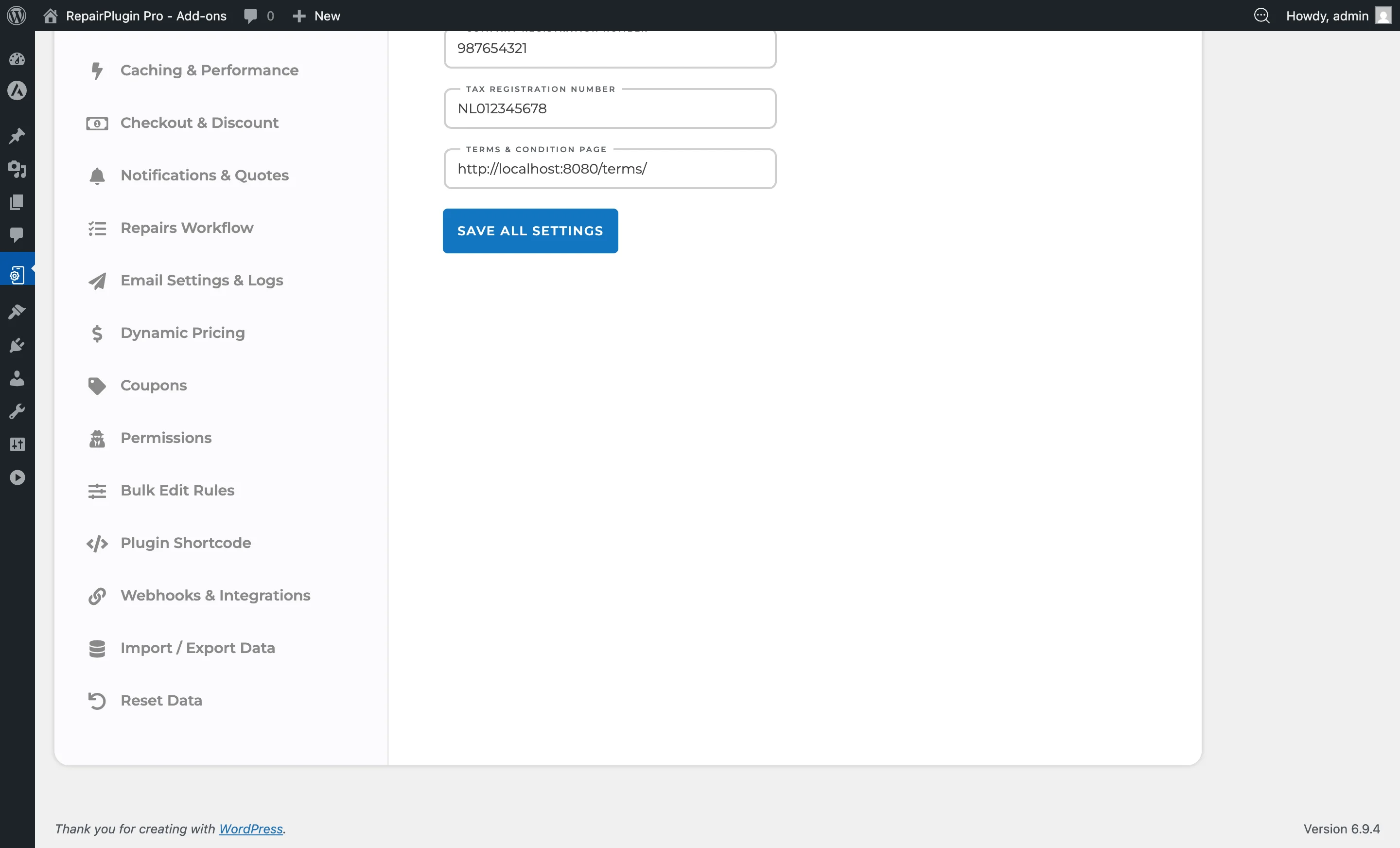
Chaque emplacement apparait sous forme de panneau dépliable. Cliquez sur le nom de l'emplacement pour le développer :
- Location Name -- le nom que les clients voient pour cet emplacement.
- Location Address -- l'adresse physique.
- Location City/District -- la ville ou le quartier.
- Google Maps Link -- un lien vers l'emplacement sur Google Maps (jusqu'à 1 000 caractères).
- Location Email -- une adresse e-mail pour cet emplacement spécifique (remplace l'e-mail de l'entreprise pour cet emplacement).
- Location Telephone -- un numéro de téléphone pour cet emplacement spécifique.
- BCC Email -- un e-mail supplémentaire qui reçoit une copie de toutes les notifications pour cet emplacement.
- Effectuez vos modifications et cliquez sur Save Changes.
Définir un numéro de téléphone pour les copies de SMS
Quand les notifications SMS sont activées, chaque emplacement a un champ Phone. RepairPlugin envoie une copie de vos notifications SMS à ce numéro. Vous ne voyez ce champ que si les SMS sont activés et connectés à Twilio. Voir SMS & WhatsApp via Twilio.
- Allez dans RepairPlugin > Settings > Company Information.
- Cliquez sur le nom de l'emplacement pour le développer.
- Saisissez le numéro dans Phone. Utilisez le format international, comme
+31 6 12345678. - Cliquez sur Save Changes.
Le champ affiche le numéro de téléphone de votre entreprise, avec une note indiquant qu'il est synchronisé ? Alors cet emplacement n'a pas de numéro propre, et les copies vont au numéro de téléphone de votre entreprise.
Un numéro de téléphone de l'entreprise ou d'un emplacement n'est pas au format international ? Alors vous voyez une erreur en haut de cette page. Corrigez le numéro, car RepairPlugin ne peut pas envoyer de copies de SMS à un emplacement dont le numéro de téléphone est invalide.
Ajouter un nouvel emplacement
Sans Emplacements avancés :
- Utilisez l'option "Add Location" sur cette page.
- Remplissez le nom de l'emplacement, l'adresse et les coordonnées.
- Définissez le planning du nouvel emplacement via Horaires d'ouverture.
Avec Emplacements avancés actif (disponible dans le plan Scale), les nouveaux emplacements sont gérés sous RepairPlugin > Settings > Enhanced Locations.
Réordonner les emplacements
Lorsque vous avez plusieurs emplacements :
- Utilisez les flèches haut/bas à coté de chaque nom d'emplacement pour changer l'ordre d'affichage.
- L'emplacement principal reste toujours en première position.
- Cliquez sur Save Changes pour enregistrer l'ordre.
Définir votre page de conditions générales
- Dans la section Company Information, trouvez le champ Terms and Conditions Page.
- Saisissez l'URL complète de votre page de conditions générales.
- Ce lien apparait pour les clients lors du paiement.
Référence des paramètres
| Paramètre | Description | Par défaut | Le client voit |
|---|---|---|---|
| Company Name | Définit le nom de l'entreprise utilisé dans les e-mails, devis et documents PDF | vide (défini lors de l'assistant d'installation) | Le nom de votre entreprise peut apparaitre dans les confirmations de réservation et les notifications par e-mail. |
| Company Email | Définit l'adresse e-mail principale depuis laquelle les notifications sont envoyées et à laquelle les notifications de réservation sont livrées | vide (défini lors de l'assistant d'installation) | Cette adresse apparait comme l'adresse d'expéditeur dans les e-mails de confirmation de réservation. |
| Company Phone | Enregistre le numéro de téléphone de votre entreprise pour l'utiliser dans les e-mails et documents | vide | Votre numéro de téléphone peut apparaitre dans les e-mails de notification et les confirmations de réservation. |
| Company Registration No. | Enregistre le numéro d'enregistrement de votre entreprise pour les factures et les devis PDF | vide | Le numéro d'enregistrement apparait sur les devis et factures destinés aux clients. |
| Tax Registration No. | Enregistre votre numéro de TVA ou d'identification fiscale pour les factures et les devis PDF | vide | Le numéro fiscal apparait sur les devis et factures destinés aux clients. |
| Location Name | Définit le nom d'affichage d'un emplacement dans le flux de réservation | défini lors de l'installation | Ce nom apparait dans le sélecteur d'emplacement et dans les détails de confirmation de réservation. |
| Google Maps Link | Enregistre une URL Google Maps pour l'emplacement afin que les clients puissent obtenir l'itinéraire | vide | Un lien cliquable peut apparaitre dans les confirmations de réservation ou le sélecteur d'emplacement. |
| Phone (par emplacement) | Définit le numéro de téléphone qui reçoit une copie des notifications SMS pour cet emplacement. Saisissez-le au format international, comme +31 6 12345678. Visible uniquement quand les notifications SMS sont activées et connectées à Twilio. | le numéro de téléphone de votre entreprise | Rien -- c'est uniquement pour un usage interne. |
| Terms and Conditions Page | Lien vers votre page de conditions générales. Doit être une URL valide. Astuce : Créez une page dédiée sur votre site web avec vos conditions générales, puis collez l'URL complète ici. | vide | Un lien vers vos conditions générales apparait lors de l'étape de paiement. |
Questions fréquentes
Puis-je utiliser RepairPlugin avec un seul emplacement ?
Oui. Chaque installation démarre avec un emplacement principal. Vous n'avez pas besoin d'ajouter des emplacements supplémentaires sauf si vous avez plus d'un magasin.
Chaque emplacement peut-il avoir son propre fuseau horaire ?
Oui, avec Emplacements avancés (disponible dans le plan Scale). Vous choisissez le fuseau horaire par emplacement, et les horaires d'ouverture, les créneaux horaires et les invitations de calendrier suivent cette heure locale. Voir Emplacements avancés. Sans Emplacements avancés, tous les emplacements utilisent le fuseau horaire de votre site WordPress.
Quelle est la différence entre l'e-mail de l'entreprise et l'e-mail de l'emplacement ?
L'e-mail de l'entreprise est votre adresse de contact par défaut. Si vous définissez un e-mail d'emplacement, les notifications de cet emplacement utiliseront l'e-mail de l'emplacement au lieu de celui de l'entreprise.