
Rapport analytique par e-mail
Configurez les rapports analytiques hebdomadaires par e-mail dans RepairPlugin pour recevoir des résumés automatisés de rendez-vous, devis et réparations dans votre boîte de réception.
Que pouvez-vous faire avec ceci ?
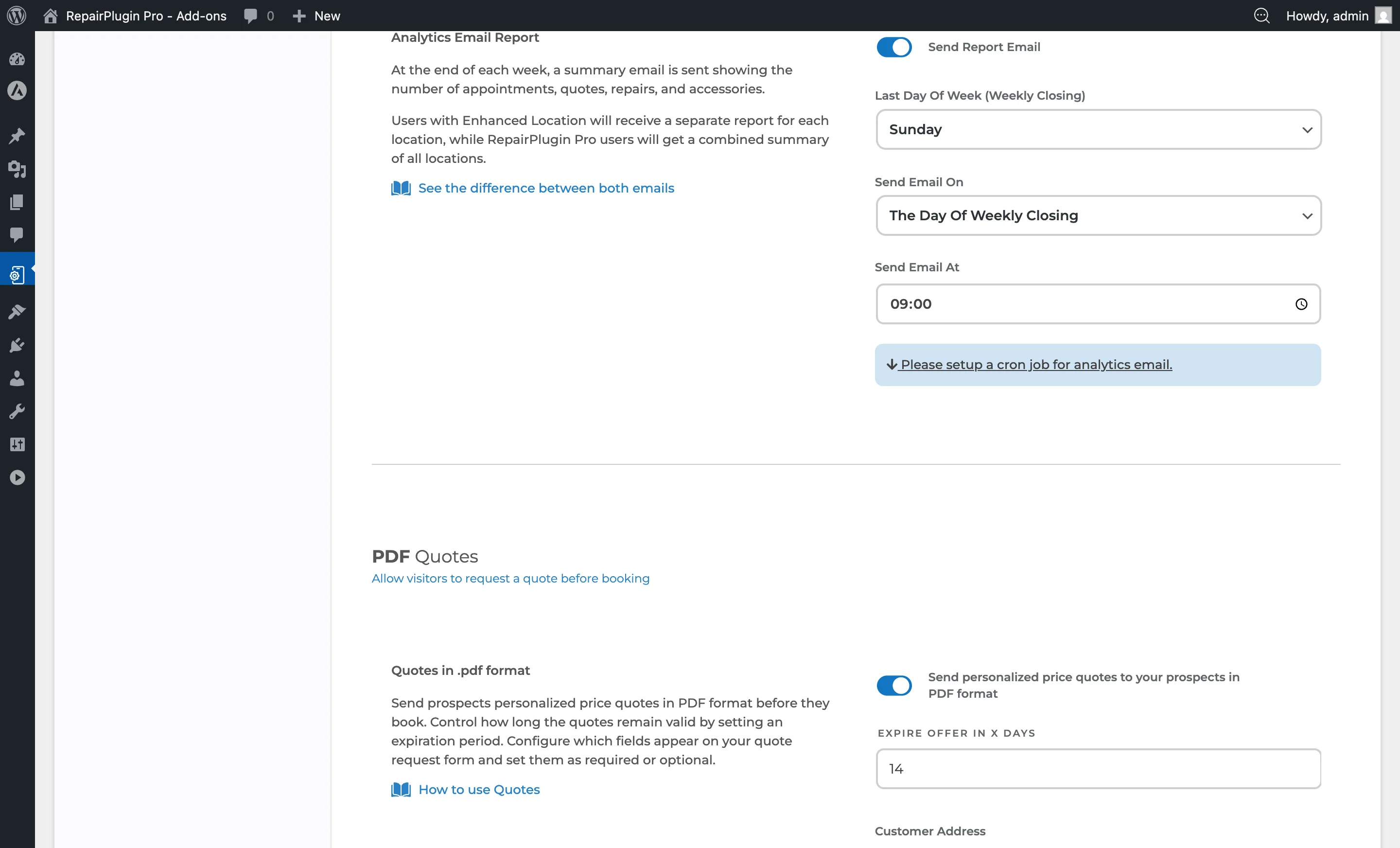
- Recevoir des rapports hebdomadaires automatiquement -- obtenez un résumé des 7 derniers jours livré à votre e-mail selon un calendrier que vous choisissez.
- Suivre les métriques clés en un coup d'oeil -- chaque rapport affiche le nombre de rendez-vous, devis, réparations et accessoires pour la période de reporting.
- Obtenir des rapports par emplacement -- lorsque Enhanced Locations est actif (disponible sur le plan Scale), chaque emplacement reçoit son propre rapport séparé.
- Choisir votre calendrier de reporting -- sélectionnez quel jour termine votre semaine de travail et quand l'e-mail est envoyé.
Où le trouver
- Dans la barre latérale d'administration WordPress, cliquez sur RepairPlugin.
- Cliquez sur Settings.
- Dans la barre latérale des paramètres, cliquez sur Notifications & Quotes.
- Faites défiler jusqu'à la section Analytics Email Report.
Comment le configurer
Activer le rapport
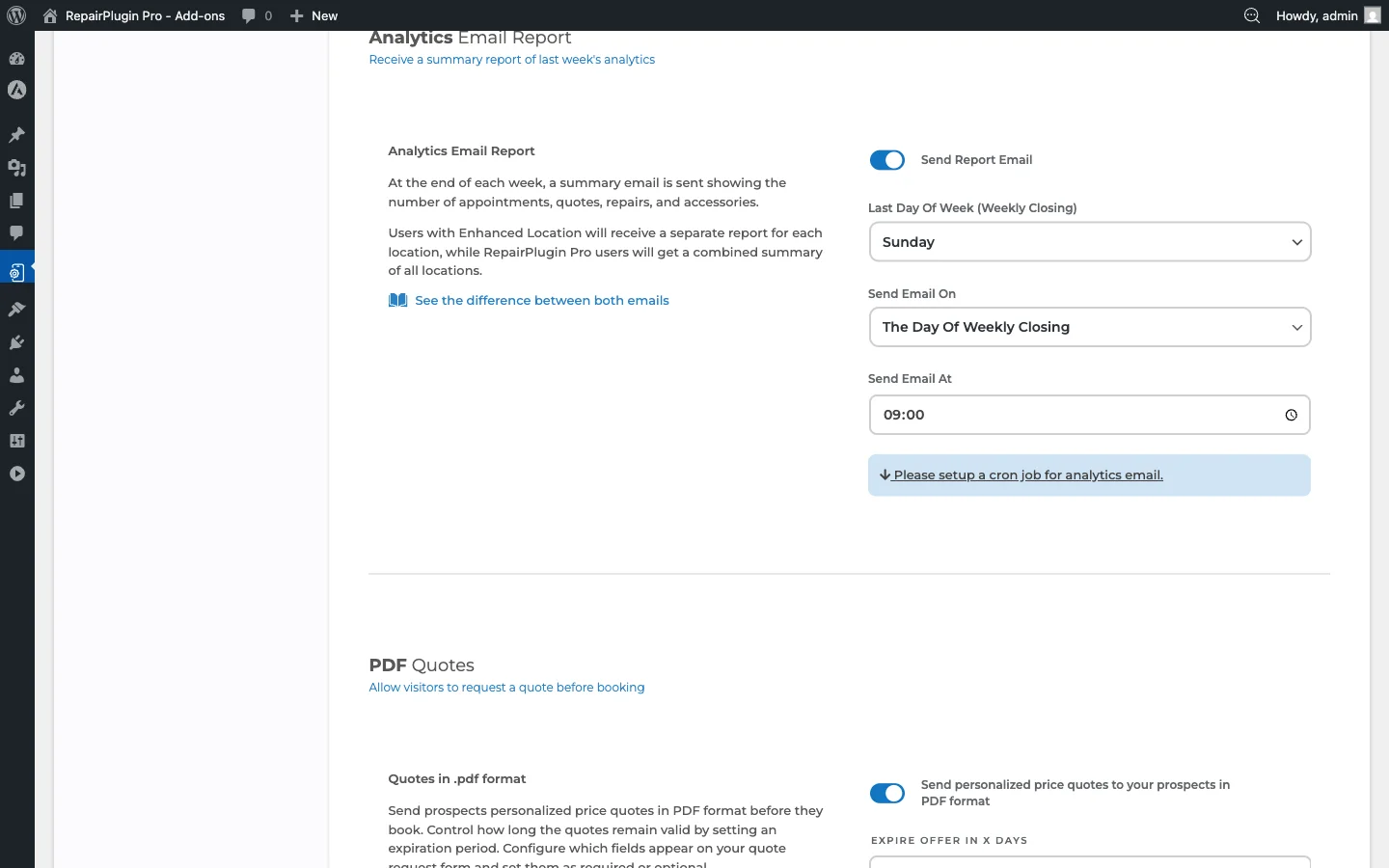
- Naviguez vers RepairPlugin > Settings > Notifications & Quotes.
- Faites défiler jusqu'à la section Analytics Email Report.
- Basculez Send Report Email sur ON.
- Configurez les paramètres de planification décrits ci-dessous.
- Cliquez sur Save Settings.
Configurer le cron job requis
Le rapport ne sera pas envoyé sans un cron job fonctionnel. Pour le configurer :
- Ouvrez le panneau de contrôle de votre hébergement (cPanel, Plesk ou similaire).
- Naviguez vers la section Cron Jobs.
- Créez un nouveau cron job avec cette commande :
php /home/yourpath/public_html/wp-content/plugins/Repairplugin-pro/cron.php rp > /dev/null 2>&1 - Remplacez
phppar le chemin du binaire PHP recommandé par votre hébergeur. - Remplacez
/home/yourpath/public_html/par le chemin réel vers votre installation WordPress. - Réglez la planification du cron pour s'exécuter toutes les 5 minutes :
*/5 * * * * - Enregistrez le cron job.
Vérifier le cron job
- Vérifiez l'indicateur Last Run dans la section Analytics Email Report.
- S'il affiche N/A, le cron job ne s'est pas encore exécuté.
- Une fois que le cron job s'exécute avec succès, l'horodatage se met à jour automatiquement.
Désactiver le rapport
- Naviguez vers RepairPlugin > Settings > Notifications & Quotes.
- Basculez Send Report Email sur OFF.
- Cliquez sur Save Settings.
Référence des paramètres
| Paramètre | Description | Par défaut | Le client voit |
|---|---|---|---|
| Send Report Email | Active ou désactive le rapport analytique hebdomadaire par e-mail. Lorsqu'il est activé, RepairPlugin met en file d'attente un e-mail de rapport selon les paramètres de planification ci-dessous. Le rapport est généré par le cron job | off | Rien -- c'est un e-mail réservé à l'administration. |
| Last Day of Week (Weekly Closing) | Définit quel jour marque la fin de votre semaine de reporting. Le rapport couvre la période de 7 jours se terminant ce jour-là. Par exemple, si réglé sur dimanche, le rapport couvre du lundi précédent au dimanche | Sunday | Rien -- c'est un paramètre réservé à l'administration. |
| Send Email On | Contrôle si l'e-mail est envoyé le jour de clôture lui-même ou le jour suivant | The Day of Weekly Closing | Rien -- c'est un paramètre réservé à l'administration. |
| Send Email At | Définit l'heure et la minute auxquelles l'e-mail de rapport doit être envoyé. L'heure est basée sur le fuseau horaire de votre serveur. Note : 12 PM est midi, 12 AM est minuit | 23:59 (lors de l'envoi le jour de clôture) ou 00:00 (lors de l'envoi le jour suivant) | Rien -- c'est un paramètre réservé à l'administration. |
| Cron Job Status (Last Run) | Affiche la dernière exécution du cron job. S'il affiche N/A, le cron job ne s'est pas encore exécuté et les rapports ne seront pas envoyés | N/A | Rien -- c'est un indicateur réservé à l'administration. |
Contenu du rapport
Chaque e-mail hebdomadaire inclut ces métriques :
| Metric | Ce qu'il compte |
|---|---|
| Appointments | Total des rendez-vous planifiés pendant la période de reporting |
| Quotes | Total des devis PDF créés |
| Repairs | Total des éléments de réparation traités |
| Accessories | Total des articles accessoires/ventes additionnelles vendus |
Comportement basé sur l'emplacement
| Enhanced Locations | Comportement du rapport |
|---|---|
| Actif | Rapport séparé par emplacement |
| Non actif | Rapport unique combiné pour toute l'activité |
Protection de timing
Après avoir enregistré les paramètres du rapport, RepairPlugin attend 60 secondes avant d'autoriser la génération du rapport. Cela évite les rapports en double accidentels pendant que vous ajustez encore les paramètres.
Questions fréquentes
Qui reçoit l'e-mail du rapport ?
Le rapport est envoyé à l'adresse e-mail de l'entreprise depuis vos paramètres d'informations de l'entreprise. Si Enhanced Locations est actif, l'adresse e-mail de chaque emplacement reçoit son propre rapport.
Est-ce que cela utilise le même cron job que les e-mails de rappel et d'après-vente ?
Oui. Un seul cron job gère le rapport analytique par e-mail, les e-mails de rappel et les e-mails d'après-vente. Vous n'avez besoin de le configurer qu'une seule fois.