
Réparations par défaut
Configurez les types de réparation par défaut, les prix et les durées par catégorie d'appareil dans RepairPlugin — appliquez-les automatiquement à tous les modèles.
Que pouvez-vous faire avec ceci ?
- Gérez les réparations en masse — créez une liste maîtresse de réparations pour une catégorie entière (par ex. tous les smartphones) au lieu de modifier chaque modèle un par un.
- Gardez une tarification cohérente — définissez un prix de base pour chaque réparation afin que tous les modèles d'une catégorie démarrent avec les mêmes tarifs.
- Organisez les réparations en groupes — utilisez des catégories de réparation comme "Réparations d'écran" ou "Réparations de batterie" pour garder votre liste de réparations propre et facile à parcourir.
- Proposez des options de qualité — ajoutez des sous-réparations comme "Original", "OEM" ou "Reconditionné" sous une même réparation pour que les clients choisissent l'option qui correspond à leur budget.
- Activez ou désactivez des réparations par emplacement — avec Emplacements avancés, désactivez une réparation ou toute une catégorie de réparation dans une succursale et gardez-la active dans les autres.
- Remplacez au besoin — affinez les prix de modèles individuels sur la page Modèles & Réparations sans perdre vos valeurs par défaut.
Où le trouver
- Dans la barre latérale d'administration WordPress, cliquez sur RepairPlugin.
- Cliquez sur Default Repairs dans le sous-menu.
- Un écran de sélection de catégorie apparaît, affichant toutes vos catégories d'appareils (par ex. Smartphone, Tablet, Laptop) sous forme de tuiles cliquables avec des images.
- Cliquez sur la catégorie que vous souhaitez gérer. L'éditeur de réparations par défaut s'ouvre pour cette catégorie.
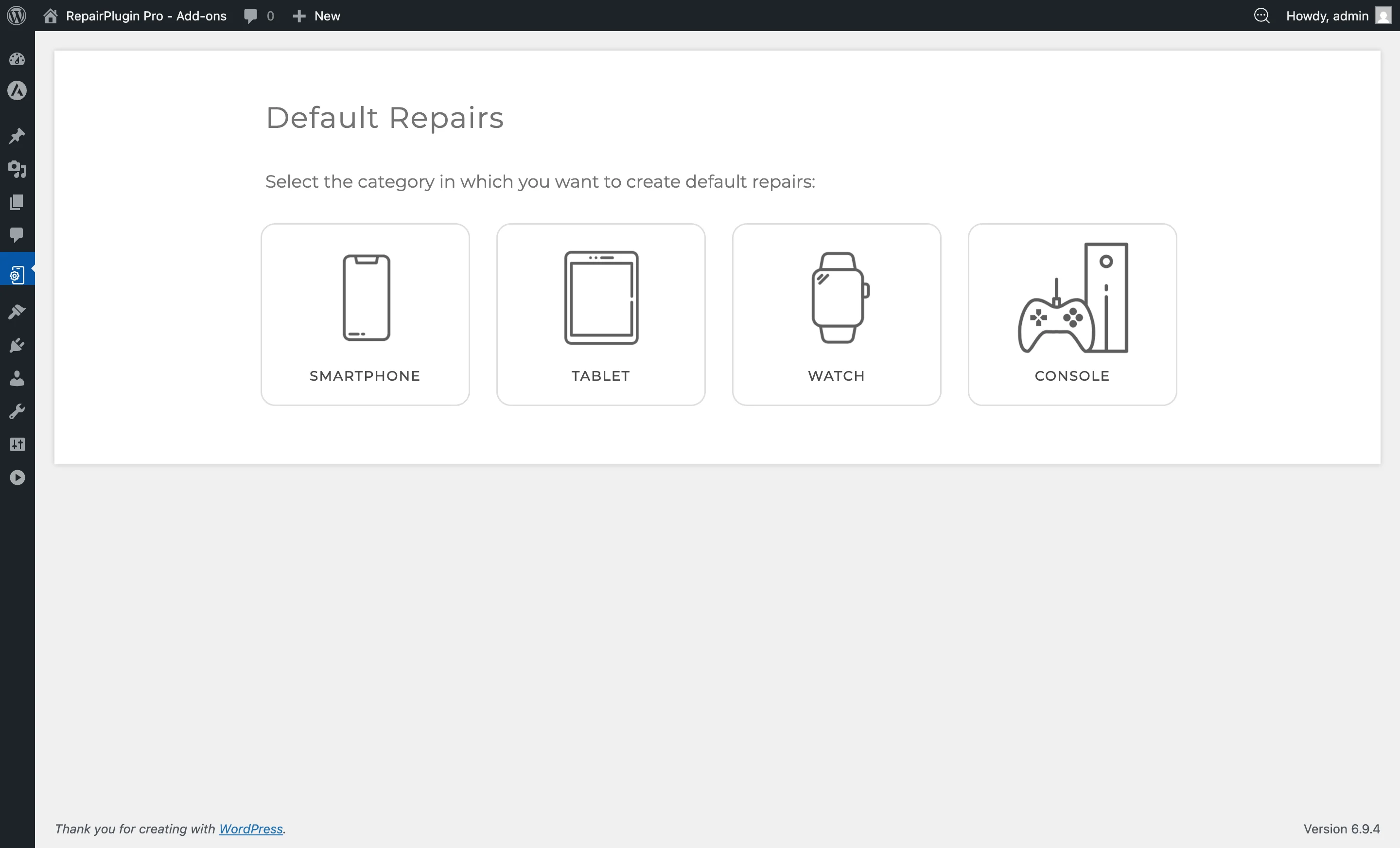
Remarque : Si aucune catégorie n'existe encore, la page affiche un message vous invitant soit à créer une catégorie via Gérer les catégories, soit à importer des modèles via la fonctionnalité Download Libraries.
Comment le configurer
Sélectionner une catégorie
- Sur la page d'accueil des Default Repairs, cliquez sur la tuile de la catégorie d'appareil que vous souhaitez configurer.
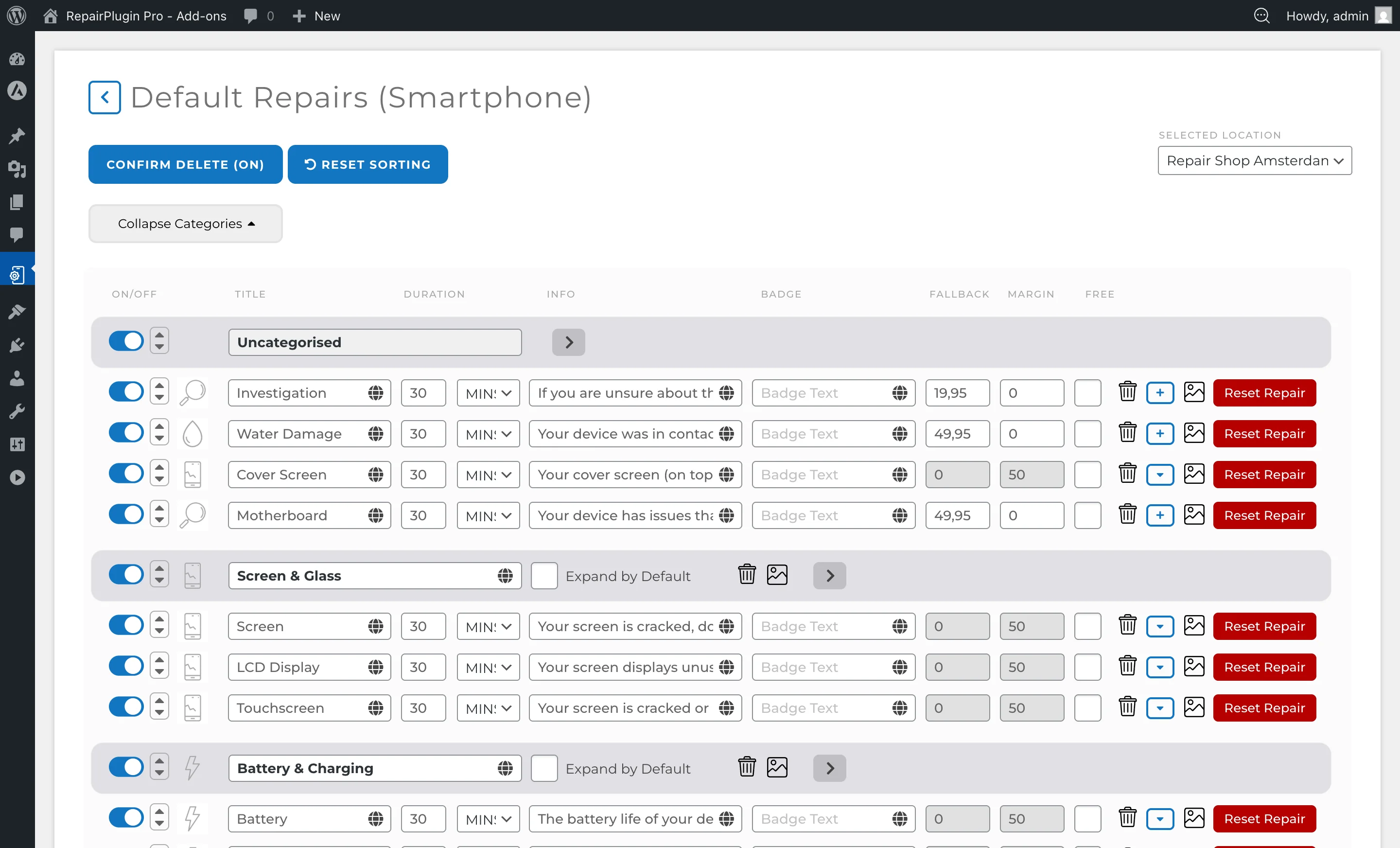
- La page se recharge et affiche l'éditeur complet de réparations pour cette catégorie, incluant toutes les réparations par défaut existantes, les catégories de réparation et les sous-réparations.
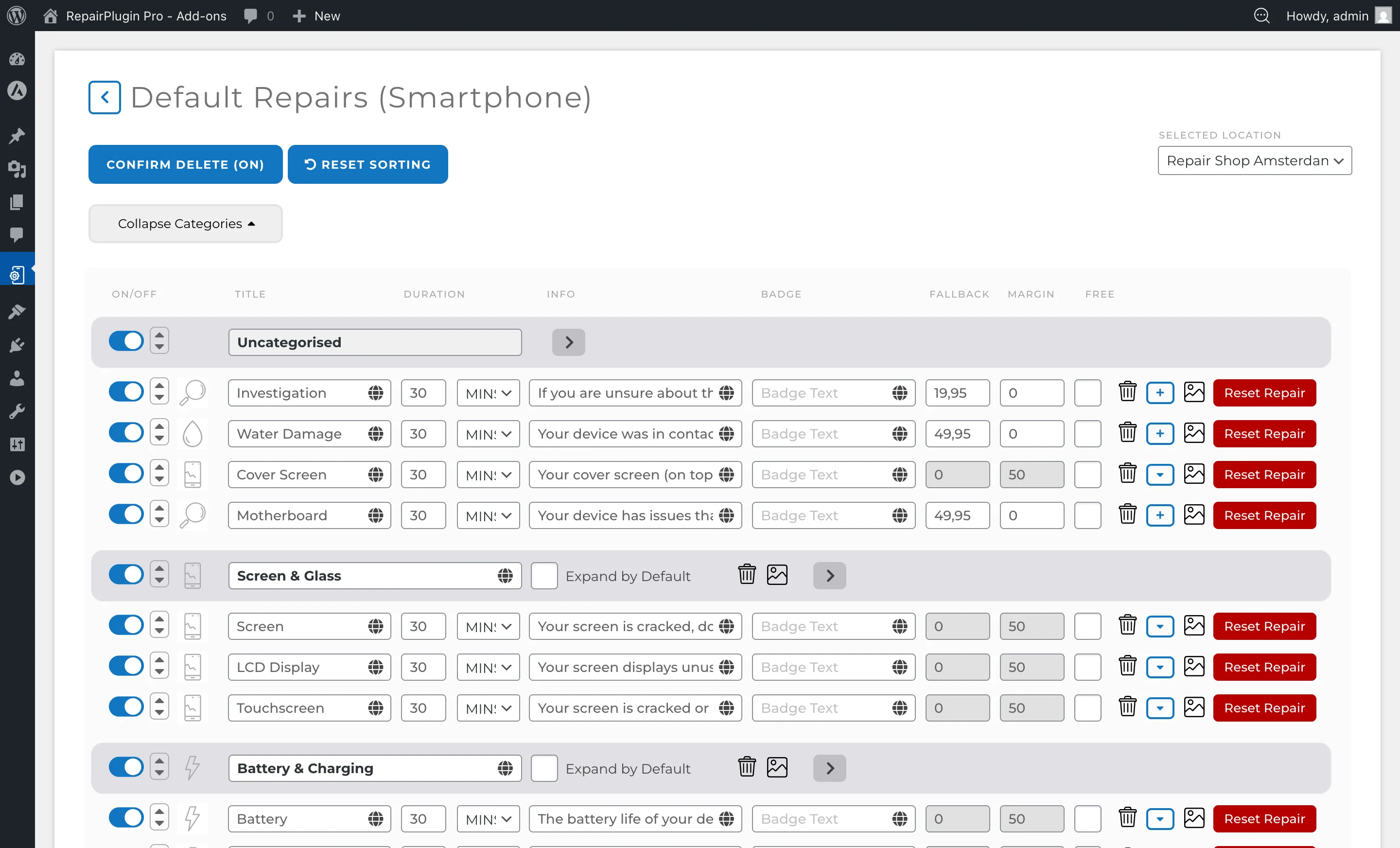
Ajouter une nouvelle réparation par défaut
- Dans l'éditeur de réparations, cliquez sur le bouton Add repair en bas de la liste de réparations.
- Une nouvelle ligne de réparation apparaît avec les champs suivants :
- Repair Name — saisissez le nom (par ex. "Screen Replacement", "Battery Replacement").
- Price — saisissez le prix par défaut. Définissez à 0 pour afficher "Prix sur demande" pour tous les modèles.
- Duration — saisissez le temps de réparation estimé.
- Duration Measure — sélectionnez l'unité : minutes, heures ou jours.
- Description — description optionnelle affichée aux clients.
- Badge — court libellé optionnel (par ex. "Populaire").
- Image — téléchargez une icône ou une image de réparation.
- Cliquez sur le bouton Update pour enregistrer.
Ajouter des catégories de réparation (regroupements)
Les catégories de réparation vous permettent de regrouper visuellement les réparations sous des en-têtes dépliables (par ex. "Réparations d'écran", "Réparations internes") :
- Cliquez sur le bouton Add Repair Category.
- Saisissez le titre de la catégorie.
- Téléchargez optionnellement une image de catégorie.
- Utilisez la case Expand by Default pour contrôler si le groupe est déplié ou replié lorsque les clients voient la liste de réparations pour la première fois.
- Glissez les réparations sous l'en-tête de catégorie approprié pour les organiser.
- Enregistrez vos modifications.
Ajouter des sous-réparations (options de qualité)
Les sous-réparations vous permettent de proposer différents niveaux de qualité ou variantes sous une seule réparation :
- Cliquez sur le bouton bleu plus (+) à droite d'une ligne de réparation.
- Une ligne de sous-réparation apparaît sous la réparation parente.
- Saisissez le nom de la sous-réparation (par ex. "Original", "OEM", "Reconditionné") et le prix.
- Ajoutez autant de sous-réparations que nécessaire.
- Activez ou désactivez des sous-réparations individuelles avec l'interrupteur.
- Enregistrez vos modifications.
Modifier une réparation par défaut existante
- Trouvez la réparation dans la liste.
- Modifiez directement n'importe quel champ (nom, prix, durée, description, badge).
- Cliquez sur Update pour enregistrer.
Activer ou désactiver une réparation par défaut
- Utilisez l'interrupteur à gauche de la ligne de réparation pour l'activer ou la désactiver.
- Enregistrez vos modifications. Les réparations par défaut désactivées sont masquées pour tous les modèles de cette catégorie (sauf si elles sont activées individuellement sur un modèle spécifique).
Activer ou désactiver des réparations par emplacement
Plan: Scale
Vous utilisez Emplacements avancés avec Enable Pricing Based on Location activé ? Alors les interrupteurs de cette page fonctionnent par emplacement.
- Cliquez sur la catégorie d'appareil que vous souhaitez gérer.
- Choisissez l'emplacement dans le menu déroulant Selected Location en haut de la page.
- Utilisez l'interrupteur d'une réparation, d'une sous-réparation ou d'une catégorie de réparation pour l'activer ou la désactiver pour cet emplacement.
- Cliquez sur Update pour enregistrer.
Lorsque vous désactivez une catégorie de réparation pour un emplacement, les clients qui choisissent cet emplacement ne voient ni cette catégorie ni les réparations qu'elle contient. Vos autres emplacements restent inchangés. Vous avez besoin d'un accès complet pour activer ou désactiver des catégories de réparation par emplacement.
Les modèles suivent le réglage de catégorie de réparation de cet emplacement, sauf si vous le définissez autrement sur le modèle dans Modèles & Réparations.
Réorganiser les réparations par défaut
- Utilisez les flèches de tri à gauche de chaque ligne de réparation pour déplacer les réparations vers le haut ou le bas.
- Vous pouvez aussi glisser-déposer les lignes de réparation pour les réorganiser.
- Le séparateur "Hide under show all ... repairs button" vous permet de définir combien de réparations sont immédiatement visibles avant qu'un bouton "Tout afficher" n'apparaisse.
- Enregistrez vos modifications.
Réinitialiser une réparation par défaut
- Cliquez sur le bouton Reset Repair sur une ligne de réparation spécifique.
- Cela réinitialise toutes les données de réparation modifiées individuellement pour cette réparation sur tous les modèles aux valeurs par défaut.
- Attention : Cette action est irréversible. Le nombre total de modèles concernés est affiché dans la boîte de confirmation.
Supprimer une réparation par défaut
- Cliquez sur l'icône de corbeille sur la ligne de réparation.
- Confirmez la suppression.
- Attention : La suppression d'une réparation par défaut la supprime de tous les modèles de la catégorie. Cette action est irréversible.
Filtrer et rechercher des modèles
Dans l'éditeur de réparations par défaut, vous pouvez filtrer les modèles par marque et rechercher par nom de modèle pour vérifier quels modèles sont concernés par vos modifications.
Référence des paramètres
| Paramètre | Description | Par défaut | Le client voit |
|---|---|---|---|
| Repair Name | Définit le nom d'affichage de cette réparation pour tous les modèles de la catégorie | vide | Le nom de la réparation apparaît comme libellé sur le formulaire de réservation pour chaque modèle de cette catégorie, sauf si vous l'avez remplacé sur un modèle spécifique. |
| Repair Price | Définit le prix de base de cette réparation. Une valeur de 0 affiche "Prix sur demande" au lieu d'un nombre | 0 | Le prix de la réparation sur le formulaire de réservation. Les modèles avec des prix définis manuellement sur la page Modèles & Réparations utilisent leur propre prix à la place. |
| Repair Duration | Définit le temps estimé pour effectuer cette réparation | 0 | Le temps de réparation prévu affiché à côté des détails de la réparation. |
| Duration Measure | Définit l'unité de la valeur de durée de réparation | minutes | L'unité affichée à côté du nombre de durée (par ex. "30 mins", "2 hrs", "1 days"). |
| Repair Description | Ajoute une courte description ou note à la réparation | vide | La description apparaît sous le nom de la réparation sur le formulaire de réservation. |
| Repair Badge | Ajoute un petit libellé à côté du nom de la réparation (par ex. "Populaire", "Nouveau", "Promo") Astuce : Utilisez des badges comme "Populaire" ou "Le plus choisi" pour attirer l'attention sur vos réparations les plus vendues. | vide | Un badge visuel affiché à côté de la réparation sur le formulaire de réservation. |
| Repair Image | Associe une icône ou une image à la réparation | aucune | L'image apparaît à côté du nom de la réparation sur le formulaire de réservation. |
| Repair Active | Contrôle si cette réparation est visible pour tous les modèles de la catégorie | activé | Lorsque désactivé, la réparation est masquée pour tous les modèles (sauf si elle est activée individuellement sur un modèle spécifique via Modèles & Réparations). |
| Is Free | Marque une réparation comme gratuite | désactivé | Un libellé "Gratuit" apparaît à la place du prix sur le formulaire de réservation. |
| Repair Category (Grouping) | Regroupe les réparations sous des sections étiquetées pour une meilleure organisation | Non catégorisé | Les réparations apparaissent regroupées sous des en-têtes dépliables sur le formulaire de réservation. Les clients peuvent déplier ou replier chaque groupe. |
| Repair Category Active | Active ou désactive toute une catégorie de réparation avec l'interrupteur sur la ligne de la catégorie. Avec Emplacements avancés et la tarification par emplacement activée, l'interrupteur s'applique uniquement à l'emplacement que vous avez choisi sous Selected Location. | activé | Lorsque désactivé, la catégorie de réparation et les réparations qu'elle contient sont masquées sur le formulaire de réservation. |
| Expand by Default | Contrôle si un groupe de catégorie de réparation est déplié lors du chargement de la page | désactivé | Lorsque activé, le groupe de réparations est ouvert par défaut. Lorsque désactivé, les clients doivent cliquer pour le déplier. |
| Repair Margin | Définit une valeur de marge bénéficiaire utilisée avec la Tarification dynamique lorsque la tarification par emplacement est active | 0 | La marge affecte le prix calculé affiché lorsque les règles de tarification dynamique s'appliquent. |
 |
Questions fréquentes
Les modifications des réparations par défaut écrasent-elles les prix que j'ai déjà définis sur des modèles individuels ?
Non. Si vous avez saisi manuellement un prix, un nom ou une description de réparation sur un modèle spécifique via Modèles & Réparations, ces valeurs sont protégées. Les modifications des réparations par défaut n'affectent que les modèles qui utilisent encore les valeurs par défaut.
Quel est le moyen le plus rapide de mettre à jour un prix de réparation pour tous les modèles en une seule fois ?
Modifiez le prix dans la liste des Default Repairs. Chaque modèle de cette catégorie qui n'a pas été remplacé manuellement prendra en compte le nouveau prix immédiatement.