
SMS & WhatsApp via Twilio
Connectez Twilio à RepairPlugin pour envoyer des mises à jour de réservation et des rappels à vos clients par SMS ou WhatsApp, avec un outil de test et des journaux de messages.
Que pouvez-vous faire avec ceci ?
- Joindre vos clients sur leur téléphone -- envoyez des mises à jour de réservation par SMS ou WhatsApp, avec Twilio comme expéditeur.
- Choisir les messages à envoyer -- activez ou désactivez chaque notification, comme Booking Pending, Booking Canceled ou Reminder.
- Écrire vos propres textes courts -- modifiez le message de chaque notification dans chaque langue, avec des variables dynamiques comme le nom du client.
- Démarrer avec les SMS en quelques minutes -- les SMS fonctionnent dès que vous enregistrez vos identifiants Twilio. Il n'y a aucun modèle et rien à synchroniser.
- Laisser RepairPlugin gérer les modèles WhatsApp -- WhatsApp exige un modèle approuvé pour chaque message. RepairPlugin les crée et les met à jour dans Twilio pour vous.
- Tester et suivre la livraison -- envoyez un message de test et consultez le journal de chaque message envoyé par RepairPlugin.
Exemple : Un client réserve une réparation d'écran pour demain à 14 h. Il reçoit un message WhatsApp de votre magasin qui confirme la réservation. Deux heures avant le rendez-vous, il reçoit un rappel sur son téléphone.
Où le trouver
- Dans votre administration WordPress, cliquez sur RepairPlugin.
- Cliquez sur Settings.
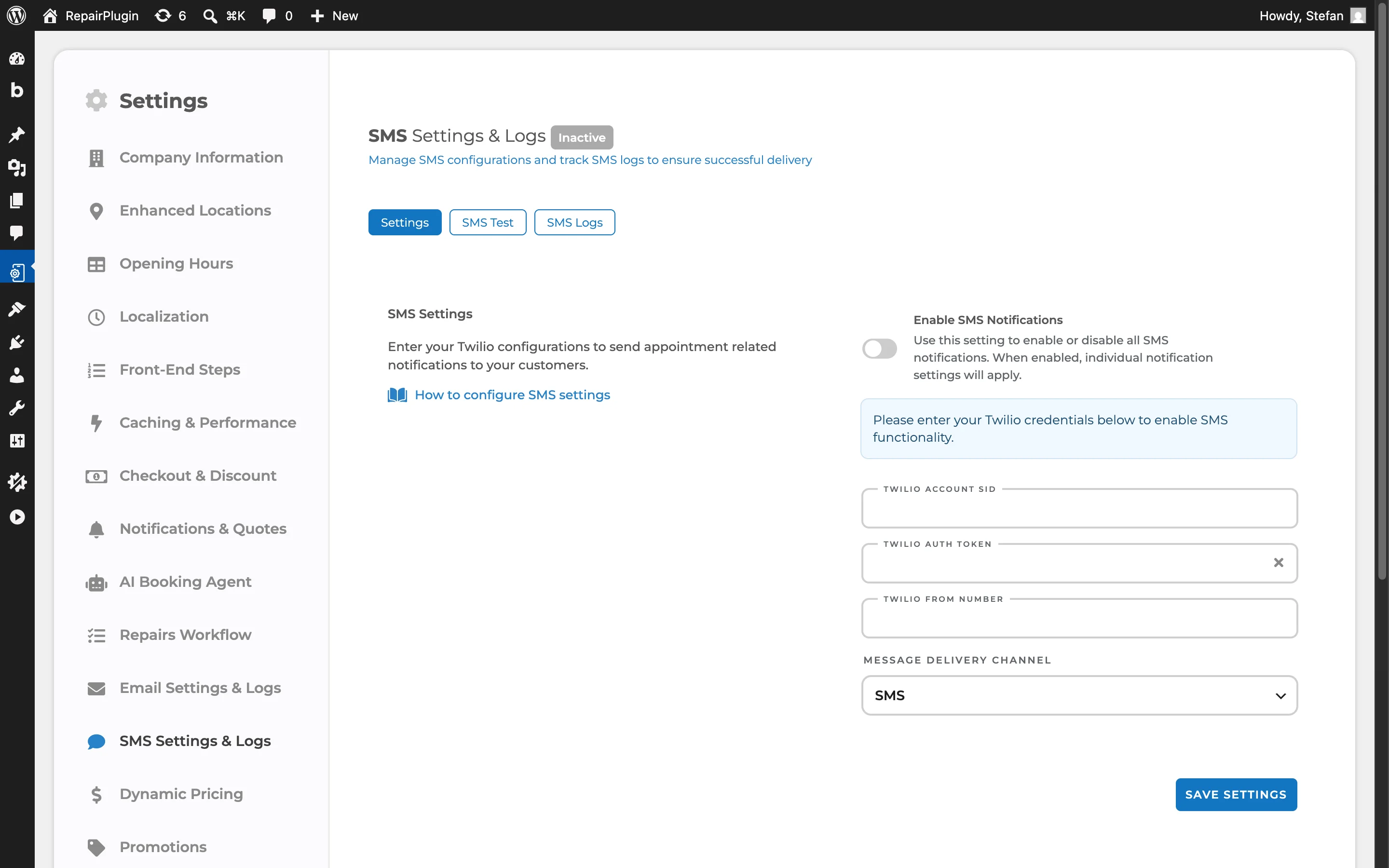
- Dans la barre latérale des paramètres, cliquez sur SMS Settings & Logs.
- Utilisez les onglets Settings, SMS Test et SMS Logs en haut de la page.
Vous modifiez les messages eux-mêmes sur une autre page : RepairPlugin > Settings > Notifications & Quotes, dans la section SMS Notifications.
Comment le configurer
Choisir d'abord SMS ou WhatsApp
Les deux canaux utilisent le même compte Twilio et la même page de paramètres. La grande différence, c'est la configuration :
| SMS | ||
|---|---|---|
| Prêt à l'emploi | Juste après l'enregistrement de vos identifiants Twilio | Après l'approbation de vos modèles par WhatsApp |
| Modèles | Pas nécessaires | Exigés par WhatsApp. RepairPlugin les crée pour vous |
| Synchronisation avec Twilio | Aucune | RepairPlugin synchronise vos modèles avec Twilio |
| Aperçu des modèles sur la page de paramètres | Non affiché | Affiché en haut de la page |
| Règles pour le texte de vos messages | Aucune de la part de WhatsApp | WhatsApp vérifie chaque texte |
| Étape supplémentaire dans Twilio | Aucune | Enregistrer votre numéro comme expéditeur WhatsApp |
| Approve Link et sections conditionnelles dans votre texte | Disponibles | Non disponibles |
Vous utilisez les SMS ? Suivez les étapes sous Configurer les SMS ci-dessous. Vous pouvez ignorer tout ce qui se trouve sous Étapes supplémentaires pour WhatsApp. Vous ne verrez aucun message sur les modèles, et rien n'est synchronisé avec Twilio.
Vous utilisez WhatsApp ? Suivez d'abord les étapes sous Configurer les SMS, puis continuez avec Étapes supplémentaires pour WhatsApp.
Avant de commencer
Assurez-vous d'avoir :
- RepairPlugin version 3.4.0 ou supérieure, avec une clé de licence active.
- Un compte Twilio. Vous pouvez en créer un gratuitement sur twilio.com.
- Un numéro de téléphone Twilio qui peut envoyer des SMS.
- Un solde Twilio suffisant pour vos messages et les frais mensuels de votre numéro.
Configurer les SMS
1. Créer un compte Twilio et se connecter
- Allez sur twilio.com et cliquez sur Create an account for free.
- Vous avez déjà un compte ? Saisissez votre adresse e-mail, cliquez sur Continue et connectez-vous avec votre mot de passe. Twilio demande aussi un code de vérification.
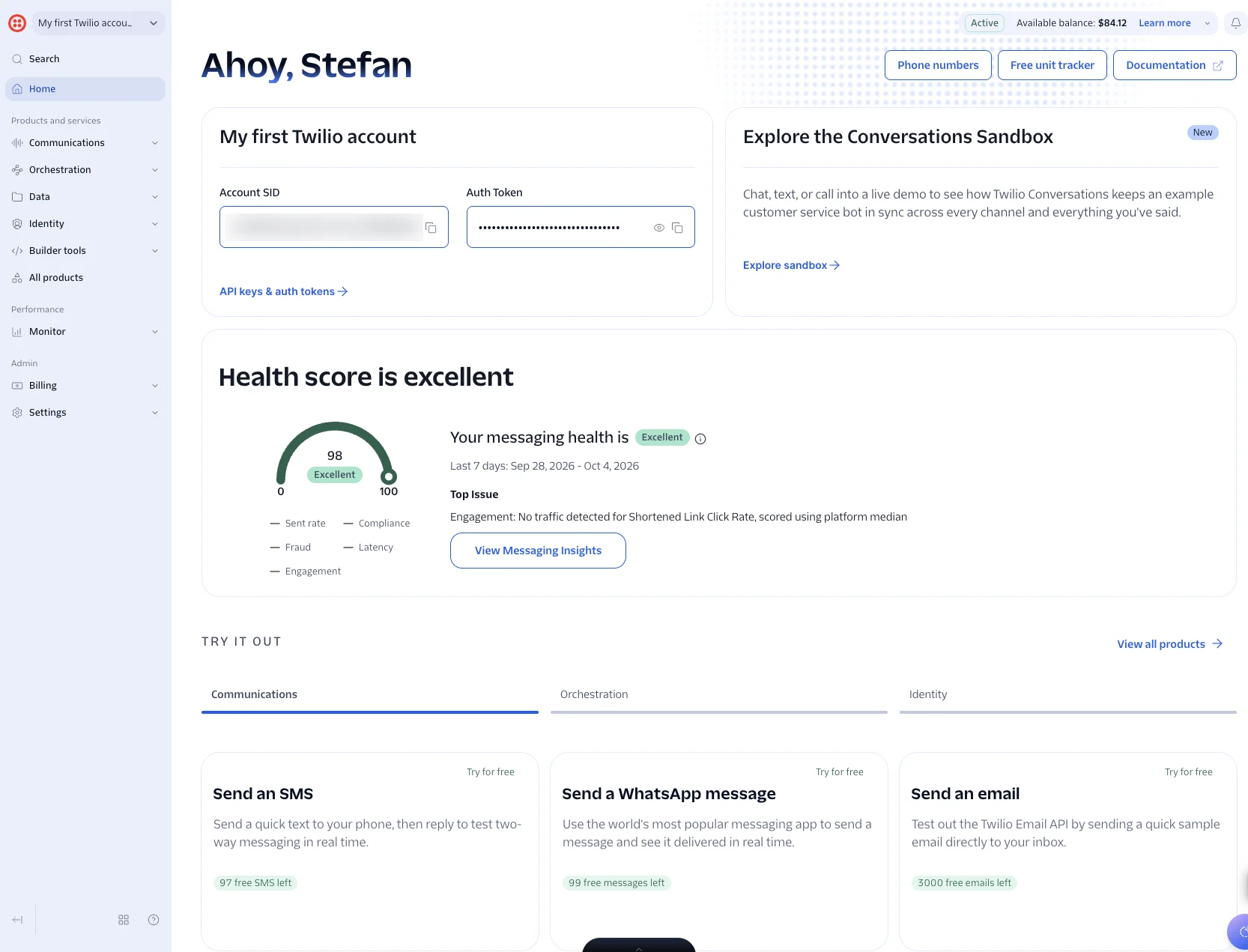
Après la connexion, vous arrivez dans la Twilio Console. C'est le tableau de bord de votre compte.
2. Obtenir un numéro de téléphone avec SMS
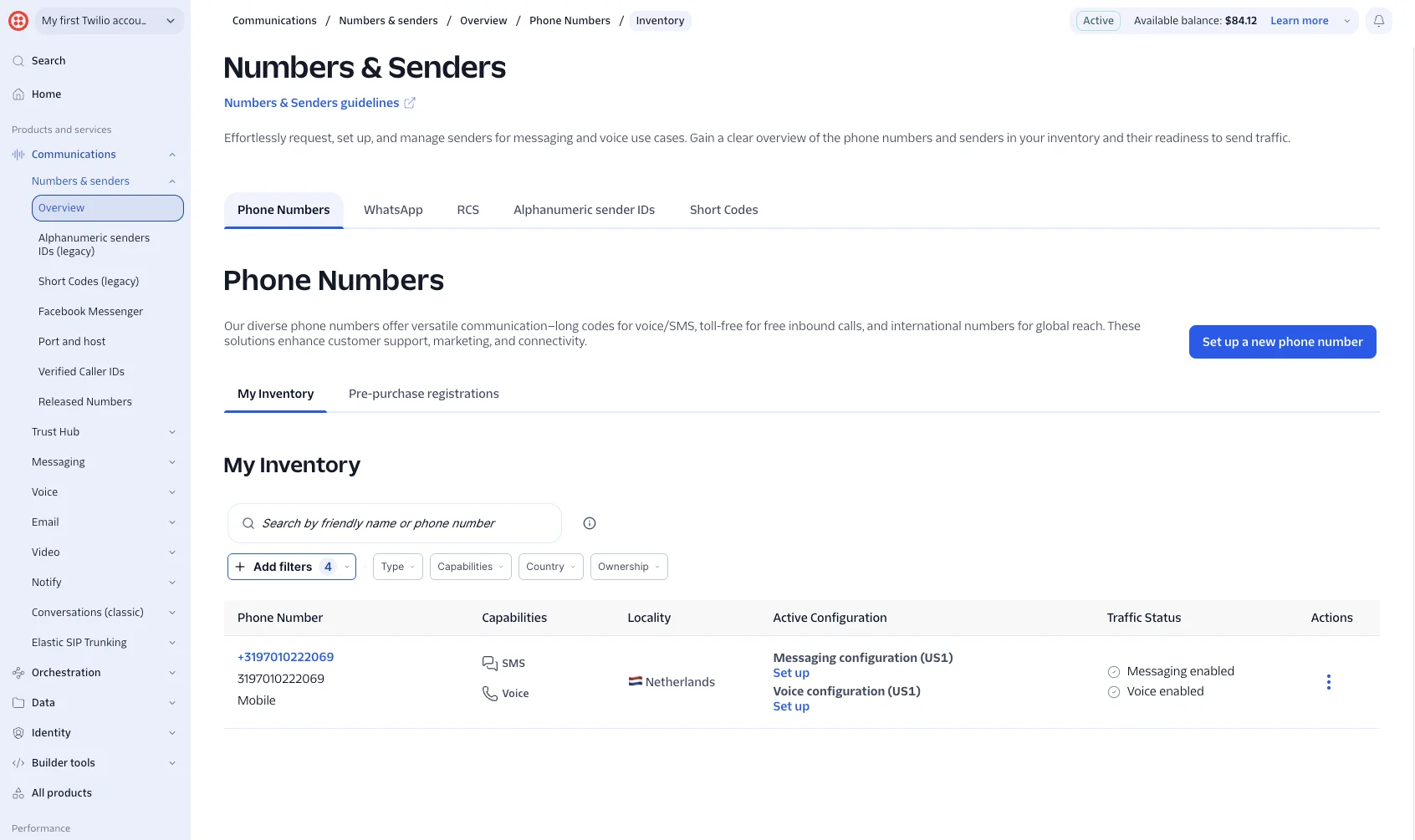
- Dans le menu Twilio à gauche, allez dans Communications > Numbers & senders.
- Cliquez sur Set up a new phone number et choisissez un numéro.
- Vérifiez que SMS est activé sous Capabilities.
Votre numéro apparaît maintenant sous My Inventory. Vérifiez que Traffic Status indique Messaging enabled avant de continuer.
3. Vérifier votre solde Twilio
Twilio facture chaque message, plus un montant mensuel pour votre numéro de téléphone. Quand votre solde est épuisé, Twilio arrête d'envoyer vos messages.
- Trouvez votre solde en haut à droite de la Twilio Console, à côté de Available balance.
- Rechargez-le via Billing dans le menu à gauche.
4. Connecter Twilio à RepairPlugin
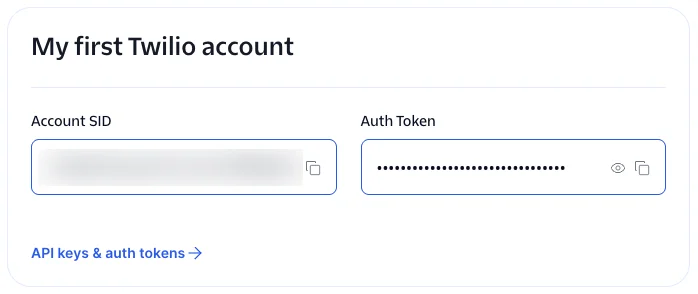
Vous avez besoin de trois éléments de Twilio : votre Account SID, votre Auth Token et votre numéro de téléphone. Vous trouvez l'Account SID et l'Auth Token sur la page d'accueil de la Twilio Console, sous le nom de votre compte.
- Dans WordPress, allez dans RepairPlugin > Settings > SMS Settings & Logs.
- Activez Enable SMS Notifications.
- Collez votre Account SID dans Twilio Account SID.
- Collez votre Auth Token dans Twilio Auth Token.
- Saisissez votre numéro Twilio dans Twilio From Number, au format international (par exemple
+31 6 12345678). - Laissez Message Delivery Channel sur SMS.
- Cliquez sur Save Settings.
Après l'enregistrement, vous verrez Active à côté du titre de la page. C'est tout : les SMS fonctionnent tout de suite. Il n'y a aucun modèle à attendre.
Vous voyez "There was an error while saving the settings" ? Vérifiez votre Account SID, votre Auth Token et votre numéro de téléphone, puis enregistrez à nouveau.
Désormais, les clients doivent saisir leur numéro de téléphone au format international quand ils réservent, comme +31 6 12345678.
5. Écrire vos messages
Chaque notification commence avec un texte provisoire, comme "This is SMS template for Booking Pending Notification." Remplacez ces textes par les vôtres avant la mise en ligne. Sinon, vos clients reçoivent le texte provisoire.
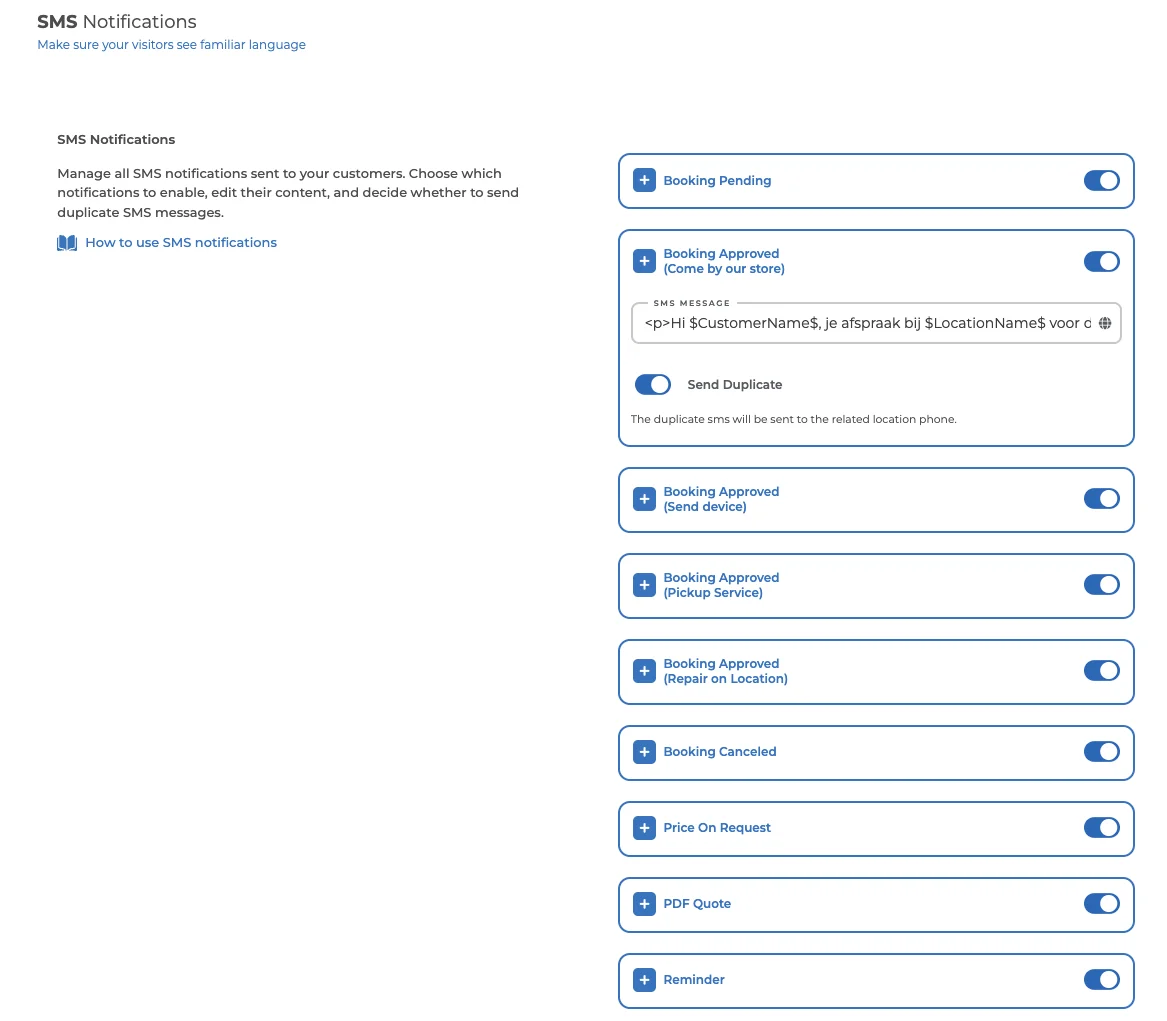
- Allez dans RepairPlugin > Settings > Notifications & Quotes et faites défiler jusqu'à SMS Notifications.
- Utilisez l'interrupteur à côté d'une notification pour activer ou désactiver son message.
- Cliquez sur + pour ouvrir une notification.
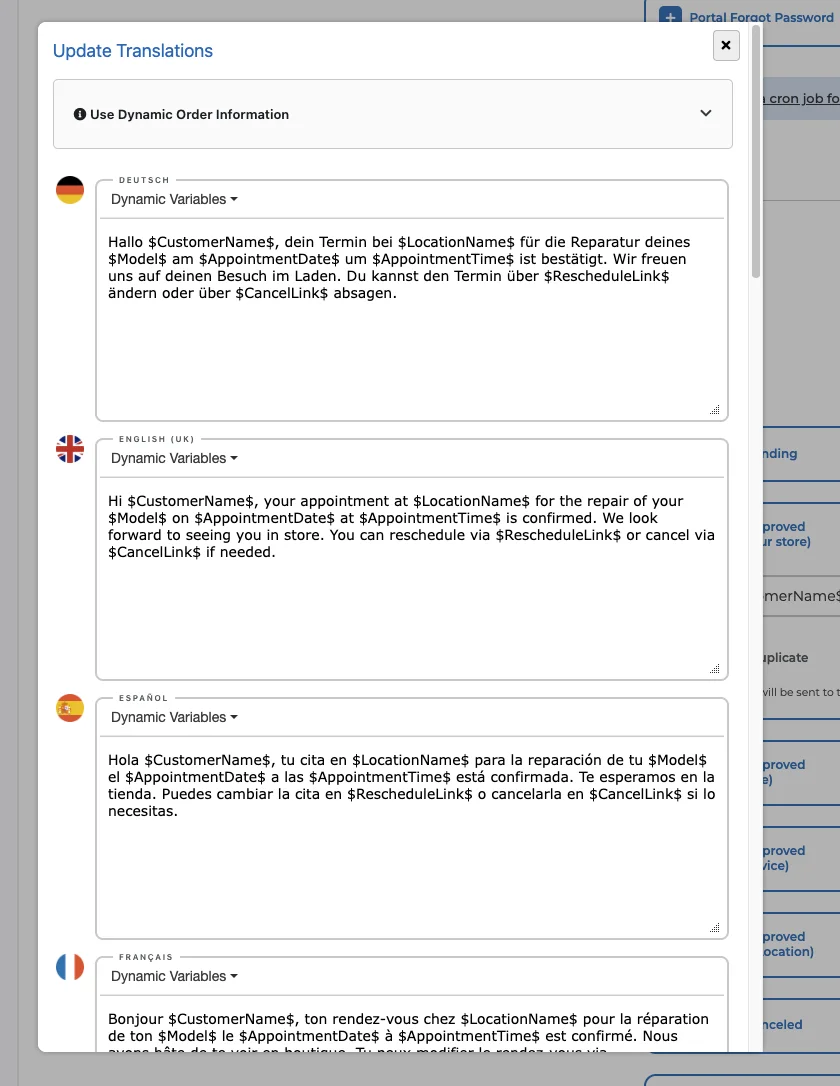
- Cliquez sur l'icône de globe dans le champ SMS Message pour ouvrir Update Translations.
- Écrivez le texte pour chaque langue. Utilisez le menu Dynamic Variables pour ajouter des éléments comme le nom du client ou la date du rendez-vous.
- Désactivez Send Duplicate si vous ne voulez pas que le numéro de téléphone de l'emplacement reçoive une copie.
- Cliquez sur Save Settings.
Vous pouvez écrire un message pour ces notifications :
- Booking Pending
- Booking Approved -- un message pour chaque méthode de service : Come by our store, Send device, Pickup Service et Repair on Location
- Booking Canceled
- Price On Request
- PDF Quote
- Reminder et Aftersales
- Completed
- Repair Notes -- uniquement si vous utilisez le Flux de réparation
- Portal Register et Portal Forgot Password -- uniquement si vous utilisez le Portail client
Bon à savoir à propos du texte :
- Texte brut uniquement. Un SMS n'a ni texte en gras, ni couleurs, ni images.
- Pas de récapitulatif de commande. La variable Order Summary n'est pas disponible. Utilisez Order Total à la place.
- Liens courts. Utilisez Cancel Link et Reschedule Link pour ajouter un lien. RepairPlugin raccourcit ces liens pour vous.
Vous utilisez le Flux de réparation ? Chaque statut du flux a son propre champ Status sms template. Vous le trouvez sous RepairPlugin > Settings > Repairs Workflow. Consultez Flux de réparation.
RepairPlugin utilise ces mêmes messages pour les SMS et pour WhatsApp.
6. Définir le timing des rappels et de l'après-vente
- Ouvrez la notification Reminder et remplissez Send it X hours before the appointment time.
- Ouvrez la notification Aftersales et remplissez Send it X hours after the appointment time.
- Cliquez sur Save Settings.
Les messages de rappel et d'après-vente ont besoin d'une tâche cron. La commande se trouve en bas de la page Notifications & Quotes. Consultez Configurer les cronjobs pour les étapes.
7. Envoyer un message de test
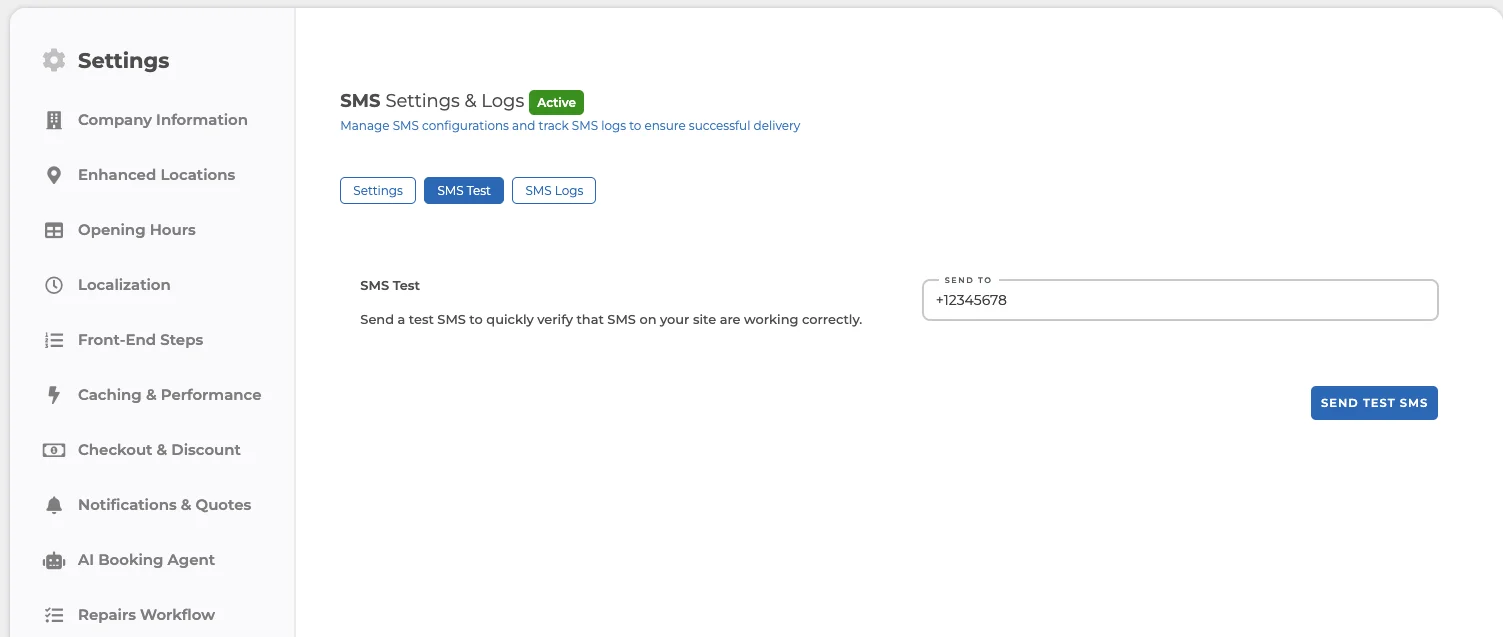
- Dans SMS Settings & Logs, ouvrez l'onglet SMS Test.
- Saisissez votre propre numéro de mobile dans Send To, au format international (par exemple
+31 6 12345678). - Cliquez sur Send Test SMS.
Le test passe par le canal que vous avez choisi sous Message Delivery Channel. RepairPlugin ajoute le test à la file d'attente. Consultez l'onglet SMS Logs pour voir ce qu'il est devenu.
8. Consulter les journaux
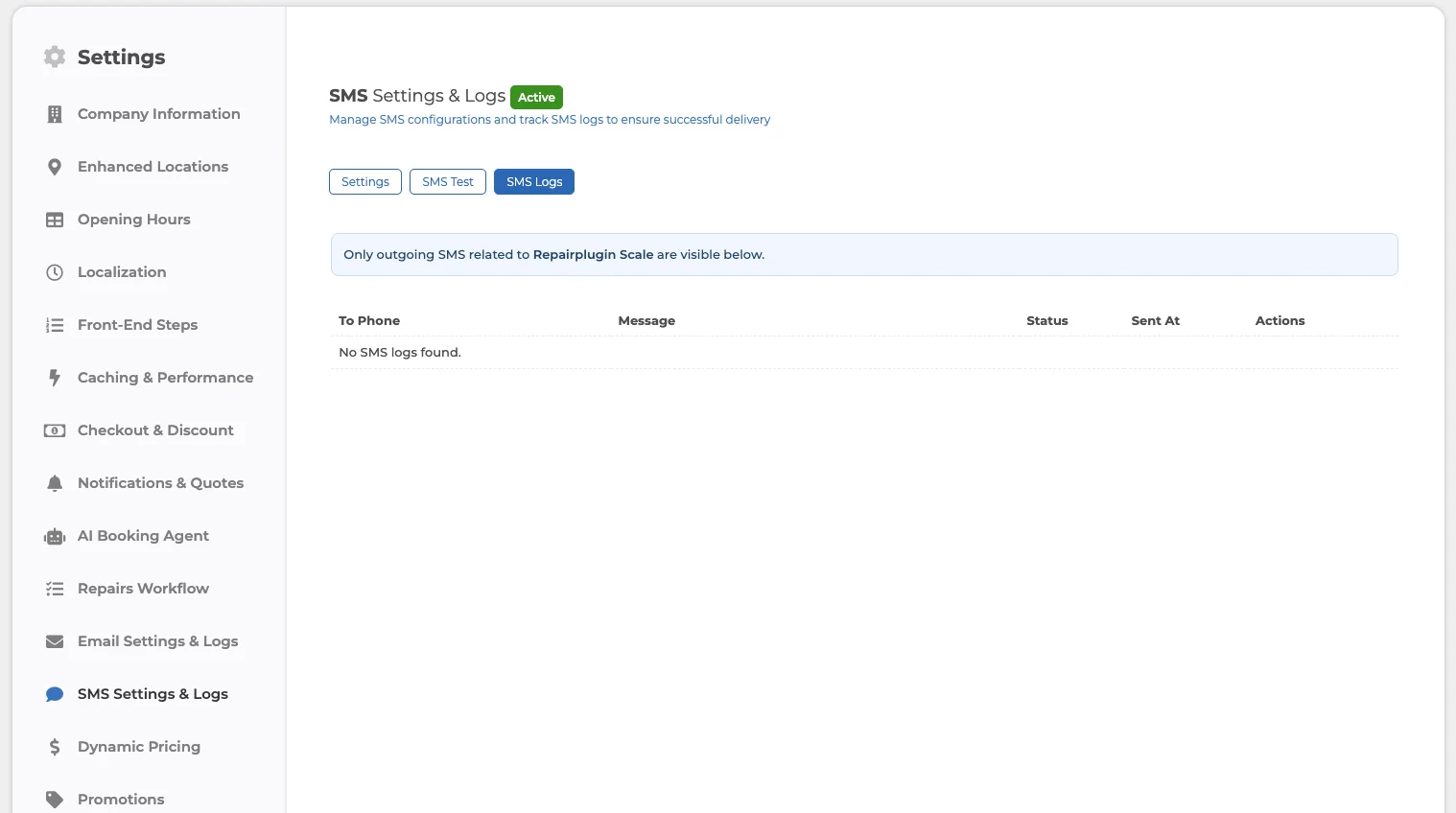
- Dans SMS Settings & Logs, ouvrez l'onglet SMS Logs.
- Regardez To Phone, Message, Status et Sent At pour chaque message. Le statut est queued, success ou failed.
- Cliquez sur View pour lire un message, ou cliquez sur l'icône de corbeille pour le supprimer.
- Cliquez sur Delete All SMS Logs pour effacer tout le journal.
Étapes supplémentaires pour WhatsApp
Tout ce qui suit concerne uniquement WhatsApp. Si votre canal est SMS, vous pouvez vous arrêter ici.
Pourquoi WhatsApp a besoin de modèles
WhatsApp permet à une entreprise de démarrer une conversation uniquement avec un modèle que WhatsApp a d'abord approuvé. Chaque notification a besoin de son propre modèle, dans chaque langue que vous utilisez. Cela fait vite des centaines de modèles.
Tenir tous ces modèles à jour à la main dans Twilio n'est pas faisable. RepairPlugin le fait donc pour vous : il crée les modèles dans Twilio et les met à jour chaque fois que vous modifiez un message. C'est la synchronisation que vous voyez sur la page de paramètres.
1. Enregistrer votre numéro comme expéditeur WhatsApp
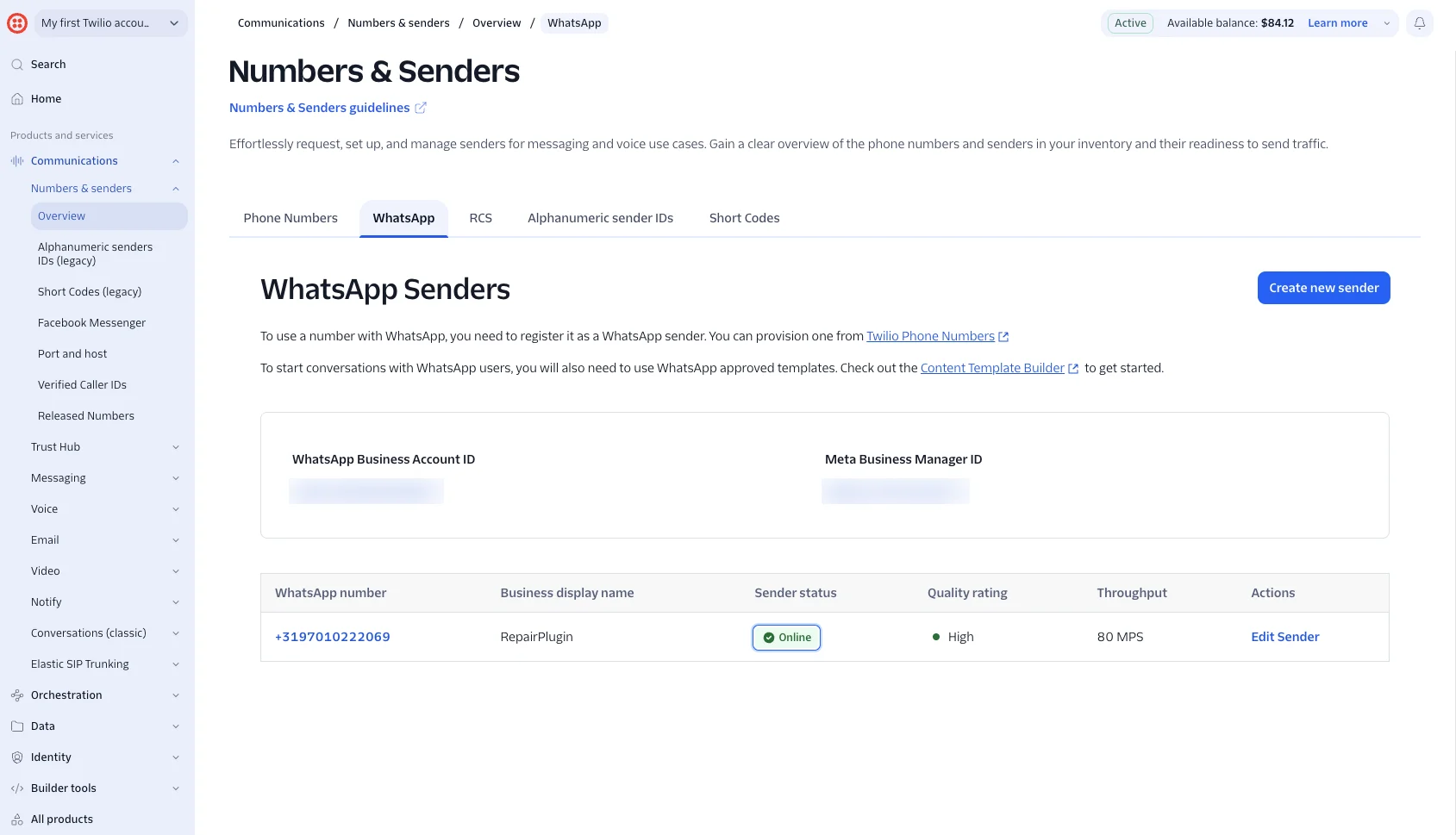
- Dans Twilio, allez dans Communications > Numbers & senders et ouvrez l'onglet WhatsApp.
- Cliquez sur Create new sender et enregistrez le même numéro comme expéditeur WhatsApp.
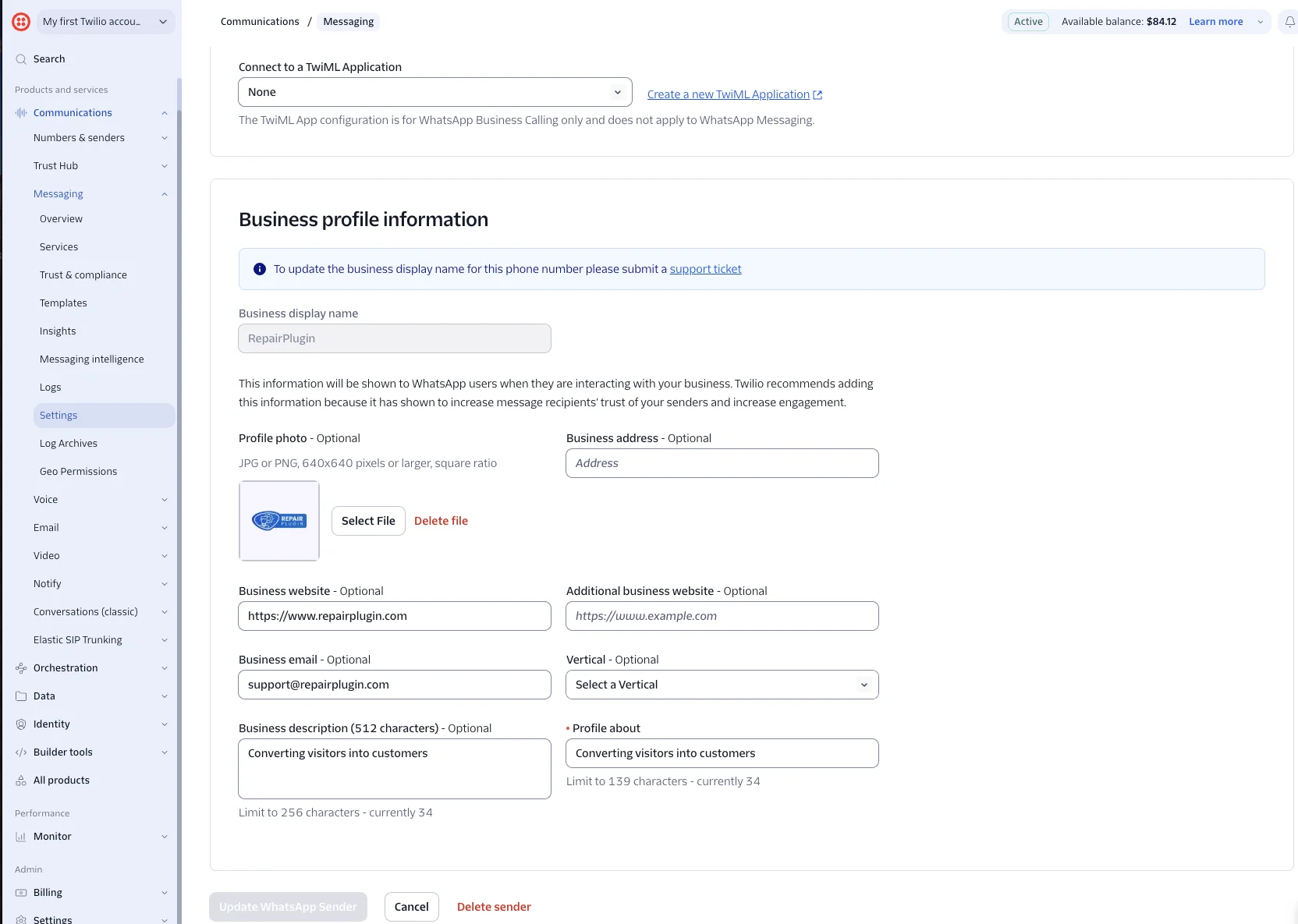
- Cliquez sur Edit Sender à côté de votre numéro et remplissez votre profil d'entreprise.
- Cliquez sur Update WhatsApp Sender pour enregistrer.
Vos clients voient ce profil dans WhatsApp quand ils reçoivent un message de votre part :
- Profile photo -- votre logo en JPG ou PNG, carré, d'au moins 640 x 640 pixels.
- Profile about -- une courte phrase sur votre entreprise, jusqu'à 139 caractères. Ce champ est obligatoire.
- Business description, address, website et email -- facultatifs, mais recommandés.
- Business display name -- le nom que les clients voient comme expéditeur. Vous ne pouvez pas le modifier ici. Pour le modifier, envoyez un ticket d'assistance à Twilio.
Quand Twilio approuve l'expéditeur, Sender status affiche Online.
2. Passer le canal sur WhatsApp
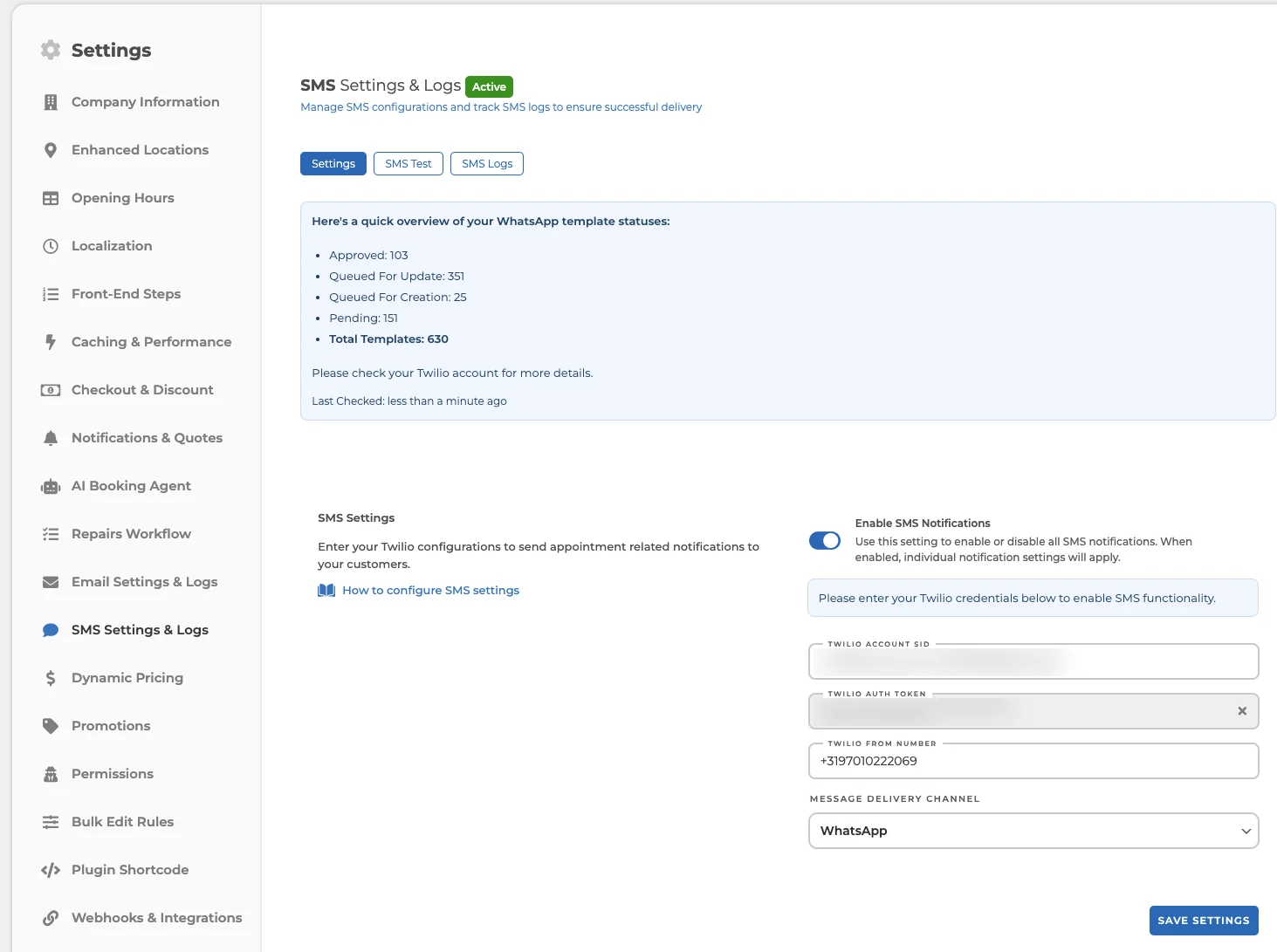
- Dans WordPress, allez dans RepairPlugin > Settings > SMS Settings & Logs.
- Réglez Message Delivery Channel sur WhatsApp.
- Cliquez sur Save Settings.
RepairPlugin commence alors à créer vos modèles dans Twilio. Un aperçu de vos modèles WhatsApp apparaît en haut de la page. Vous ne voyez cet aperçu que si votre canal est WhatsApp.
3. Attendre l'approbation de vos modèles
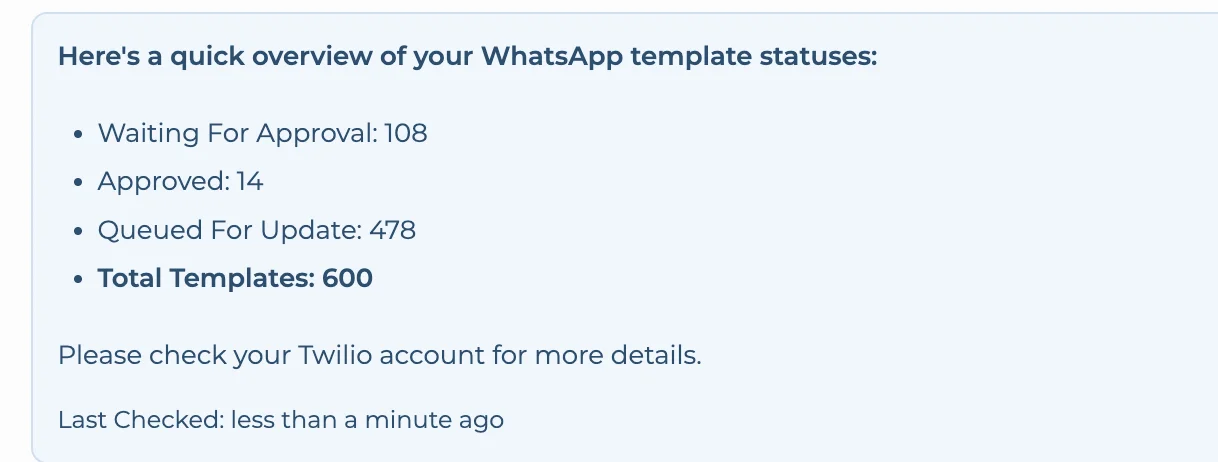
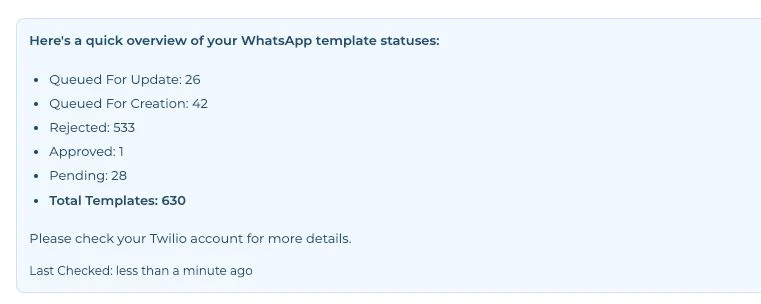
L'aperçu indique combien de modèles ont chaque statut :
- Queued For Creation -- les nouveaux modèles qui doivent encore être créés dans Twilio.
- Queued For Update -- les modèles que vous avez modifiés et qui doivent encore être envoyés à Twilio.
- Waiting For Approval -- les modèles que WhatsApp est en train de vérifier. Cela prend généralement quelques minutes, mais peut prendre jusqu'à 48 heures.
- Approved -- les modèles approuvés par WhatsApp. RepairPlugin peut envoyer ces notifications par WhatsApp.
- Rejected -- les modèles rejetés par WhatsApp. RepairPlugin ne peut pas envoyer ces notifications par WhatsApp tant que vous n'avez pas corrigé le texte.
- Paused ou Disabled -- les modèles que WhatsApp a mis en pause ou désactivés, par exemple parce que des clients bloquent souvent vos messages. Cliquez sur Save Settings pour vérifier à nouveau le statut auprès de WhatsApp, ou modifiez le texte et enregistrez-le.
- Unsupported Language -- les modèles WhatsApp ne sont pas encore disponibles dans ces langues. Les clients qui utilisent ces langues ne reçoivent pas ces messages sur WhatsApp.
- Unsubmitted -- les modèles qui n'ont pas été envoyés à WhatsApp pour vérification auparavant. RepairPlugin les renvoie. Vous n'avez rien à faire.
- Failed -- une erreur technique a empêché RepairPlugin de créer ces modèles ou d'obtenir la vérification de WhatsApp. Cliquez sur Save Settings pour réessayer. Avec moins de trois modèles, ouvrez plutôt chacun d'eux et enregistrez-le.
- Missing -- les modèles qui n'ont pas encore été envoyés à WhatsApp. Cliquez sur Save Settings pour les envoyer. Avec moins de trois modèles, ouvrez plutôt chacun d'eux et enregistrez-le.
- Unknown -- RepairPlugin n'a pas pu vérifier le statut de ces modèles. Cliquez sur Save Settings pour réessayer.
- Total Templates -- le nombre total de modèles.
Juste après le passage à WhatsApp, l'aperçu affiche tous vos modèles sous Queued For Update. C'est normal : RepairPlugin doit encore les envoyer à Twilio.
Cliquez sur Show details à côté d'un statut pour voir quels modèles et quelles langues il concerne, ce que le statut signifie et ce que vous pouvez faire. Les statuts qui demandent votre attention affichent un lien Edit template qui vous amène directement au message.

Après quelques minutes, les chiffres commencent à bouger : les modèles passent de Queued For Update à Waiting For Approval, puis à Approved une fois que WhatsApp les a vérifiés.
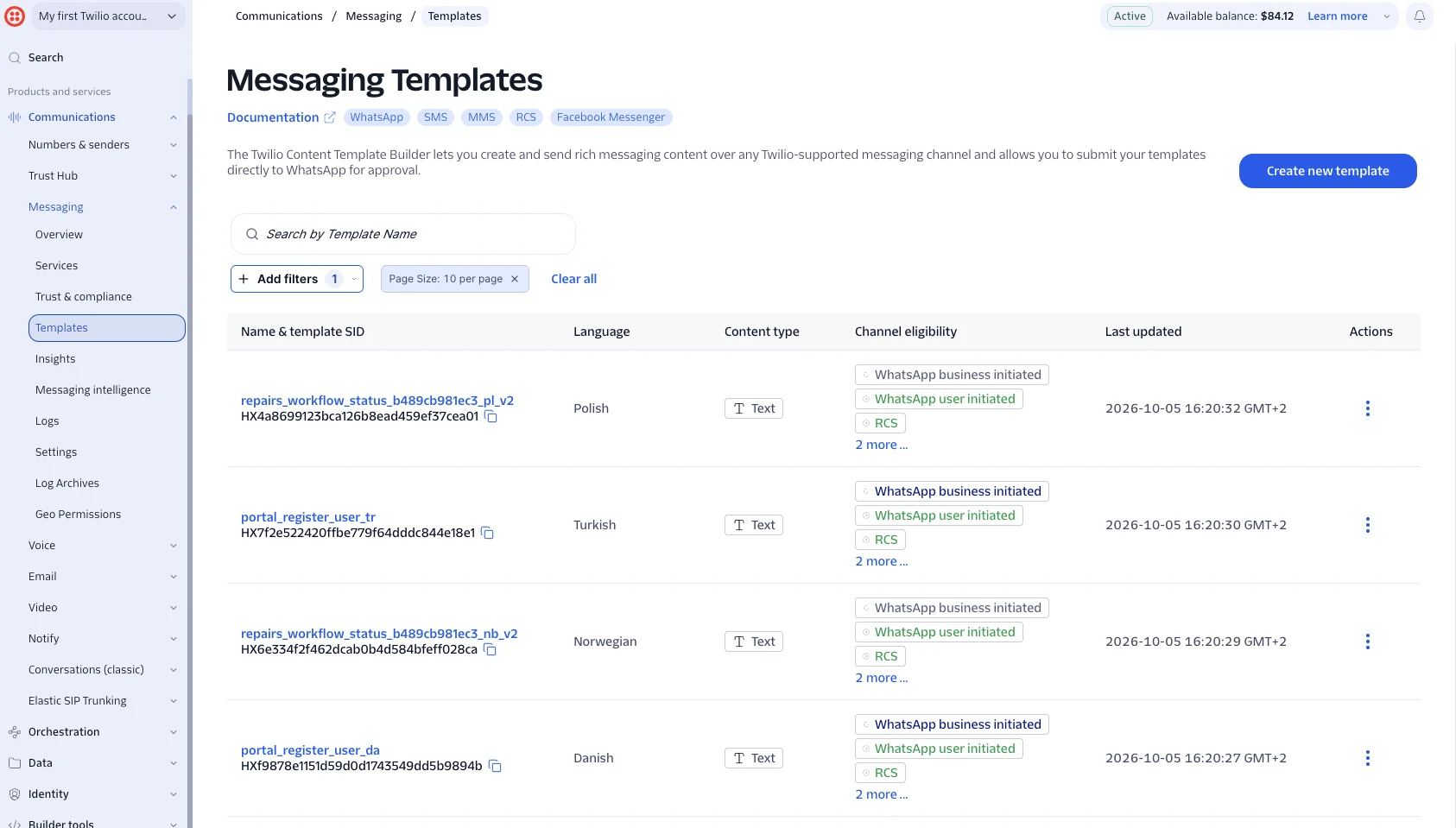
RepairPlugin envoie la file d'attente à Twilio toutes les 5 minutes, alors patientez un instant. Dans Twilio, vous trouvez les modèles sous Messaging > Templates. La fin du nom de chaque modèle indique le code de langue, comme _pl pour le polonais.
Pour tester WhatsApp, ouvrez l'onglet SMS Test et utilisez un numéro qui a WhatsApp. RepairPlugin envoie le test avec l'un de vos modèles.
4. Respecter les règles de WhatsApp quand vous modifiez un message
Quand vous modifiez un message SMS, son modèle passe sur Queued For Update. Dans les 5 minutes, RepairPlugin supprime l'ancien modèle dans Twilio et en crée un nouveau, avec un numéro de version à la fin du nom (_v2, _v3, etc.). WhatsApp vérifie à nouveau le nouveau modèle, qui reste donc sur Waiting For Approval pendant un moment. Cela se produit aussi quand l'ancien modèle était déjà approuvé.
Avec WhatsApp comme canal, le menu Dynamic Variables est un peu plus court. L'Approve Link et les sections conditionnelles, comme Admin Only Section, ne sont pas disponibles.
WhatsApp vérifie chaque modèle. Suivez ces règles pour faire approuver vos modèles :
- Ne commencez pas et ne terminez pas par une variable. Mettez toujours du texte avant la première variable, comme
$CustomerName$, et après la dernière. - Ne placez pas deux variables l'une à côté de l'autre. Mettez au moins un mot entre elles.
- Dites de quoi parle le message. Un texte comme
Hi $CustomerName$, thanksest trop général. - Gardez le message sur une seule ligne. N'utilisez pas de sauts de ligne, de tabulations ni plus de 4 espaces à la suite. C'est l'une des raisons de rejet les plus fréquentes.
- Utilisez 10 emojis ou moins par message.
- N'ajoutez pas de liens WhatsApp, comme les liens wa.me. Écrivez plutôt un numéro de téléphone.
- Écrivez chaque message dans sa propre langue. La version allemande doit être en allemand.
- Évitez les mots liés aux loteries ou aux prix à gagner, comme "win". WhatsApp rejette aussi les textes qui ressemblent à du spam.
- Tenez-vous-en aux messages de service. Les messages sur une réservation ou une réparation relèvent de la catégorie Utility. Si vous ajoutez de la publicité, le modèle relève de la catégorie Marketing, avec d'autres règles et d'autres tarifs.
5. Corriger les modèles rejetés
Quand l'aperçu dans RepairPlugin affiche un nombre à côté de Rejected, WhatsApp a rejeté ces modèles.
Cliquez sur Show details à côté de Rejected pour voir quels modèles et quelles langues WhatsApp a rejetés. Cliquez sur Edit template pour ouvrir le message directement. Vous les trouvez aussi dans Twilio :
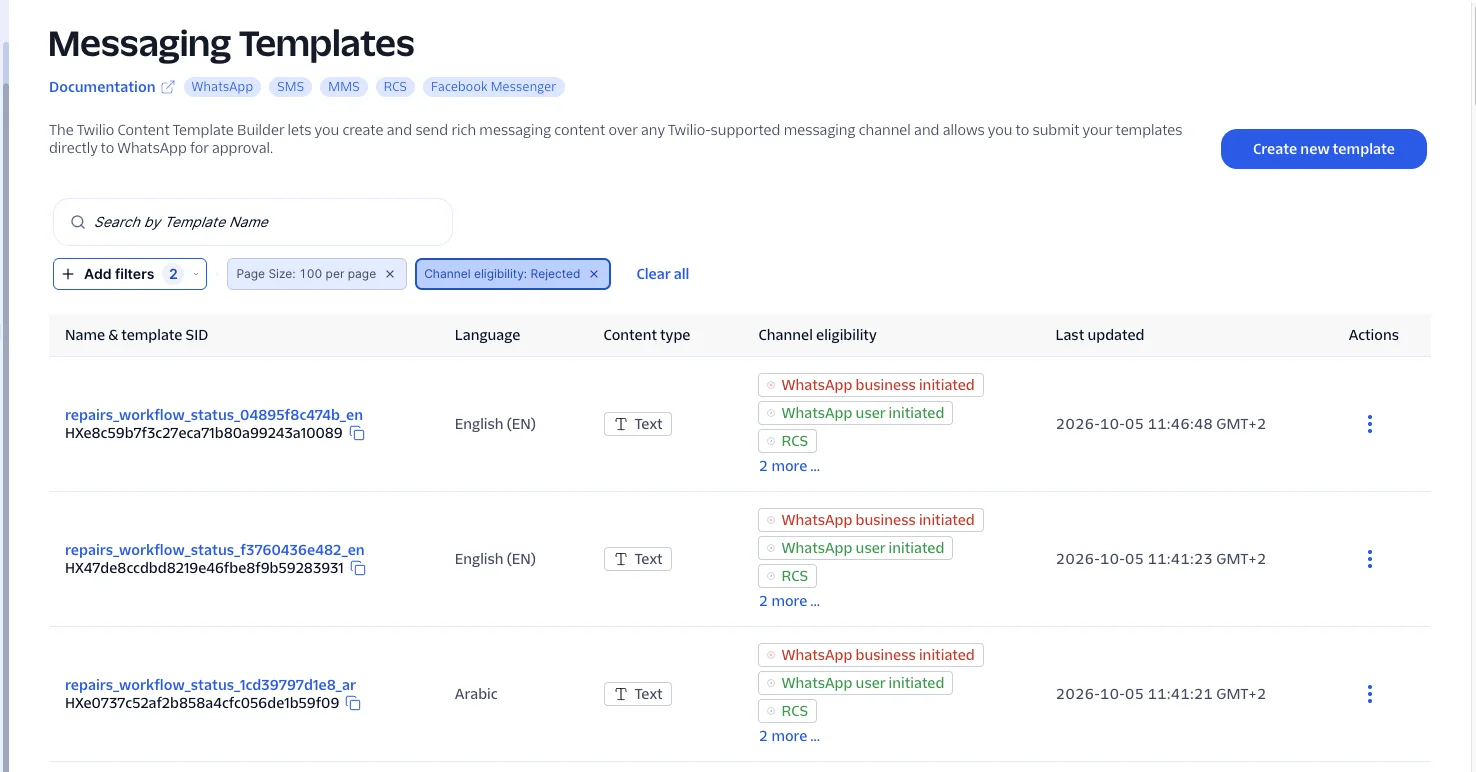
- Dans Twilio, allez dans Messaging > Templates.
- Cliquez sur Add filters et choisissez Channel eligibility: Rejected.
- Regardez le nom du modèle pour savoir de quelle notification et de quelle langue il s'agit. Par exemple,
repairs_workflow_status_..._enest un message de statut en anglais. - Modifiez ce message dans RepairPlugin pour qu'il respecte les règles ci-dessus.
Dans les 5 minutes, RepairPlugin crée un nouveau modèle avec une nouvelle version dans son nom et l'envoie à nouveau à WhatsApp. Vous n'avez rien à faire dans Twilio.
WhatsApp peut aussi mettre en pause ou désactiver un modèle approuvé quand des clients bloquent souvent vos messages ou les signalent comme spam. Vous le verrez sous Paused ou Disabled, à la fois dans RepairPlugin et dans Twilio. Cliquez sur Save Settings pour vérifier à nouveau le statut auprès de WhatsApp. Si le modèle reste en pause, modifiez le texte et enregistrez-le. Pour en savoir plus, lisez le guide de Twilio : WhatsApp template approvals & statuses.
Résoudre les problèmes courants
SMS et WhatsApp
- Aucun message ne part -- vérifiez votre solde Twilio et assurez-vous que Enable SMS Notifications est activé.
- Les rappels et les messages d'après-vente n'arrivent pas -- configurez la tâche cron. Consultez Configurer les cronjobs.
- Un client ne peut pas terminer sa réservation à cause du numéro de téléphone -- demandez-lui de le saisir au format international, comme
+31 6 12345678. - Vous voyez une erreur sur des numéros de téléphone invalides -- saisissez les numéros de téléphone de votre entreprise et de vos emplacements au format international. Sinon, RepairPlugin ne peut pas envoyer de messages en double à cet emplacement.
WhatsApp uniquement
- Les modèles restent sur Queued -- attendez au moins 5 minutes. RepairPlugin envoie les modèles nouveaux et modifiés à Twilio toutes les 5 minutes.
- Le test WhatsApp n'arrive pas -- vérifiez que votre expéditeur WhatsApp affiche Online dans Twilio et que le numéro de test a WhatsApp.
Référence des paramètres
SMS Settings
| Paramètre | Description | Par défaut | Le client voit |
|---|---|---|---|
| Enable SMS Notifications | Active ou désactive toutes les notifications SMS et WhatsApp. Lorsqu'il est activé, l'interrupteur de chaque notification décide de ce que RepairPlugin envoie. | off | Lorsqu'il est activé, ils reçoivent vos notifications sur leur téléphone. Ils doivent aussi saisir leur numéro de téléphone au format international quand ils réservent. |
| Twilio Account SID | L'Account SID de votre compte Twilio. | vide | — |
| Twilio Auth Token | L'Auth Token de votre compte Twilio. Après l'enregistrement, RepairPlugin masque une partie du token et verrouille le champ. Astuce : Utilisez le bouton d'effacement dans le champ pour saisir un nouveau token. | vide | — |
| Twilio From Number | Le numéro de téléphone Twilio qui envoie vos messages. Saisissez-le au format international, comme +31 6 12345678. | vide | — |
| Message Delivery Channel | Définit comment RepairPlugin envoie vos notifications : SMS ou WhatsApp. Avec SMS, il n'y a aucun modèle et rien n'est synchronisé avec Twilio. Avec WhatsApp, RepairPlugin crée et synchronise vos modèles, et affiche un aperçu des modèles en haut de la page. Astuce : Enregistrez votre numéro comme expéditeur WhatsApp dans Twilio avant de choisir WhatsApp. | SMS | Ils reçoivent vos messages sous forme de SMS ou de message WhatsApp. |
SMS Notifications
Vous trouvez ces paramètres sous RepairPlugin > Settings > Notifications & Quotes.
| Paramètre | Description | Par défaut | Le client voit |
|---|---|---|---|
| Interrupteur de notification | Active ou désactive le message SMS ou WhatsApp d'une notification. Astuce : Désactivez les notifications pour lesquelles vous n'avez pas encore écrit de texte. | on | Ils reçoivent uniquement les notifications que vous laissez activées. |
| SMS Message | Le texte du message, en texte brut. Cliquez sur l'icône de globe pour le modifier par langue et pour ajouter des variables dynamiques. Astuce : Remplacez le texte provisoire avant la mise en ligne. Gardez le texte sur une seule ligne si vous utilisez WhatsApp. | Un texte provisoire par notification, comme "This is SMS template for Reminder Notification." | Ils reçoivent ce texte, complété avec les détails de leur propre réservation. |
| Send Duplicate | Envoie une copie du message au numéro de téléphone de l'emplacement. Si un emplacement n'a pas son propre numéro de téléphone, RepairPlugin utilise le numéro de téléphone de votre entreprise. Non disponible pour les deux notifications du Portail client. | on | Rien ne change pour les clients. |
| Send it X hours before the appointment time | Définit combien d'heures avant le rendez-vous RepairPlugin envoie le message Reminder. Nécessite une tâche cron. | 2 | Ils reçoivent le rappel environ ce nombre d'heures avant leur rendez-vous. |
| Send it X hours after the appointment time | Définit combien d'heures après le rendez-vous RepairPlugin envoie le message Aftersales. Nécessite une tâche cron. | 2 | Ils reçoivent le message de suivi environ ce nombre d'heures après leur rendez-vous. |
Questions fréquentes
Puis-je utiliser les SMS sans WhatsApp ?
Oui. Laissez Message Delivery Channel sur SMS et ignorez les étapes supplémentaires pour WhatsApp. Les SMS fonctionnent juste après l'enregistrement de vos identifiants Twilio. Vous n'avez pas besoin de modèles, vous ne verrez pas l'aperçu des modèles, et rien n'est synchronisé avec Twilio.
Pourquoi RepairPlugin synchronise-t-il des modèles avec Twilio ?
Uniquement pour WhatsApp. WhatsApp exige un modèle approuvé pour chaque notification dans chaque langue, ce qui fait vite des centaines de modèles. RepairPlugin les crée dans Twilio et les met à jour quand vous modifiez un message, pour que vous n'ayez pas à les tenir à jour à la main.
Pourquoi mon client n'a-t-il pas reçu de message WhatsApp ?
Consultez l'aperçu des modèles en haut de SMS Settings & Logs. RepairPlugin ne peut envoyer une notification par WhatsApp que si son modèle est Approved. Consultez ensuite l'onglet SMS Logs pour voir le statut du message.