
Autorisations & Rôles
Configurez les autorisations et rôles RepairPlugin pour contrôler quels membres de l'équipe peuvent accéder aux paramètres du plugin, gérer les emplacements ou modifier les données de réparation.
Que pouvez-vous faire avec ceci ?
- Limiter l'accès administrateur — décidez quels membres de l'équipe peuvent voir et modifier les paramètres du plugin.
- Protéger les actions sensibles — la gestion des licences, les réinitialisations de données et l'import/export restent réservés aux administrateurs de premier niveau uniquement.
- Assigner des gestionnaires d'emplacement — donnez au personnel l'accès uniquement aux plannings et données de leur propre emplacement (nécessite les Emplacements avancés, disponibles sur le plan Scale).
- Utiliser un rôle dédié au plugin — assignez le rôle WordPress intégré « RepairPlugin » aux utilisateurs qui ne doivent accéder qu'au tableau de bord du plugin.
Où le trouver
- Dans votre administration WordPress, rendez-vous dans RepairPlugin dans la barre latérale gauche.
- Cliquez sur Settings.
- Dans la barre latérale des paramètres, cliquez sur Permissions.
Note : L'élément de menu Permissions n'est visible que pour les administrateurs WordPress.
Comment le configurer
Comprendre les trois niveaux d'accès
RepairPlugin a trois niveaux d'accès :
- Top Level — les administrateurs WordPress obtiennent automatiquement l'accès complet, y compris la gestion des autorisations, l'import/export, la réinitialisation des données et la gestion des licences. Vous ne pouvez pas supprimer les utilisateurs Top Level de la liste.
- Full — les utilisateurs que vous ajoutez via cette page. Ils peuvent accéder et configurer tous les paramètres du plugin sauf les actions réservées aux utilisateurs Top Level.
- Location — les utilisateurs assignés comme gestionnaires d'emplacement via les Emplacements avancés. Ils ne peuvent gérer que les plannings et données de leur(s) emplacement(s) assigné(s). Ce niveau n'apparaît que lorsque la tarification par emplacement est activée.
Voir les utilisateurs actuels
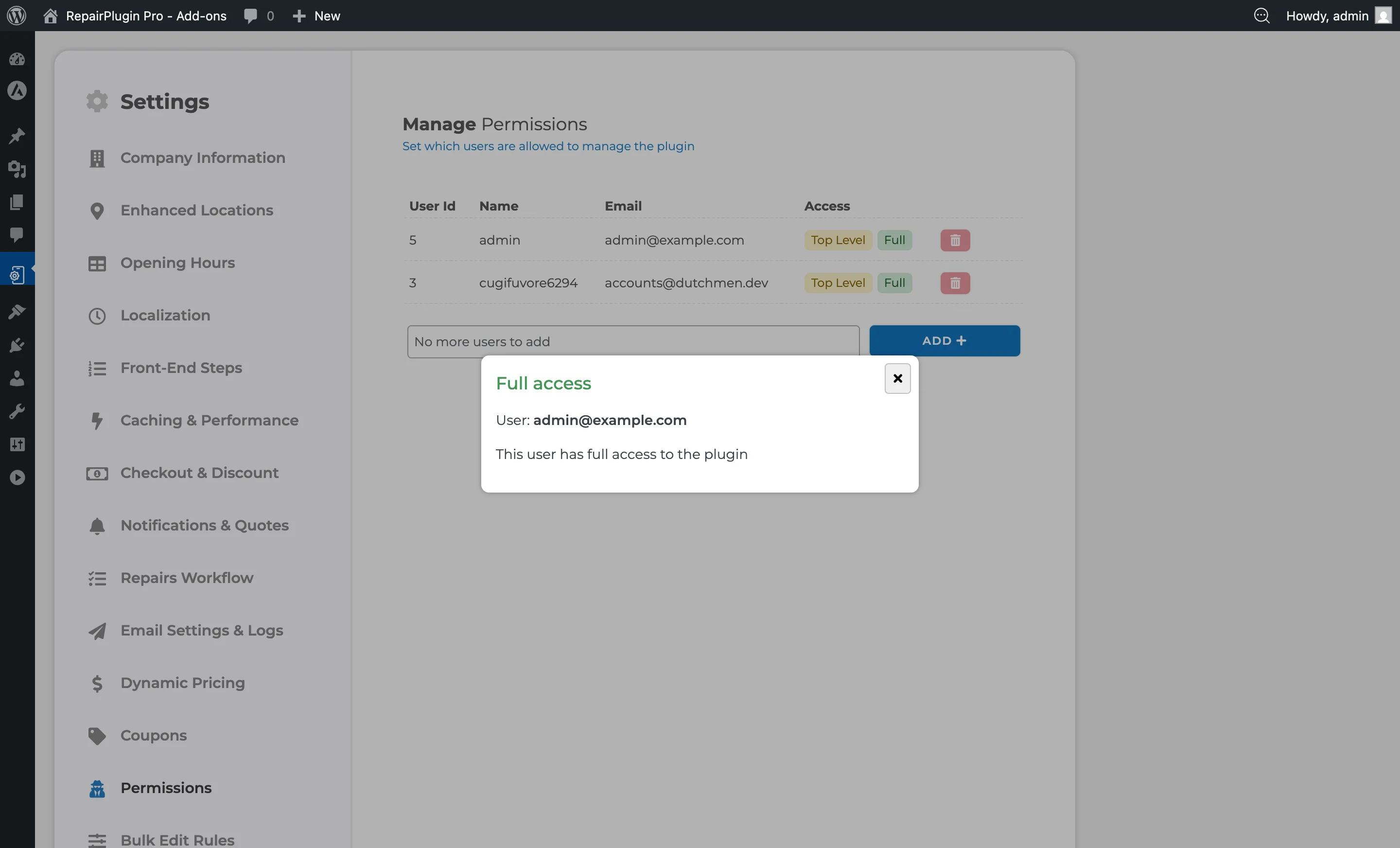
La page des autorisations affiche un tableau de tous les utilisateurs qui ont actuellement accès à RepairPlugin :
| Colonne | Ce qu'elle affiche |
|---|---|
| User Id | L'identifiant utilisateur WordPress |
| Name | Le nom d'affichage de l'utilisateur |
| L'adresse e-mail de l'utilisateur | |
| Access | Badge indiquant le niveau d'accès : Top Level (or), Full (vert) ou Location (bleu) |
| Actions | Bouton de suppression pour retirer l'accès |
Cliquez sur un badge d'accès pour voir plus de détails. Le badge Location affiche également quel(s) emplacement(s) l'utilisateur gère, avec des liens vers chaque emplacement.
Ajouter un utilisateur
- En bas du tableau des autorisations, utilisez le menu déroulant Select User (prend en charge la recherche et la multi-sélection).
- Sélectionnez un ou plusieurs utilisateurs pour leur accorder l'accès.
- Cliquez sur Add.
- Le(s) utilisateur(s) sélectionné(s) apparaissent dans le tableau avec un badge d'accès Full.
Note : Si un utilisateur était précédemment gestionnaire d'emplacement (Location), l'ajouter comme utilisateur Full supprime automatiquement ses assignations d'emplacement.
Supprimer un utilisateur
- Trouvez l'utilisateur dans le tableau des autorisations.
- Cliquez sur l'icône rouge de corbeille dans la colonne actions.
- Une fenêtre popup de confirmation apparaît montrant l'e-mail de l'utilisateur.
- Cliquez sur Remove pour confirmer.
- L'utilisateur perd tout accès à RepairPlugin et toutes les assignations de gestionnaire d'emplacement.
Note : Les utilisateurs Top Level ne peuvent pas être supprimés. Le bouton de suppression est grisé pour ces utilisateurs.
Le rôle WordPress « RepairPlugin »
RepairPlugin enregistre un rôle WordPress personnalisé appelé « RepairPlugin » lors de l'installation. Ce rôle a des permissions WordPress minimales et est destiné aux utilisateurs qui ne doivent accéder qu'au tableau de bord du plugin — rien d'autre dans WordPress.
Les utilisateurs avec uniquement un rôle « subscriber » ou « customer » ne peuvent pas être ajoutés à la liste des autorisations.
Le rôle « RepairPlugin Customer » (Portail client)
Lorsque l'addon Portail client est disponible (plans Growth et Scale), RepairPlugin enregistre également un rôle appelé RepairPlugin Customer (repairplugin_customer). Chaque nouvelle inscription WordPress reçoit ce rôle automatiquement, en plus du rôle par défaut de votre site.
Ce rôle est destiné à vos clients, pas à votre équipe :
- Il permet uniquement d'ouvrir le Portail client sur votre site web.
- Les utilisateurs dont le seul rôle est RepairPlugin Customer sont automatiquement redirigés hors de votre administration WordPress.
- Ces utilisateurs ne peuvent pas être ajoutés à la liste des autorisations RepairPlugin.
Référence des paramètres
| Paramètre | Description | Par défaut | Le client voit |
|---|---|---|---|
| Permissions table | Affiche tous les utilisateurs qui ont actuellement un niveau d'accès quelconque à RepairPlugin | affiche tous les administrateurs WordPress (Top Level) | Aucun changement visible — fonctionnalité réservée à l'administrateur. |
| Add User dropdown | Liste tous les utilisateurs WordPress qui n'ont pas encore d'accès RepairPlugin. Les utilisateurs avec uniquement un rôle subscriber ou customer sont exclus | vide (aucun utilisateur sélectionné) | Aucun changement visible. |
| Access Level: Top Level | Donne un accès illimité incluant la gestion des licences, les autorisations, l'import/export et la réinitialisation des données. Ne peut pas être accordé ou supprimé via le plugin — il suit le rôle d'administrateur WordPress | accordé à tous les administrateurs WordPress | Aucun changement visible. |
| Access Level: Full | Donne accès à tous les paramètres et fonctionnalités du plugin sauf ceux réservés aux utilisateurs Top Level (autorisations, import/export, réinitialisation des données, licence) | non accordé | Aucun changement visible. |
| Access Level: Location | Limite l'accès au(x) seul(s) emplacement(s) assigné(s). Les gestionnaires d'emplacement peuvent gérer les plannings de leurs emplacements mais ne peuvent pas accéder aux paramètres globaux | non accordé | Aucun changement visible. |
Questions fréquentes
Quelle est la différence entre Full Access et Top Level ?
Les utilisateurs Top Level sont des administrateurs WordPress avec la capacité activate_plugins. Ils peuvent accéder à tout, y compris la gestion des licences, les autorisations, l'import/export et la réinitialisation des données. Les utilisateurs Full Access peuvent gérer toutes les fonctionnalités du plugin (rendez-vous, modèles, paramètres) mais ne peuvent pas accéder à ces zones réservées à l'administration. Les gestionnaires d'emplacement ne peuvent voir que les données de leurs emplacements assignés.
Puis-je créer des niveaux d'autorisation personnalisés ?
Non. RepairPlugin a trois niveaux fixes : Top Level, Full Access et Location Manager. Vous ne pouvez pas créer de niveaux intermédiaires ni restreindre l'accès à des éléments de menu spécifiques au sein d'un niveau.