
Webhooks
Configurez les webhooks dans RepairPlugin pour envoyer les données de réservation et de devis vers Zapier, Pabbly Connect, Make ou toute plateforme d'automatisation.
Que pouvez-vous faire avec ceci ?
- Envoyer les données de réservation vers n'importe quelle application — envoyez automatiquement les détails de rendez-vous vers votre CRM, logiciel de comptabilité ou outil d'e-mail marketing.
- Recevoir des notifications instantanées — déclenchez un SMS ou un message Slack chaque fois qu'un nouveau rendez-vous est réservé ou annulé.
- Automatiser votre flux de travail — créez des factures, mettez à jour des tableurs ou assignez des tâches dès qu'une réservation arrive.
- Filtrer par emplacement — avec les Emplacements avancés, limitez les webhooks à un emplacement spécifique pour que chaque magasin déclenche ses propres automatisations.
- Choisir ce qui déclenche le webhook — sélectionnez parmi 8 événements différents couvrant les rendez-vous et les devis.
Où le trouver
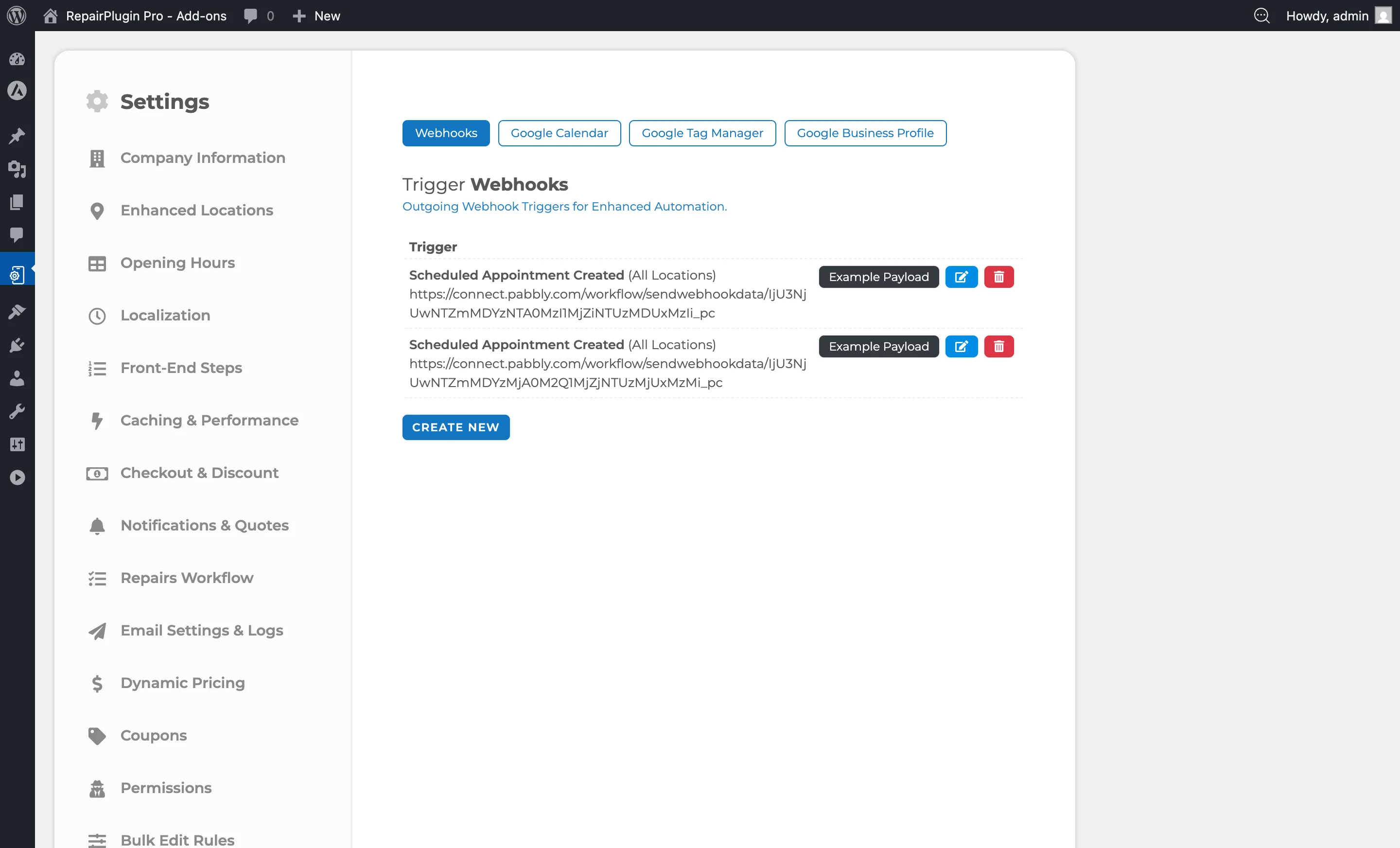
- Dans la barre latérale d'administration WordPress, cliquez sur RepairPlugin.
- Cliquez sur Settings.
- Cliquez sur Webhooks & Integrations dans la barre latérale.
- L'onglet Webhooks est la vue par défaut (premier onglet).
Comment le configurer
Créer un nouveau webhook
- Rendez-vous dans RepairPlugin > Settings > Webhooks & Integrations > Webhooks.
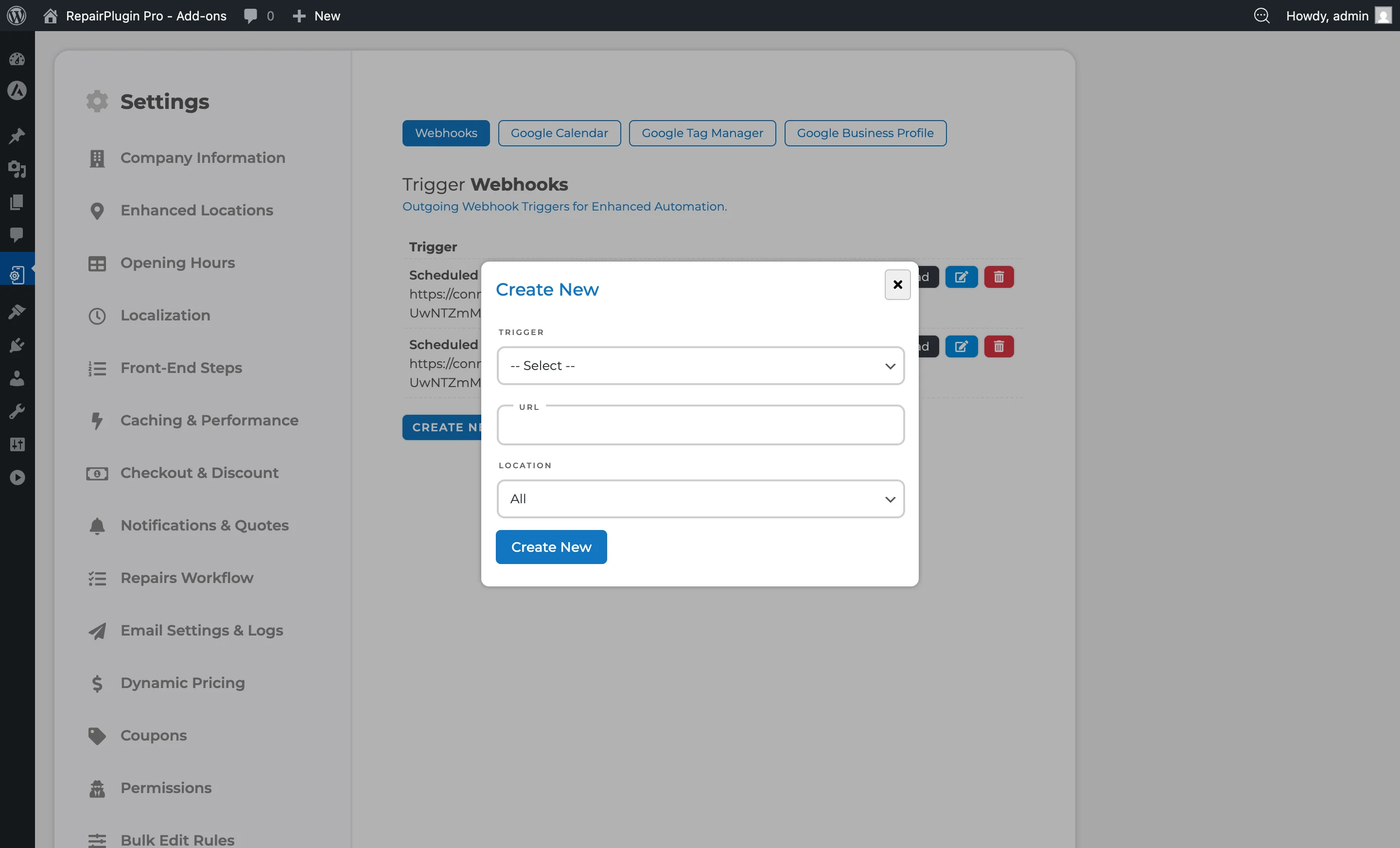
- Cliquez sur le bouton Create New sous le tableau des webhooks.
- Une fenêtre popup s'ouvre avec :
- Menu déroulant Trigger — sélectionnez l'événement qui déclenche le webhook.
- Champ URL — collez l'URL du webhook de votre plateforme d'automatisation.
- Menu déroulant Location — (visible uniquement avec les Emplacements avancés) sélectionnez un emplacement spécifique ou laissez « All » pour déclencher pour tout emplacement.
- Cliquez sur Create New pour enregistrer.
- La page se recharge et le nouveau webhook apparaît dans le tableau.
Modifier un webhook
- Cliquez sur l'icône de modification (crayon) à côté du webhook que vous souhaitez modifier.
- Mettez à jour le déclencheur, l'URL ou l'emplacement.
- Cliquez sur Update pour enregistrer.
Supprimer un webhook
- Cliquez sur l'icône de suppression (corbeille) à côté du webhook.
- Confirmez la suppression.
- Le webhook est supprimé.
Voir les données d'exemple
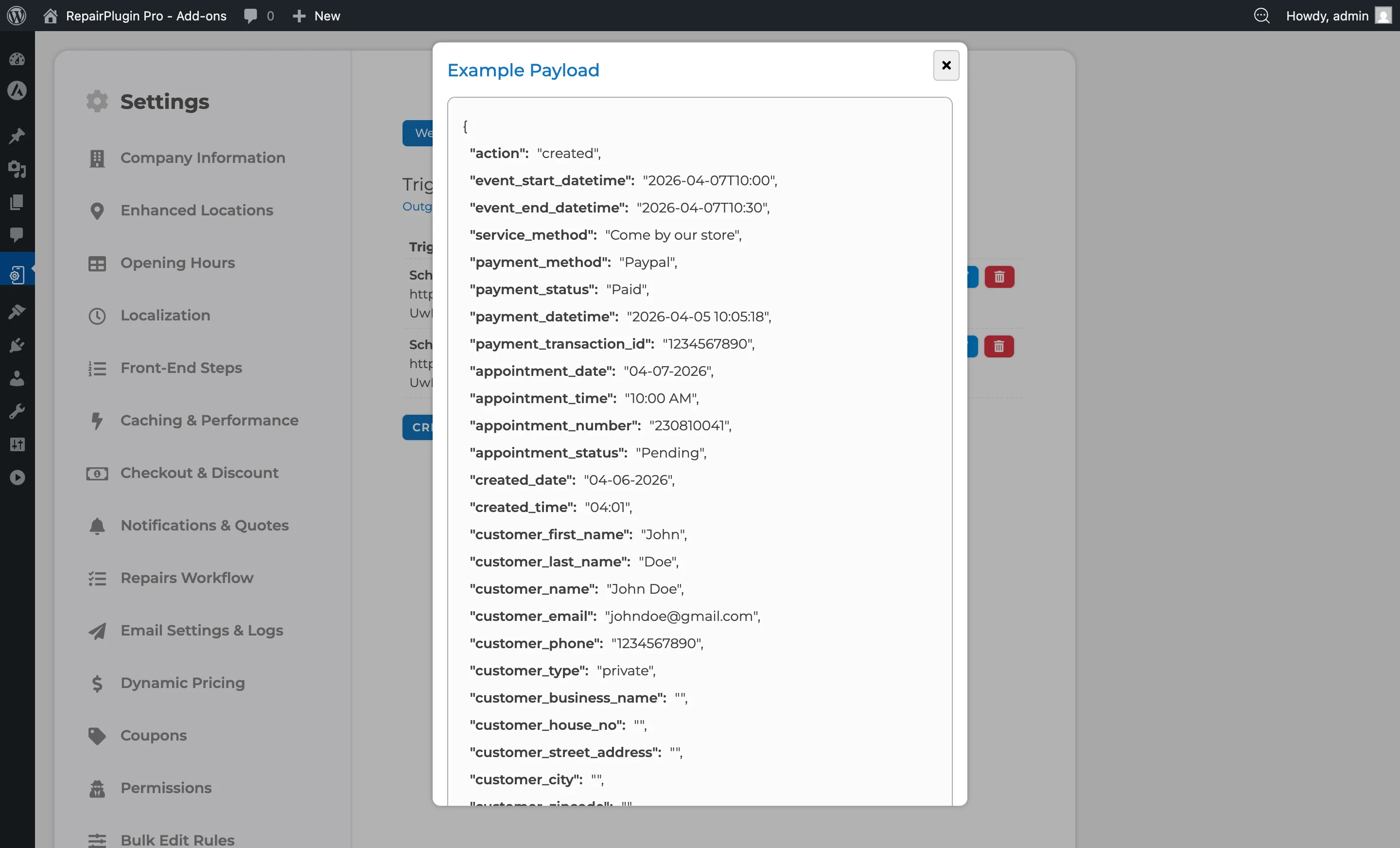
- Cliquez sur le bouton Example Payload à côté de n'importe quel webhook.
- Une fenêtre popup affiche la structure complète des données qui seraient envoyées pour ce déclencheur.
- Utilisez cela pour comprendre le format lors de la configuration de votre plateforme d'automatisation.
Connecter à Pabbly Connect
- Dans Pabbly Connect, créez un nouveau workflow et choisissez Webhook comme déclencheur.
- Copiez l'URL du webhook fournie par Pabbly.
- Dans RepairPlugin, créez un nouveau webhook avec le déclencheur souhaité et collez l'URL Pabbly.
- Enregistrez le webhook.
- Déclenchez un événement de test (par exemple, créez un rendez-vous test).
- Retournez dans Pabbly pour vérifier que les données ont été reçues, puis configurez vos actions.
Connecter à Zapier
- Dans Zapier, créez un nouveau Zap et recherchez Webhook comme déclencheur.
- Sélectionnez Catch Hook et copiez l'URL du webhook.
- Dans RepairPlugin, créez un nouveau webhook avec le déclencheur souhaité et collez l'URL Zapier.
- Enregistrez et déclenchez un événement de test.
- Retournez dans Zapier pour vérifier les données et configurez vos actions.
Connecter à Make (anciennement Integromat)
- Dans Make, créez un nouveau scénario et sélectionnez Webhook > Custom webhook comme déclencheur.
- Cliquez sur Add pour générer une URL de webhook et copiez-la.
- Dans RepairPlugin, créez un nouveau webhook avec le déclencheur souhaité et collez l'URL Make.
- Enregistrez et déclenchez un événement de test.
- Retournez dans Make pour vérifier les données et construisez votre scénario.
Référence des paramètres
Déclencheurs disponibles
| Déclencheur | Quand il se déclenche |
|---|---|
| Scheduled Appointment Created | Un nouveau rendez-vous est réservé par un client |
| Scheduled Appointment Updated | Un rendez-vous existant est modifié |
| Scheduled Appointment Cancelled | Un rendez-vous est annulé |
| Scheduled Appointment Deleted | Un rendez-vous est définitivement supprimé |
| Quote Created | Un nouveau devis PDF est généré |
| Quote Updated | Un devis existant est modifié |
| Quote Cancelled | Un devis est annulé |
| Quote Deleted | Un devis est définitivement supprimé |
| Paramètre | Description |
| --- | --- |
| Trigger | Détermine quel événement déclenche ce webhook. Chaque déclencheur correspond à une action spécifique dans RepairPlugin |
| URL | L'URL de destination où RepairPlugin envoie les données de réservation ou de devis lorsque le déclencheur sélectionné se déclenche |
| Location | Limite le webhook pour ne se déclencher que pour les événements d'un emplacement spécifique |
Données envoyées
Chaque webhook envoie un ensemble de données avec ces sections :
| Section | Contenu |
|---|---|
| Action | Ce qui s'est passé (créé, mis à jour, annulé, supprimé) |
| Timing | Heures de début/fin, date et heure du rendez-vous |
| Service & Payment | Méthode de service, méthode de paiement, statut du paiement |
| Appointment Details | Numéro de rendez-vous, statut, date et heure de création |
| Customer Information | Prénom, nom, nom complet, e-mail, téléphone, adresse (numéro, rue, ville, code postal, pays), type de client (particulier/entreprise), nom de l'entreprise, notes |
| Location Details | Nom du magasin, nom de l'emplacement, téléphone, adresse |
| Device | Catégorie, marque, modèle, couleur |
| Items | Liste des réparations et ventes additionnelles, chacune avec nom, type, prix, taux de TVA, montant de TVA et prix hors taxe |
| Financials | Coût de la méthode de service, sous-total, remise combo, code/type/montant du coupon, acompte de réservation, solde dû, pourcentage de TVA, montant de TVA, prix hors taxe, prix total |
| Payment | Méthode de paiement, statut du paiement, date/heure du paiement, identifiant de transaction, coût/remise de la méthode de paiement |
| Links | Lien de reprogrammation, lien d'approbation, lien d'annulation, lien de finalisation |
Astuce : Cliquez sur le bouton Example Payload à côté de n'importe quel webhook pour voir exactement quelles données sont envoyées. Cela facilite grandement la configuration de votre automatisation.
Champs fournisseurs Dynamic Pricing
Sur les plans Dynamic Pricing Growth ou Scale, chaque élément des données inclut également les détails du fournisseur : nom du fournisseur, code produit et prix de revient fournisseur. Sur le plan Essential, ces champs ne sont pas inclus.
Diriger les actions par méthode de service
Vous pouvez utiliser le champ de méthode de service dans votre plateforme d'automatisation pour traiter les réservations différemment selon la manière dont le client a choisi de faire réparer son appareil :
- Come by our store — envoyer une confirmation de visite en magasin
- Ship device — générer une étiquette d'expédition et des instructions
- Pickup service — planifier un retrait avec votre prestataire logistique
- Repair on your location — notifier votre équipe de techniciens sur le terrain Configurez le routage en utilisant les Filtres (Zapier), les étapes Router (Pabbly) ou les modules Router (Make).
Questions fréquentes
RepairPlugin m'aide-t-il à configurer Zapier, Pabbly ou Make ?
RepairPlugin gère la configuration des webhooks de son côté — création des webhooks, sélection des déclencheurs et envoi des données. La configuration du côté réception dans votre plateforme d'automatisation est de votre responsabilité. RepairPlugin ne fournit pas d'assistance pour la configuration de plateformes tierces.
Puis-je créer plusieurs webhooks pour le même déclencheur ?
Oui. Vous pouvez créer autant de webhooks que nécessaire. Par exemple, vous pourriez envoyer « Scheduled Appointment Created » à la fois vers Zapier (pour votre CRM) et Pabbly (pour les notifications SMS).
RepairPlugin relance-t-il les livraisons de webhooks échouées ?
Non. Chaque webhook est envoyé une seule fois avec un délai d'attente de 4 secondes. Si le serveur destinataire est injoignable ou renvoie une erreur, la livraison est perdue. Si vous avez besoin d'une livraison garantie, utilisez un service intermédiaire comme Zapier ou Make qui gère les relances.
Puis-je envoyer un webhook de test ?
Il n'y a pas de bouton « envoi test ». Vous pouvez consulter un exemple de données pour chaque déclencheur dans le panneau d'administration, mais pour tester la livraison réelle, vous devez créer une vraie réservation. Astuce : utilisez un service comme webhook.site pour inspecter les données reçues par votre endpoint.
Quel format le webhook utilise-t-il ?
RepairPlugin envoie les webhooks sous forme de requête HTTP POST avec un corps JSON et un en-tête Content-Type: application/json.