
Shortcodes
Apprenez à intégrer le système de réservation RepairPlugin sur n'importe quelle page WordPress à l'aide de shortcodes pour le parcours complet, la barre de recherche et les tableaux de prix.
Que pouvez-vous faire avec ceci ?
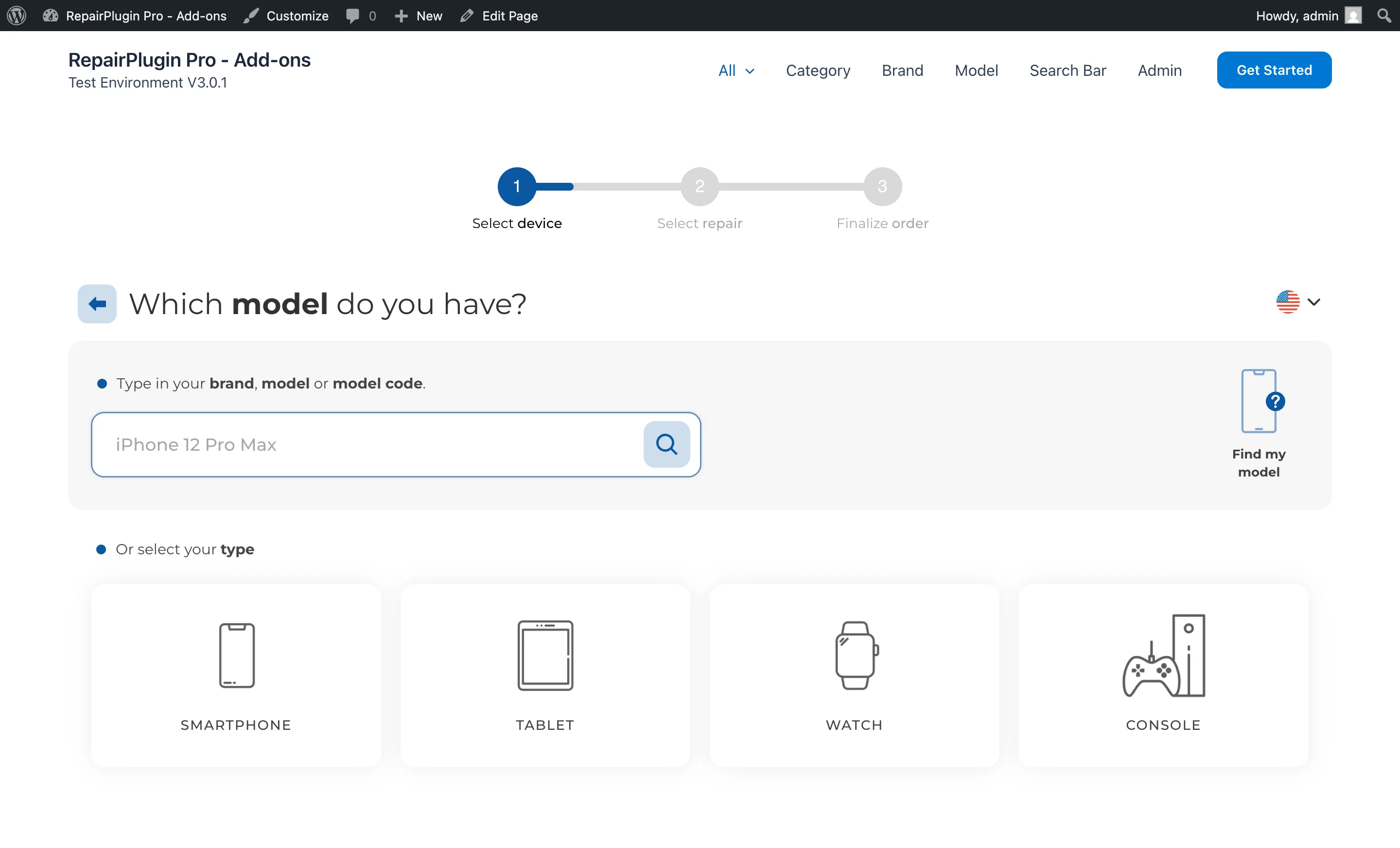
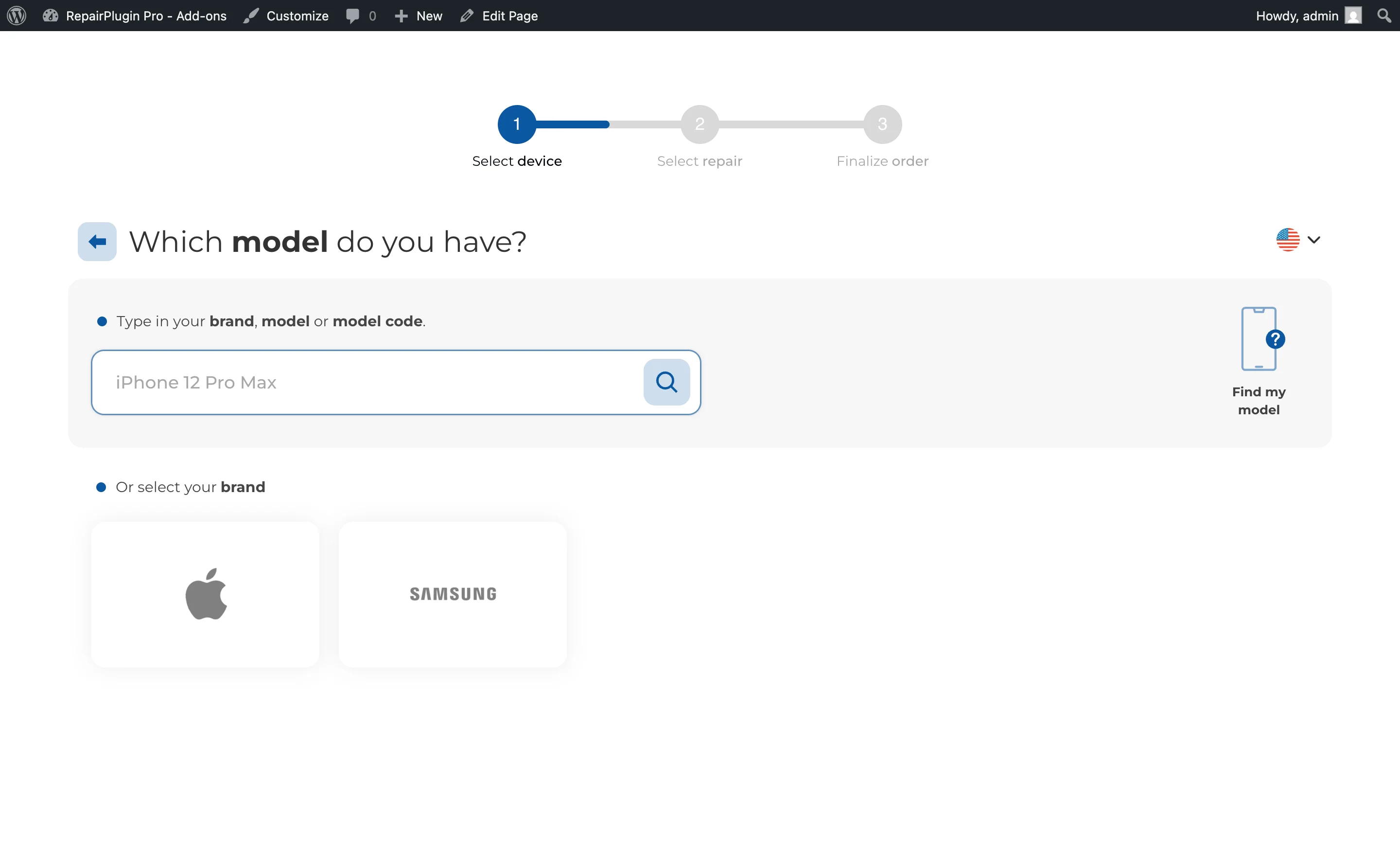
- Ajouter le parcours de réservation complet à n'importe quelle page avec
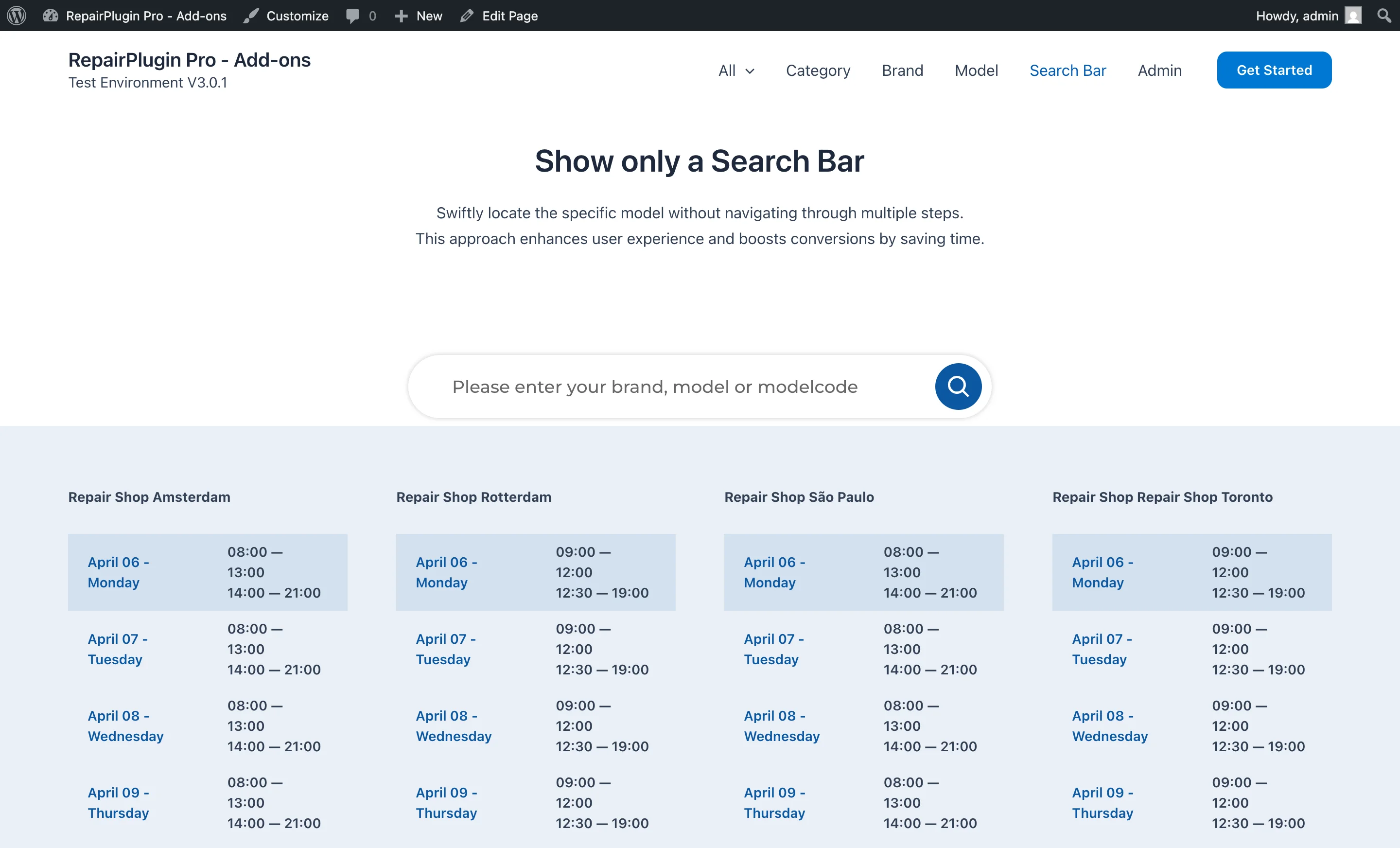
[Repair_All]-- les clients voient les catégories, marques, modèles, réparations, méthodes de service et le paiement. - Ajouter une barre de recherche avec
[Repair_Search_Box]pour que les visiteurs puissent rapidement trouver leur modèle d'appareil depuis n'importe quelle page. - Afficher une grille de catégories, marques ou modèles sur n'importe quelle page avec
[categories],[brands]ou[models]pour une navigation rapide. - Afficher un tableau de prix de réparation avec
[Repair_Pricing_Table]pour que les clients puissent voir tous les prix de réparation pour un modèle spécifique -- entièrement rendu en HTML pour que les moteurs de recherche puissent l'indexer. - Offrir aux clients un portail en libre-service avec
[Repair_Portal]-- ils se connectent pour suivre leurs réparations, gérer leurs rendez-vous et voir leurs remises de fidélité (plans Growth & Scale, voir Portail client). - Ajouter un assistant de chat IA avec
[Repair_Booking_Agent]-- les visiteurs posent leurs questions et réservent une réparation depuis le chat (voir AI Booking Agent). - Créer des pages d'atterrissage avec des catégories, marques, modèles ou emplacements présélectionnés pour le SEO ou les campagnes marketing.
- Présélectionner une langue pour les sites multilingues qui n'utilisent pas Polylang.
- Utiliser n'importe quel constructeur de pages -- Elementor, Divi, WP Bakery ou Gutenberg fonctionnent tous.
Où le trouver
- Dans le menu d'administration WordPress, cliquez sur RepairPlugin.
- Cliquez sur Settings dans le sous-menu.
- Dans la barre latérale des paramètres, cliquez sur Plugin Shortcode.
Cette page affiche les shortcodes de réservation et de barre de recherche avec des boutons de copie, les filtres de marque/emplacement et le paramètre Base URL pour la barre de recherche. Sur les plans Growth et Scale, une section Customer Portal Shortcode apparaît en dessous avec [Repair_Portal] et son propre paramètre Base URL -- voir Portail client.
Les shortcodes présélectionnés pour des catégories, marques et modèles spécifiques se trouvent sur leurs pages de gestion :
- Shortcode de catégorie : RepairPlugin > Categories -- sélectionnez une catégorie, cliquez sur l'icône de shortcode.
- Shortcode de marque : RepairPlugin > Categories -- sélectionnez une marque, cliquez sur l'icône de shortcode.
- Shortcode de modèle : RepairPlugin > Models & Repair -- sélectionnez un modèle, cliquez sur l'icône de shortcode.
- Shortcode d'emplacement : RepairPlugin > Enhanced Locations > Locations -- cliquez sur le bouton de shortcode sur une ligne d'emplacement (nécessite que la tarification par emplacement soit active).
Comment le configurer
Placer un shortcode sur une page
- Copiez le shortcode souhaité (ex.
[Repair_All]). - Allez dans WP Dashboard > Pages et modifiez la page cible.
- Ajoutez un bloc Shortcode (Gutenberg) ou un module HTML/Code (constructeurs de pages).
- Collez le shortcode dans le bloc.
- Réglez la mise en page de la page sur pleine largeur pour un meilleur résultat (au moins 1200px de large recommandé).
- Cliquez sur Save ou Publish.
Présélectionner une marque
Sur la page des paramètres Plugin Shortcode, sélectionnez une marque dans le menu déroulant Brand à côté du champ Steps Shortcode. Le shortcode se met à jour automatiquement :
[Repair_All brand="Apple"]
Cliquez sur Copy to clipboard pour le copier. Utilisez l'icône de réinitialisation pour effacer le filtre de marque.
Présélectionner un emplacement
Quand la tarification par emplacement est active, un menu déroulant Location apparaît à côté du champ Search Box Shortcode. Sélectionner un emplacement génère :
[Repair_Search_Box location="3"]
Définir la Base URL pour la barre de recherche
La barre de recherche a besoin de savoir quelle page contient le shortcode [Repair_All] pour pouvoir y envoyer les clients après qu'ils aient choisi un modèle.
- Sous la section Search Box, trouvez Base URL.
- Choisissez Find It Automatically (par défaut) ou Use My Custom Link.
- Si vous utilisez un lien personnalisé, saisissez l'URL complète de la page où
[Repair_All]est placé. - Cliquez sur Update.
Cette URL est également utilisée pour les liens Finalize, Reschedule et Cancel dans les e-mails.
Présélectionner une langue
Si votre site utilise un plugin de traduction autre que Polylang (qui est détecté automatiquement), ajoutez l'attribut language :
[Repair_All language="Dutch"]
[Repair_All language="French"]
[Repair_All language="English (United States)"]
Le nom de la langue doit correspondre à la colonne LANGUAGE NAME de Settings > Localization.
Afficher un tableau de prix pour le SEO
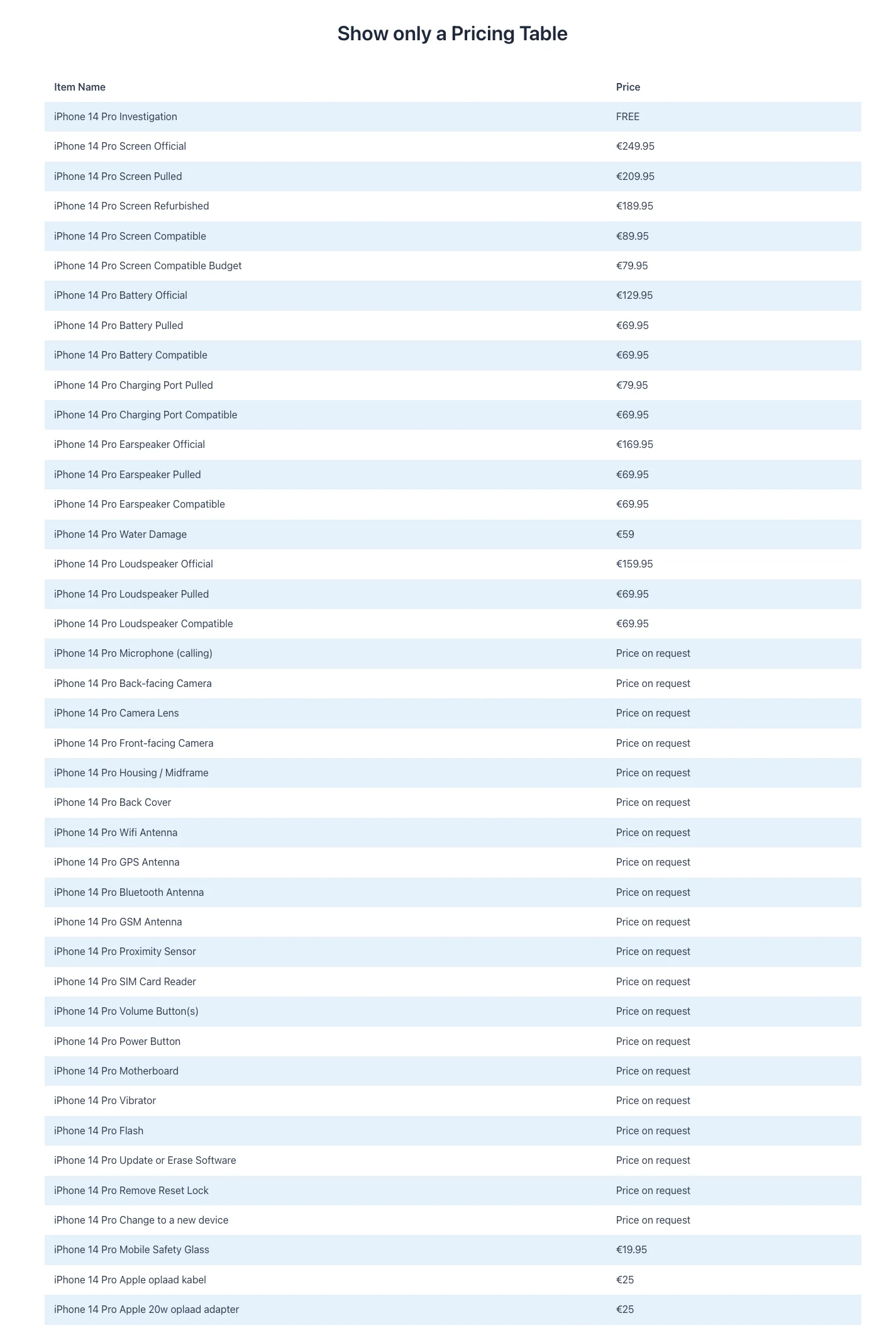
Le shortcode [Repair_Pricing_Table] génère un tableau HTML complet avec chaque réparation et son prix pour un modèle spécifique. Les moteurs de recherche comme Google peuvent lire et indexer ce tableau directement, ce qui aide vos pages de réparation à se positionner sur des recherches comme « prix réparation écran iPhone 14 Pro ».
Le tableau est entièrement dynamique -- chaque fois que vous mettez à jour un prix de réparation dans RepairPlugin, le tableau de prix sur votre page se met à jour automatiquement. Si vous utilisez la Tarification dynamique, le tableau affiche les derniers prix calculés incluant vos marges et coûts fournisseurs, vous n'avez donc jamais à mettre à jour manuellement vos pages de prix.
- Trouvez le code du modèle dans RepairPlugin > Models & Repair -- cliquez sur l'icône de shortcode à côté du modèle.
- Copiez le shortcode
[Repair_Pricing_Table](ex.[Repair_Pricing_Table code="MDL001"]). - Collez-le dans une page WordPress via un bloc Shortcode ou un module HTML.
- Si vous utilisez la tarification par emplacement, ajoutez l'attribut
location:[Repair_Pricing_Table code="MDL001" location="3"]. - Cliquez sur Save ou Publish.
Le tableau affiche chaque nom de réparation avec son prix. Les réparations réglées sur « Price on request » affichent ce libellé à la place d'un nombre.
Astuce SEO : Créez une page de prix dédiée par modèle populaire (par ex. « Prix de réparation iPhone 15 Pro ») et placez-y
[Repair_Pricing_Table]. Cela donne aux moteurs de recherche une liste de prix claire et explorable et peut vous aider à apparaître dans les résultats enrichis.
Astuce : Combinez
[models]et[Repair_Pricing_Table]sur la même page pour que les visiteurs puissent à la fois voir les prix et réserver une réparation au même endroit :[models code="MDL001"] [Repair_Pricing_Table code="MDL001"]
Référence des paramètres
| Paramètre | Description | Par défaut | Le client voit |
|---|---|---|---|
| Steps Shortcode | Affiche le shortcode principal de réservation. Copiez-le et collez-le dans n'importe quelle page pour afficher le parcours de réservation multi-étapes complet | [Repair_All] | L'interface de réservation complète -- sélection de catégorie, marque, modèle, liste de réparations, méthodes de service et paiement. |
| Brand filter | Quand vous sélectionnez une marque, elle ajoute brand="BrandName" au shortcode. Seuls les catégories et modèles de cette marque apparaîtront | -- All -- | Ils sautent la sélection de marque et vont directement au choix de leur modèle. |
| Search Box Shortcode | Affiche le shortcode de la barre de recherche. Copiez-le et collez-le dans n'importe quelle page pour afficher une barre de recherche où les clients peuvent saisir le nom d'un appareil et voir les modèles correspondants | [Repair_Search_Box] | Une barre de recherche où ils peuvent rapidement trouver leur appareil. Particulièrement utile sur les pages d'accueil ou d'atterrissage. |
| Location filter | Ajoute location="ID" au shortcode pour sauter l'étape de sélection d'emplacement. Visible uniquement quand la tarification par emplacement est activée | -- All -- | Ils accèdent directement aux résultats de modèles et réparations pour cet emplacement. |
| Base URL | Indique à la barre de recherche vers quelle page envoyer les clients après qu'ils aient choisi un modèle. Cette URL est également utilisée pour les liens finalize, reschedule et cancel dans les e-mails | Find It Automatically | Après avoir recherché leur appareil, ils sont dirigés vers la bonne page avec le parcours de réservation complet. |
| Custom Link | Vous permet de définir manuellement l'URL de la page avec [Repair_All]. Apparaît uniquement quand « Use My Custom Link » est sélectionné | vide | Navigation correcte des résultats de recherche vers le parcours de réservation. Utilisez ceci quand la détection automatique ne trouve pas la bonne page. |
| Customer Portal Shortcode | Affiche le shortcode [Repair_Portal] avec un bouton de copie, plus sa propre Base URL pour la page du portail. Visible uniquement sur les plans Growth et Scale. Tous les détails sont dans Portail client | [Repair_Portal] | Un portail connecté où ils suivent leurs réparations, gèrent leurs rendez-vous et voient leurs remises. |
| AI Booking Agent shortcode | Charge le widget de chat IA sur la page. Vous trouvez et copiez ce shortcode sur la page de paramètres AI Booking Agent, pas sur cette page. Tous les détails sont dans AI Booking Agent | [Repair_Booking_Agent] | Le widget de chat, quand vous l'avez activé et connecté à un fournisseur d'IA. |
Shortcodes du catalogue
Ces shortcodes affichent des parties spécifiques de votre catalogue d'appareils sur n'importe quelle page. Chacun nécessite un attribut code -- le code unique attribué à la catégorie, marque ou modèle dans RepairPlugin.
| Paramètre | Description | Par défaut | Le client voit |
|---|---|---|---|
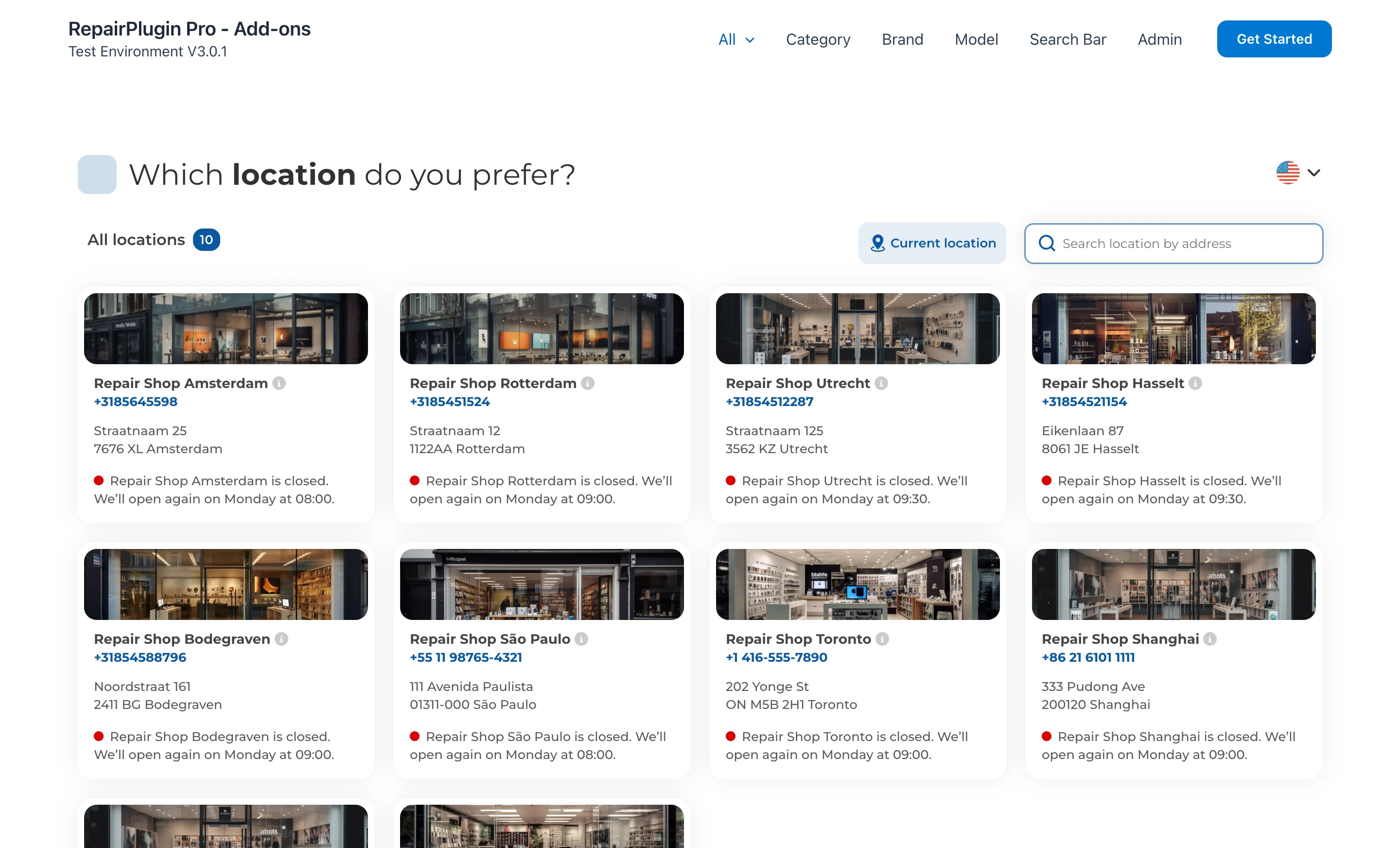
[categories] | Affiche le parcours de réservation à partir d'une catégorie spécifique. Les clients voient les marques, modèles et réparations de cette catégorie. Nécessite l'attribut code. Optionnel : location (ID ou nom d'emplacement) pour verrouiller sur un emplacement spécifique, language pour présélectionner une langue | -- | -- |
Exemple : [categories code="CAT001"] | |||
 | |||
| Paramètre | Description | Par défaut | Le client voit |
| --- | --- | --- | --- |
[brands] | Affiche le parcours de réservation à partir d'une marque spécifique dans une catégorie. Les clients voient les modèles et réparations de cette marque. Nécessite l'attribut code. Optionnel : location, language | -- | -- |
Exemple : [brands code="BRD001"] | |||
 | |||
| Paramètre | Description | Par défaut | Le client voit |
| --- | --- | --- | --- |
[models] | Affiche le parcours de réservation à partir d'un modèle spécifique. Les clients accèdent directement à la sélection de réparation pour ce modèle. Nécessite l'attribut code. Optionnel : location, language | -- | -- |
Exemple : [models code="MDL001"] | |||
| Paramètre | Description | Par défaut | Le client voit |
| --- | --- | --- | --- |
[Repair_Pricing_Table] | Affiche un tableau de prix HTML entièrement rendu avec chaque réparation et son prix pour un modèle spécifique. Le tableau est dynamique -- les prix se mettent à jour automatiquement quand vous les modifiez dans RepairPlugin ou quand la Tarification dynamique les recalcule. Comme il s'agit de HTML pur, les moteurs de recherche peuvent explorer et indexer les prix directement, ce qui le rend idéal pour les pages d'atterrissage SEO. Nécessite l'attribut code. Quand la tarification par emplacement est active, vous devez également fournir l'attribut location. Optionnel : language | -- | Un tableau clair listant chaque réparation disponible avec son prix. Les réparations sans prix défini affichent « Price on request ». |
Exemple : [Repair_Pricing_Table code="MDL001"] ou [Repair_Pricing_Table code="MDL001" location="3"] | |||
| Shortcodes d'affichage des horaires d'ouverture | |||
| RepairPlugin fournit également 8 shortcodes pour afficher les horaires d'ouverture, les indicateurs ouvert/fermé et le contenu conditionnel sur votre site web. Ceux-ci sont documentés séparément dans Affichage des horaires d'ouverture. |
Shortcodes présélectionnés
| Type de shortcode | Où l'obtenir | Exemple |
|---|---|---|
| Catégorie présélectionnée | RepairPlugin > Categories | [Repair_All category="5"] |
| Catégorie + Marque présélectionnées | RepairPlugin > Categories > Brand | [Repair_All category="5" brand="Apple"] |
| Modèle présélectionné | RepairPlugin > Models & Repair | [models code=ABC123][Repair_Pricing_Table code=ABC123] |
| Marque uniquement (toutes catégories) | Settings > Plugin Shortcode | [Repair_All brand="Samsung"] |
| Emplacement présélectionné | Enhanced Locations > Locations | [Repair_All location="3"] |
Conseils pour les constructeurs de pages
| Constructeur de pages | Module recommandé | Notes |
|---|---|---|
| Elementor | Module Shortcode | N'utilisez pas une zone de texte. Assurez-vous que la colonne fait au moins 1250px de large. |
| Divi | Module Code | N'utilisez pas une zone de texte. Évitez les sections avec des séparateurs. |
| WP Bakery | Module Raw HTML | N'utilisez pas une zone de texte. Assurez-vous que la colonne fait au moins 1250px de large. |
| Gutenberg | Bloc Shortcode | Réglez la page sur une mise en page pleine largeur. |
Questions fréquentes
Peut-on placer le shortcode sur plusieurs pages ?
Oui. Vous pouvez placer [Repair_All] sur autant de pages que vous le souhaitez -- par exemple, des pages d'atterrissage séparées pour différentes marques ou catégories en utilisant des shortcodes présélectionnés.
Quelle est la largeur minimale de page pour le parcours de réservation ?
Pour le meilleur résultat visuel, votre page devrait faire au moins 1200px de large. Utilisez un template de page pleine largeur dans votre thème ou constructeur de pages.
Que se passe-t-il si je place deux shortcodes [Repair_All] sur la même page ?
Ce n'est pas pris en charge. RepairPlugin utilise un état interne partagé, donc le deuxième shortcode écraserait la configuration du premier. Placez un seul shortcode de réservation par page.
Peut-on utiliser les shortcodes dans des zones de widgets ou des types de contenus personnalisés ?
Les shortcodes fonctionnent partout où WordPress les traite, y compris les widgets et les types de contenus personnalisés. Cependant, certaines fonctionnalités internes (comme les liens de replanification et de finalisation) s'attendent à ce que le shortcode soit sur une page WordPress standard. Si vous placez le shortcode ailleurs, le formulaire de réservation fonctionne mais ces liens de redirection internes pourraient ne pas le trouver.
Articles connexes
- Image de marque (Logo & Couleur)
- Mise en page & Navigation
- Style de la boîte de réparation
- Paramètres de sécurité
- Ajouter des polices personnalisées
- Emplacements avancés
- Gérer les catégories
- Modèles & Réparations
- Affichage des horaires d'ouverture
- Lien vers RepairPlugin
- Tarification dynamique
- Portail client
- AI Booking Agent