
Tableau de bord analytique
Découvrez comment utiliser le tableau de bord analytique de RepairPlugin pour suivre les réservations, surveiller les entonnoirs de conversion et identifier où les clients abandonnent.
Que pouvez-vous faire avec ceci ?
- Suivre le nombre de réservations -- voyez combien de rendez-vous, devis et réparations ont été créés sur n'importe quelle période.
- Identifier où les clients abandonnent -- l'entonnoir de conversion montre exactement à quelle étape les visiteurs quittent le processus de réservation, pour que vous sachiez quoi améliorer.
- Surveiller le trafic par étape -- la section des visites par étape montre combien de fois chaque étape de réservation a été visitée.
- Filtrer par emplacement, statut ou méthode de livraison -- explorez des emplacements spécifiques, des statuts de réservation ou des méthodes de service pour comparer les performances.
- Filtrer par source de trafic -- voyez quelles pages de votre site génèrent le plus de réservations en filtrant sur l'URL de début de session.
Où le trouver
- Dans la barre latérale d'administration WordPress, cliquez sur RepairPlugin.
- Cliquez sur Analytics dans le sous-menu.
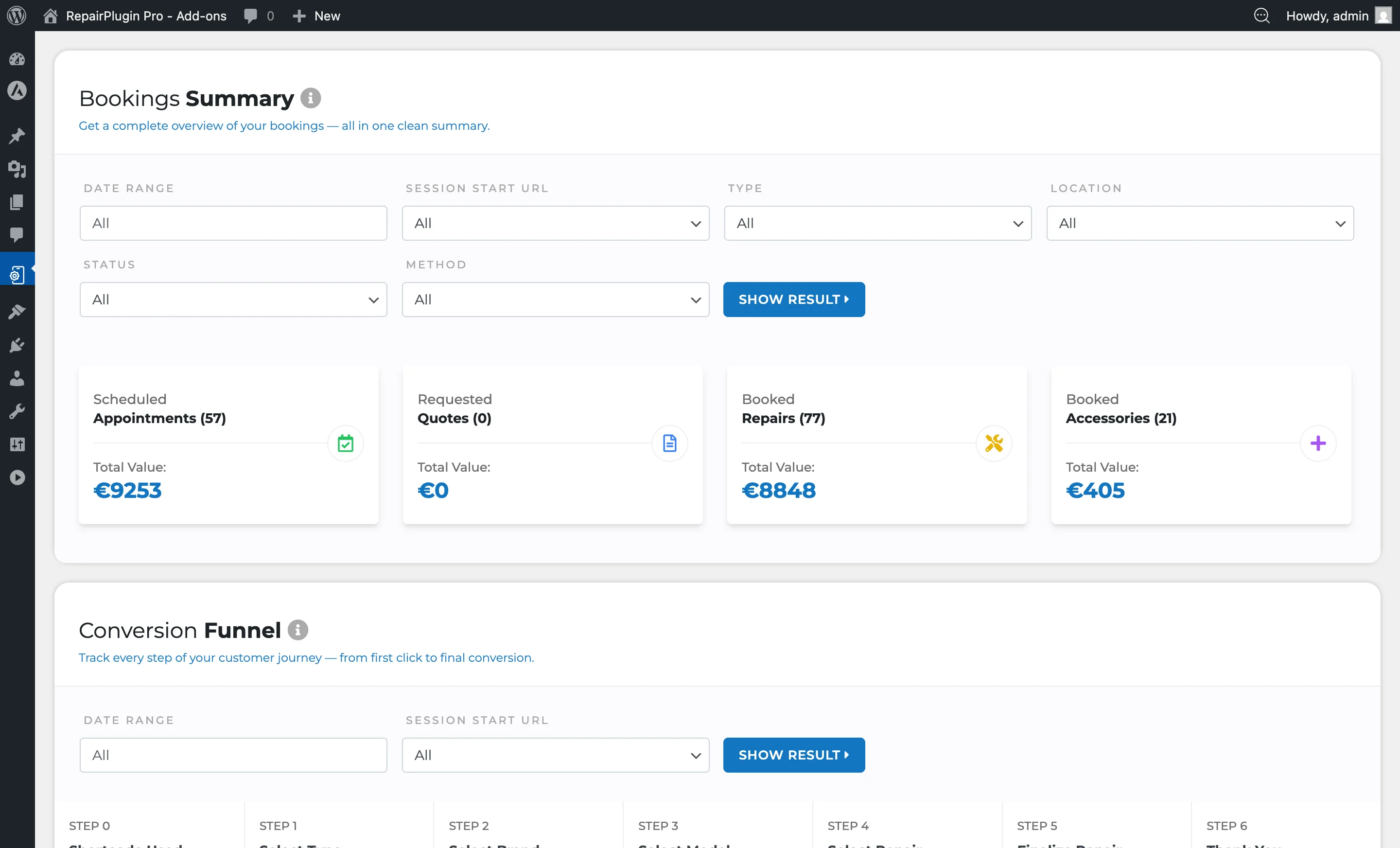
- Le tableau de bord analytique se charge avec trois sections de reporting : Résumé des réservations, Entonnoir de conversion et Visites par étape.
Comment le configurer
Le tableau de bord analytique fonctionne immédiatement -- il n'y a rien à activer. La collecte de données commence automatiquement lorsque les clients interagissent avec votre formulaire de réservation.
Filtrer le résumé des réservations
- Allez à la section Bookings Summary en haut du tableau de bord.
- Définissez n'importe quelle combinaison de filtres :
- Date Range -- sélectionnez une date de début et de fin.
- Session Start URL -- choisissez la page où la session de réservation a commencé, ou laissez sur « All ». Une option « Untracked » capture les réservations sans données de suivi de session.
- Type -- filtrez par type de client : All, Personal ou Business.
- Location -- filtrez par un emplacement spécifique (visible uniquement lorsque Enhanced Locations est actif).
- Status -- filtrez par statut de réservation : All, Pending, Quoted, Approved, Price on Request, Completed ou Canceled.
- Method -- filtrez par méthode de service : All, Come By Our Store, Ship Device, Pickup Service, Repair on Location ou PDF Quote.
- Cliquez sur Show Result pour appliquer les filtres.
- Cliquez sur Reset Filters pour revenir à la vue non filtrée.
Filtrer l'entonnoir de conversion
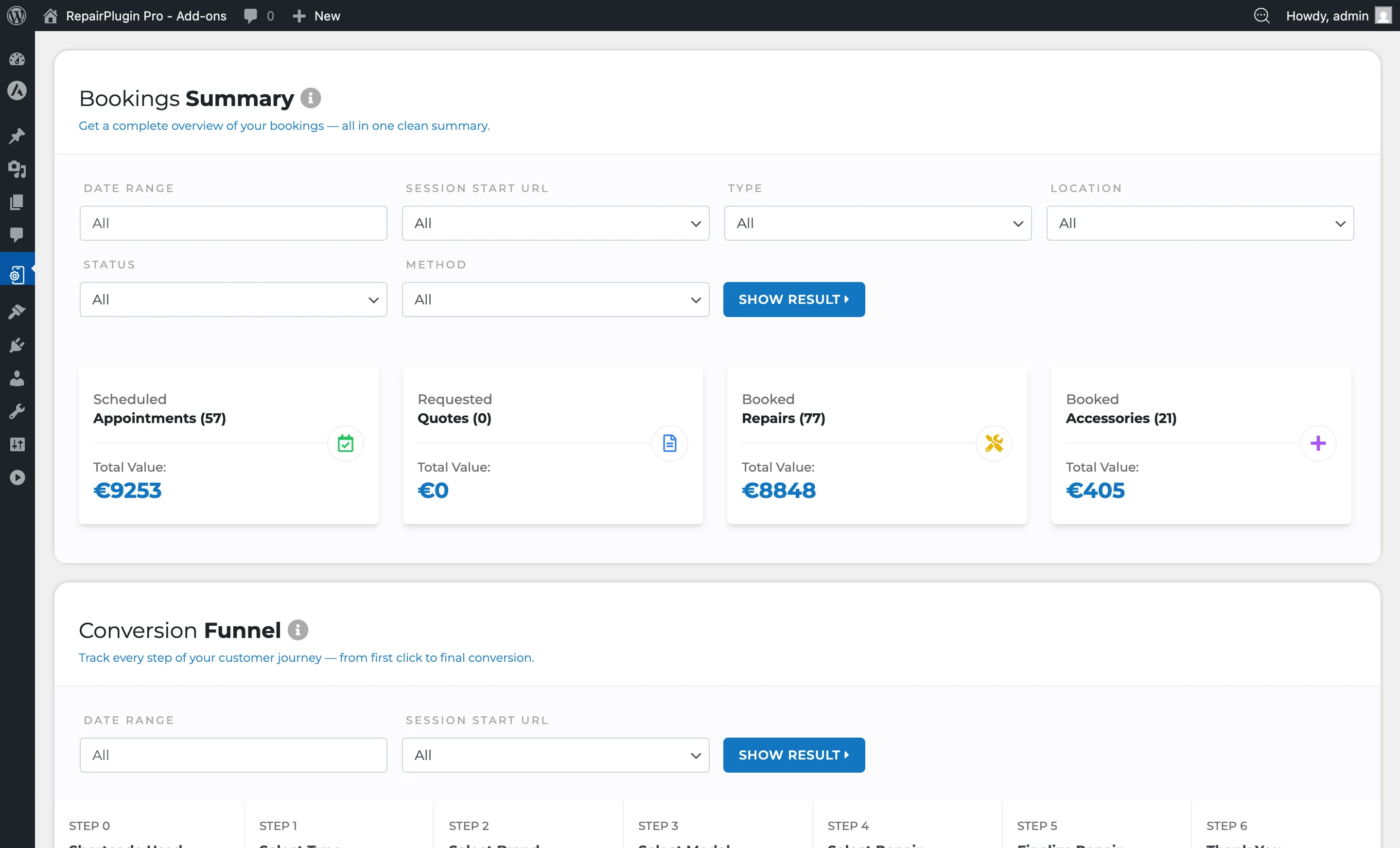
- Faites défiler jusqu'à la section Conversion Funnel.
- Définissez le filtre Date Range et/ou Session Start URL.
- Cliquez sur Show Result pour afficher l'entonnoir.
- Cliquez sur Reset Filters pour effacer les sélections.
Filtrer les visites par étape
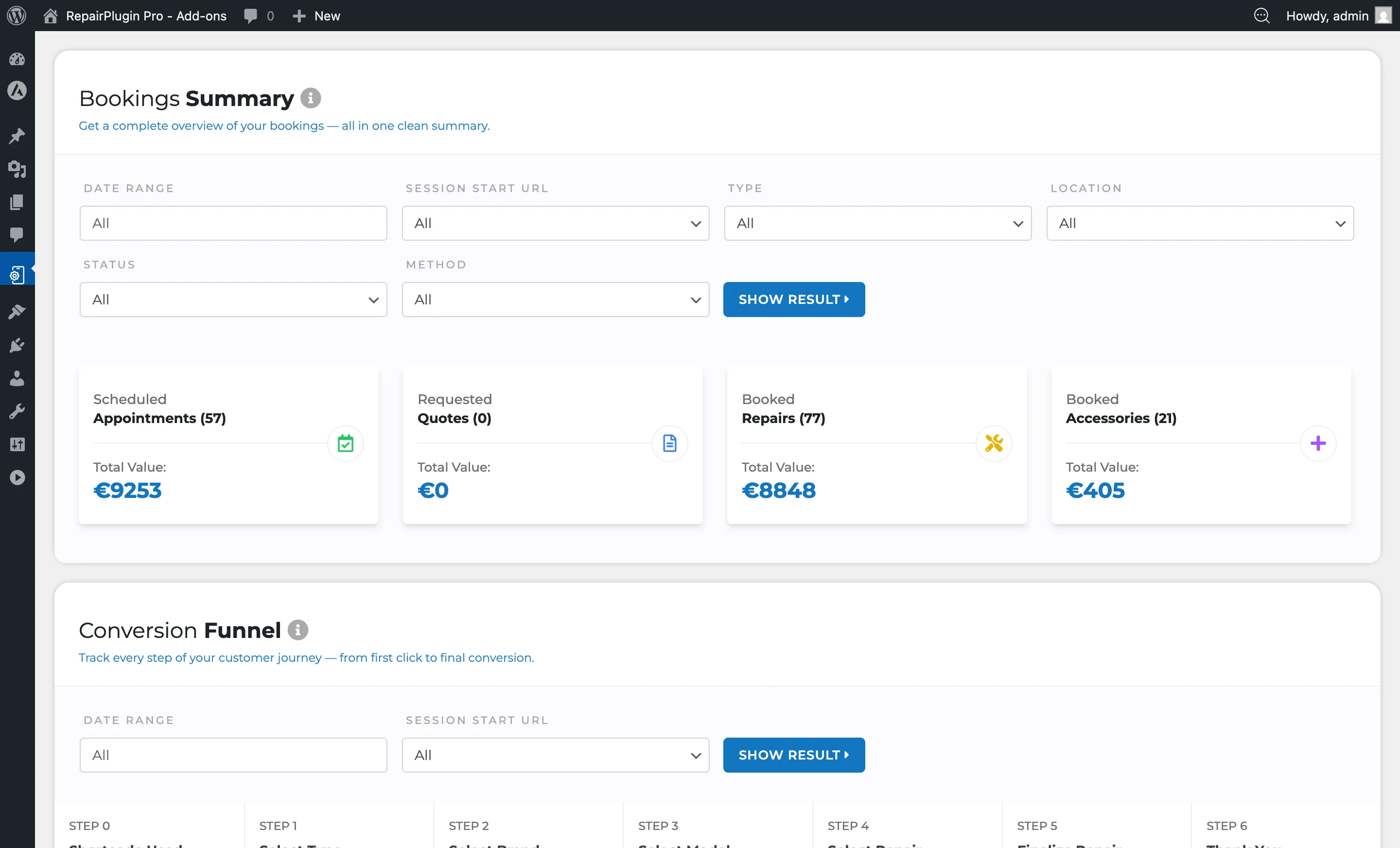
- Faites défiler jusqu'à la section Step Visits.
- Définissez le filtre Date Range et/ou Request URL.
- Cliquez sur Show Result pour afficher les graphiques de visites par étape.
- Cliquez sur Reset Filters pour effacer les sélections.
Référence des paramètres
Section Résumé des réservations
| Paramètre | Description | Par défaut | Le client voit |
|---|---|---|---|
| Date Range | Limite le résumé aux réservations dans la période sélectionnée. Les rendez-vous planifiés sont comptés à la date à laquelle ils sont prévus, pas à la date de création | all (pas de filtre de date) | Rien -- c'est une vue réservée à l'administration. |
| Session Start URL | Filtre les réservations vers celles qui ont commencé depuis une URL de page spécifique. Inclut une option « Untracked » pour les réservations sans données de suivi de session | all | Rien -- c'est une vue réservée à l'administration. |
| Type (Customer Type) | Filtre les réservations par type de client -- Personal ou Business | all | Rien -- c'est une vue réservée à l'administration. |
| Location | Filtre les réservations par emplacement. Visible uniquement lorsque Enhanced Locations est actif. Limité aux emplacements auxquels l'administrateur connecté a accès | all | Rien -- c'est une vue réservée à l'administration. |
| Status | Filtre les réservations par leur statut actuel (Pending, Quoted, Approved, Price on Request, Completed, Canceled) | all | Rien -- c'est une vue réservée à l'administration. |
| Method | Filtre par méthode de livraison du service | all | Rien -- c'est une vue réservée à l'administration. |
Section Entonnoir de conversion
L'entonnoir de conversion suit les sessions uniques à travers le formulaire de réservation et affiche les taux d'abandon à chaque étape.
| Paramètre | Description | Par défaut | Le client voit |
|---|---|---|---|
| Date Range | Limite l'entonnoir aux sessions dans la période sélectionnée | all | Rien -- c'est une vue réservée à l'administration. |
| Session Start URL | Filtre l'entonnoir vers les sessions qui ont commencé sur une page spécifique Astuce : L'entonnoir ne compte que les sessions uniques -- chaque action est comptée une seule fois par session même si le client la répète. Un rendez-vous créé à une date donnée est compté comme converti à cette date, même si le rendez-vous lui-même est planifié pour plus tard. | all | Rien -- c'est une vue réservée à l'administration. |
Section Visites par étape
Les visites par étape enregistrent chaque visite à chaque étape de réservation (pas limitées aux sessions uniques).
| Paramètre | Description | Par défaut | Le client voit |
|---|---|---|---|
| Date Range | Limite les données de visites par étape à la période sélectionnée | all | Rien -- c'est une vue réservée à l'administration. |
| Request URL | Filtre les visites par l'URL de la page Astuce : Les visites déclenchées par le bouton retour intégré au formulaire de réservation ne sont pas comptées, donc les chiffres reflètent une navigation réelle vers l'avant à travers les étapes. | all | Rien -- c'est une vue réservée à l'administration. |
Questions fréquentes
Faut-il installer quelque chose de supplémentaire pour que l'analytique fonctionne ?
Non. Le tableau de bord analytique fonctionne immédiatement. RepairPlugin collecte automatiquement les données lorsque les clients interagissent avec votre formulaire de réservation. Aucun outil d'analytique tiers ou plugin supplémentaire n'est nécessaire.
Peut-on comparer les performances entre les emplacements ?
Oui, mais uniquement si Enhanced Locations est actif (disponible sur le plan Scale). Quand il l'est, un menu déroulant Location apparaît dans les filtres du résumé des réservations, vous permettant de filtrer les résultats par emplacement.
Comment l'entonnoir de conversion compte-t-il les étapes ?
L'entonnoir suit sept étapes : chargement de page, sélection du type, sélection de la marque, sélection du modèle, sélection de la réparation, finalisation de la réparation et achèvement de la commande. Chaque session visiteur est suivie du début à la fin. Si un client revient à une étape précédente en utilisant le bouton retour, cette revisite n'est pas comptée à nouveau. Les sessions de replanification ou de finalisation de rendez-vous existants sont exclues.