
Horaires d'ouverture spéciaux
Configurez les fermetures de jours fériés et les horaires ajustés pour les dates spéciales dans RepairPlugin afin que votre calendrier de réservation reflète toujours votre disponibilité réelle.
Que pouvez-vous faire avec ceci ?
- Fermer les jours fériés -- marquez des dates comme Noel, Paques ou le Jour de l'An comme fermées pour qu'aucune réservation ne soit créée.
- Définir des plages de dates -- appliquez des horaires spéciaux à toute une période (par ex. une semaine de vacances d'été) en saisissant une date de début et de fin, plutot que d'ajouter chaque jour individuellement.
- Définir des horaires réduits -- ouvrez plus tard ou fermez plus tot à des dates spécifiques (par ex. la veille de Noel de 9h00 à 13h00).
- Prolonger les horaires pour les périodes chargées -- restez ouvert plus longtemps à des dates spécifiques lorsque vous attendez plus de visiteurs.
- Appliquer par emplacement -- choisissez quels emplacements ou méthodes de service sont concernés par chaque date spéciale.
- Traduire les noms de dates -- affichez les noms de jours fériés dans la langue de vos clients pour les boutiques multilingues.
Où le trouver
- Ouvrez RepairPlugin dans le menu d'administration WordPress.
- Cliquez sur Settings.
- Sélectionnez Opening Hours dans la barre latérale.
- Cliquez sur l'onglet Special Dates dans la barre en haut de la page.
Vous pouvez également y accéder depuis la vue du planning Opening Hours en cliquant sur le lien Set timing for special days sous le tableau de planning de chaque emplacement.
Comment le configurer
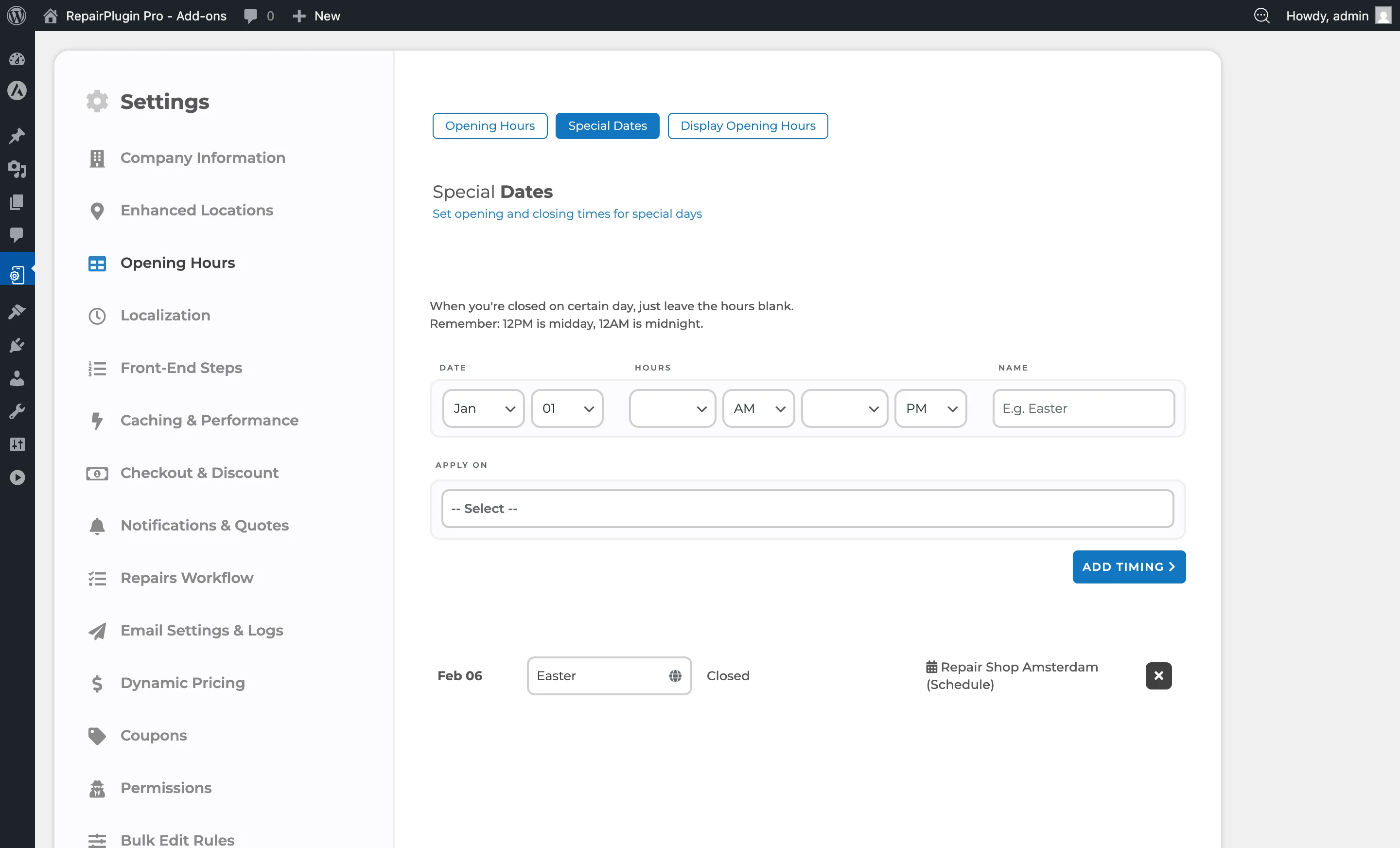
Ajouter une date spéciale
- Allez dans l'onglet Special Dates.
- Dans le formulaire en haut, remplissez :
- Month -- choisissez le mois de début dans le menu déroulant.
- Day -- choisissez le jour de début du mois.
- End Month -- choisissez le mois de fin (pour les plages de dates). Laissez identique au mois et jour de début pour une entrée sur un seul jour.
- End Day -- choisissez le jour de fin.
- Opening Time -- sélectionnez l'heure d'ouverture et AM/PM. Laissez vide pour marquer comme entièrement fermé.
- Closing Time -- sélectionnez l'heure de fermeture et AM/PM. Laissez vide pour marquer comme entièrement fermé.
- Name -- saisissez un nom descriptif (par ex. "Paques", "Jour de Noel", "Vacances d'été").
- Sous Apply On, sélectionnez une ou plusieurs cibles :
- Locations -- choisissez des emplacements de magasins spécifiques.
- Schedule Groups -- choisissez des groupes de plannings (lors de l'utilisation d'Emplacements avancés).
- Service Methods -- choisissez "Pickup service" ou "Repair on location" pour appliquer la date spéciale à ces méthodes de service.
- Cliquez sur Add Timing.
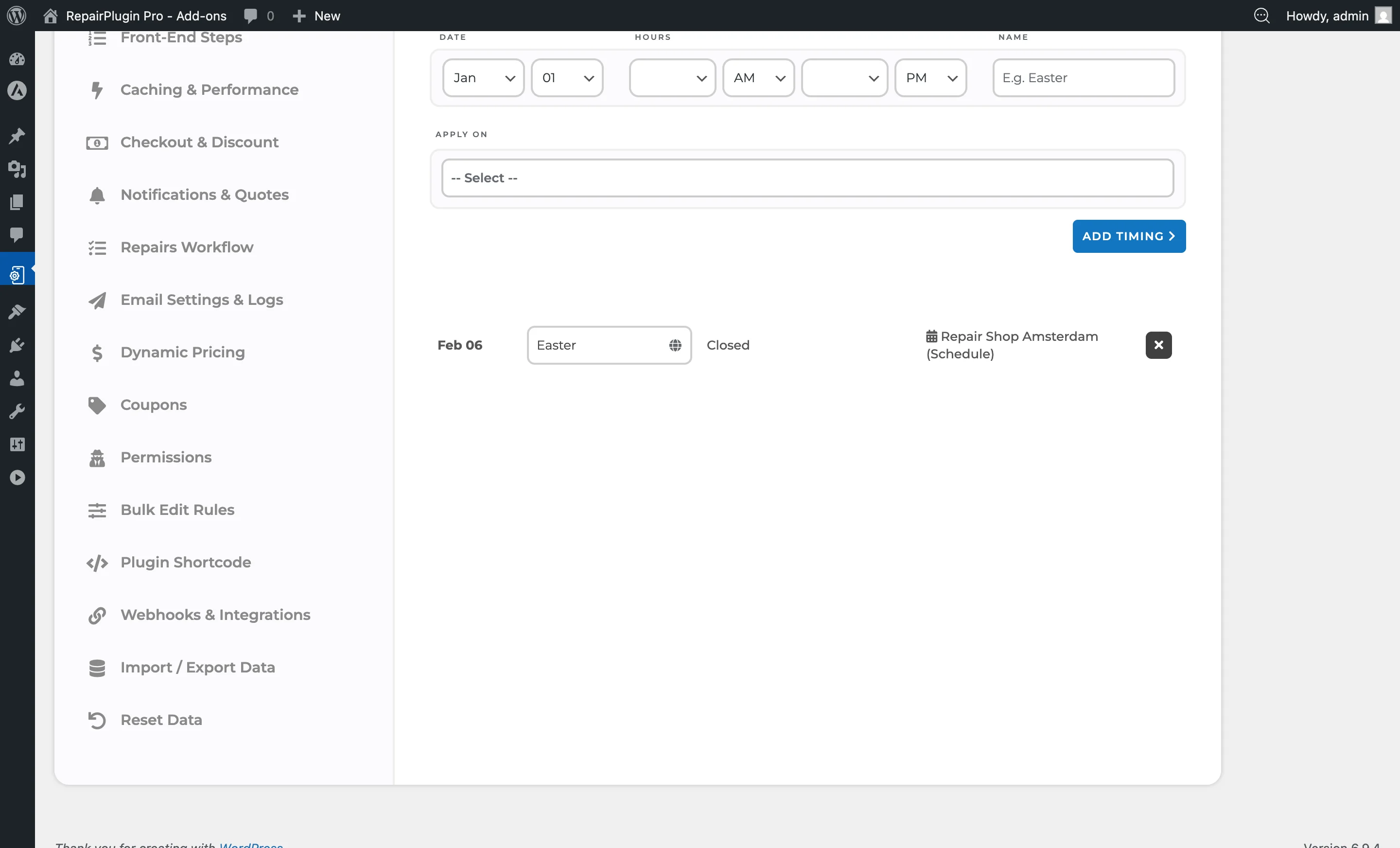
Si une date spéciale existe déjà pour la même date et le même emplacement, vous verrez un message d'erreur : "Special timing already exists for this date."
Marquer une date comme entièrement fermée
- Sélectionnez le mois et le jour.
- Laissez les champs Opening Time et Closing Time vides.
- Saisissez un nom (par ex. "Jour de Noel").
- Sélectionnez les emplacements concernés.
- Cliquez sur Add Timing.
Traduire les noms de dates spéciales
Les noms de dates spéciales prennent en charge plusieurs langues :
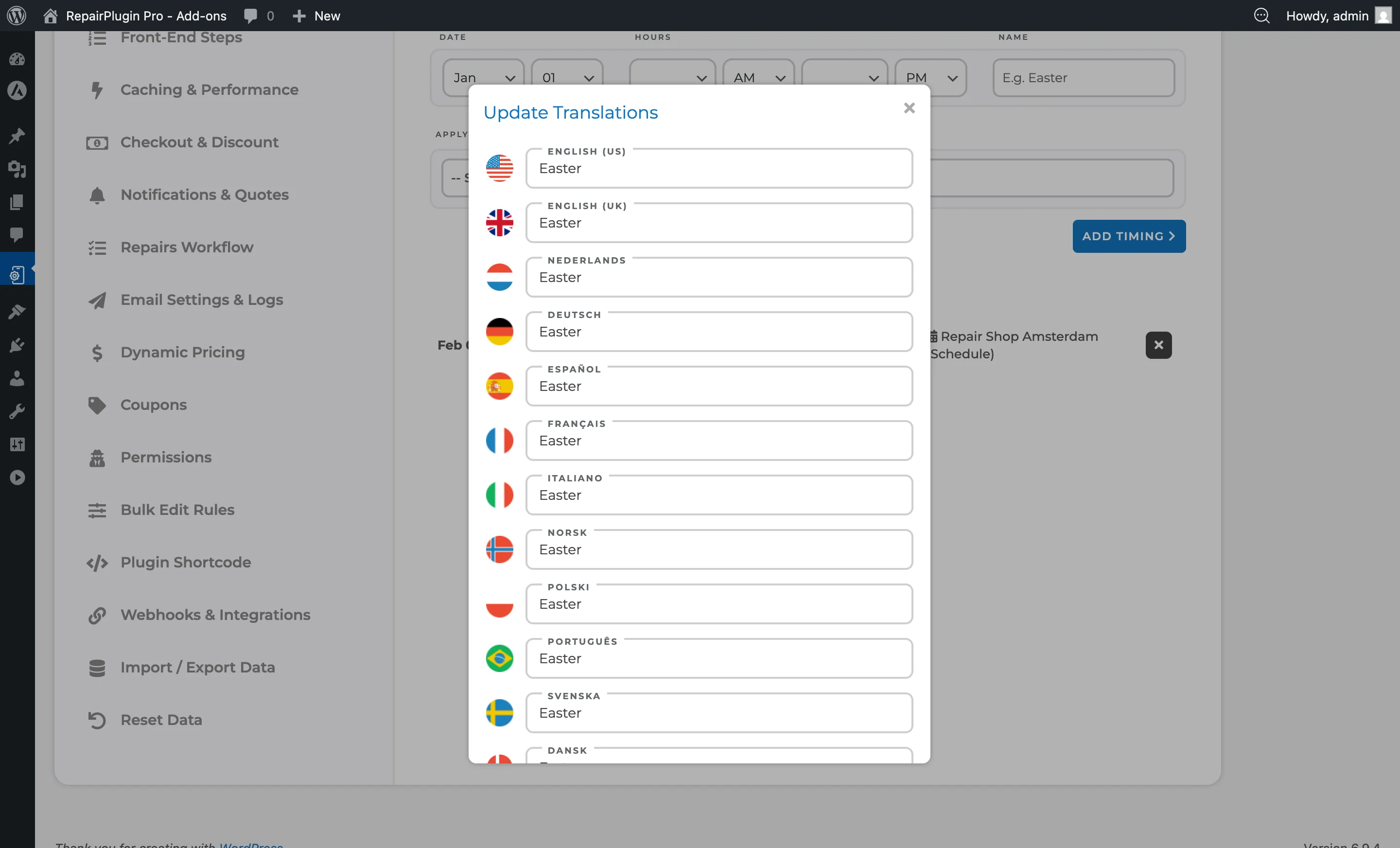
- Dans la liste des dates spéciales, cliquez sur l'icone de globe à coté d'un nom de date.
- Une fenêtre de traduction apparait avec des champs de saisie pour chaque langue activée.
- Saisissez le nom traduit pour chaque langue.
- Cliquez sur Update.
Supprimer une date spéciale
- Dans la liste des dates spéciales existantes, trouvez l'entrée que vous souhaitez supprimer.
- Cliquez sur le bouton X sur le coté droit de la ligne.
- L'entrée est définitivement supprimée.
Note : Les responsables d'emplacement ne peuvent supprimer que les dates spéciales appliquées directement à leurs propres emplacements ou groupes de plannings personnalisés. Les entrées de groupes de plannings partagés ne peuvent pas être supprimées par les responsables d'emplacement.
Rappel sur le format horaire
12 PM est midi, 12 AM est minuit. Les options horaires dans les menus déroulants sont basées sur la durée de créneau de réservation que vous avez configurée (dans les paramètres Checkout & Discount).
Référence des paramètres
| Paramètre | Description | Par défaut | Le client voit |
|---|---|---|---|
| Month | Sélectionne le mois de début pour la date spéciale. Combiné avec le champ jour pour définir la date de début. Pour les entrées sur un seul jour, le mois de fin est identique au mois de début | January | Détermine quelle date du calendrier a des horaires ajustés ou une fermeture. |
| Day | Sélectionne le jour de début du mois. Les options s'ajustent automatiquement en fonction du mois sélectionné (par ex. jusqu'à 28/29 pour février, jusqu'à 30 pour avril) | 01 | Détermine quelle date du calendrier a des horaires ajustés ou une fermeture. |
| End Month | Sélectionne le mois de fin pour les plages de dates. Lorsqu'il est défini sur un mois/jour différent de la date de début, RepairPlugin crée une entrée par jour dans la plage. La plage peut s'étendre sur les limites de l'année (par ex. du 28 décembre au 2 janvier) | identique au mois de début | Les horaires ajustés ou la fermeture s'appliquent à chaque jour de la plage. |
| End Day | Sélectionne le jour de fin pour les plages de dates. Combiné avec End Month pour définir le dernier jour de la plage | identique au jour de début | Les horaires ajustés ou la fermeture s'appliquent à chaque jour de la plage. |
| Opening Time / AM-PM | Définit l'heure d'ouverture pour la date spéciale. Lorsqu'il est laissé vide (avec l'heure de fermeture), la date est marquée comme entièrement fermée | vide | L'heure d'ouverture habituelle est remplacée par cette heure pour cette date. Les clients voient des créneaux horaires ajustés. |
| Closing Time / AM-PM | Définit l'heure de fermeture pour la date spéciale | PM | L'heure de fermeture habituelle est remplacée par cette heure pour cette date. |
| Name | Un libellé descriptif pour la date spéciale (par ex. "Paques", "Noel"). Affiché dans la liste d'administration et éventuellement sur votre site web via le shortcode Display Opening Hours | vide | Le nom peut apparaitre lorsque vous utilisez la fonctionnalité Affichage des horaires d'ouverture pour montrer les messages de dates spéciales sur votre site. |
| Apply On | Détermine quels emplacements, groupes de plannings et/ou méthodes de service sont affectés par cette date spéciale. Vous pouvez sélectionner plusieurs cibles. Astuce : Si vous avez plusieurs emplacements mais qu'un seul est fermé pour un jour férié spécifique, assurez-vous de ne sélectionner que cet emplacement dans le champ "Apply On". | vide (requis) | Seuls les clients réservant aux emplacements sélectionnés ou via les méthodes de service sélectionnées voient le planning ajusté. |
Questions fréquentes
Les dates spéciales remplacent-elles le planning hebdomadaire habituel ?
Oui. Lorsqu'une date spéciale correspond à une date du calendrier, elle remplace les heures d'ouverture et de fermeture habituelles définies dans Horaires d'ouverture pour ce jour spécifique.
Puis-je définir la même date spéciale pour tous les emplacements à la fois ?
Oui. Dans le champ Apply On, sélectionnez tous les emplacements auxquels vous souhaitez appliquer la date spéciale.
Puis-je ajouter une plage de dates en une seule fois ?
Oui. Lors de l'ajout d'une date spéciale, définissez un mois/jour de fin différent de la date de début. RepairPlugin crée une entrée par jour dans la plage, toutes avec les mêmes horaires et le même nom. C'est idéal pour les fermetures de plusieurs jours comme des vacances d'été ou une période de rénovation.