
Gérer les rendez-vous
Découvrez comment gérer les rendez-vous de réparation dans RepairPlugin — filtrer, modifier, changer le statut, exporter en CSV et créer des réservations depuis le panneau d'administration.
Que pouvez-vous faire avec ceci ?
- Parcourez, recherchez et filtrez tous les rendez-vous par date, statut, méthode de livraison, emplacement ou mot-clé
- Changez le statut des rendez-vous (En attente, Devis envoyé, Approuvé, Annulé, Terminé) et déclenchez des notifications automatiques
- Modifiez n'importe quel détail de rendez-vous : réparations, prix, date/heure, informations client et méthode de livraison
- Exportez vos données de rendez-vous en CSV pour vos rapports ou votre comptabilité
- Marquez tous les rendez-vous incomplets comme terminés en un seul clic
- Créez de nouveaux rendez-vous manuellement depuis le panneau d'administration
Où le trouver
- Dans l'administration WordPress, allez dans RepairPlugin dans la barre latérale gauche.
- Cliquez sur Appointments.
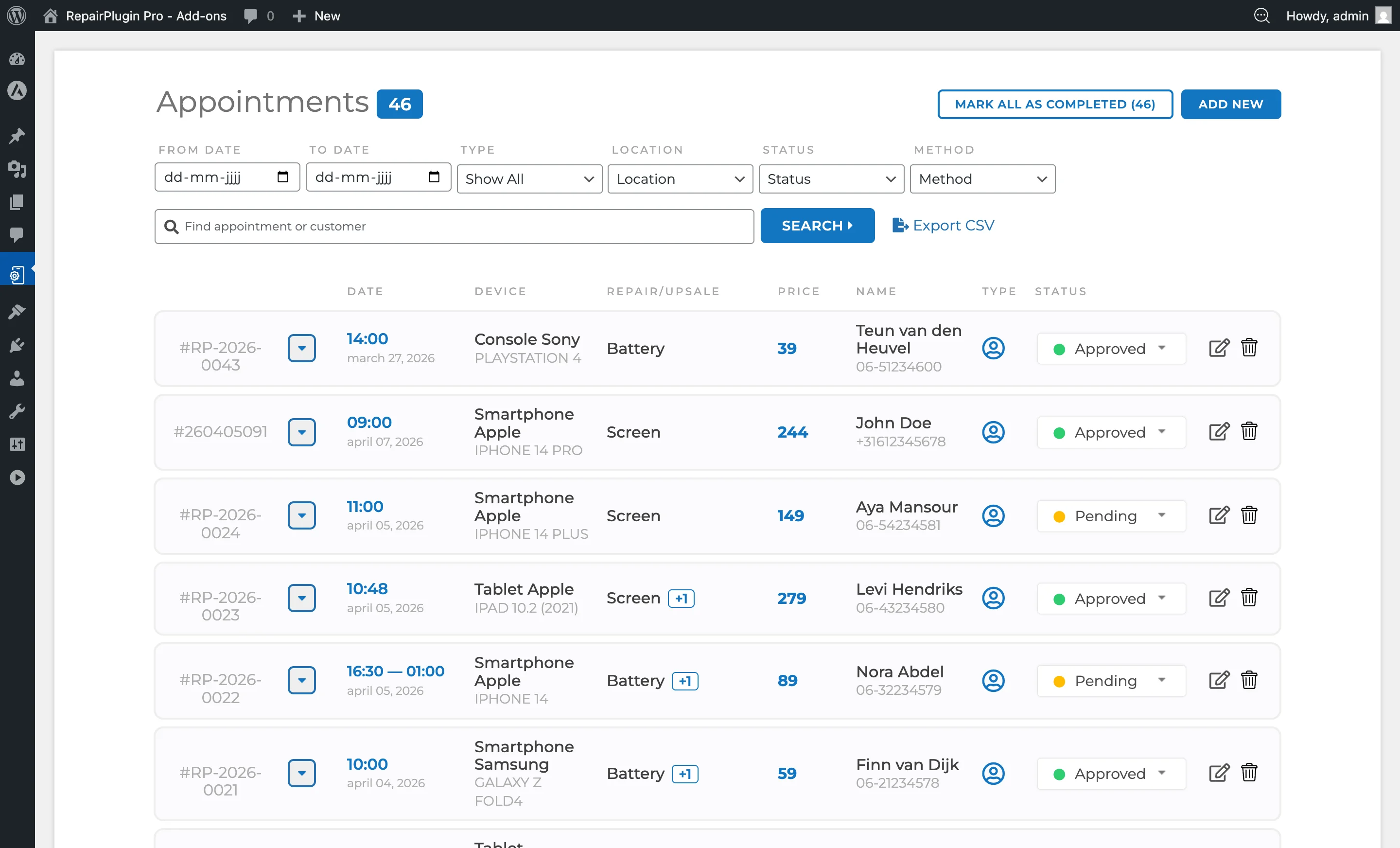
La page Appointments se charge directement en affichant toutes les réservations par ordre chronologique inverse. Aucune navigation supplémentaire n'est nécessaire.
Comment le configurer
Consulter les rendez-vous
Chaque ligne de la liste des rendez-vous affiche un résumé comprenant :
- Appointment Number -- Un numéro de référence unique (par ex. #1042).
- Device -- Catégorie, marque et modèle (par ex. Smartphones > Apple > iPhone 15 Pro).
- Repairs -- La ou les réparations sélectionnées et le prix. Pour les réparations tarifées via la Tarification dynamique (plan Growth ou Scale), une petite icône d'information apparaît à côté du nom de la réparation. Cliquez dessus pour voir le détail complet du prix : fournisseur, SKU, prix d'achat, conversion de devise, règles de prix personnalisées, marge, taxe et arrondi. Cela vous permet de retracer exactement comment le prix final a été calculé. Un bouton View More Details dans l'infobulle ouvre encore plus d'informations.
- Customer -- Nom, téléphone, e-mail. Nom d'entreprise le cas échéant.
- Delivery Method -- Venir en boutique, Envoyer l'appareil, Service de ramassage ou Réparation sur place.
- Date & Time -- La date et l'heure prévues du rendez-vous.
- Location -- L'emplacement de la boutique assigné à la réservation.
- Status -- Le statut actuel du rendez-vous.
Cliquez sur une ligne de rendez-vous pour la déplier et voir tous les détails.
Filtrer les rendez-vous
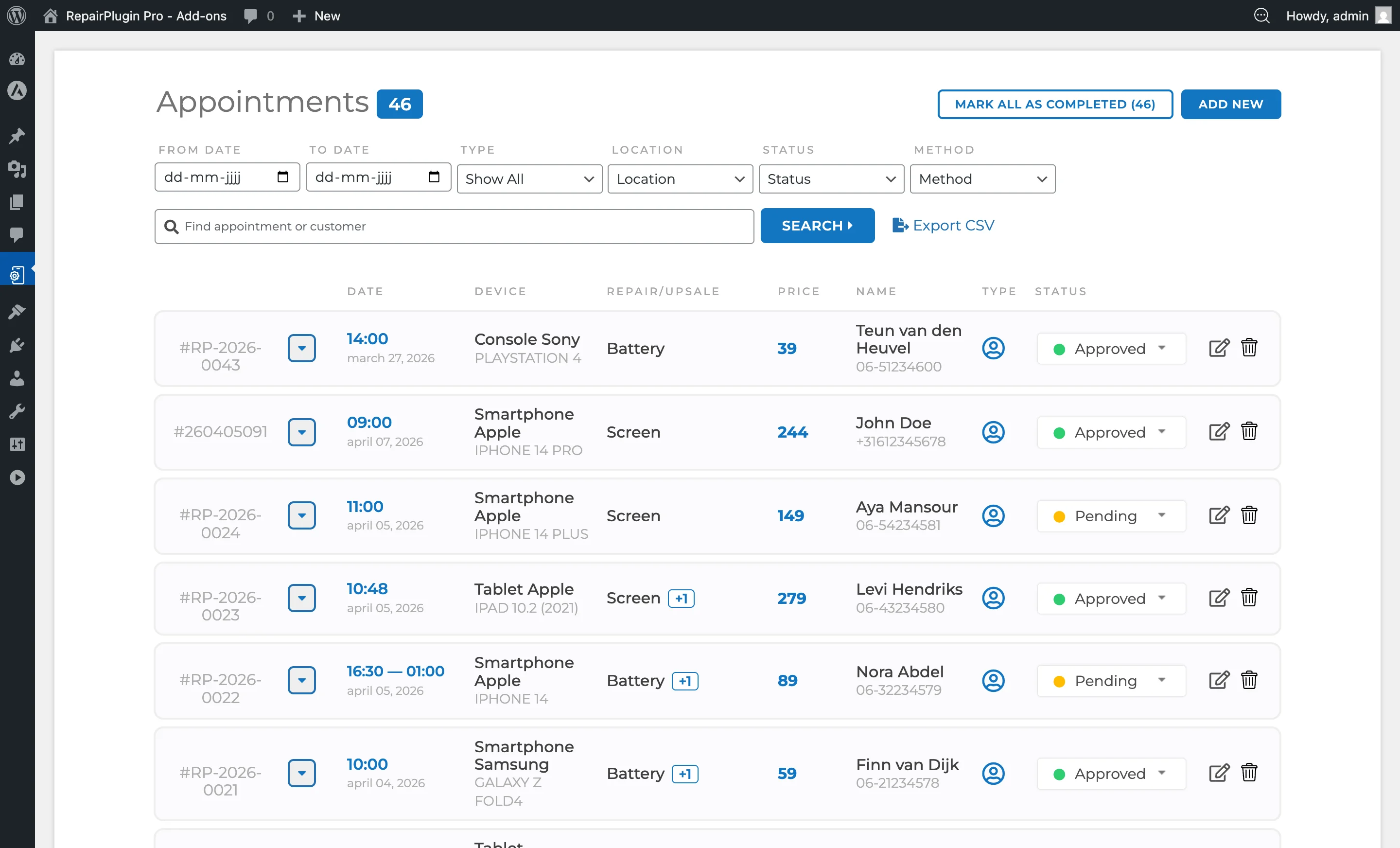
Utilisez la barre de filtres en haut de la page pour affiner les résultats :
- Search -- Recherche en texte libre sur le numéro de rendez-vous, l'appareil, les réparations, le nom du client, le téléphone, l'e-mail, le prix, le type d'utilisateur et le statut.
- From Date / To Date -- Filtrez les rendez-vous dans une plage de dates spécifique.
- User Type -- Filtrez par clients Particuliers ou Entreprises.
- Location -- Filtrez par emplacement de boutique.
- Status -- Filtrez par En attente, Devis envoyé, Approuvé, Annulé, Prix sur demande ou Terminé.
- Delivery Method -- Filtrez par la méthode de livraison choisie par le client.
- Session Start URI -- Filtrez par la page depuis laquelle le client a démarré sa session de réservation (ou "Untracked" pour inconnu).
Cliquez sur le bouton Search pour appliquer les filtres. Les filtres peuvent être combinés.
Changer le statut d'un rendez-vous
Chaque rendez-vous a un statut que vous pouvez modifier :
- Dépliez le rendez-vous en cliquant sur sa ligne.
- Cliquez sur le bouton Update Status.
- Sélectionnez le nouveau statut dans le menu déroulant.
- Confirmez le changement.
Les statuts disponibles sont :
| Status ID | Nom du statut | Signification |
|---|---|---|
| 1 | Pending | Réservation reçue, en attente de vérification ou d'approbation. |
| 2 | Quoted | Un devis/offre a été envoyé au client. |
| 3 | Approved | Le rendez-vous a été confirmé. |
| 4 | Canceled | Le rendez-vous a été annulé. |
| 5 | Price on Request | Une ou plusieurs réparations n'ont pas de prix défini ; le prix doit être fourni. |
| 11 | Completed | La réparation est terminée et le rendez-vous est clôturé. |
Le changement de statut peut déclencher des notifications automatiques par e-mail au client, selon vos paramètres de notification (voir Notifications par e-mail).
Approuver automatiquement les réservations
Au lieu de changer manuellement chaque rendez-vous de En attente à Approuvé, vous pouvez activer l'approbation automatique par méthode de livraison :
- Allez dans RepairPlugin > Settings > Checkout & Discount.
- Dépliez une méthode de livraison (par ex. Come By Our Store).
- Activez Automatically Approve Bookings.
Lorsque cette option est activée, les nouvelles réservations utilisant cette méthode de livraison passent directement à l'état Approuvé, sans passer par l'état En attente. Le client reçoit la confirmation d'approbation au lieu du message d'attente.
Modifier un rendez-vous
Cliquez sur l'icône Edit sur une ligne de rendez-vous pour ouvrir la fenêtre de modification. Vous pouvez modifier :
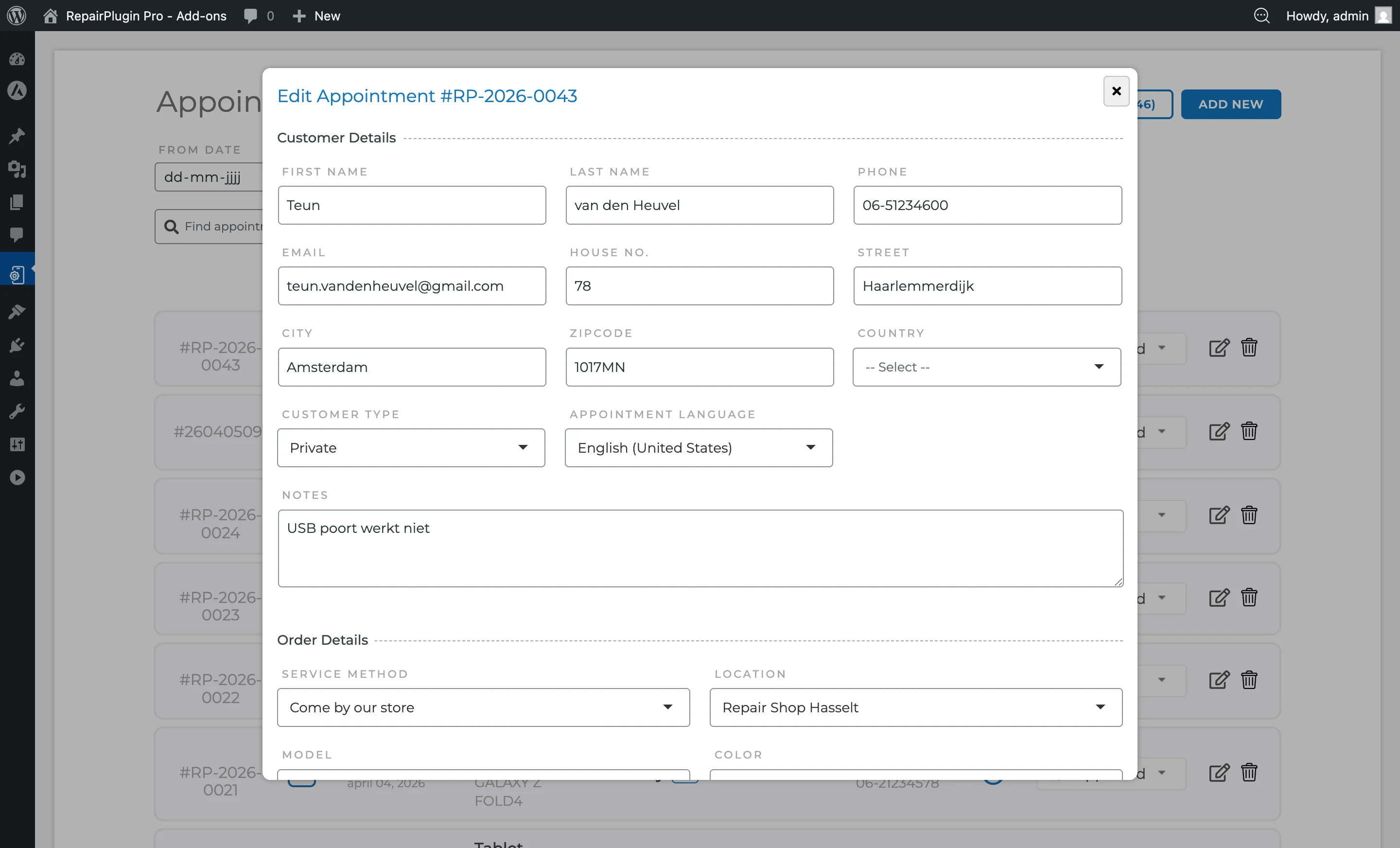
- Coordonnées client -- Nom, téléphone, e-mail, nom d'entreprise.
- Réparations -- Ajouter, supprimer ou modifier les réparations sélectionnées et leurs prix.
- Ventes additionnelles -- Ajouter ou supprimer des articles de vente additionnelle.
- Date & heure -- Reprogrammer le rendez-vous.
- Méthode de livraison -- Changer la méthode de livraison.
- Emplacement -- Réassigner à un autre emplacement de boutique.
- Notes -- Consulter ou mettre à jour les notes du client.
- Champs personnalisés -- Consulter les réponses aux champs de commande personnalisés.
Cliquez sur Update Appointment pour enregistrer les modifications.
Définir les prix pour les réparations "Prix sur demande"
Si un rendez-vous contient des réparations marquées comme "Prix sur demande" :
- Dépliez le rendez-vous.
- Cliquez sur le bouton Set Price (jaune).
- Saisissez le prix de la réparation.
- Enregistrez le prix.
Le badge "Price on Request" du rendez-vous se met à jour en conséquence. Vous pouvez configurer si les rendez-vous avec des réparations POR sont autorisés ou non sous Settings > Checkout & Discount > Price on Request.
Marquer tout comme terminé
Pour marquer tous les rendez-vous actuellement incomplets comme terminés en masse :
- Cliquez sur le bouton Mark All As Completed en haut de la page.
- Confirmez l'action.
Cela change le statut de tous les rendez-vous avec le statut En attente, Approuvé ou Prix sur demande en Terminé. Les rendez-vous filtrés par les critères de recherche/filtre actuels sont concernés.
Exporter les rendez-vous
Pour exporter les données de rendez-vous en fichier CSV :
- Cliquez sur le bouton Export CSV en haut de la page.
- Le navigateur télécharge un fichier CSV nommé
appointments-YYYY-MM-DD_HH-MM-SS.csv.
L'export inclut tous les détails des rendez-vous : numéro de rendez-vous, date, heure, appareil, réparations, informations client, méthode de livraison, emplacement, statut et prix.
Créer un nouveau rendez-vous manuellement
Vous pouvez créer des rendez-vous directement depuis le panneau d'administration sans passer par le formulaire de réservation frontend. C'est utile pour les commandes par téléphone, les clients sans rendez-vous ou les réservations nécessitant un traitement spécial.
- Cliquez sur le bouton Add New Appointment en haut de la page Appointments.
- Une fenêtre popup apparaît avec deux sections : Customer Details et Order Details.
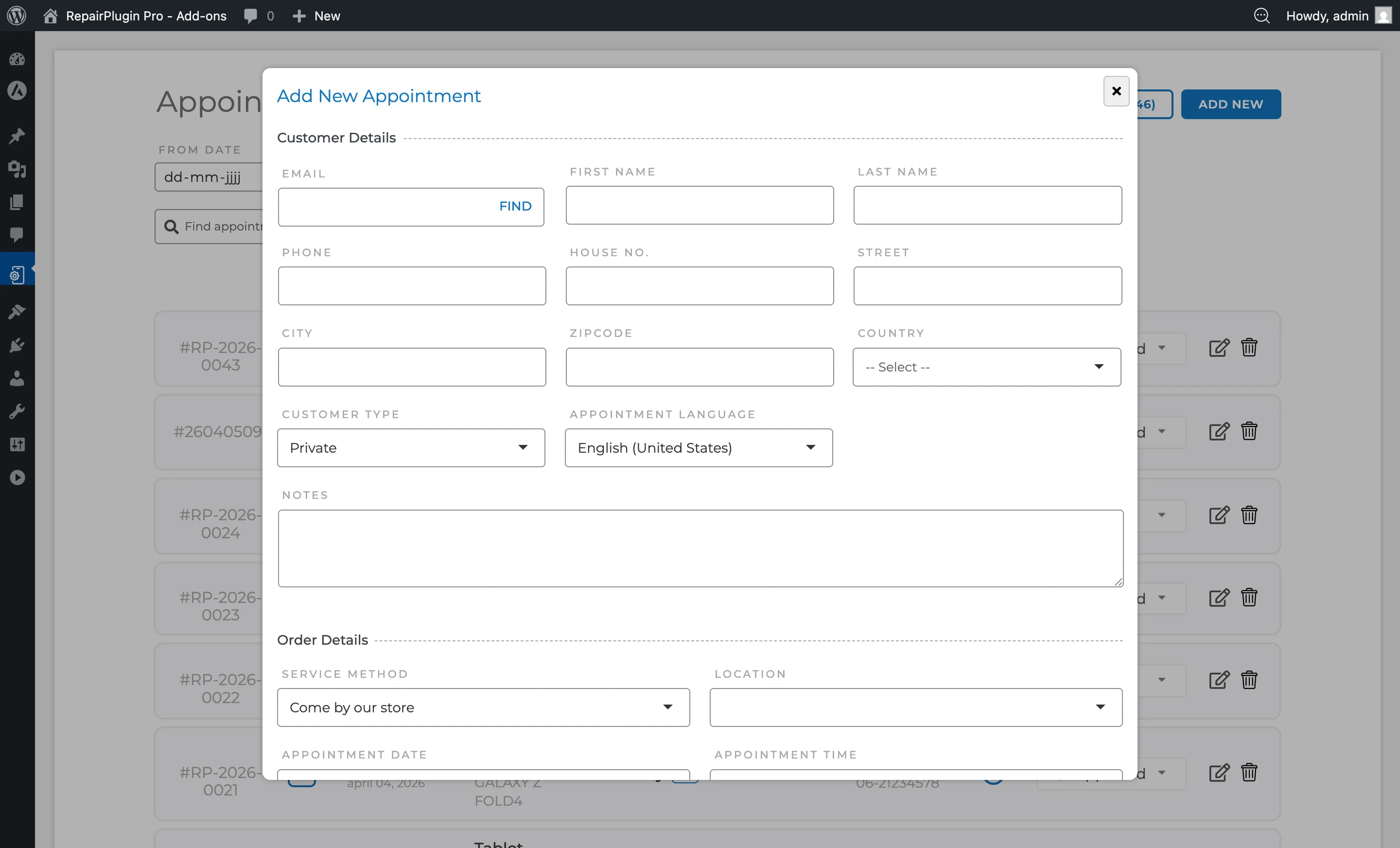
Coordonnées client :
- Saisissez l'e-mail du client et cliquez sur le bouton Find. Si un client correspondant est trouvé, les champs restants sont remplis automatiquement.
- Remplissez First Name, Last Name et Phone.
- Remplissez optionnellement les champs d'adresse : House No., Street, City, Zipcode et Country.
- Sélectionnez le Customer Type (Private ou Business). Lorsque défini sur Business, un champ Business Name apparaît.
- Choisissez la Language pour les notifications du client.
- Ajoutez des Notes ou remplissez les champs de commande personnalisés (si configurés dans l'Éditeur de champs de commande).
Détails de la commande :
- Sélectionnez une Delivery Method (Come By Our Store, Ship Device, Pickup Service ou Repair on Location).
- Sélectionnez un Location (la boutique qui traitera la réparation).
- Définissez la Date et l'Time du rendez-vous (uniquement affiché pour les méthodes de livraison nécessitant une planification).
- Sélectionnez le Model dans le menu déroulant (recherche par nom).
- Sélectionnez la Color de l'appareil.
- Choisissez un Status initial (Pending, Approved, Price on Request, Completed ou Canceled).
- Sous Repairs, cliquez sur Add Repair pour sélectionner une ou plusieurs réparations. Chaque réparation affiche un champ de prix que vous pouvez ajuster.
- Sous Upsales, cliquez sur Add Upsale pour ajouter des extras optionnels.
- Ajoutez optionnellement un Service Method Cost, Priority Cost / Discount, Combo Discount, Coupon Discount ou Payment Method Cost / Discount.
Enregistrement :
- Cliquez sur Add Appointment pour enregistrer sans notifier le client, ou Add & Notify pour enregistrer et envoyer un e-mail de confirmation.
Référence des paramètres
| Paramètre | Description | Par défaut | Le client voit |
|---|---|---|---|
| Automatically Approve Bookings | Lorsque activé, les nouvelles réservations utilisant cette méthode de livraison sont automatiquement définies sur le statut Approuvé au lieu de En attente. Astuce : Activez cette option pour "Ship Device" si vous n'avez pas besoin de vérifier les envois avant de les confirmer. | désactivé | Ils reçoivent un message et un e-mail de confirmation d'approbation au lieu d'un message "en cours de vérification". |
| Paramètre | Description | Par défaut | Le client voit |
| --- | --- | --- | --- |
| Allow appointment booking with price on request repair | Lorsque activé, les clients peuvent finaliser une réservation même si une ou plusieurs réparations n'ont pas de prix défini (marquées comme "Prix sur demande") | désactivé | Un libellé "Prix sur demande" apparaît à la place du prix, et ils peuvent quand même soumettre leur réservation. |
| Accept online payments even when appointment contains any price on request repair | Lorsque activé conjointement avec le paramètre POR, les méthodes de paiement en ligne restent disponibles à la commande même lorsque la commande contient des réparations à prix sur demande | désactivé | L'étape de paiement est affichée à la commande, que tous les prix de réparation soient connus ou non. |
| Action when appointment contains any price on request repair | Détermine comment l'administration traite les nouveaux rendez-vous contenant des réparations à prix sur demande -- soit en exigeant que le prix soit défini d'abord, soit en permettant la création immédiate du rendez-vous. Options : "Set the Price before creating the appointment" / "Create the appointment" | Set the Price before creating the appointment | Aucun changement direct -- cela affecte votre flux de travail administratif pour le traitement de ces rendez-vous. |
| Incomplete Appointments Counter | Affiche le nombre de rendez-vous avec le statut En attente, Approuvé ou Prix sur demande. Lorsque des filtres sont actifs, le compteur reflète les résultats filtrés | N/A | Rien -- visible uniquement dans le panneau d'administration. |
Questions fréquentes
Que se passe-t-il quand je change le statut d'un rendez-vous ?
Selon vos paramètres de notification, RepairPlugin peut envoyer automatiquement un e-mail au client lorsque le statut change. Par exemple, passer de En attente à Approuvé peut déclencher un e-mail de confirmation. Configurez cela sous Settings > Notifications & Quotes (voir Notifications par e-mail).
Puis-je annuler une action "Mark All As Completed" ?
Non. Cette action est définitive et change tous les rendez-vous correspondants en statut Terminé. Vous pouvez cependant modifier manuellement des rendez-vous individuels pour les remettre à un autre statut si nécessaire.