
Google Business Profile
Configurez l'intégration Google Business Profile dans RepairPlugin pour synchroniser automatiquement vos horaires d'ouverture et dates spéciales avec votre fiche Google.
Que pouvez-vous faire avec ceci ?
- Synchroniser les horaires d'ouverture avec Google automatiquement — lorsque vous mettez à jour vos horaires dans RepairPlugin, les modifications sont envoyées vers votre fiche Google Business Profile.
- Synchroniser les dates spéciales et jours fériés — les fermetures et horaires ajustés apparaissent sur votre fiche Google sans modification manuelle.
- Associer plusieurs emplacements — avec Emplacements avancés actif (disponible sur le plan Scale), connectez chaque emplacement RepairPlugin à son propre Google Business Profile.
- Voir le statut de synchronisation en un coup d'oeil — un badge de statut indique si chaque emplacement est synchronisé ou en attente.
Où le trouver
- Dans la barre latérale d'administration WordPress, cliquez sur RepairPlugin.
- Cliquez sur Settings.
- Cliquez sur Webhooks & Integrations dans la barre latérale.
- Cliquez sur l'onglet Google Business Profile en haut de la page.
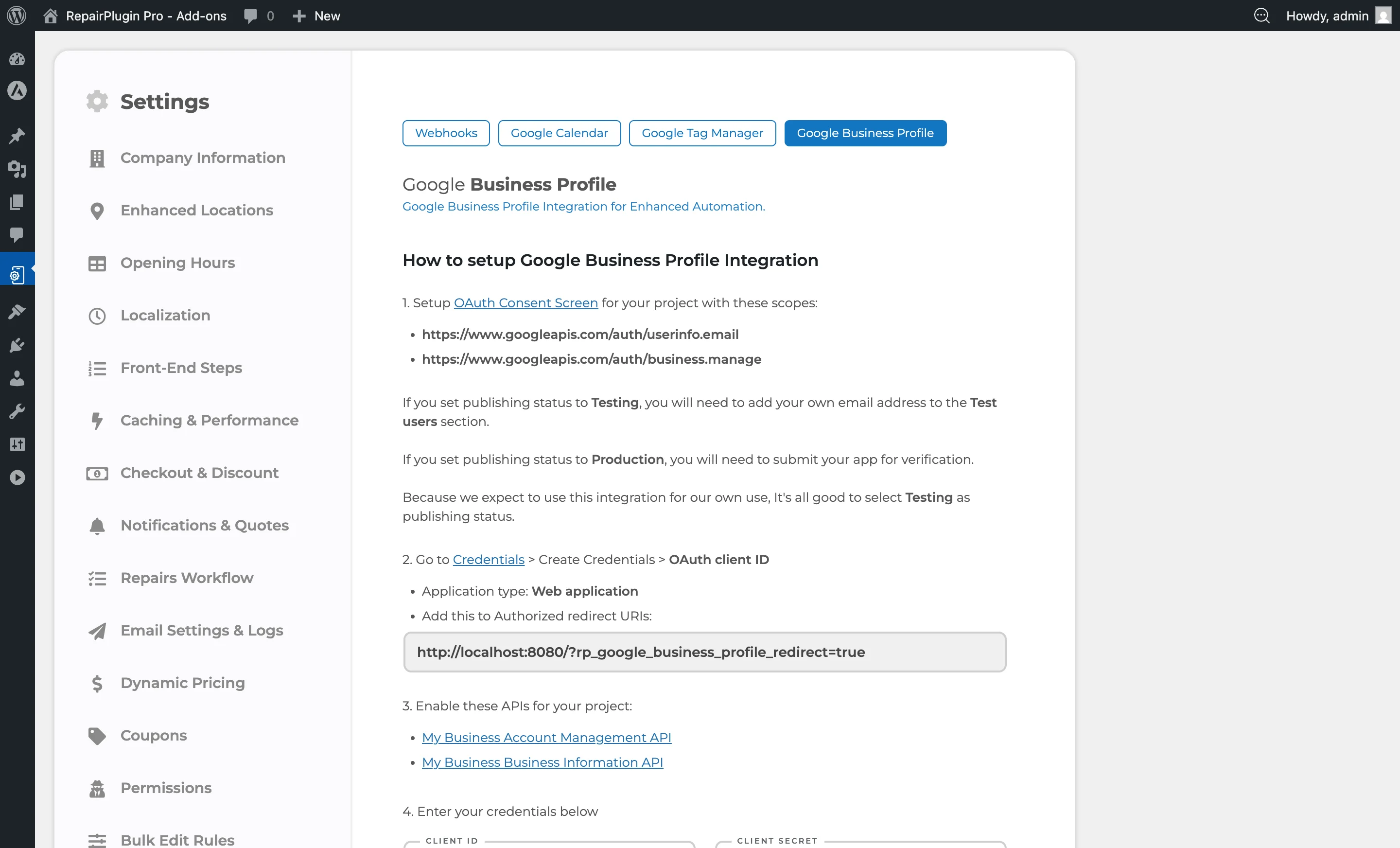
Comment le configurer
Étape 1 : Configurer l'écran de consentement OAuth
- Rendez-vous sur l'écran de consentement OAuth de Google Cloud Console.
- Configurez l'écran de consentement avec ces portées requises :
https://www.googleapis.com/auth/userinfo.emailhttps://www.googleapis.com/auth/business.manage
- Définissez le statut de publication sur Testing (ajoutez votre e-mail aux utilisateurs de test) ou Production (nécessite la vérification par Google).
Étape 2 : Créer les identifiants OAuth
- Rendez-vous sur Google Cloud Console Credentials.
- Cliquez sur Create Credentials > OAuth client ID.
- Sélectionnez Web application comme type d'application.
- Sous Authorized redirect URIs, ajoutez l'URI de redirection affichée sur la page des paramètres RepairPlugin.
- Copiez le Client ID et le Client Secret.
Étape 3 : Activer les API requises
Activez ces deux API dans votre projet Google Cloud :
Étape 4 : Saisir les identifiants dans RepairPlugin
- Rendez-vous dans RepairPlugin > Settings > Webhooks & Integrations > Google Business Profile.
- Saisissez le Client ID et le Client Secret.
- Cliquez sur Save Settings.
Étape 5 : Autoriser la connexion
- Cliquez sur le bouton Click Here To Authorize.
- Connectez-vous avec le compte Google qui possède ou gère le Business Profile.
- Accordez les autorisations demandées.
- À votre retour, l'indicateur Is Authorized affiche Yes et le Connected Account montre votre e-mail.
Étape 6 : Sélectionner un compte (multi-comptes uniquement)
Si votre compte Google gère plusieurs comptes professionnels :
- Sélectionnez le bon compte dans le menu déroulant Please choose one account.
- Cliquez sur Save Settings.
Étape 7 : Associer les emplacements aux profils
- Le tableau d'association des emplacements affiche vos emplacements RepairPlugin avec un menu déroulant des Google Business Profiles disponibles.
- Pour chaque emplacement, sélectionnez le Google Business Profile correspondant. Le menu déroulant permet la recherche par nom et adresse.
- Chaque Google Business Profile ne peut être associé qu'à un seul emplacement RepairPlugin — pas de doublons.
- Sans Emplacements avancés, seul votre emplacement principal apparaît.
- Cliquez sur Save Settings.
Étape 8 : Activer la synchronisation
- Activez le commutateur Enable Syncing Google Business Profile Opening Hours and Special Dates with RepairPlugin.
- Cliquez sur Save Settings.
- La synchronisation s'exécute en tâche de fond. Vérifiez les badges de statut de synchronisation à côté de chaque emplacement.
Déconnecter l'intégration
Cliquez sur l'icône X à côté de l'e-mail du compte connecté pour révoquer l'autorisation.
Référence des paramètres
| Paramètre | Description | Par défaut | Le client voit |
|---|---|---|---|
| Client Id | Stocke le Client ID OAuth de votre projet Google Cloud, nécessaire pour l'authentification. | vide | Rien — réservé à l'administrateur |
| Client Secret | Stocke le Client Secret OAuth de votre projet Google Cloud. | vide | Rien — réservé à l'administrateur |
| Authorized Redirect URI | Affiche l'URI que vous devez ajouter comme URI de redirection autorisée dans Google Cloud Console. Copiez cette valeur dans vos paramètres Google Cloud. | généré automatiquement selon l'URL de votre site | Rien — réservé à l'administrateur |
| Is Authorized | Indique si RepairPlugin est connecté à Google. Affiche « Yes » lorsque connecté, « No » sinon. | no | Rien — réservé à l'administrateur |
| Connected Account | Affiche l'e-mail du compte Google connecté. Cliquez sur l'icône X pour déconnecter l'intégration. | N/A | Rien — réservé à l'administrateur |
| Account Selector (multi-account) | Lorsque votre compte Google gère plusieurs comptes professionnels, vous permet de choisir quel compte utiliser. Changer le compte masque le tableau d'association jusqu'à l'enregistrement. | premier compte | Rien — réservé à l'administrateur |
| Location Mapping Table | Associe chaque emplacement RepairPlugin à un Google Business Profile. Avec Emplacements avancés actif, tous les emplacements apparaissent. Sans lui, seul l'emplacement principal s'affiche. Un badge « Main » signale l'emplacement principal. | aucun profil sélectionné | Rien — affecte uniquement la fiche Google |
| Enable Syncing | Lorsqu'il est activé, RepairPlugin envoie vos horaires d'ouverture et dates spéciales vers les emplacements Google Business Profile associés. La synchronisation s'exécute en tâche de fond. | off | Rien directement — mais votre fiche Google affiche les horaires corrects |
| Sync Status Badge | Affiche une coche verte lorsque synchronisé, ou gris lorsque en attente. | masqué (affiché lorsque la synchronisation est activée et un profil est associé) | Rien — réservé à l'administrateur |
Questions fréquentes
Ai-je besoin des Emplacements avancés ?
Uniquement si vous avez plusieurs emplacements. Sans cette fonctionnalité, vous pouvez toujours connecter et synchroniser votre emplacement principal. Les Emplacements avancés vous permettent d'associer chaque emplacement à son propre Google Business Profile.
Qu'est-ce qui est synchronisé avec Google ?
RepairPlugin synchronise vos horaires d'ouverture habituels et vos dates spéciales (jours fériés, horaires ajustés, fermetures). Les autres informations de votre Business Profile comme l'adresse, le numéro de téléphone ou les photos ne sont pas affectées.