
Prix sur demande
Configurez Prix sur demande dans RepairPlugin pour gérer les réparations sans prix défini avec des processus de devis, des options de réservation et la visibilité des paiements.
Que pouvez-vous faire avec ceci ?
- Éviter d'afficher « 0,00 € » -- toute réparation avec un prix de 0 affiche automatiquement « Prix sur demande » sur le frontend.
- Capturer des prospects avant de définir les prix -- commencez à recevoir des demandes même pendant que vous construisez votre catalogue.
- Choisir le processus de réservation -- laissez les clients réserver directement avec des réparations sans prix, ou exigez d'abord un processus de devis.
- Contrôler la visibilité des paiements -- décidez si les méthodes de paiement en ligne apparaissent pour les commandes contenant des réparations à prix sur demande.
- Définir les prix après coup -- fournissez un prix pour un seul rendez-vous ou appliquez-le à tous les rendez-vous récents et futurs en même temps.
Où le trouver
- Dans le menu d'administration WordPress, allez dans RepairPlugin.
- Cliquez sur Settings.
- Dans la barre latérale, sélectionnez Checkout & Discount.
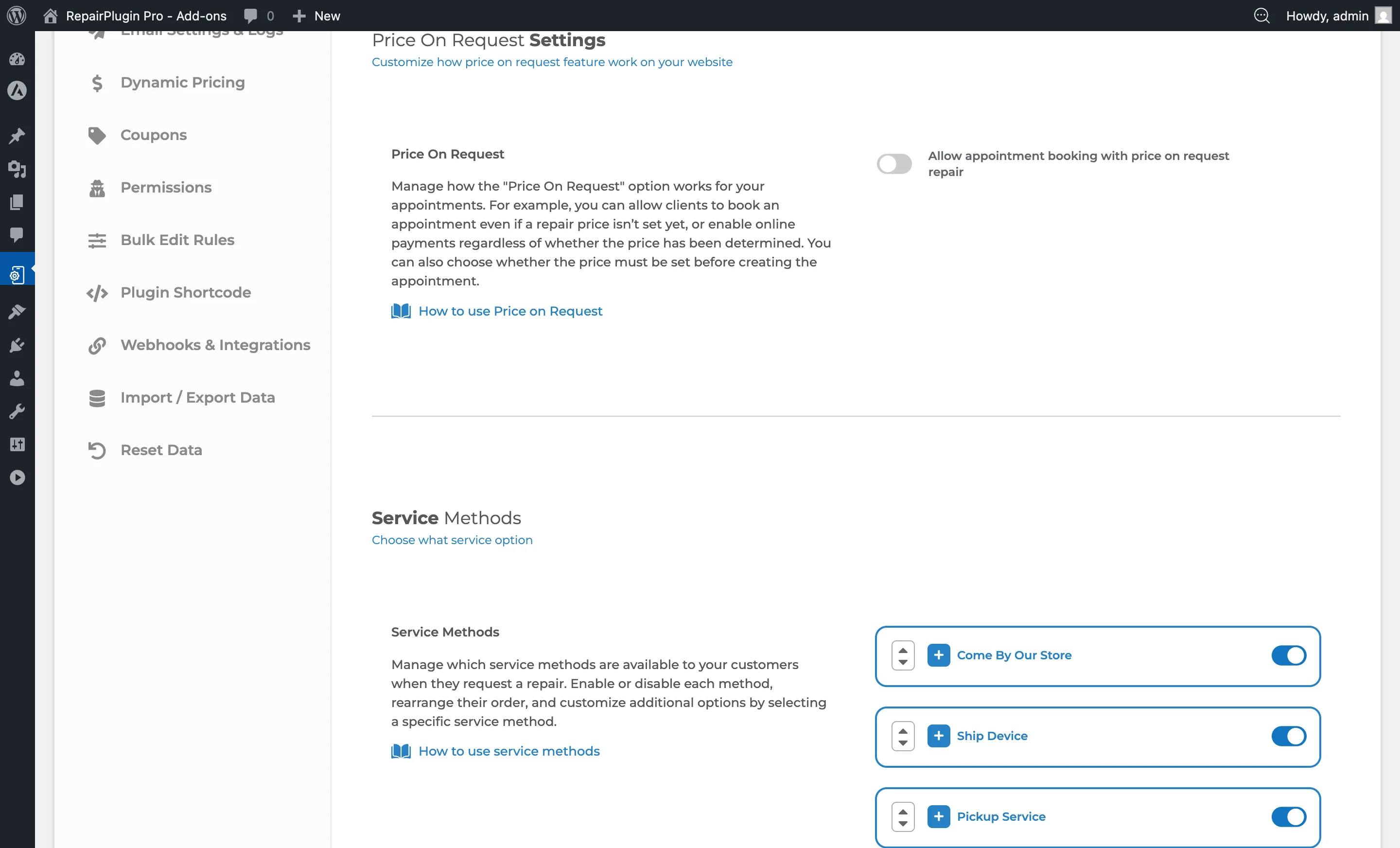
- Faites défiler jusqu'à la section Price On Request Settings (située au-dessus de la section Service Methods).
Comment le configurer
Permettre aux clients de réserver avec des réparations à prix sur demande
- Naviguez vers la section Price On Request Settings.
- Activez Allow appointment booking with price on request repair sur ON.
- Optionnellement, activez Accept online payments even when appointment contains any price on request repair.
- Choisissez l'Action when appointment contains any price on request repair dans le menu déroulant.
- Cliquez sur Save.
Lorsque cet interrupteur est sur ON, les clients peuvent continuer le processus de réservation -- en sélectionnant une méthode de service, une date et un horaire -- même si une ou plusieurs réparations sélectionnées n'ont pas de prix défini.
Exiger un devis avant la réservation
- Désactivez Allow appointment booking with price on request repair sur OFF.
- Cliquez sur Save.
Lorsque cet interrupteur est sur OFF, les clients qui sélectionnent une réparation à prix sur demande voient une fenêtre popup de devis au lieu du processus de réservation. Ils ne peuvent pas finaliser une réservation tant que vous ne fournissez pas un prix.
Définir un prix pour un rendez-vous « Prix sur demande »
Une fois qu'un client soumet une demande avec une réparation à prix sur demande, le rendez-vous entre dans une phase d'attente avec le statut « Prix sur demande ». Vous pouvez alors définir le prix de deux manières :
- Pour le rendez-vous actuel uniquement -- définissez le prix directement sur ce seul rendez-vous.
- Pour tous les rendez-vous récents et futurs -- cela applique le prix à tous les rendez-vous des 7 derniers jours où la réparation est encore listée comme « Prix sur demande » et n'a pas encore été tarifée, ainsi qu'à tous les futurs rendez-vous. Le prix mis à jour est visible immédiatement.
Après avoir défini le prix, le client reçoit un e-mail de devis avec un lien pour confirmer son rendez-vous.
Remarque : Lors de l'importation de modèles et de réparations, toutes les réparations sont automatiquement définies en « Prix sur demande » car leur prix par défaut est 0. Si vous souhaitez proposer une réparation gratuitement (plutôt qu'en prix sur demande), allez dans Modèles & Réparations et cochez la case « Free » pour cette réparation.
Référence des paramètres
| Paramètre | Description | Par défaut | Le client voit |
|---|---|---|---|
| Allow appointment booking with price on request repair | Lorsqu'il est activé, les clients peuvent poursuivre la réservation d'un rendez-vous même quand une ou plusieurs réparations de leur sélection n'ont pas de prix défini | off. Lorsqu'il est désactivé, RepairPlugin affiche une fenêtre popup de demande de devis à la place, empêchant la réservation tant qu'un prix n'est pas fourni | ON -- le processus complet de réservation (méthode de service, sélection date/heure). OFF -- une fenêtre popup de demande de devis où ils ne peuvent pas planifier de rendez-vous. |
| Accept online payments even when appointment contains any price on request repair | Lorsqu'il est activé, les méthodes de paiement en ligne (Stripe, PayPal, Mollie, etc.) sont affichées lors du paiement même si le rendez-vous contient des réparations à prix sur demande | off. Cette option n'est visible que lorsque « Allow appointment booking » est sur ON | ON -- la sélection des méthodes de paiement apparaît normalement lors du paiement. OFF -- les méthodes de paiement sont masquées pour les commandes contenant des articles à prix sur demande. |
| Action when appointment contains any price on request repair | Contrôle le flux de travail après le paiement avec une réparation à prix sur demande. Options : « Set the Price before creating the appointment » (statut défini à Prix sur demande, le client reçoit un e-mail de devis pour confirmer) ou « Create the appointment » (créé immédiatement, prix fourni ultérieurement). Visible uniquement lorsque « Allow appointment booking » est sur ON | « Set the Price before creating the appointment » | Avec « Set the Price », ils voient un message de remerciement. Avec « Create the appointment », ils reçoivent une confirmation standard. |
Questions fréquentes
Pourquoi toutes les réparations importées s'affichent-elles en « Prix sur demande » ?
Lorsque vous importez des modèles et des réparations, chaque réparation obtient un prix par défaut de 0. RepairPlugin affiche automatiquement toute réparation avec un prix de 0 comme « Prix sur demande ». Pour corriger cela, allez dans Modèles & Réparations et définissez le prix correct, ou cochez la case « Free » si la réparation est véritablement gratuite.
Puis-je définir le prix pour plusieurs rendez-vous à la fois ?
Oui. Lorsque vous définissez un prix pour une réparation, vous pouvez choisir de l'appliquer à tous les rendez-vous des 7 derniers jours qui ont encore le statut « Prix sur demande », plus tous les futurs rendez-vous pour cette réparation.