
Modèles & Réparations
Gérez les modèles d'appareils et les prix de réparation dans RepairPlugin — ajustez les tarifs, ajoutez des sous-réparations, configurez les couleurs et contrôlez la visibilité par modèle.
Que pouvez-vous faire avec ceci ?
- Affinez les prix par modèle — remplacez les prix de réparation par défaut pour des appareils spécifiques qui nécessitent une tarification différente (par ex. facturer plus pour la réparation d'écran d'un modèle premium).
- Ajoutez de nouveaux appareils — ajoutez manuellement des modèles qui ne sont pas encore dans la base de données, avec image, date de sortie et code modèle.
- Gérez les couleurs des appareils — ajoutez ou supprimez les couleurs sélectionnables que les clients voient lors de la réservation.
- Proposez des options de qualité par modèle — ajoutez des sous-réparations comme "Original" ou "OEM" avec des niveaux de prix différents sous une même réparation.
- Contrôlez la visibilité — activez ou désactivez des modèles ou des réparations individuellement sans rien supprimer.
- Activez ou désactivez des réparations par emplacement — avec Emplacements avancés, désactivez une réparation ou toute une catégorie de réparation dans une succursale et gardez-la active dans les autres.
Où le trouver
- Dans la barre latérale d'administration WordPress, cliquez sur RepairPlugin.
- Cliquez sur Models & Repairs dans le sous-menu.
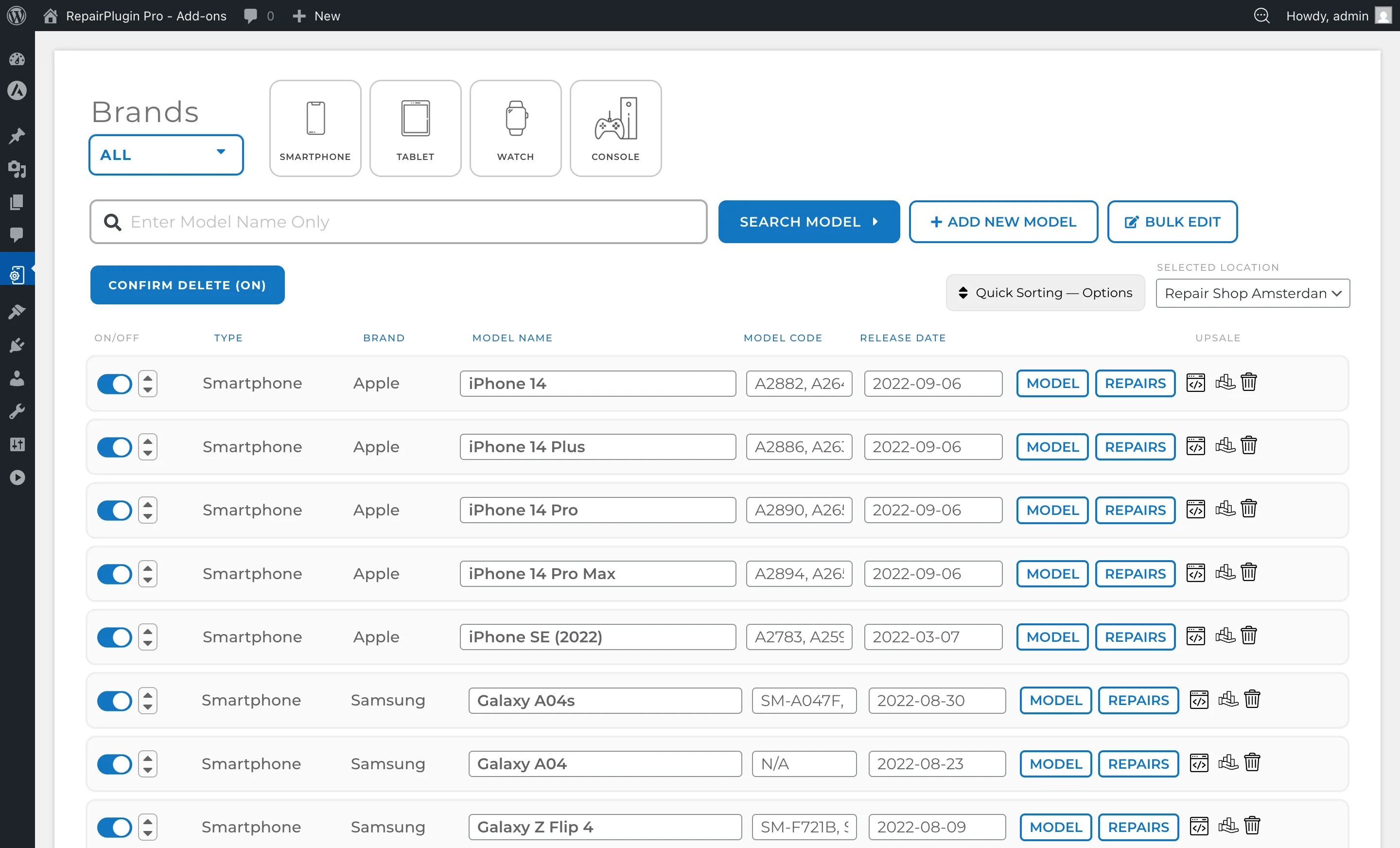
- La page s'ouvre avec une liste paginée de tous les modèles (10 par page) avec des filtres et une barre de recherche en haut.
Comment le configurer
Trouver un modèle
La page propose plusieurs méthodes pour localiser un modèle spécifique :
- Barre de recherche — tapez un nom de modèle ou un code modèle pour rechercher. C'est la méthode la plus rapide.
- Filtrer par marque — utilisez le menu déroulant des marques pour filtrer les modèles par marque spécifique.
- Filtrer par catégorie — utilisez le menu déroulant des catégories pour filtrer les modèles par type d'appareil.
- Trier les colonnes — cliquez sur les en-têtes de colonnes (Model Name, Model Code, Brand, Category, Release Date) pour trier par ordre croissant ou décroissant.
- Parcourir — faites défiler la liste paginée.
Modifier un modèle
- Trouvez le modèle via la recherche ou les filtres.
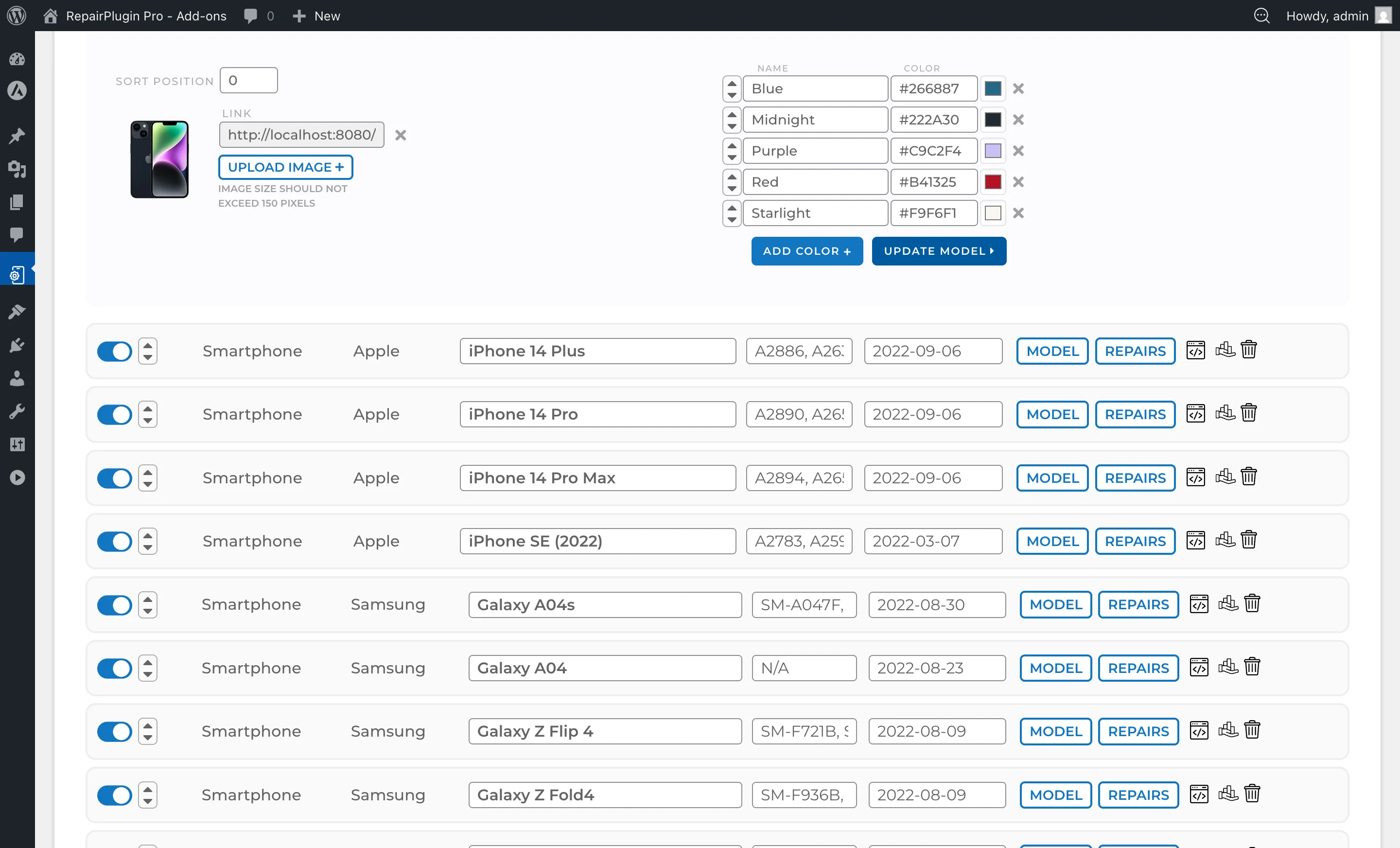
- Cliquez sur le bouton Model sur la ligne du modèle pour déplier le panneau de détails du modèle.
- Ajustez les champs souhaités :
- Model Name — le nom d'affichage de l'appareil.
- Model Code — le numéro de type ou de pièce (par ex. "A2894").
- Release Date — la date de sortie de l'appareil.
- Model Image — téléchargez ou modifiez l'image de l'appareil via le bouton de téléchargement d'image.
- Pour ajouter une nouvelle couleur, cliquez sur le bouton Add color et fournissez le nom de la couleur et le code hexadécimal.
- Pour supprimer une couleur, cliquez sur l'icône de corbeille à côté de l'entrée de couleur.
- Cliquez sur Update model pour enregistrer vos modifications.
Ajouter un nouveau modèle
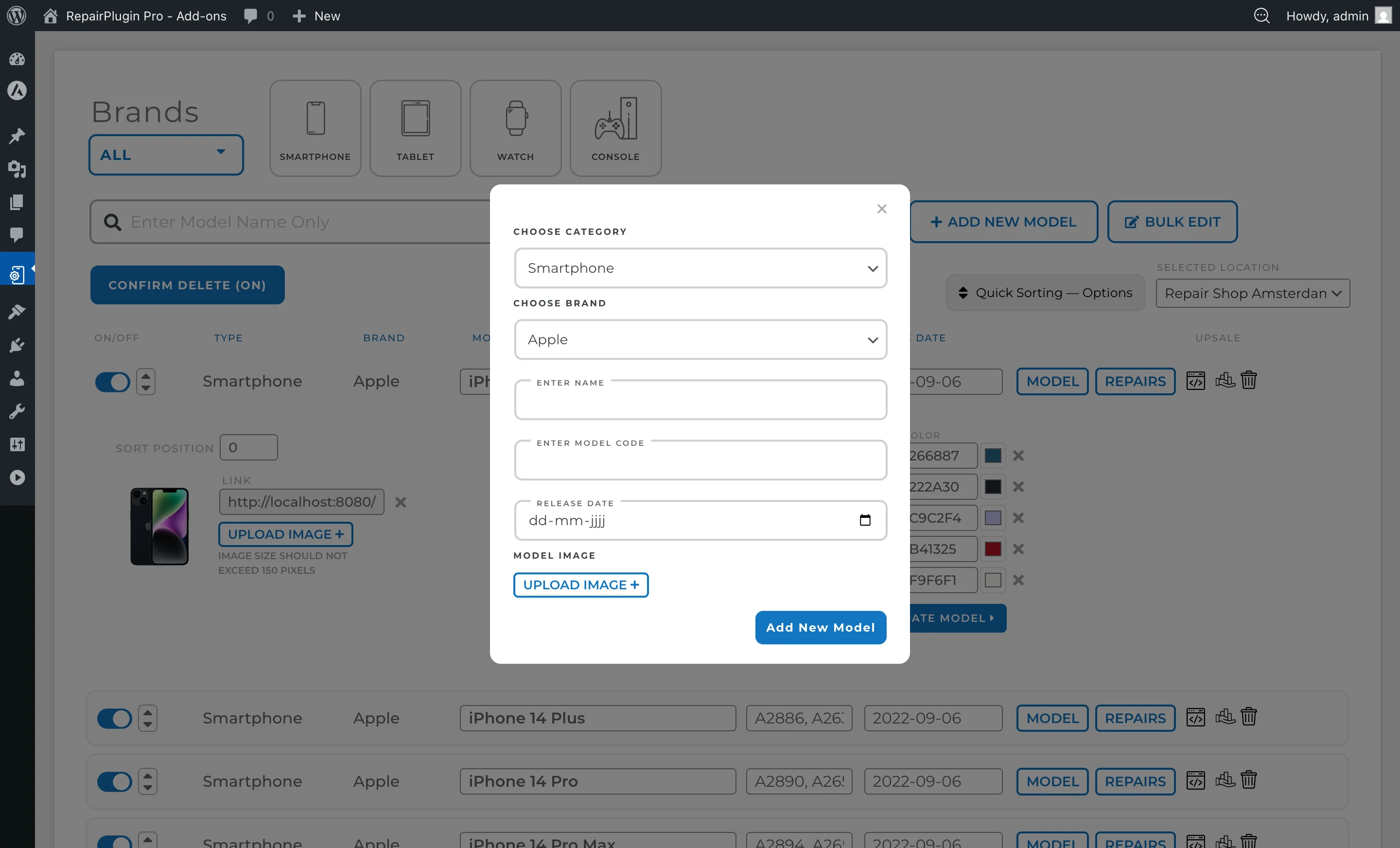
- Cliquez sur le bouton Add new model en haut de la page.
- Une boîte de dialogue s'ouvre avec les champs suivants :
- Model Name — le nom de l'appareil.
- Model Code — le numéro de type/pièce.
- Release Date — la date de sortie de l'appareil.
- Category — sélectionnez la catégorie de type d'appareil dans le menu déroulant.
- Brand — sélectionnez la marque (les options se mettent à jour en fonction de la catégorie sélectionnée).
- Model Image — téléchargez une image de l'appareil.
- Cliquez sur Add Model pour enregistrer. Le nouveau modèle hérite automatiquement de la liste de réparations par défaut de sa catégorie.
Activer ou désactiver un modèle
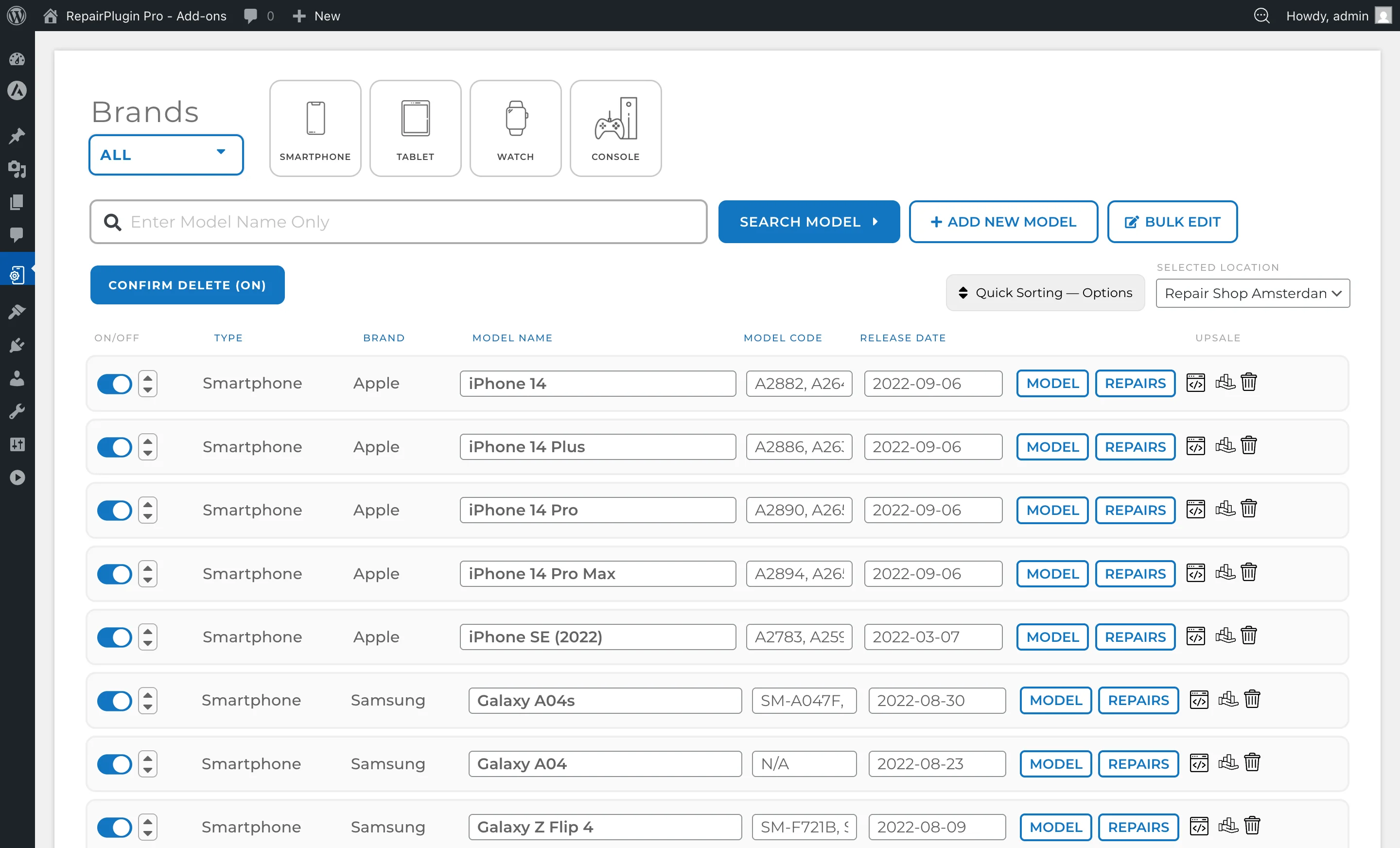
- Utilisez l'interrupteur sur la ligne du modèle pour l'activer ou le désactiver.
- Enregistrez vos modifications. Les modèles désactivés n'apparaissent pas sur le formulaire de réservation.
Supprimer un modèle
- Cliquez sur l'icône de corbeille sur la ligne du modèle.
- Confirmez la suppression lorsque vous y êtes invité.
- Attention : La suppression d'un modèle supprime toutes les réparations, couleurs et données de réservation associées. Cette action est irréversible.
Modifier les réparations d'un modèle
- Trouvez le modèle et cliquez sur le bouton Repairs sur la ligne du modèle.
- L'éditeur de réparations se déplie, affichant toutes les réparations héritées de la liste Réparations par défaut ainsi que les ajouts spécifiques au modèle.
- Pour chaque réparation, vous pouvez :
- Définir le prix — saisissez le prix de la réparation dans le champ de prix. Appuyez sur TAB pour passer rapidement au champ de prix suivant.
- Activer ou désactiver une réparation — utilisez l'interrupteur bleu à gauche de chaque ligne de réparation.
- Ajouter une sous-réparation (option de qualité) — cliquez sur le bouton bleu plus (+) à droite pour ajouter des options comme "Original", "OEM" ou "Reconditionné". Chaque sous-réparation a son propre nom et prix.
- Réorganiser les réparations — utilisez les flèches de tri à gauche pour déplacer les réparations vers le haut ou le bas.
- Définir la durée de réparation — saisissez le temps estimé et choisissez l'unité (minutes, heures ou jours).
- Ajouter un badge de réparation — saisissez un court libellé (par ex. "Populaire", "Nouveau") affiché sur votre site web.
- Définir une description — ajoutez une description de la réparation affichée aux clients.
- Pour ajouter une nouvelle réparation spécifique à ce modèle, cliquez sur le bouton Add repair en bas de la liste de réparations.
- Cliquez sur Update repair en bas pour enregistrer toutes les modifications.
- Pour réinitialiser les réparations aux valeurs par défaut, cliquez sur le bouton Reset Repair. Attention : Cela réinitialise toutes les données de réparation saisies manuellement pour ce modèle aux valeurs par défaut. Cette action est irréversible.
Activer ou désactiver des réparations par emplacement
Plan: Scale
Vous utilisez Emplacements avancés avec Enable Pricing Based on Location activé ? Alors les interrupteurs de cette page fonctionnent par emplacement.
- Choisissez l'emplacement dans le menu déroulant Selected Location en haut de la page.
- Trouvez le modèle et cliquez sur le bouton Repairs sur la ligne du modèle.
- Utilisez l'interrupteur d'une réparation, d'une sous-réparation ou d'une catégorie de réparation pour l'activer ou la désactiver pour cet emplacement.
- Cliquez sur Update repair pour enregistrer.
Lorsque vous désactivez une catégorie de réparation pour un emplacement, les clients qui choisissent cet emplacement ne voient ni cette catégorie ni les réparations qu'elle contient. Vos autres emplacements restent inchangés. Vous avez besoin d'un accès complet pour activer ou désactiver des catégories de réparation par emplacement.
Une catégorie de réparation sur un modèle suit ce que vous avez défini pour cet emplacement dans Réparations par défaut, sauf si vous le définissez autrement ici.
Copier un shortcode de modèle
Cliquez sur le bouton de shortcode (icône de code) sur la ligne du modèle pour copier un shortcode spécifique au modèle. Placez ce shortcode sur n'importe quelle page WordPress pour afficher le formulaire de réservation pré-filtré sur ce modèle spécifique.
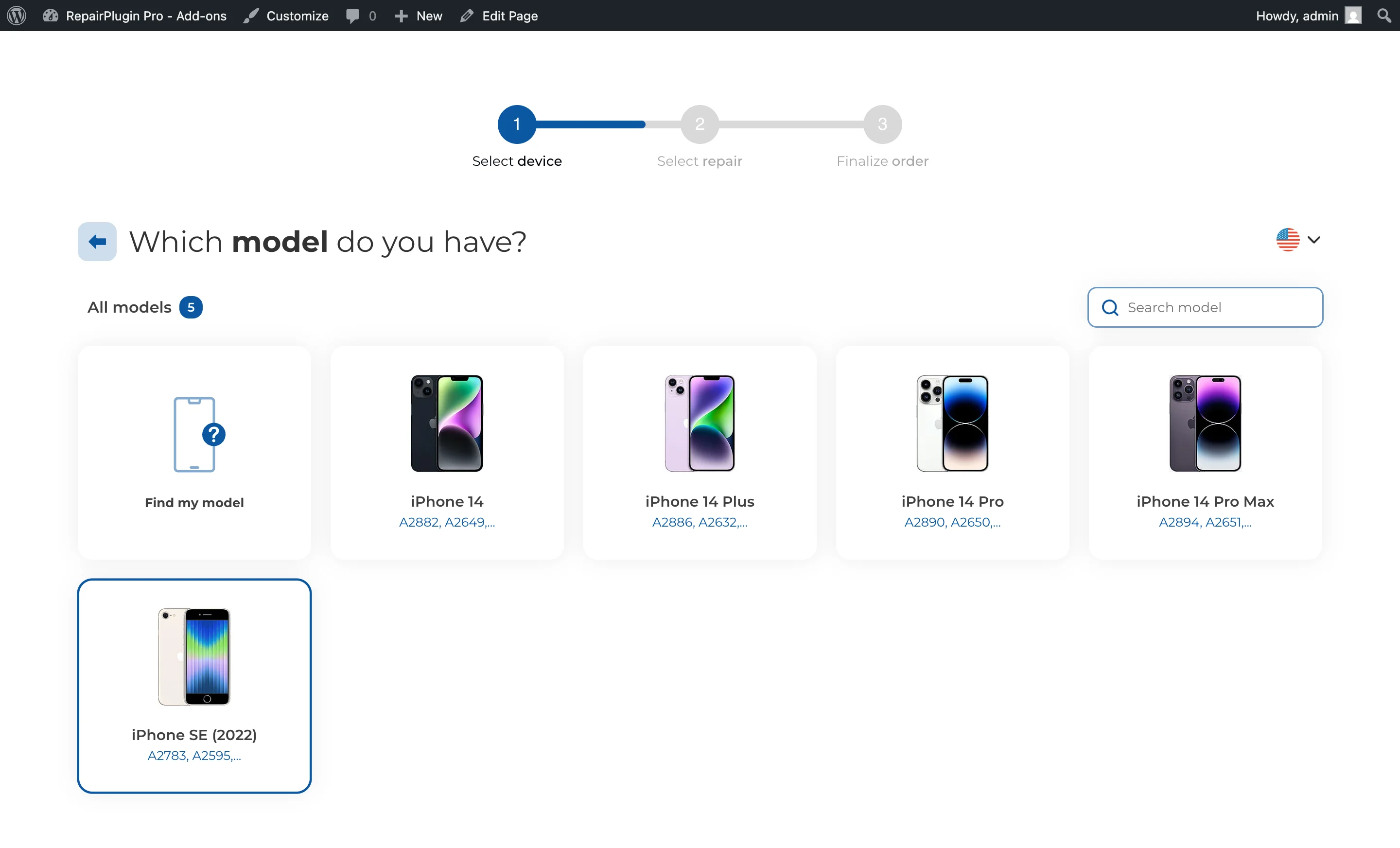
Référence des paramètres
| Paramètre | Description | Par défaut | Le client voit |
|---|---|---|---|
| Model Name | Définit le nom d'affichage du modèle d'appareil | importé de la base de données ou saisi manuellement | Le nom du modèle apparaît à l'étape de sélection de modèle du formulaire de réservation et dans les confirmations de rendez-vous. |
| Model Code | Stocke le numéro de type ou de pièce du fabricant. Utilisé pour la correspondance de recherche dans l'administration et affiché comme badges sur la page de sélection des réparations et dans les détails des rendez-vous lorsque Display Model Codes est activé dans Style de la boîte de réparation | importé de la base de données ou vide | Lorsque Display Model Codes est activé dans Style de la boîte de réparation, des badges de code modèle apparaissent sur la page de sélection des réparations. Également affiché comme badges dans le panneau de détails du rendez-vous pour le personnel. |
| Release Date | Enregistre la date de sortie de l'appareil. Peut être utilisé pour trier la liste des modèles | importé de la base de données ou vide | Non affiché aux clients par défaut. |
| Model Image | Associe une image au modèle pour l'identification visuelle | importé de la base de données ou aucune | L'image de l'appareil apparaît à côté du nom du modèle sur le formulaire de réservation. |
| Model Active | Contrôle si le modèle est visible sur votre site web | activé | Lorsque désactivé, le modèle est masqué du formulaire de réservation. |
| Color Name / Color Code | Définit les couleurs d'appareil sélectionnables pour ce modèle | importé de la base de données ou ajouté manuellement | Une liste d'options de couleurs à choisir pendant le processus de réservation. |
| Repair Price | Définit le prix d'une réparation spécifique pour ce modèle spécifique. Une valeur de 0 affiche "Prix sur demande". Astuce : Appuyez sur TAB pour passer d'un champ de prix au suivant — c'est le moyen le plus rapide de saisir les prix pour plusieurs réparations. | hérité de Réparations par défaut ou 0 | Le prix de la réparation sur le formulaire de réservation. Cela remplace le prix de réparation par défaut pour ce modèle. |
| Repair Active | Active ou désactive une réparation spécifique pour ce modèle | activé | Les réparations désactivées ne sont pas affichées sur le formulaire de réservation pour ce modèle. |
| Repair Category Active | Active ou désactive toute une catégorie de réparation pour ce modèle avec l'interrupteur sur la ligne de la catégorie. Avec Emplacements avancés et la tarification par emplacement activée, l'interrupteur s'applique uniquement à l'emplacement que vous avez choisi sous Selected Location. | activé, ou ce que vous avez défini pour cet emplacement dans Réparations par défaut | Lorsque désactivé, la catégorie de réparation et les réparations qu'elle contient sont masquées sur le formulaire de réservation pour ce modèle. |
| Sub-Repair (Quality Option) | Ajoute des options de qualité ou de variante sous une réparation parente (par ex. "Écran Original" à un prix, "Écran OEM" à un autre) | hérité de la réparation par défaut ou ajouté manuellement | Des sous-options extensibles apparaissent sous la réparation parente sur le formulaire de réservation, chacune avec son propre prix. |
| Repair Duration | Définit le temps estimé pour effectuer la réparation | hérité de la réparation par défaut ou 0 | Le temps de réparation estimé affiché à côté des détails de la réparation. |
| Repair Badge | Ajoute un petit libellé à côté du nom de la réparation | vide | Un badge visuel (par ex. "Populaire", "Promo") affiché à côté de la réparation sur le formulaire de réservation. |
Questions fréquentes
Un nouveau modèle reçoit-il automatiquement toutes les réparations de ma liste par défaut ?
Oui. Lorsque vous ajoutez un nouveau modèle, il hérite de la liste complète de réparations par défaut de sa catégorie. Vous pouvez ensuite remplacer les prix individuels ou activer/désactiver des réparations spécifiques selon vos besoins.
Que se passe-t-il si je réinitialise les réparations d'un modèle ?
Toutes les données de réparation saisies manuellement pour ce modèle reviennent aux valeurs par défaut de la liste Réparations par défaut. Cette action est irréversible, utilisez-la donc avec précaution.