
Base de données clients
Découvrez comment RepairPlugin construit automatiquement votre base de données clients — recherchez des contacts, consultez l'historique des réparations et exportez les données en CSV en un clic.
Que pouvez-vous faire avec ceci ?
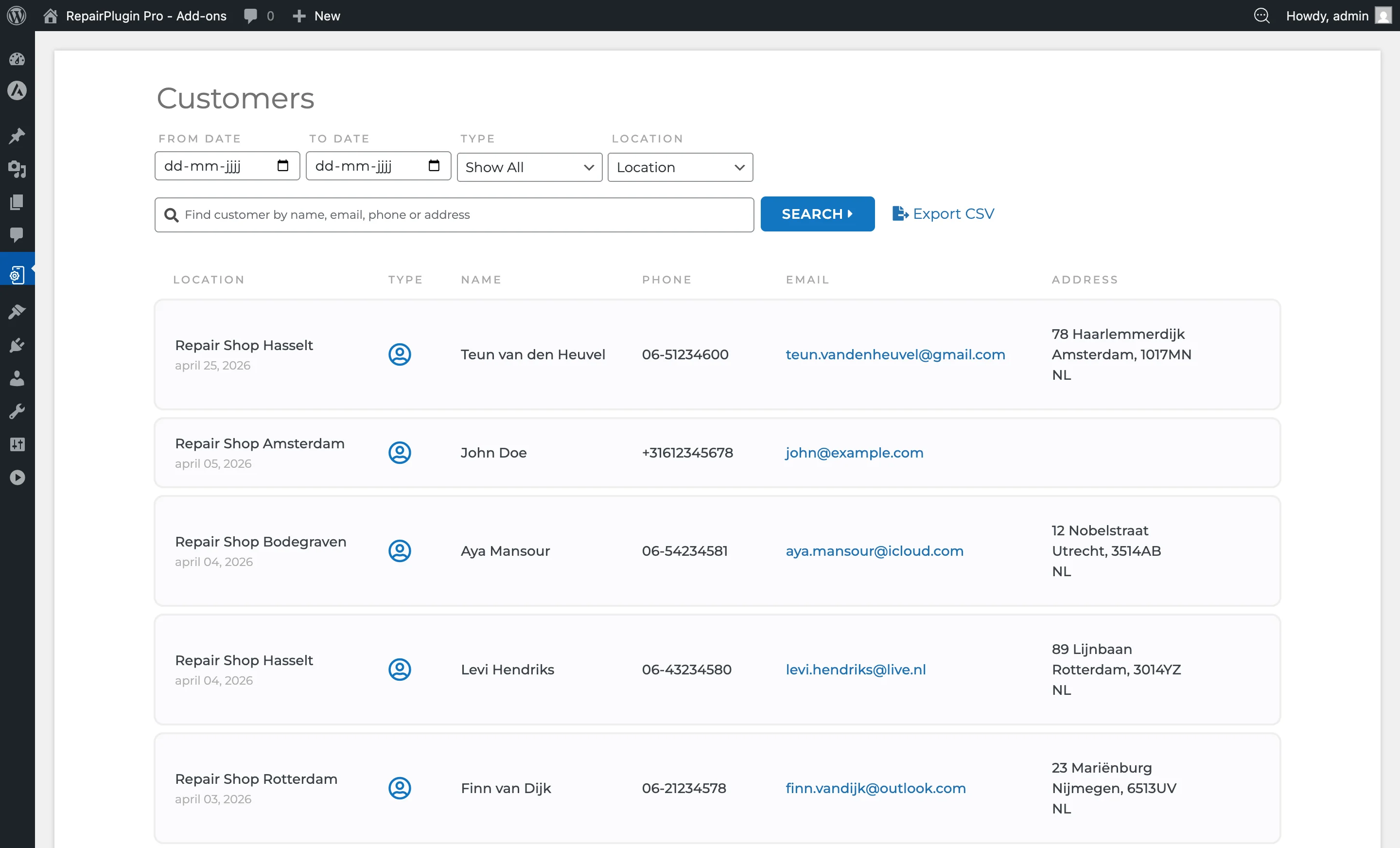
- Retrouver n'importe quel client instantanément -- recherchez par nom, e-mail ou numéro de téléphone pour trouver la personne dont vous avez besoin.
- Voir l'historique complet des réparations -- cliquez sur un client pour consulter toutes ses commandes de réparation passées en un seul endroit.
- Exporter en CSV -- téléchargez votre liste complète de clients pour l'utiliser dans un CRM, un outil de mailing ou un tableur.
- Aucune saisie manuelle -- les fiches clients sont créées automatiquement chaque fois que quelqu'un soumet une réservation.
Où le trouver
- Ouvrez RepairPlugin dans le menu d'administration WordPress.
- Cliquez sur Customers.
- La liste des clients apparaît avec les options de recherche et de filtrage.
Comment le configurer
La base de données clients fonctionne automatiquement -- aucune configuration n'est nécessaire. Chaque fois qu'un client soumet une réservation, ses coordonnées sont enregistrées. Voici comment l'utiliser :
Rechercher un client
- Allez dans RepairPlugin > Customers.
- Tapez un nom, un e-mail ou un numéro de téléphone dans la barre de recherche en haut.
- Les résultats se mettent à jour au fur et à mesure que vous tapez.
Voir les détails d'un client
- Dans la liste des clients, cliquez sur une ligne de client.
- Ses coordonnées complètes et toutes les commandes de réparation associées apparaissent.
Exporter les clients en CSV
- Allez dans RepairPlugin > Customers.
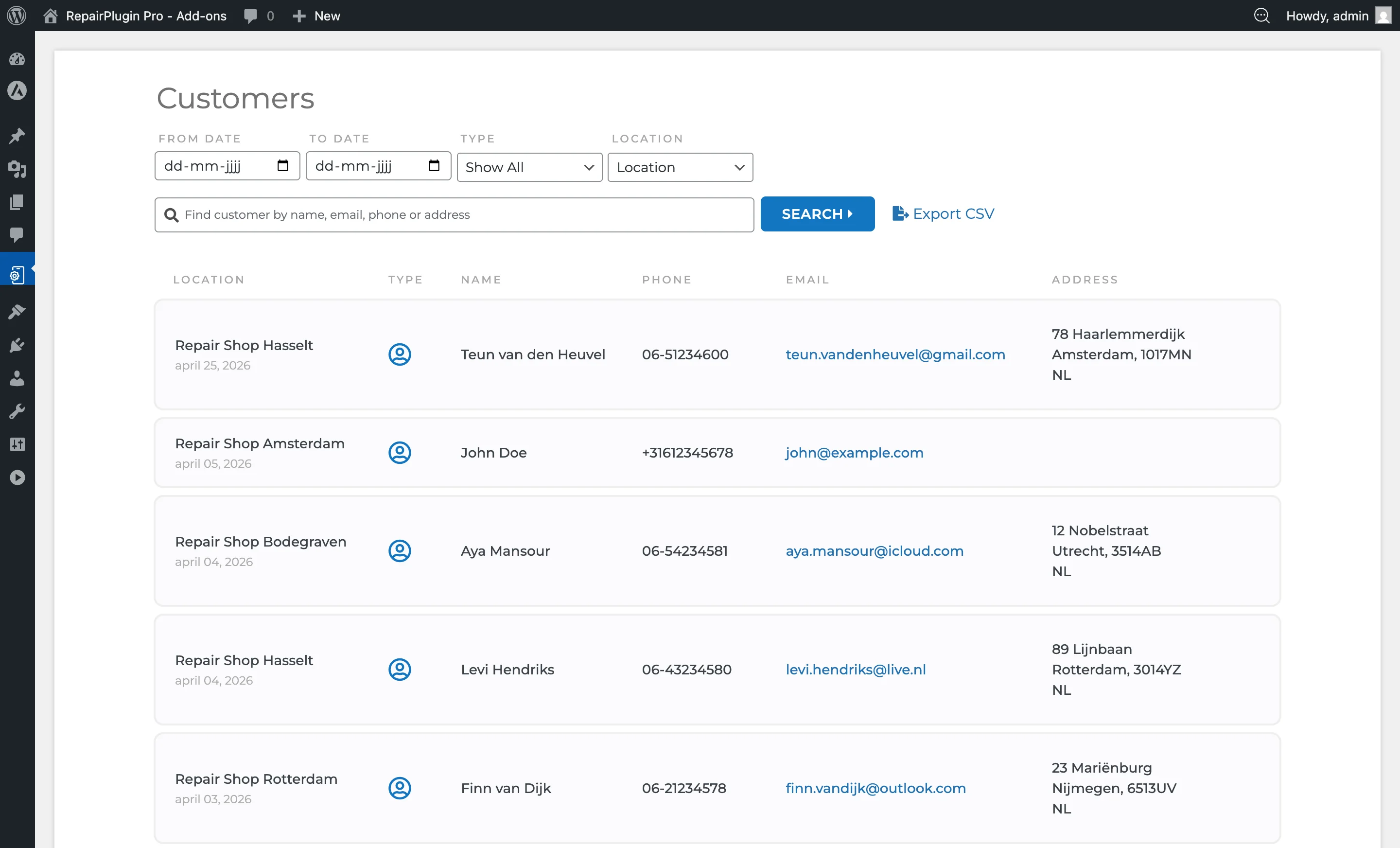
- Cliquez sur le bouton Export CSV.
- Un fichier CSV se télécharge avec tous les dossiers clients.
Remarque : seuls les utilisateurs disposant d'un accès complet ou des autorisations de responsable de site peuvent exporter les données clients.
Référence des paramètres
| Paramètre | Description | Par défaut | Le client voit |
|---|---|---|---|
| Search bar | Filtre la liste des clients en recherchant par nom, e-mail ou numéro de téléphone | vide | Rien -- c'est une fonctionnalité réservée aux administrateurs. |
| Export CSV | Crée un fichier CSV avec tous les dossiers clients, incluant leurs coordonnées et les données de commandes associées | N/A | Rien -- l'export est une action réservée aux administrateurs. |
| Customer details view | Affiche les informations complètes du client et la liste de toutes les commandes de réparation liées à ce client | N/A | Rien -- les clients n'ont pas accès à cette vue. |
Champs de données clients
Chaque fiche client stocke les informations suivantes :
| Field | Description |
|---|---|
| First name | Prénom du client |
| Last name | Nom de famille du client |
| Full name | Prénom et nom combinés |
| Phone number | Numéro de téléphone du client |
| Email address | E-mail du client |
| House number | Numéro de maison (lorsque les champs d'adresse sont activés) |
| Street name | Adresse de la rue (lorsque les champs d'adresse sont activés) |
| City | Ville (lorsque les champs d'adresse sont activés) |
| Postal code | Code postal (lorsque les champs d'adresse sont activés) |
| Country | Pays (lorsque les champs d'adresse sont activés) |
| Customer type | Particulier ou Professionnel |
| Business name | Nom de l'entreprise (pour les clients B2B qui sélectionnent « Business » comme type de client lors de la commande) |
| Date created | Date d'ajout de la fiche client |
Lorsqu'un client sélectionne « Business » comme type de client lors de la commande, son nom d'entreprise est stocké à côté de ses coordonnées personnelles. C'est utile pour les ateliers de réparation B2B qui ont besoin de savoir à quelle entreprise appartient un appareil. Les métadonnées personnalisées provenant de champs de commande supplémentaires sont également stockées par client.
Fonctionne avec le Portail client : lorsqu'un client s'inscrit sur le Portail client (plans Growth & Scale), RepairPlugin fait correspondre son e-mail avec ces fiches clients. Ses coordonnées sont préremplies et son historique de réservations complet apparaît dans le portail -- même lorsque le même e-mail existe sur plusieurs fiches.
Questions fréquentes
Dois-je ajouter les clients manuellement ?
Non. Les fiches clients sont créées automatiquement chaque fois que quelqu'un réserve une réparation. Aucune saisie manuelle n'est nécessaire.
Qui peut exporter les données clients ?
Seuls les utilisateurs disposant d'un accès complet ou des autorisations de responsable de site peuvent utiliser le bouton Export CSV.