
Méthodes de livraison
Configurez les méthodes de livraison dans RepairPlugin — proposez des visites en magasin, l'envoi postal, le service de récupération et la réparation sur site avec des frais personnalisés et l'approbation automatique.
Que pouvez-vous faire avec ceci ?
- Proposer jusqu'à quatre façons pour les clients de confier leur appareil : en magasin, par courrier, récupération ou réparation sur site
- Activer ou désactiver chaque méthode indépendamment et définir l'ordre dans lequel elles apparaissent au moment du paiement
- Ajouter un tarif fixe par méthode (par ex., un supplément de récupération ou des frais de traitement d'expédition)
- Approuver automatiquement les réservations par méthode pour que les commandes confirmées ne restent pas en file d'attente
- Choisir combien de jours à l'avance les clients peuvent réserver, séparément pour le magasin, la récupération et la réparation sur site
- Vérifier la distance du client et facturer au km/mile pour la récupération et la réparation sur site (nécessite Emplacements avancés, disponible avec le plan Scale)
Où le trouver
- Dans l'administration WordPress, allez dans RepairPlugin dans la barre latérale gauche.
- Cliquez sur Settings.
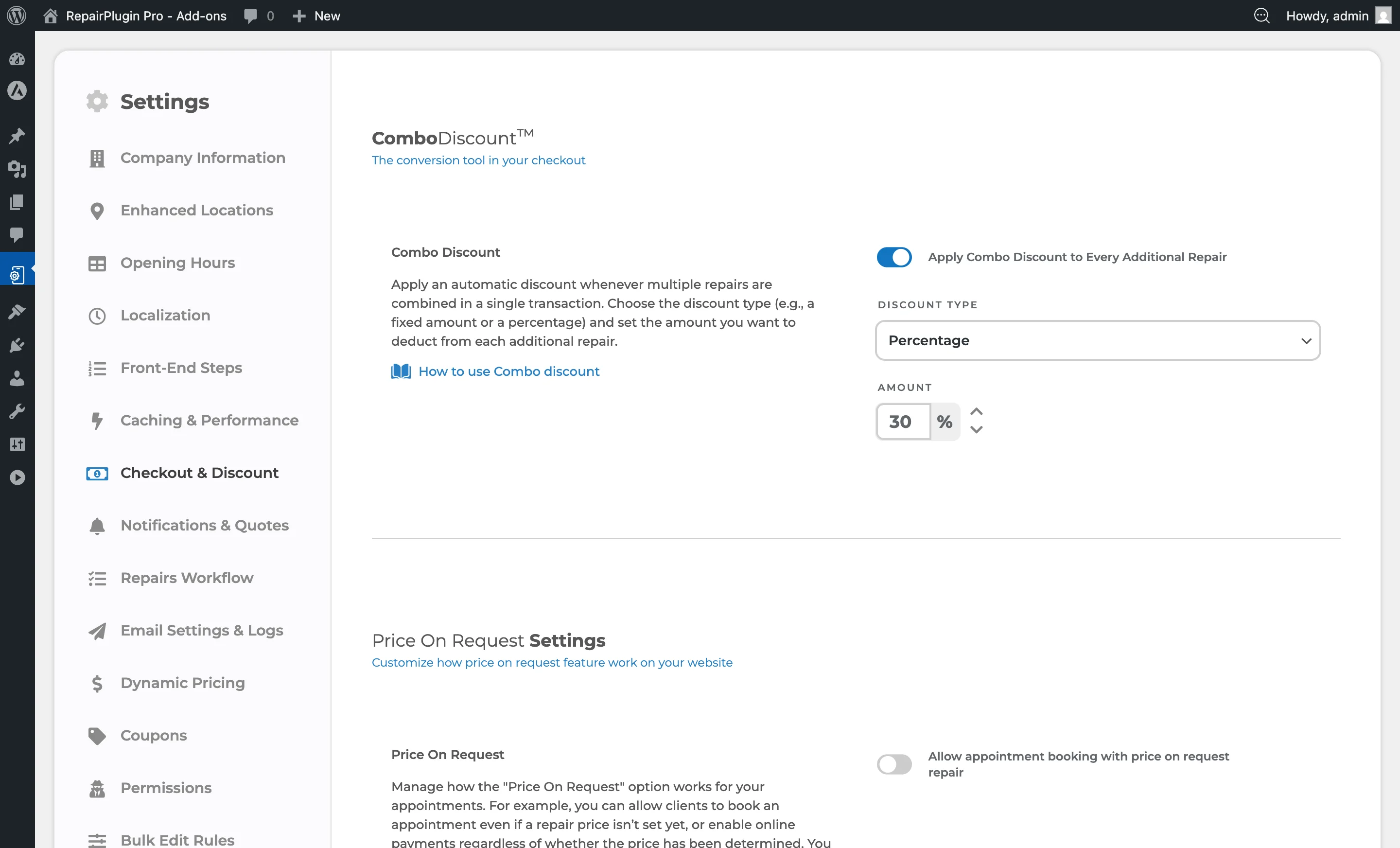
- Dans la barre latérale des paramètres, cliquez sur Checkout & Discount.
- La section Service Methods est la première grande section de la page.
Chaque méthode de service apparaît sous forme de ligne dépliable que vous pouvez développer pour afficher ses paramètres spécifiques.
Comment le configurer
Activer ou désactiver une méthode de service
Chaque méthode de service possède un interrupteur sur sa ligne :
- Repérez la méthode (par ex., « Venir en magasin »).
- Activez-la pour la rendre disponible aux clients lors du paiement.
- Désactivez-la pour la masquer du paiement.
- Cliquez sur Save en bas de la page.
Au moins une méthode de service doit être activée pour que le processus de réservation fonctionne.
Réorganiser les méthodes de service
L'ordre des méthodes de service détermine l'ordre dans lequel elles apparaissent aux clients lors du paiement :
- Utilisez les flèches de tri (chevrons haut/bas) sur le côté gauche de chaque ligne de méthode.
- Déplacez les méthodes vers le haut ou vers le bas selon votre préférence.
- Enregistrez la page.
Vous pouvez aussi glisser-déposer les méthodes pour les réorganiser.
Configurer les méthodes de service individuellement
Développez une méthode de service en cliquant sur sa ligne. Chaque méthode possède son propre ensemble d'options décrites ci-dessous.
Définir combien de temps à l'avance les clients peuvent réserver
Venir en magasin, Service de récupération et Réparation sur site ont chacun leur propre fenêtre de réservation :
- Développez la méthode de service.
- Repérez Booking Availability (Days in Advance).
- Saisissez un nombre de jours de 1 à 365.
- Enregistrez la page.
Vos clients voient ce nombre de jours dans le sélecteur de date, à partir d'aujourd'hui. La valeur par défaut est de 14 jours. Envoyer l'appareil n'a pas ce paramètre, car les clients ne choisissent pas de date pour cette méthode.
Venir en magasin
Cette méthode permet aux clients de planifier un rendez-vous en magasin basé sur vos horaires d'ouverture et la configuration des créneaux de réservation.
Paramètres :
- Libellés de localisation -- Personnalisez le texte affiché aux clients pour cette méthode (par ex., libellé du bouton, texte de confirmation). Prend en charge les traductions via l'icône globe.
- Booking Availability (Days in Advance) -- Combien de jours à l'avance les clients peuvent réserver. Saisissez un nombre de 1 à 365. La valeur par défaut est de 14 jours. Voir Planning & Créneaux horaires.
- Length of Booking Slot -- La durée de chaque créneau de rendez-vous. Options : 10 / 20 / 30 / 45 / 60 minutes. Les clients sélectionnent un horaire parmi les créneaux générés à partir de vos horaires d'ouverture et de cet intervalle.
- Max amount of booking per slot -- Limite le nombre de réservations pour le même créneau. Options : 1 / 2 / 3 / 4 / 5 / Illimité. Empêche la surcharge.
- Block users from making appointment the first -- Délai minimum avant qu'un client puisse réserver. Les options vont de 0,5 heure à 48 heures. Empêche les réservations de dernière minute.
- Additional Cost -- Un tarif fixe optionnel ajouté au total de la commande lorsque cette méthode est sélectionnée.
- Automatically Approve Bookings -- Interrupteur pour approuver automatiquement les réservations utilisant cette méthode.
- Priority Cost / Discount -- Ajoutez des options de réparation prioritaire avec un texte configurable, un type (Coût ou Remise) et une valeur. Plusieurs options prioritaires peuvent être ajoutées et réorganisées.
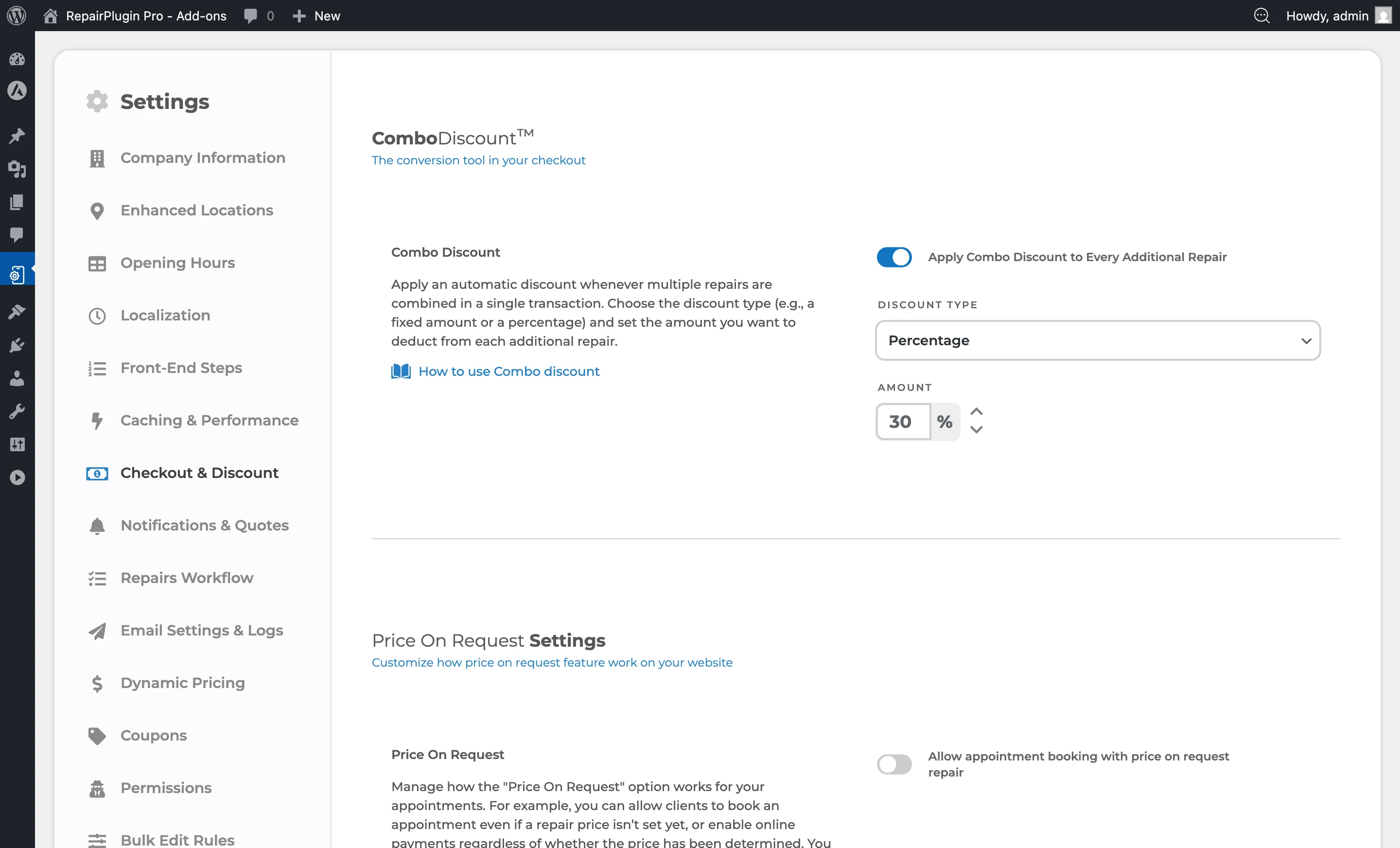
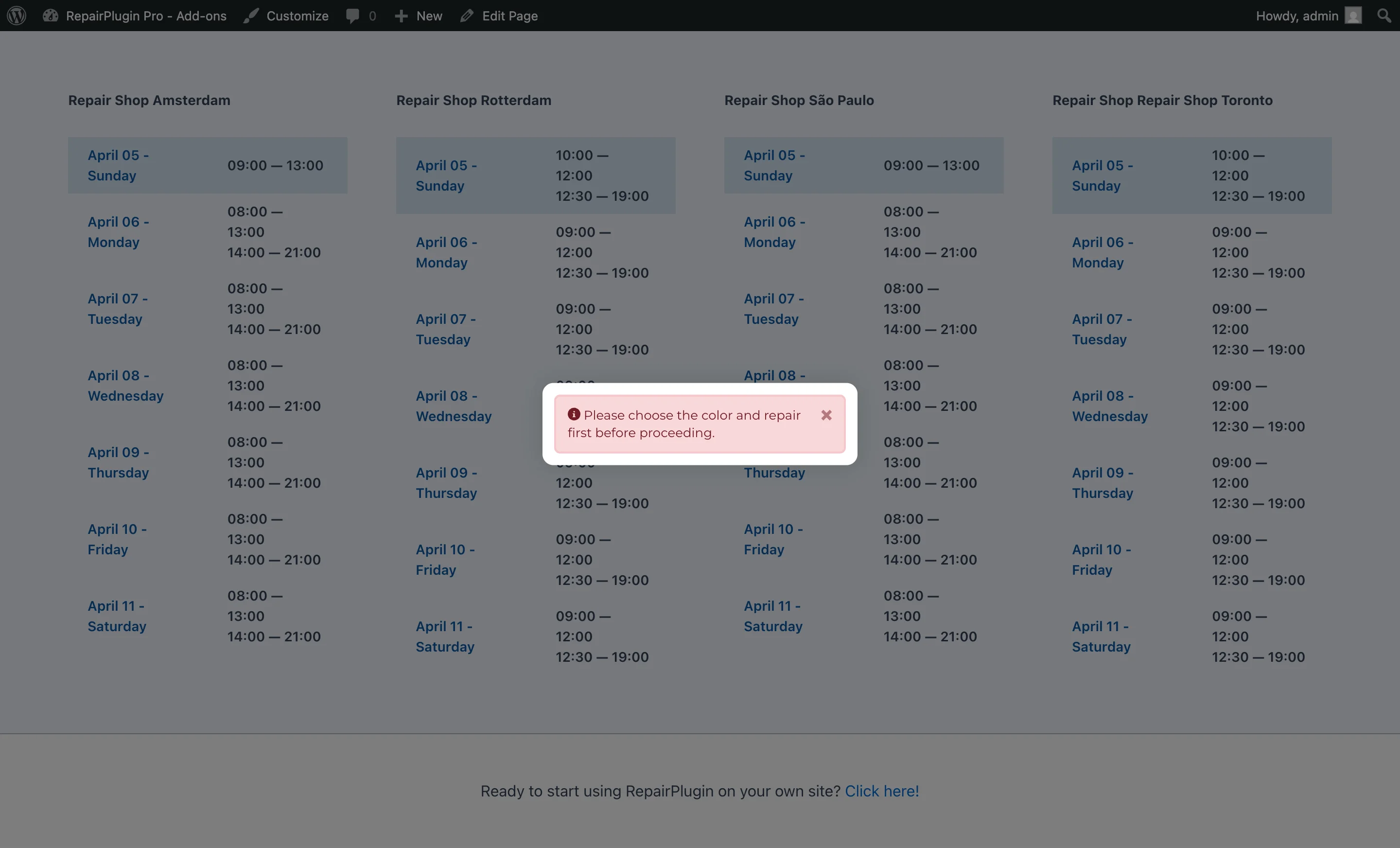
Le client sélectionne un emplacement (s'il y en a plusieurs), une date dans le calendrier (basée sur les horaires d'ouverture) et un horaire parmi les créneaux disponibles.
Envoyer l'appareil
Cette méthode permet aux clients d'envoyer leur appareil à votre magasin par courrier. Aucune sélection de date/heure n'est requise de la part du client.
Paramètres :
- Libellés de localisation -- Inclut le texte « Conditions d'envoi » affiché aux clients expliquant où et comment envoyer. Prend en charge les traductions.
- Select A Location for Ship Device Method -- Choisissez quel emplacement de magasin gère les appareils envoyés. Cela détermine l'adresse affichée au client.
- Additional Cost -- Un tarif fixe optionnel (par ex., frais de traitement d'expédition).
- Automatically Approve Bookings -- Interrupteur pour approuver automatiquement les réservations utilisant cette méthode.
Le client voit l'adresse d'expédition et les conditions lors du paiement. Aucune planification n'est requise -- la date du rendez-vous est automatiquement définie à la date de création de la réservation.
Service de récupération
Cette méthode permet aux clients de demander que vous récupériez leur appareil à un créneau planifié.
Paramètres :
- Libellés de localisation -- Personnalisez le texte visible. Prend en charge les traductions.
- Select A Location for Pickup Service Method -- Choisissez quel emplacement de magasin gère les commandes de récupération. Si Emplacements avancés est actif avec « Attribuer automatiquement l'emplacement le plus proche » activé, ce paramètre peut être remplacé.
- Timeslots -- Ajoutez des fenêtres horaires pendant lesquelles la récupération est disponible (par ex., 09:00 -- 12:00). Voir Planning & Créneaux horaires.
- Days -- Sélectionnez les jours de la semaine où le service de récupération est disponible (lundi à dimanche).
- Booking Availability (Days in Advance) -- Combien de jours à l'avance les clients peuvent réserver une récupération. Saisissez un nombre de 1 à 365. La valeur par défaut est de 14 jours.
- Max amount of booking per slot -- Limite les réservations par créneau. Options : 1 / 2 / 3 / 4 / 5 / Illimité.
- Block users from making appointment the first -- Délai minimum. Les options vont de 0,5 heure à 48 heures.
- Additional Cost -- Un tarif fixe optionnel.
- Automatically Approve Bookings -- Interrupteur pour approuver automatiquement.
- Verify Customer Location Is Within Maximum Radius Distance -- Interrupteur (nécessite Emplacements avancés avec clé API Google Maps). Lorsqu'il est activé, le système vérifie que l'adresse du client se trouve dans un rayon spécifié du magasin.
- Maximum Radius Distance -- La distance maximale (en km ou miles) entre le client et le magasin.
- Extra charges based on distance -- Interrupteur. Lorsqu'il est activé, les frais sont calculés en fonction de la distance entre le magasin et le client.
- Distance Included in Base Cost -- La distance gratuite couverte par le coût de base du service.
- Cost per km/mile after included distance -- Le tarif unitaire pour la distance au-delà de la distance gratuite.
Le client sélectionne une date, un créneau parmi les options disponibles et saisit son adresse.
Réparation sur site
Cette méthode consiste à envoyer un technicien à l'emplacement du client. Sa configuration est identique à celle du Service de récupération.
Paramètres :
- Libellés de localisation -- Prend en charge les traductions.
- Select A Location for Repair on Location Method -- Choisissez l'emplacement du magasin responsable.
- Timeslots -- Ajoutez des fenêtres horaires disponibles. Voir Planning & Créneaux horaires.
- Days -- Sélectionnez les jours disponibles de la semaine.
- Booking Availability (Days in Advance) -- Combien de jours à l'avance les clients peuvent réserver une réparation sur site. Saisissez un nombre de 1 à 365. La valeur par défaut est de 14 jours.
- Max amount of booking per slot -- Options : 1 / 2 / 3 / 4 / 5 / Illimité. Il est fortement recommandé de limiter ce nombre puisque les techniciens se déplacent sur site.
- Block users from making appointment the first -- Délai minimum. Les options vont de 0,5 heure à 48 heures.
- Additional Cost -- Un tarif fixe optionnel.
- Automatically Approve Bookings -- Interrupteur pour approuver automatiquement.
- Verify Customer Location Is Within Maximum Radius Distance -- Interrupteur (nécessite Emplacements avancés avec API Google Maps).
- Maximum Radius Distance -- Distance maximale autorisée.
- Extra charges based on distance -- Interrupteur pour la tarification basée sur la distance.
- Distance Included in Base Cost -- Montant de la distance gratuite.
- Cost per km/mile after included distance -- Tarif unitaire.
Le client sélectionne une date, un créneau et saisit son adresse.
Référence des paramètres
Paramètres communs à toutes les méthodes de service
| Paramètre | Description | Par défaut | Le client voit |
|---|---|---|---|
| Enable/Disable Switch | Affiche ou masque la méthode de service sur le frontend du paiement | Venir en magasin est activé ; les autres peuvent varier | Seules les méthodes activées apparaissent comme options lors de l'étape 3 du processus de réservation. |
| Additional Cost | Ajoute un tarif fixe au prix total de la commande lorsque le client sélectionne cette méthode. Astuce : Utilisez ceci pour couvrir les frais de carburant de récupération ou les frais de traitement d'expédition sans les intégrer dans vos prix de réparation. | vide (pas de coût supplémentaire) | Le coût supplémentaire apparaît dans le récapitulatif de commande au moment du paiement. |
| Automatically Approve Bookings | Lorsqu'il est activé, les nouvelles réservations passent directement au statut Approuvé sans passer par le statut En attente | off | Ils reçoivent une confirmation d'approbation au lieu d'un message « en cours de vérification ». |
Spécifique à Venir en magasin
| Paramètre | Description | Par défaut | Le client voit |
|---|---|---|---|
| Length of Booking Slot | Définit l'intervalle de temps pour les créneaux de rendez-vous générés à partir de vos horaires d'ouverture. Options : 10 / 20 / 30 / 45 / 60 Minutes | 30 Minutes | Les horaires disponibles par incréments de cette durée dans le calendrier. |
| Paramètre | Description | Par défaut | Le client voit |
|---|---|---|---|
| Max amount of booking per slot | Limite les réservations simultanées pour le même créneau horaire. Options : 1 / 2 / 3 / 4 / 5 / Illimité | Illimité | Lorsque la limite est atteinte, ce créneau n'est plus disponible à la sélection. |
| Block users from making appointment the first | Définit le délai minimum. Les créneaux dans cette fenêtre depuis l'heure actuelle sont bloqués. Options : 0,5 heure à 48 heures. Astuce : Réglez ceci à au moins 2 heures si vous avez besoin de temps pour préparer le poste de travail avant les rendez-vous sans réservation. | 1 heure (60 minutes) | Ils ne peuvent pas réserver des rendez-vous trop proches de l'heure actuelle. |
| Booking Availability (Days in Advance) | Définit combien de jours à l'avance les clients peuvent réserver un rendez-vous en magasin. Saisissez un nombre de 1 à 365 | 14 | Le sélecteur de date affiche ce nombre de jours, à partir d'aujourd'hui. Les dates ultérieures n'apparaissent pas. |
Spécifique au Service de récupération et à la Réparation sur site
| Paramètre | Description | Par défaut | Le client voit |
|---|---|---|---|
| Max amount of booking per slot | Limite les réservations simultanées pour le même créneau. Options : 1 / 2 / 3 / 4 / 5 / Illimité. Astuce : Pour « Réparation sur site », réglez ceci à 1 ou 2 puisqu'un technicien ne peut être qu'à un seul endroit à la fois. | Illimité | Lorsque la limite est atteinte, le créneau est retiré des options disponibles. |
| Block users from making appointment the first | Définit le délai minimum avant qu'un créneau puisse être réservé. Options : 0,5 heure à 48 heures | 1 heure (60 minutes) | Les créneaux dans la fenêtre de délai ne sont pas affichés. |
| Booking Availability (Days in Advance) | Définit combien de jours à l'avance les clients peuvent réserver ce service. Le Service de récupération et la Réparation sur site ont chacun leur propre valeur. Saisissez un nombre de 1 à 365 | 14 | Le sélecteur de date affiche ce nombre de jours, à partir d'aujourd'hui. Les dates ultérieures n'apparaissent pas. |
| Verify Customer Location Is Within Maximum Radius Distance | Vérifie si l'adresse du client se trouve dans la distance maximale configurée. Nécessite Emplacements avancés avec une clé API Google Maps | off | S'ils se trouvent en dehors du rayon maximum, ils ne peuvent pas sélectionner cette méthode de service ou reçoivent une erreur. |
| Maximum Radius Distance | Définit la distance maximale (en km ou miles, selon les paramètres d'Emplacements avancés) depuis l'emplacement du magasin | vide | Les clients au-delà de cette distance ne peuvent pas utiliser cette méthode de service. |
| Extra charges based on distance | Active les suppléments basés sur la distance. Nécessite Emplacements avancés avec clé API Google Maps | off | Des frais supplémentaires basés sur la distance sont ajoutés au total de la commande. |
| Distance Included in Base Cost | La distance couverte par le coût supplémentaire fixe (pas de supplément dans ce rayon) | vide | Aucun supplément de distance n'est appliqué dans ce rayon. |
| Cost per km/mile after included distance | Le tarif unitaire facturé pour chaque km ou mile au-delà de la distance gratuite | vide | Le supplément est calculé et ajouté au total affiché lors du paiement. |
Questions fréquentes
Dois-je activer les quatre méthodes de service ?
Non. Vous pouvez activer la combinaison qui convient à votre activité. Beaucoup de boutiques n'utilisent que « Venir en magasin » et « Envoyer l'appareil ». Assurez-vous simplement qu'au moins une méthode est activée, sinon les clients ne pourront pas finaliser une réservation.
Puis-je facturer des montants différents pour différentes méthodes de livraison ?
Oui. Chaque méthode possède son propre champ Additional Cost. Vous pouvez aussi ajouter des frais basés sur la distance pour le Service de récupération et la Réparation sur site si vous disposez d'Emplacements avancés (disponible avec le plan Scale).
Que se passe-t-il pour les rendez-vous existants si je désactive une méthode de service ?
Rien ne change pour les rendez-vous existants. Désactiver une méthode de service la masque uniquement du formulaire de réservation frontal pour que les nouveaux clients ne puissent pas la sélectionner. Tous les rendez-vous actuels avec cette méthode restent dans le système et peuvent toujours être gérés depuis le panneau d'administration.
Comment fonctionne la facturation basée sur la distance ?
Lorsqu'elle est activée pour le Service de récupération ou la Réparation sur site, le plugin calcule la distance entre l'adresse du client et votre magasin via Google Maps. Vous définissez une distance gratuite (incluse dans le coût de base) et un prix par kilomètre ou mile. Le calcul est : (distance totale moins distance gratuite) multiplié par le prix unitaire. Une clé API Google Maps est requise.