
Flux de réparation
Configurez le Flux de réparation dans RepairPlugin pour suivre chaque réparation de la réception à l'achèvement avec des statuts personnalisés, des dates d'échéance et des notifications.
Que pouvez-vous faire avec ceci ?
- Suivez les réparations étape par étape -- créez un flux de travail pour chaque réservation et faites-le progresser à travers des étapes comme "En diagnostic", "En attente de pièces" et "Terminé".
- Envoyez des mises à jour de statut automatiques -- les clients reçoivent un e-mail ou un SMS chaque fois que leur réparation atteint une nouvelle étape. Chaque statut a son propre texte d'e-mail et son propre texte de SMS.
- Utilisez des flux différents par méthode de livraison -- chaque méthode de livraison (Venir en boutique, Envoyer l'appareil, Service de ramassage, Réparation sur place) dispose de son propre ensemble indépendant de statuts.
- Définissez des dates d'échéance avec des indicateurs visuels -- des dates à code couleur vous aident à repérer les réparations en retard d'un coup d'oeil.
- Conservez un journal d'activité complet -- chaque changement de statut et notification est enregistré pour la traçabilité d'audit.
Le Flux de réparation est inclus dans les plans Growth et Scale. Il nécessite une installation active de RepairPlugin.
Où le trouver
Le Flux de réparation est accessible depuis deux endroits :
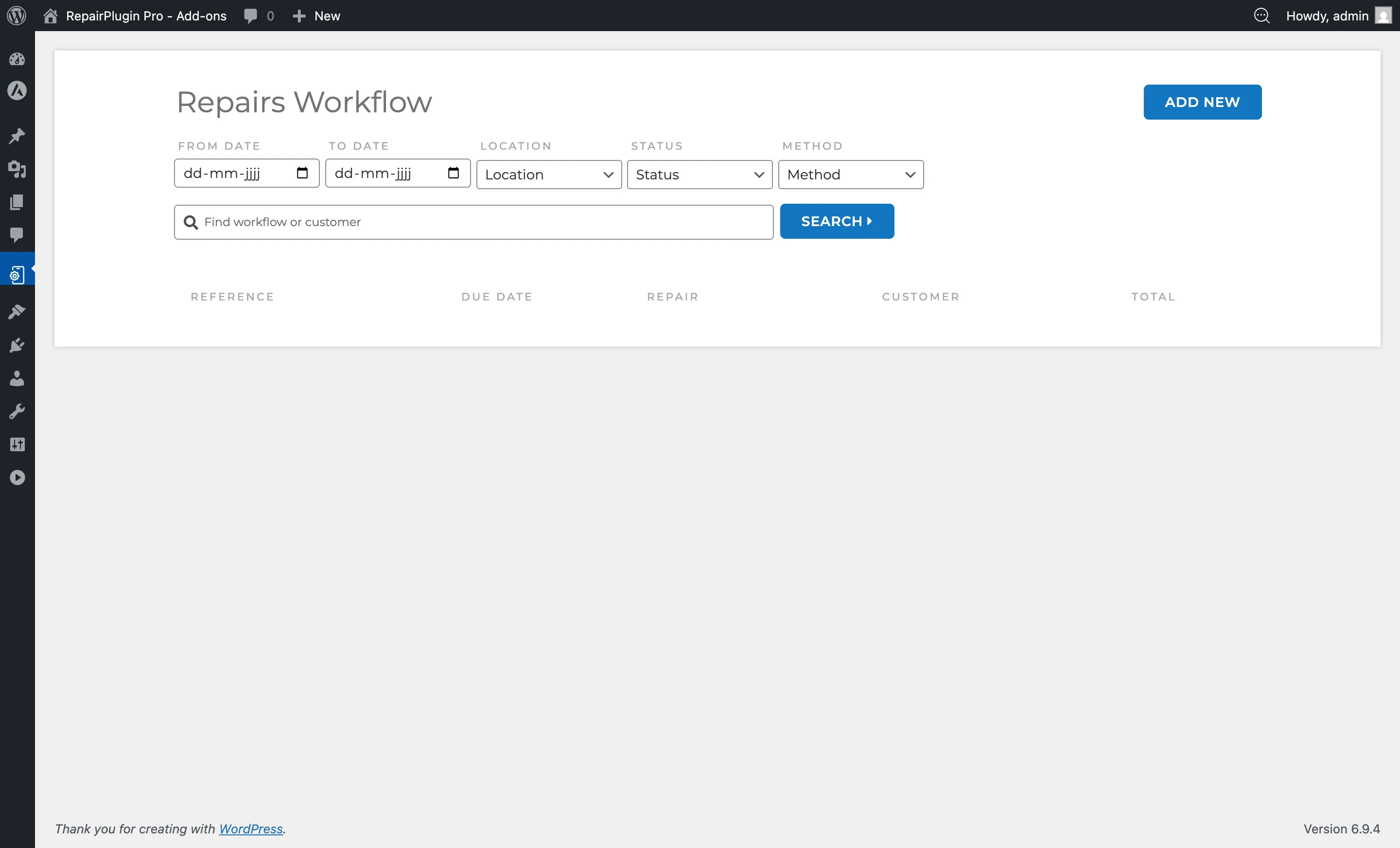
Page de gestion des flux
- Dans votre administration WordPress, allez dans RepairPlugin dans la barre latérale gauche.
- Cliquez sur Repairs Workflow dans le sous-menu.
- Cette page affiche tous les flux de réparation avec des outils de filtrage et de gestion.
Page de paramètres des flux
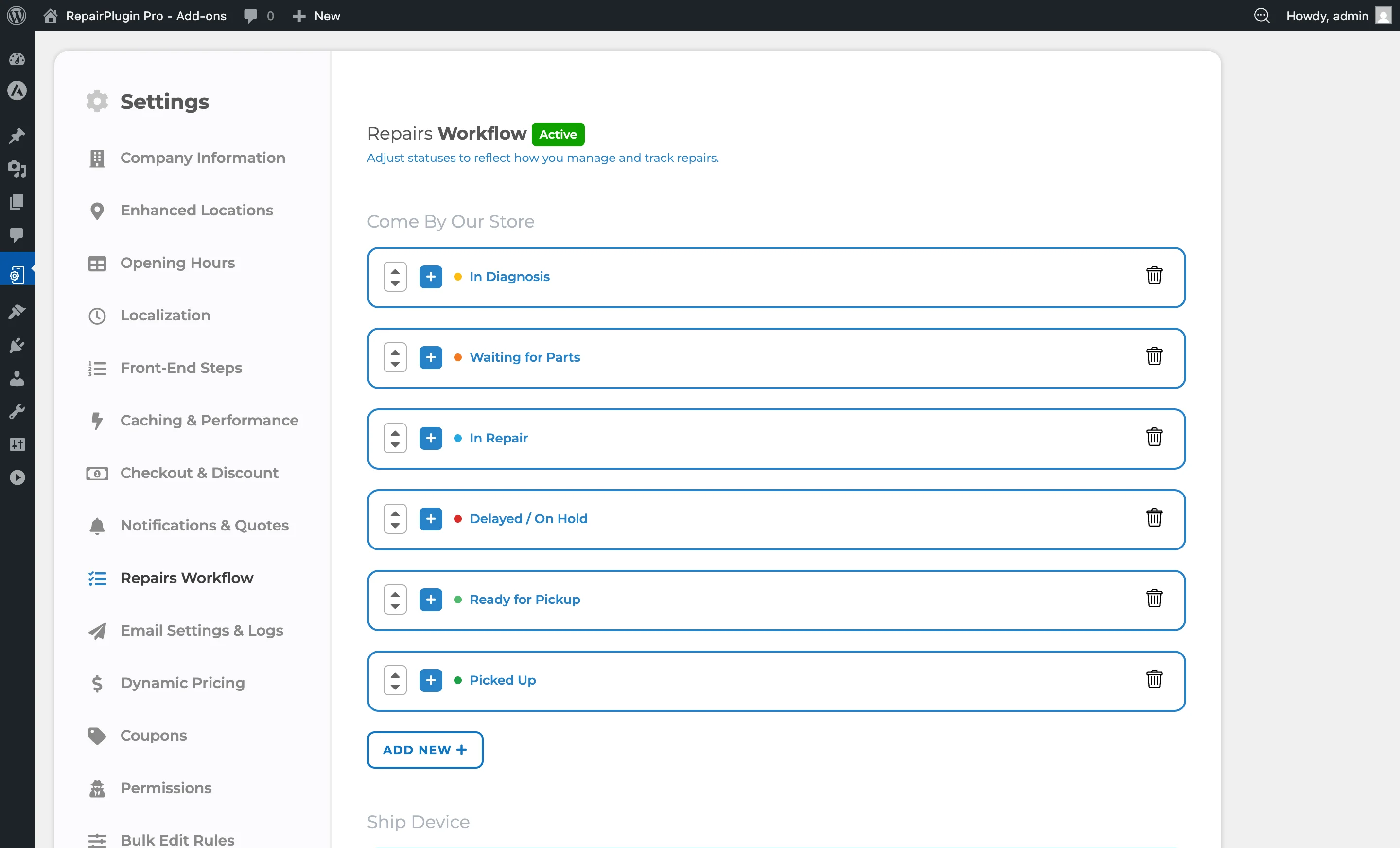
- Dans votre administration WordPress, allez dans RepairPlugin dans la barre latérale gauche.
- Cliquez sur Settings dans le sous-menu.
- Dans la barre latérale des paramètres à gauche, cliquez sur Repairs Workflow.
- Cette page affiche tous les statuts configurables organisés par méthode de livraison.
Comment le configurer
Activer le Flux de réparation
Le Flux de réparation s'active automatiquement lorsqu'un plan Growth ou Scale valide est détecté. Si votre plan n'inclut pas le Flux de réparation, une page d'activation de licence apparaît à la place de l'interface de flux.
Créer un flux de réparation
- Allez dans
RepairPlugin > Repairs Workflow. - Cliquez sur Add New.
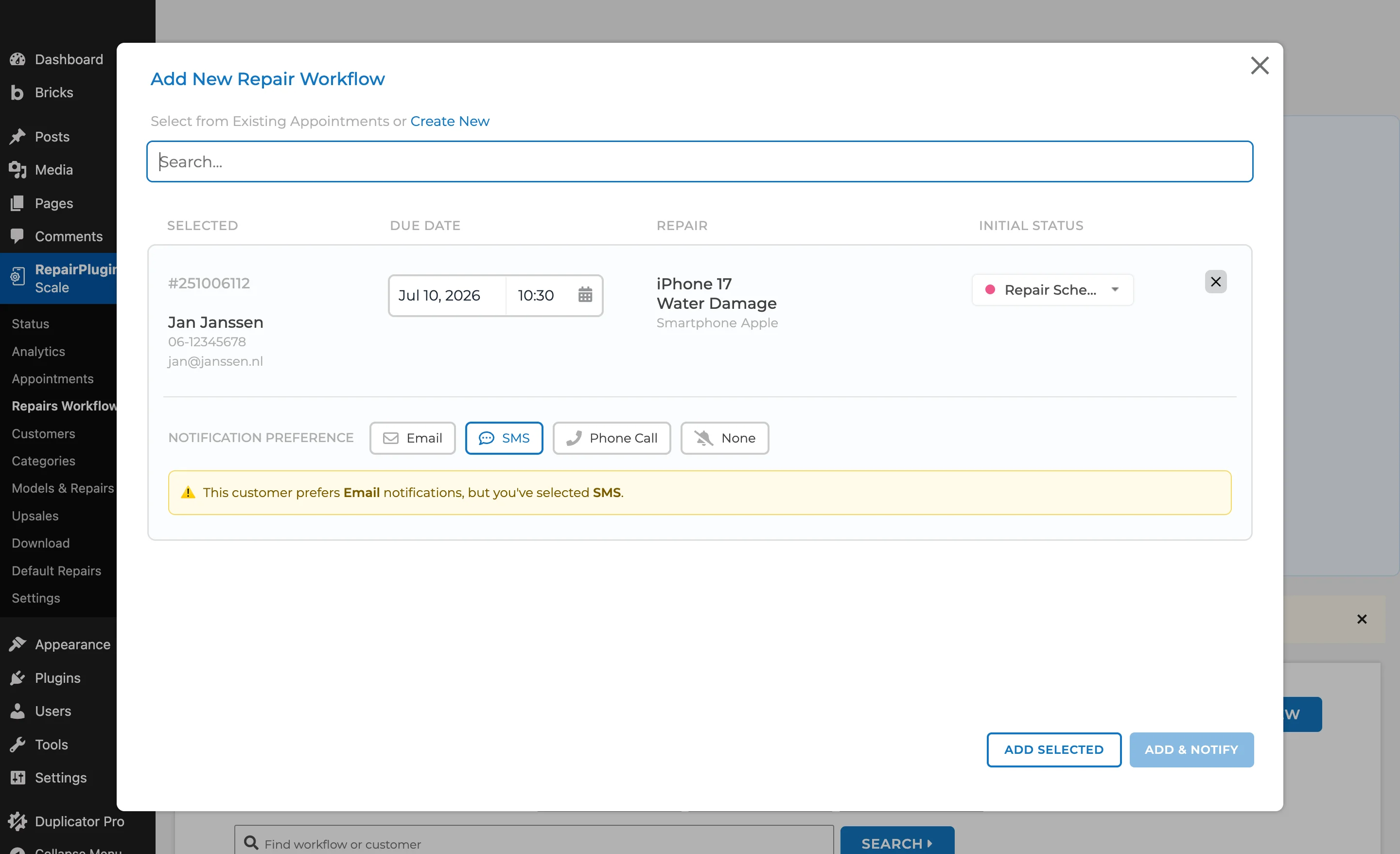
- Sélectionnez un rendez-vous existant dans le menu déroulant, ou choisissez Create New pour créer un flux avec une nouvelle commande.
- Définissez la date d'échéance pour l'achèvement prévu.
- Sélectionnez un statut de réparation initial parmi les statuts disponibles pour la méthode de livraison de ce rendez-vous.
- Choisissez la préférence de notification du client (Email, SMS, Phone Call ou None).
- Cliquez sur Add Selected pour enregistrer sans notifier, ou Add & Notify pour enregistrer et envoyer une notification au client.
Respecter le choix de notification du client
Les clients disposant d'un compte Portail client choisissent eux-mêmes leur canal préféré pour les mises à jour de réparation (Email, SMS, Phone Call ou None). Le flux utilise ce choix automatiquement :
- Le canal préféré du client est présélectionné lorsque vous ajoutez ou modifiez son flux.
- Choisissez un autre canal et un avertissement apparaît -- par exemple : « Ce client préfère les notifications par Email, mais vous avez sélectionné SMS. » Vous pouvez quand même continuer ; c'est un signal, pas un blocage.
- Si le client a refusé les notifications (None), l'avertissement vous indique qu'il ne veut pas de mises à jour de réparation.
Mettre à jour un flux de réparation
- Allez dans
RepairPlugin > Repairs Workflow. - Cliquez sur la réparation que vous souhaitez mettre à jour pour ouvrir sa vue de gestion.
- Changez le statut via le menu déroulant de statut (filtré par la méthode de livraison de la réparation).
- Mettez à jour la date d'échéance ou la préférence de notification selon les besoins.
- Enregistrez les modifications. Si les notifications sont activées pour le statut sélectionné et que la préférence du client est Email ou SMS, il recevra une notification automatisée. Les SMS nécessitent une intégration SMS active -- voir SMS & WhatsApp via Twilio.
Ajouter des notes
Dans la vue de gestion d'un flux de réparation, vous pouvez ajouter des notes pour suivre la communication et les observations :
- Ouvrez un flux de réparation.
- Faites défiler jusqu'à la section Notes.
- Saisissez votre note dans la zone de texte.
- Sous Related to, choisissez si la note concerne la réservation globale ("General Booking") ou une réparation spécifique dans la commande.
- Sous Type, sélectionnez :
- Internal -- visible uniquement par le personnel. Les clients ne voient jamais cette note.
- External -- visible par le client. Une notification est envoyée selon la préférence de notification du client.
- Cliquez sur Add Note.
Chaque note affiche qui l'a ajoutée, l'horodatage, la réparation concernée et si elle est interne ou externe. Vous pouvez supprimer une note en cliquant sur l'icône de corbeille.
Marquer un flux comme terminé ou incomplet
Lorsque toutes les réparations sont terminées, vous pouvez clôturer le flux :
- Ouvrez le flux de réparation.
- Cliquez sur Mark As Completed en bas de la carte du flux.
- Confirmez l'action.
Si un flux terminé doit être rouvert (par ex. un client revient avec un problème), cliquez sur Mark As Incomplete pour le remettre en état actif.
Configurer les statuts
- Allez dans
RepairPlugin > Settings > Repairs Workflow. - Les statuts sont organisés sous quatre sections de méthodes de livraison :
- Come By Our Store
- Ship Device
- Pickup Service
- Repair on Your Location
- Chaque section affiche sa liste de statuts dans l'ordre configuré.
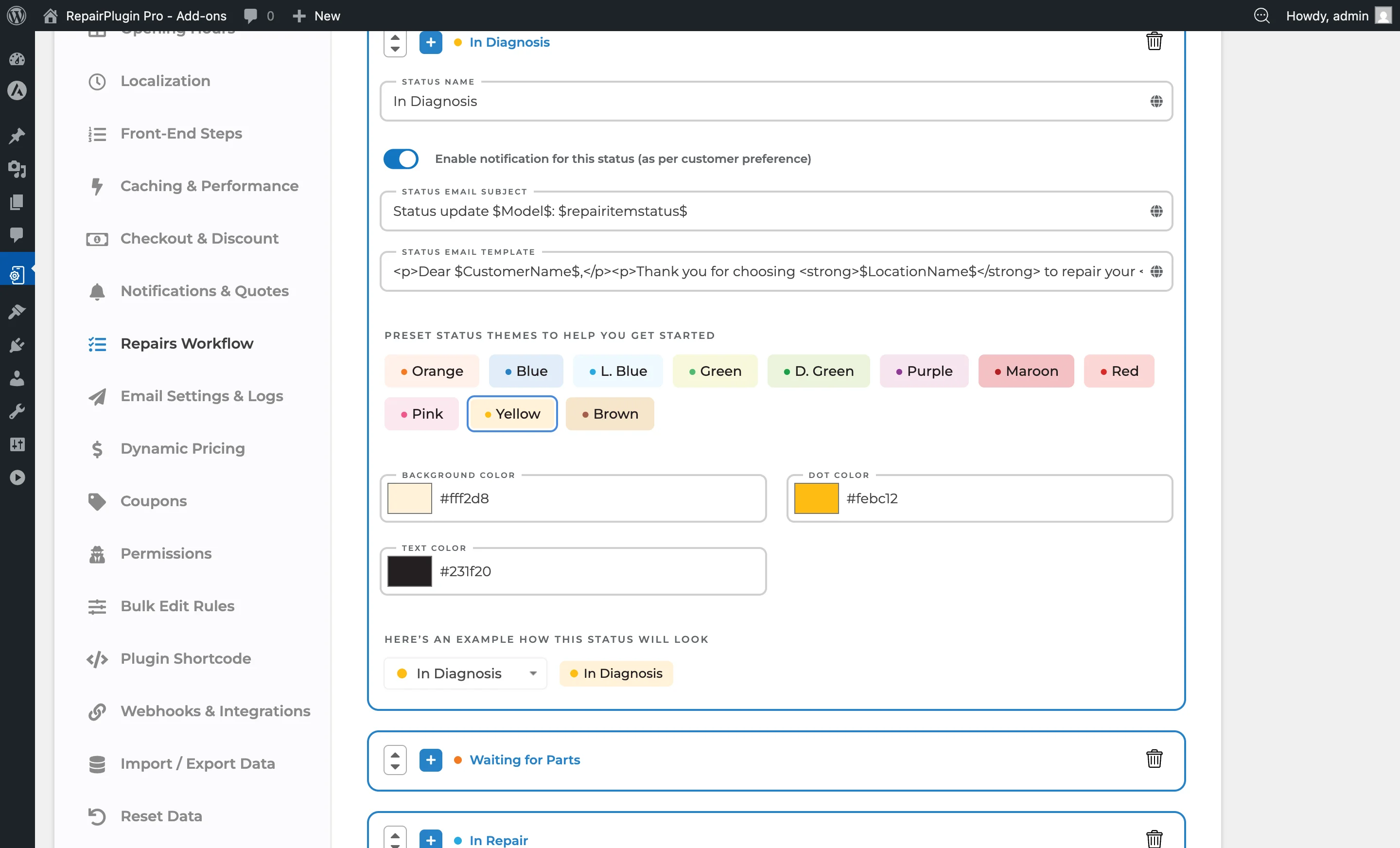
- Cliquez sur l'icône + sur n'importe quel statut pour le déplier et le modifier.
- Utilisez les flèches haut/bas pour réorganiser les statuts au sein d'une méthode de livraison.
- Cliquez sur Add New en bas d'une section de méthode de livraison pour créer un nouveau statut.
- Cliquez sur Save Settings pour enregistrer toutes les modifications.
Envoyer les mises à jour de statut par SMS
Chaque statut a son propre texte de SMS, à côté de son texte d'e-mail. Configurez d'abord les SMS -- voir SMS & WhatsApp via Twilio.
- Allez dans
RepairPlugin > Settings > Repairs Workflow. - Cliquez sur l'icône + d'un statut pour le déplier.
- Vérifiez que Enable Notification for This Status est activé.
- Saisissez votre message dans le champ Status sms template.
- Cliquez sur l'icône globe à côté du champ pour ajouter des traductions dans d'autres langues.
- Cliquez sur Save Settings.
RepairPlugin envoie le SMS lorsque toutes ces conditions sont remplies :
- La préférence de notification du flux est SMS.
- Vous cliquez sur Add & Notify pour un nouveau flux, ou sur Update & Notify après avoir changé un statut.
- Les notifications sont activées pour ce statut.
- Le client a un numéro de téléphone.
- Le champ Status sms template contient du texte.
Votre intégration SMS n'est pas encore active ? Alors Add & Notify et Update & Notify restent bloqués pour les flux avec la préférence SMS.
Vous avez choisi WhatsApp comme canal ? Alors RepairPlugin envoie ces mêmes textes par WhatsApp. Il envoie aussi à WhatsApp, sous forme de modèles, les textes de tous les statuts dont les notifications sont activées. Voir SMS & WhatsApp via Twilio.
Les notes externes fonctionnent aussi par SMS. Pour un flux avec la préférence SMS, RepairPlugin envoie la note par SMS lorsque la notification Repair Notes est activée sous RepairPlugin > Settings > Notifications & Quotes > SMS Notifications.
Chaque SMS envoyé par RepairPlugin apparaît dans le journal d'activité du flux avec un libellé SMS.
Configurer les règles de création automatique
Les règles de création automatique permettent à RepairPlugin de créer automatiquement un flux lorsqu'un rendez-vous correspond à des conditions spécifiques. Cela fait gagner du temps lorsque vous créez toujours des flux pour certains types de rendez-vous.
- Allez dans
RepairPlugin > Settings > Repairs Workflow. - Faites défiler jusqu'à la section Autocreation Rules sous la configuration des statuts.
- Cliquez sur Add New Rule.
- Dans la fenêtre modale, configurez :
- Appointment Status -- sélectionnez quel statut de rendez-vous déclenche la règle (Pending, Approved, Price on Request, Completed ou Canceled).
- Delivery Method -- sélectionnez quelle méthode de livraison déclenche la règle (Come by our store, Ship device, Pickup service ou Repair on location).
- Workflow Status -- sélectionnez le statut de flux initial à attribuer lorsque la règle se déclenche.
- Cliquez sur Add pour enregistrer la règle.
- Cliquez sur Save Settings pour activer toutes les règles.
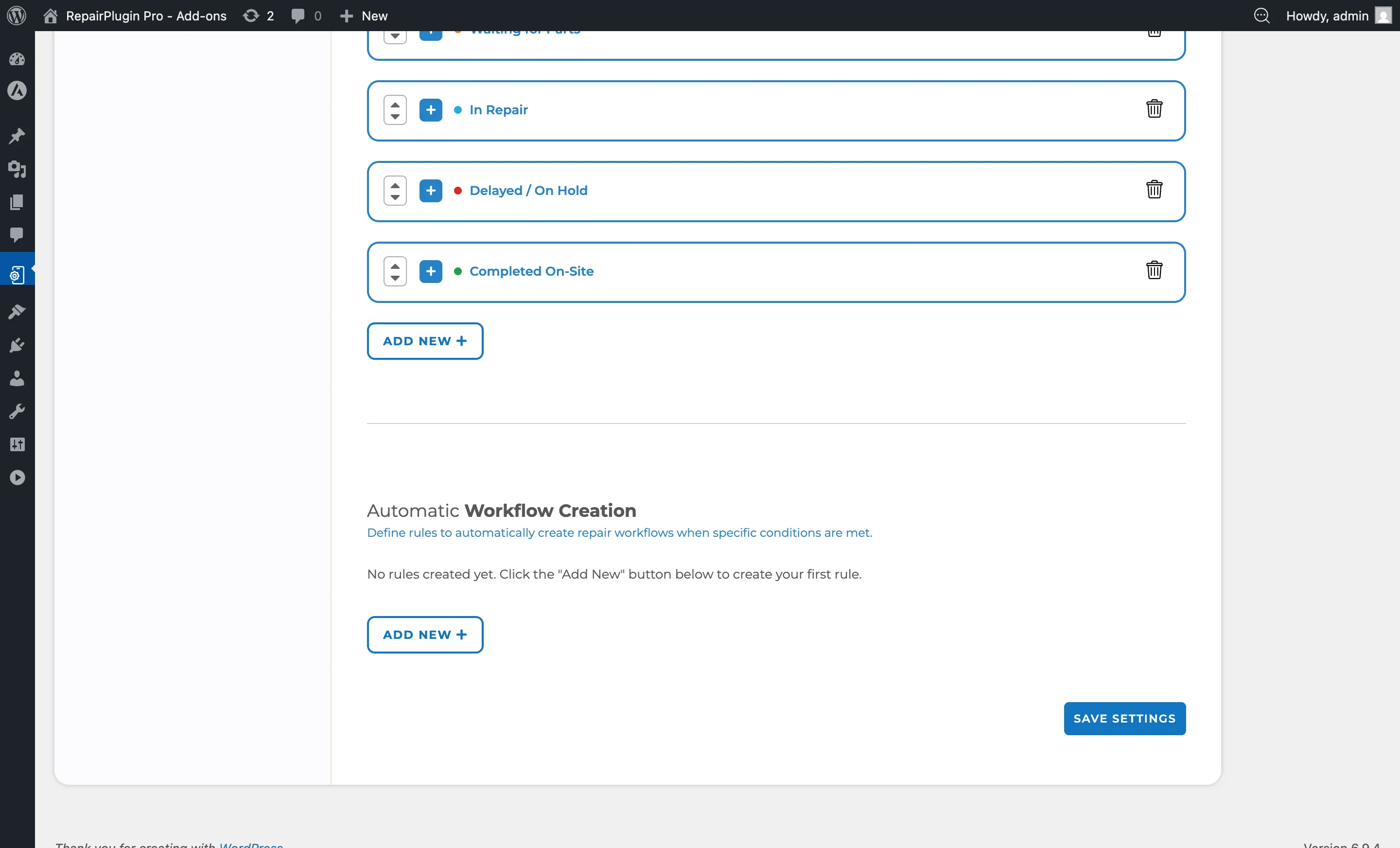
Lorsqu'un nouveau rendez-vous est créé ou que son statut change et qu'il correspond aux conditions d'une règle, un flux est automatiquement créé avec le statut initial configuré. Les règles s'appliquent aussi lors des changements de statut en masse.
Pour supprimer une règle, cliquez sur l'icône de corbeille à côté d'elle dans la liste des règles.
Supprimer un statut
- Dépliez le statut que vous souhaitez supprimer.
- Cliquez sur l'icône de corbeille à droite.
- Remarque : le statut intégré "Completed" ne peut pas être supprimé.
Référence des paramètres
Page de gestion des flux
| Paramètre | Description | Par défaut | Le client voit |
|---|---|---|---|
| Filters | Réduit les flux affichés pour correspondre aux critères sélectionnés | -- | Rien -- c'est pour votre propre usage de gestion. |
| Due Date | Définit la date d'achèvement prévue pour la réparation. Le système utilise des indicateurs à code couleur : bleu pour les dates futures, orange pour aujourd'hui (à venir), rouge pour aujourd'hui (en retard) ou les dates passées, et vert pour terminé | vide | Rien directement -- c'est pour votre suivi et priorisation internes. |
| Repair Status | Affiche l'étape actuelle de la réparation. Changer le statut peut déclencher une notification au client si les notifications sont activées pour ce statut | premier statut dans l'ordre configuré | Les clients reçoivent un e-mail ou un SMS lorsque le statut change (si les notifications sont activées pour ce statut et que la préférence du client est Email ou SMS). |
| Notification Preference | Définit comment le client doit être notifié des mises à jour de statut. Les clients disposant d'un compte Portail client le choisissent eux-mêmes ; leur choix est présélectionné ici et vous voyez un avertissement si vous choisissez un autre canal. Email et SMS envoient tous deux des notifications. Les SMS nécessitent une intégration SMS active -- voir SMS & WhatsApp via Twilio. Phone Call est visible mais n'envoie encore rien | aucune | Un e-mail ou un SMS lorsque vous appliquez un statut avec notifications actives et que vous notifiez le client. Les clients du portail gèrent cette préférence dans l'onglet Notifications de leur portail. |
| Workflow Activity Log | Enregistre toutes les actions effectuées sur le flux. Chaque entrée inclut un horodatage et l'utilisateur qui a effectué l'action. Types d'activités suivis : création de flux, mises à jour de statut et notifications envoyées | -- | Rien -- c'est votre journal d'audit interne. |
| Notes | Vous permet d'ajouter des notes à un flux, soit liées à la réservation globale, soit à une réparation spécifique. Les notes peuvent être Internal (personnel uniquement) ou External (visibles par le client, ce qui déclenche une notification). Chaque note affiche qui l'a ajoutée, quand, et la réparation concernée | aucune note | Les notes externes déclenchent une notification au client selon sa préférence de notification. Les notes internes ne sont jamais visibles par les clients. |
Paramètres de statut (par méthode de livraison)
Chaque statut au sein d'une section de méthode de livraison dispose des paramètres suivants :
| Paramètre | Description | Par défaut | Le client voit |
|---|---|---|---|
| Status Name | Définit le nom du statut tel qu'il apparaît dans les menus déroulants et la page de gestion des flux. Vous pouvez le traduire via l'icône globe | varie selon le statut (par ex. "In Diagnosis", "Waiting for Parts", "In Repair", "Completed") | Le nom du statut peut apparaître dans les e-mails de notification si vous l'avez inclus dans le modèle d'e-mail. |
| Enable Notification for This Status | Lorsque activé, le passage d'une réparation à ce statut déclenche une notification au client (en respectant sa préférence de notification). Lorsque désactivé, aucune notification n'est envoyée pour ce changement de statut | activé | Un e-mail ou un SMS lorsque leur réparation atteint cette étape (si activé). |
| Status Email Subject | Définit l'objet de l'e-mail de notification envoyé lorsque ce statut est appliqué. Prend en charge les variables dynamiques et les traductions | varie selon le statut | Ce texte apparaît comme objet de l'e-mail. |
| Status Email Template | Définit le contenu du corps de l'e-mail de notification. Prend en charge les variables dynamiques et les traductions via l'icône globe | varie selon le statut | Ce contenu est le corps de l'e-mail qu'ils reçoivent. |
| Status sms template | Définit le texte du SMS envoyé lorsque ce statut est appliqué. RepairPlugin l'envoie uniquement aux clients dont la préférence de notification est SMS, et uniquement lorsque votre intégration SMS est active. Prend en charge les traductions via l'icône globe. Avec WhatsApp comme canal, RepairPlugin envoie ce texte par WhatsApp à la place. Astuce : relisez et réécrivez chaque texte avant de commencer à envoyer. | varie selon le statut | Ce texte est le SMS (ou le message WhatsApp) qu'ils reçoivent. |
| Preset Status Themes | Applique un jeu de couleurs prédéfini (fond, point et texte) au badge de statut pour une identification visuelle facile | thème Orange | Rien -- cela n'affecte que l'apparence du statut dans votre zone d'administration. |
| Background Color / Dot Color / Text Color | Affine les couleurs du badge de statut affiché sur la page de gestion des flux | varie selon le thème | Rien -- c'est pour votre vue d'administration uniquement. |
| Load Default Statuses | Réinitialise les statuts d'une méthode de livraison à l'ensemble par défaut. Utile pour repartir de zéro ou après une personnalisation poussée que vous souhaitez annuler | -- | -- |
Règles de création automatique
| Paramètre | Description | Par défaut | Le client voit |
|---|---|---|---|
| Appointment Status | Le statut de rendez-vous qui déclenche la création automatique du flux. Options : Pending, Approved, Price on Request, Completed, Canceled | -- | Rien -- les flux sont créés en coulisses. |
| Delivery Method | La méthode de livraison qui doit correspondre pour que la règle se déclenche. Options : Come by our store, Ship device, Pickup service, Repair on location | -- | Rien -- c'est pour l'automatisation interne. |
| Workflow Status | Le statut initial attribué au flux créé automatiquement | -- | Les clients reçoivent une notification si le statut attribué a les notifications activées. |
Variables d'e-mail dynamiques
Vous pouvez utiliser ces variables dans les objets et modèles d'e-mail pour personnaliser les notifications : Informations client :
$CustomerName$-- Nom complet du client$CustomerEmail$-- Adresse e-mail du client$CustomerPhone$-- Numéro de téléphone du client Détails du rendez-vous :$AppointmentDate$-- Date prévue du rendez-vous$AppointmentTime$-- Heure prévue du rendez-vous$AppointmentNumber$-- Numéro de référence unique du rendez-vous$Brand$-- Nom de la marque de l'appareil$Model$-- Nom du modèle de l'appareil$Color$-- Couleur de l'appareil Informations de réparation et financières :$RepairSummary$-- Résumé des réparations sélectionnées$SubTotal$-- Sous-total hors taxes$TotalPrice$-- Prix total taxes incluses$TaxPrice$-- Montant de la taxe$CouponCode$-- Code promo appliqué (le cas échéant)
Exemples de statuts par défaut
Voici les statuts typiques disponibles par méthode de livraison (vous pouvez les personnaliser) :
- Pickup Scheduled
- Picked Up by Courier
- In Diagnosis
- Waiting for Parts
- In Repair
- Delayed / On Hold
- Ready for Pickup
- Ready for Return
- Delivered
- Completed
- Canceled Chaque méthode de livraison dispose de sa propre liste indépendante de ces statuts. Vous pouvez les ajouter, les supprimer, les réorganiser ou les renommer librement. Le statut "Completed" est un statut système et ne peut pas être supprimé.
Questions fréquentes
Puis-je remettre le statut d'une réparation à une étape antérieure ?
Oui. Il n'y a aucune restriction sur les transitions de statut. Vous pouvez déplacer une réparation de n'importe quel statut vers n'importe quel autre statut -- par exemple, de "Ready for Pickup" à "In Repair" si quelque chose doit être refait.
Quand le client reçoit-il une notification ?
Les clients reçoivent une notification dans trois situations : lorsqu'un flux est créé pour la première fois, lorsque vous changez un statut et cochez l'option "notify customer", et lorsque vous ajoutez une note externe. Les notes internes ne déclenchent pas de notification. RepairPlugin envoie la notification via le canal que vous avez choisi pour le flux : e-mail ou SMS. Phone Call n'envoie encore rien.
Quelle est la différence entre les notes internes et externes ?
Les notes internes sont uniquement visibles par vous et votre équipe dans le panneau d'administration. Les notes externes sont également envoyées au client sous forme de notification. Les notes peuvent contenir jusqu'à 5 000 caractères.
Les flux peuvent-ils être créés automatiquement ?
Oui. Vous pouvez configurer des règles de création automatique sous Settings > Repairs Workflow. Lorsque le statut et la méthode de livraison d'un rendez-vous correspondent à une règle, RepairPlugin crée automatiquement un flux avec le statut initial configuré. Cela fonctionne pour les nouveaux rendez-vous, les changements de statut manuels et les changements de statut en masse.