
Horaires d'ouverture
Configurez les horaires d'ouverture hebdomadaires, les pauses et les jours de fermeture par emplacement dans RepairPlugin afin que les clients ne réservent que lorsque vous êtes ouvert.
Que pouvez-vous faire avec ceci ?
- Définir les horaires quotidiens -- configurez les heures d'ouverture et de fermeture pour chaque jour de la semaine.
- Ajouter une pause -- bloquez une pause déjeuner ou tout autre créneau dans la journée pour qu'aucune réservation ne soit créée pendant cette période.
- Marquer des jours comme fermés -- cochez une case pour fermer n'importe quel jour de la semaine (par ex. le dimanche).
- Gérer par emplacement -- chaque emplacement de magasin a son propre planning indépendant.
Où le trouver
- Ouvrez RepairPlugin dans le menu d'administration WordPress.
- Cliquez sur Settings.
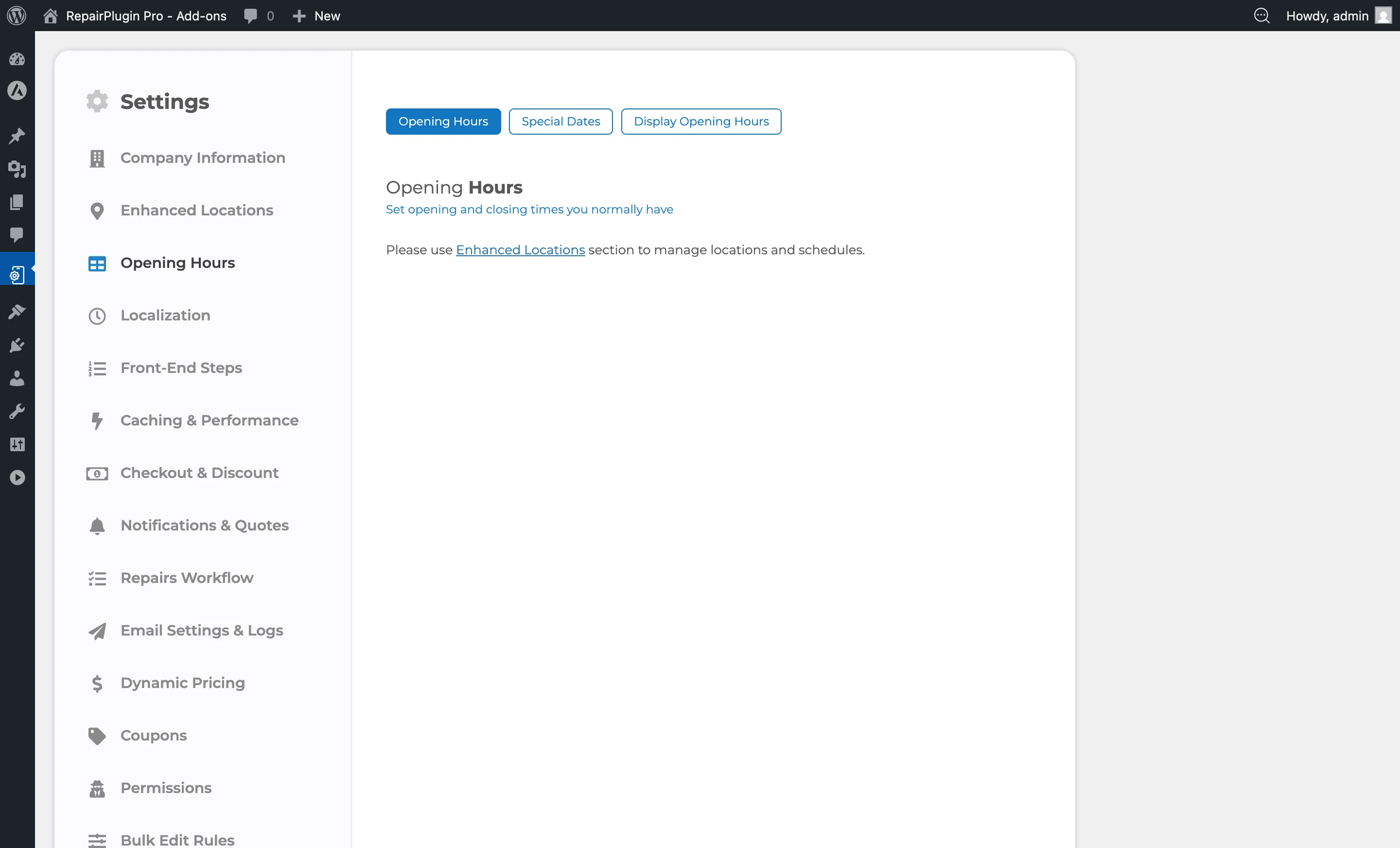
- Sélectionnez Opening Hours dans la barre latérale (listé sous Company Information).
- La page se charge avec trois onglets en haut :
- Opening Hours (actif par défaut)
- Special Dates
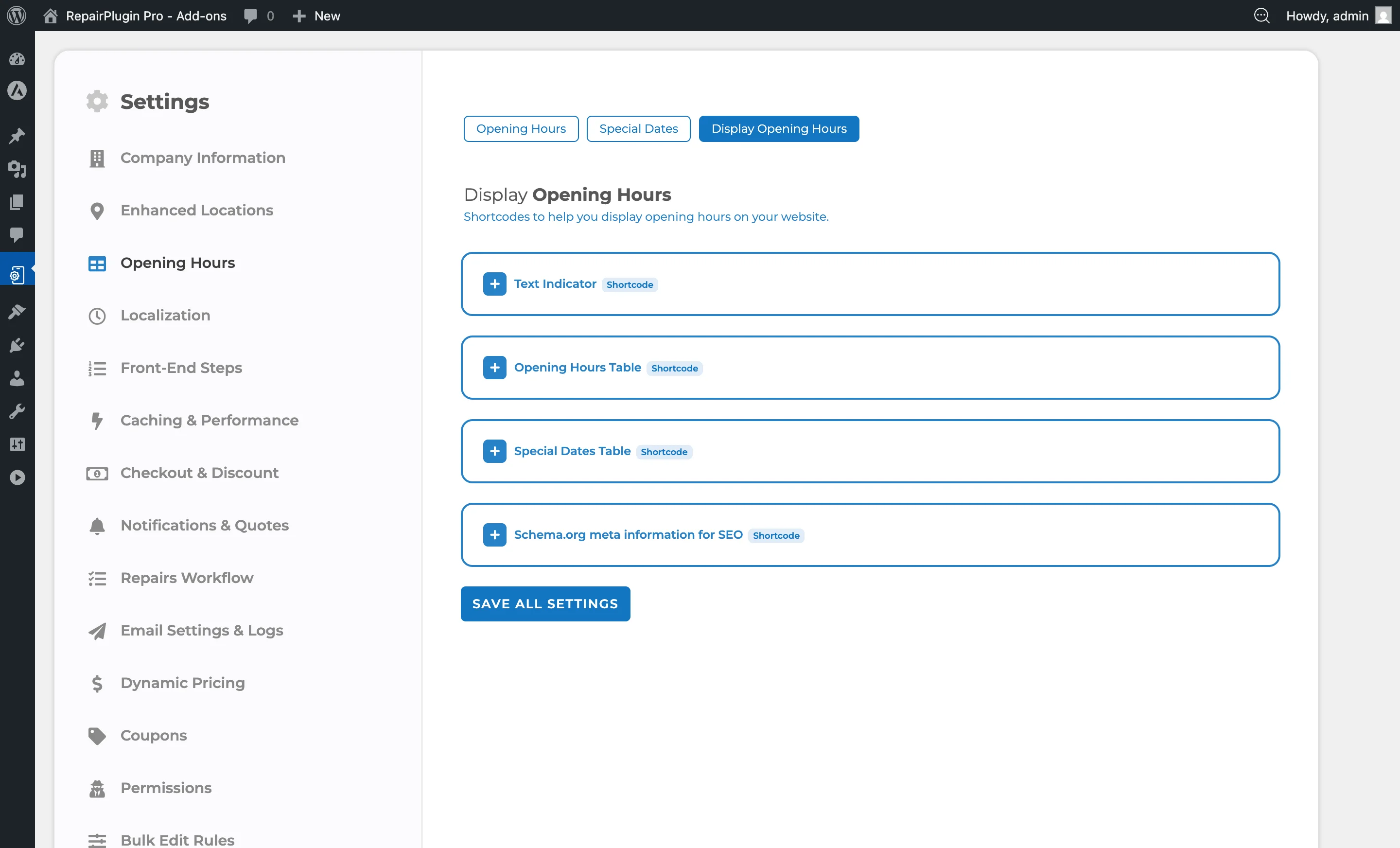
- Display Opening Hours
Comment le configurer
Définir les heures d'ouverture et de fermeture
- Allez dans RepairPlugin > Settings > Opening Hours.
- Cliquez sur le nom d'un emplacement pour développer son tableau de planning.
- Pour chaque jour de la semaine, vous verrez ces colonnes :
- Open -- saisissez l'heure d'ouverture (par ex.
09:00ou9:00 AM). - Close -- saisissez l'heure de fermeture (par ex.
18:00ou6:00 PM). - Breaktime -- deux champs pour le début et la fin de la pause (optionnel).
- Closed -- case à cocher pour marquer le jour comme fermé.
- Open -- saisissez l'heure d'ouverture (par ex.
- Remplissez les horaires pour chaque jour.
- Cliquez sur Save Changes.
Ajouter une pause
Les pauses créent un créneau vide dans le planning quotidien où aucune réservation n'est disponible :
- Dans le tableau de planning d'un emplacement, trouvez les colonnes Breaktime.
- Saisissez l'heure de début de la pause dans le premier champ (par ex.
12:00). - Saisissez l'heure de fin de la pause dans le second champ (par ex.
13:00). - La pause doit se situer entre les heures d'ouverture et de fermeture.
- Cliquez sur Save Changes.
Si la pause est invalide, un message d'erreur rouge apparait en haut de la page avec une indication pour corriger le problème.
Marquer un jour comme fermé
- Dans le tableau de planning, cochez la case Closed pour le jour que vous souhaitez fermer.
- Les heures d'ouverture et de fermeture pour ce jour sont ignorées lorsque la case est cochée.
- Cliquez sur Save Changes.
Réordonner les emplacements
Lorsque vous avez plus de deux emplacements (l'emplacement principal plus des emplacements supplémentaires) :
- Utilisez les icones de flèches haut/bas à coté de chaque nom d'emplacement supplémentaire.
- Cliquez sur les flèches pour réordonner.
- Cliquez sur Save Changes pour enregistrer l'ordre.
Note : L'emplacement principal apparait toujours en premier et ne peut pas être réordonné.
Vous utilisez Emplacements avancés ?
Si Emplacements avancés est actif (disponible dans le plan Scale), la page standard Opening Hours affiche un message vous dirigeant vers Enhanced Locations pour la gestion des plannings. Dans ce cas, les plannings sont gérés via des groupes de plannings, qui peuvent être partagés entre plusieurs emplacements.
Référence des paramètres
| Paramètre | Description | Par défaut | Le client voit |
|---|---|---|---|
| Open | Définit l'heure à laquelle l'emplacement ouvre et les créneaux de réservation commencent pour ce jour | varie selon la configuration (par ex. 09:00) | Ils ne peuvent pas sélectionner de créneaux horaires avant cette heure. |
| Close | Définit l'heure à laquelle l'emplacement ferme et les créneaux de réservation se terminent pour ce jour | varie selon la configuration (par ex. 18:00) | Ils ne peuvent pas sélectionner de créneaux horaires après cette heure. |
| Breaktime From / To | Crée une période de pause pendant laquelle aucun créneau de réservation n'est disponible. Le début de la pause doit être après l'ouverture et la fin de la pause doit être avant la fermeture. Astuce : Utilisez ceci pour les pauses déjeuner ou tout autre moment régulier de la journée où vous ne souhaitez pas accepter de réservations. | vide (pas de pause) | Aucun créneau horaire n'est disponible pendant la période de pause. |
| Closed | Marque le jour comme fermé. Aucun créneau horaire n'est créé pour les jours fermés | décoché | Le jour n'apparait pas comme date de réservation disponible. |
Questions fréquentes
Chaque emplacement a-t-il son propre planning ?
Oui. Chaque emplacement a son propre planning hebdomadaire indépendant. Cliquez sur le nom de chaque emplacement pour développer et modifier ses horaires.
Que se passe-t-il quand j'utilise Emplacements avancés ?
La page standard Opening Hours affiche un message vous dirigeant vers la section Enhanced Locations. Les plannings sont alors gérés via des groupes de plannings qui peuvent être partagés entre plusieurs emplacements.