
Enhanced Locations
Erfahre, wie Enhanced Locations in RepairPlugin dir ermöglicht, mehrere Reparaturwerkstätten mit unabhängigen Öffnungszeiten, Preisen, Mitarbeitern und Servicemethoden zu verwalten.
Was kannst du damit machen?
- Mehrere Standorte von einem Dashboard aus betreiben -- richte separate Öffnungszeiten, Kontaktdaten, Servicemethoden und Preise für jede Filiale ein.
- Kunden helfen, das nächste Geschäft zu finden -- integriere Google Maps, damit Kunden nach Adresse suchen und automatisch zum nächstgelegenen Standort geleitet werden können.
- Standortspezifische Preise festlegen -- berechne unterschiedliche Preise in verschiedenen Filialen, wobei jeder Standort seine eigenen Tarife und Margen beibehält.
- Reparaturen pro Standort ein- oder ausschalten -- schalte eine Reparatur oder eine ganze Reparaturkategorie in einer Filiale aus und lass sie in den anderen eingeschaltet.
- Nicht verfügbare Reparaturen pro Standort ausblenden -- blende Reparaturen mit "Preis auf Anfrage" automatisch bei bestimmten Filialen aus, damit Kunden nur Dienste sehen, die du dort tatsächlich anbietest.
- Filialmanager pro Standort zuweisen -- gib Mitarbeitern nur Zugriff auf die Termine und Preise ihrer Filiale.
- Virtuelle Standorte erstellen -- richte Standorte ein, die nur Abholung und Vor-Ort-Reparaturen abwickeln, ohne ein physisches Ladengeschäft.
- Jedem Standort seine eigene Zeitzone geben -- Öffnungszeiten, Zeitfenster und Kalendereinladungen folgen der Ortszeit der Filiale.
Enhanced Locations ist im Scale-Plan enthalten. Es bietet unbegrenzte Standorte und erfordert eine aktive RepairPlugin-Installation.
Wo findest du es?
- Gehe in deinem WordPress-Admin zu RepairPlugin in der linken Seitenleiste.
- Klicke auf Settings.
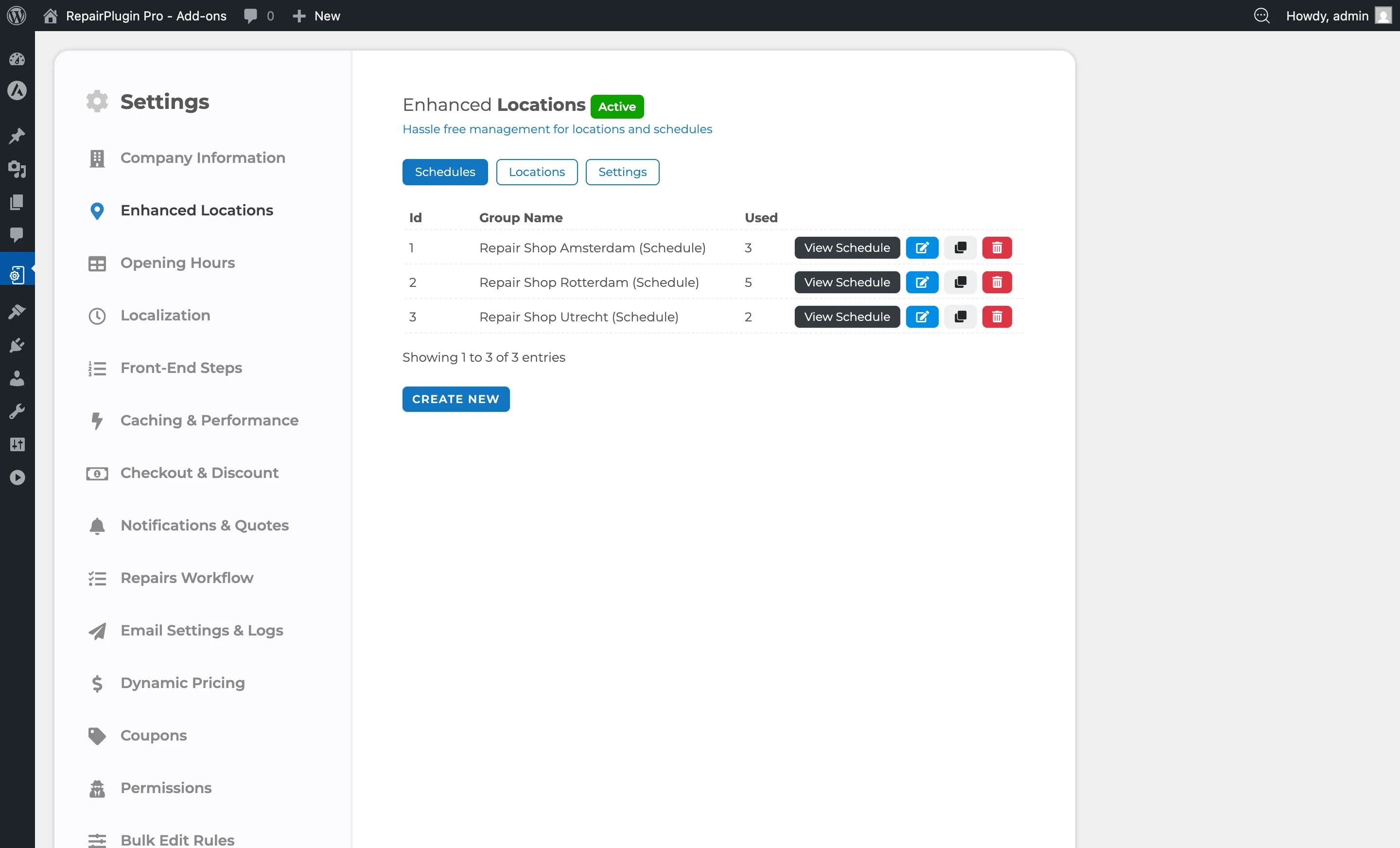
- Öffne den Bereich Enhanced Locations.
- Du siehst drei Haupttabs:
- Schedules -- Öffnungszeiten-Vorlagen erstellen und verwalten
- Locations -- einzelne Geschäfte hinzufügen, bearbeiten, duplizieren, neu ordnen und löschen
- Settings -- globales Verhalten konfigurieren (Google Maps, Preise, Entfernung, Anzeige)
- Ein vierter Tab, License, ist für die Lizenzaktivierung und -deaktivierung verfügbar.
So richtest du es ein
Enhanced Locations aktivieren
- Gehe zu
RepairPlugin > Settings > Enhanced Locations > License. - Gib deinen Lizenzschlüssel ein und klicke auf Activate.
- Das System validiert den Schlüssel gegen deinen Scale-Plan.
- Nach der Aktivierung werden die Tabs Schedules, Locations und Settings voll funktionsfähig.
Einen Zeitplan erstellen
- Gehe zu
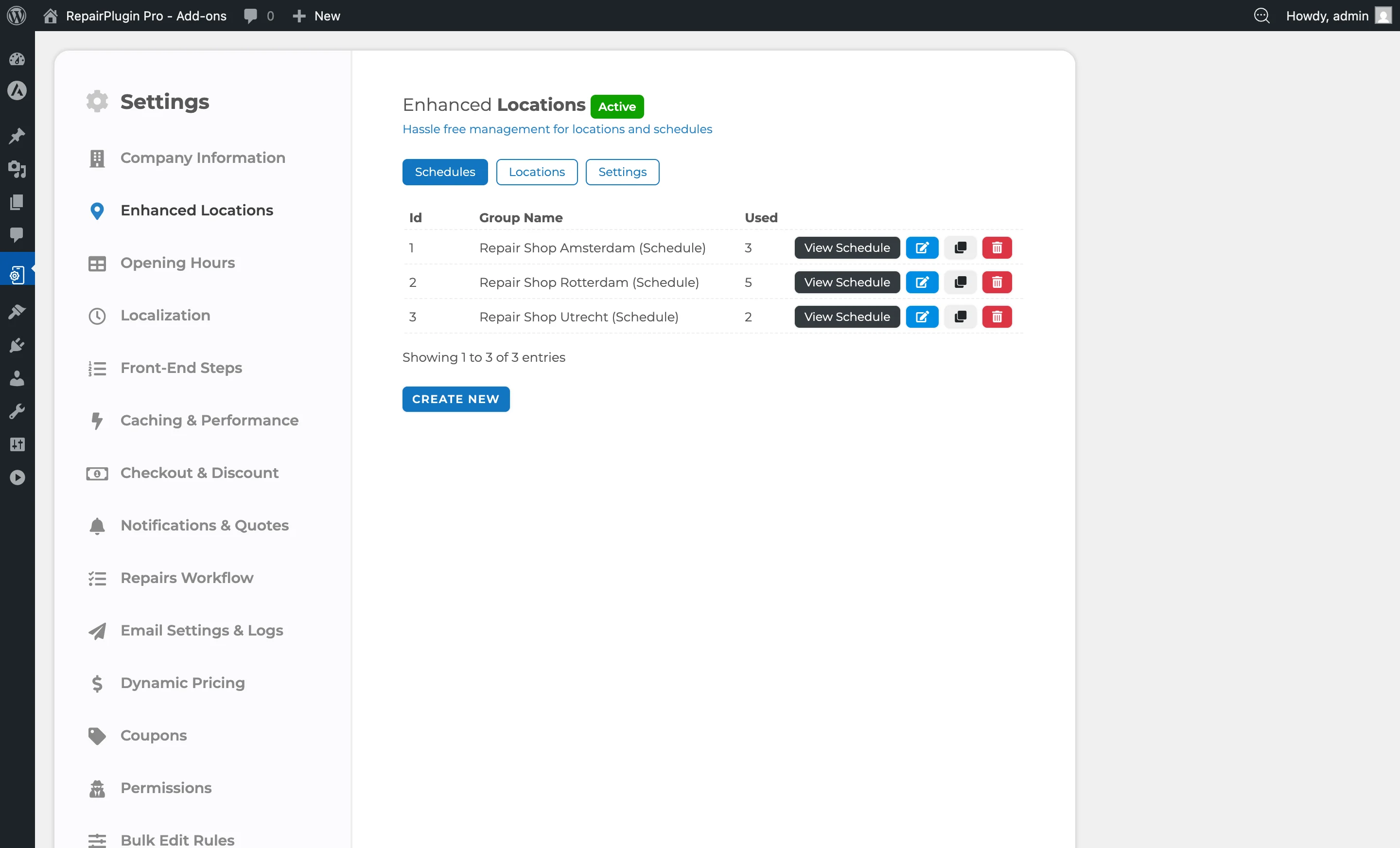
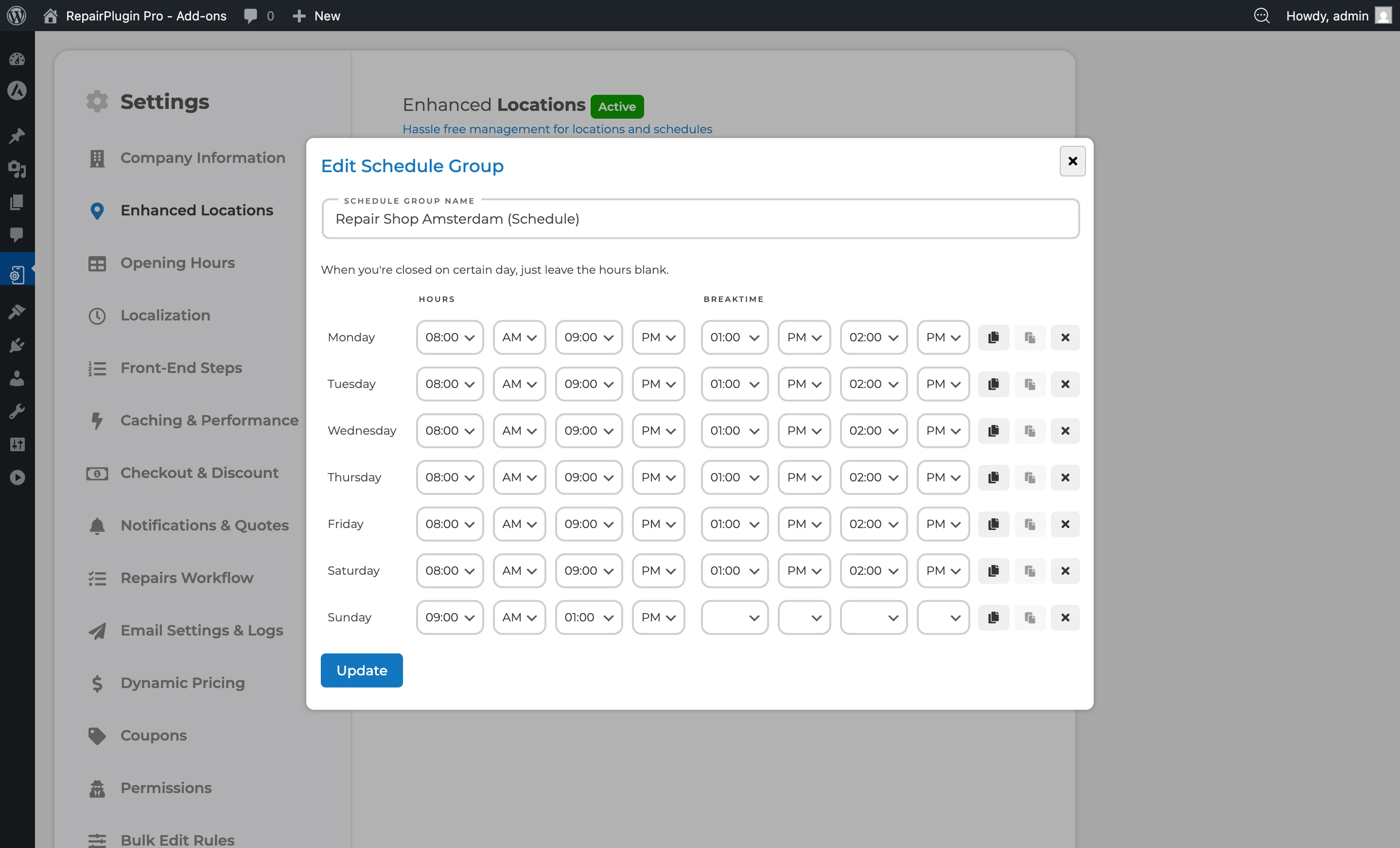
Enhanced Locations > Schedules. - Klicke auf Create New oder bearbeite einen vorhandenen Zeitplan.
- Gib einen Schedule Group Name ein (z. B. „Standardzeiten" oder „Wochenend-Zeitplan").
- Lege für jeden Tag (Montag bis Sonntag) fest:
- Start time und End time (z. B. 09:00 AM bis 06:00 PM).
- Break time (optional) -- ein Zeitraum, in dem Buchungen blockiert sind (z. B. 13:00 bis 14:00 für die Mittagspause).
- Lass die Zeiten für Tage, an denen der Standort geschlossen ist, leer.
- Klicke auf Update, um zu speichern.
- Du kannst einen einzelnen Zeitplan mehreren Standorten zuweisen, die dieselben Betriebszeiten haben.
Einen Standort erstellen
- Gehe zu
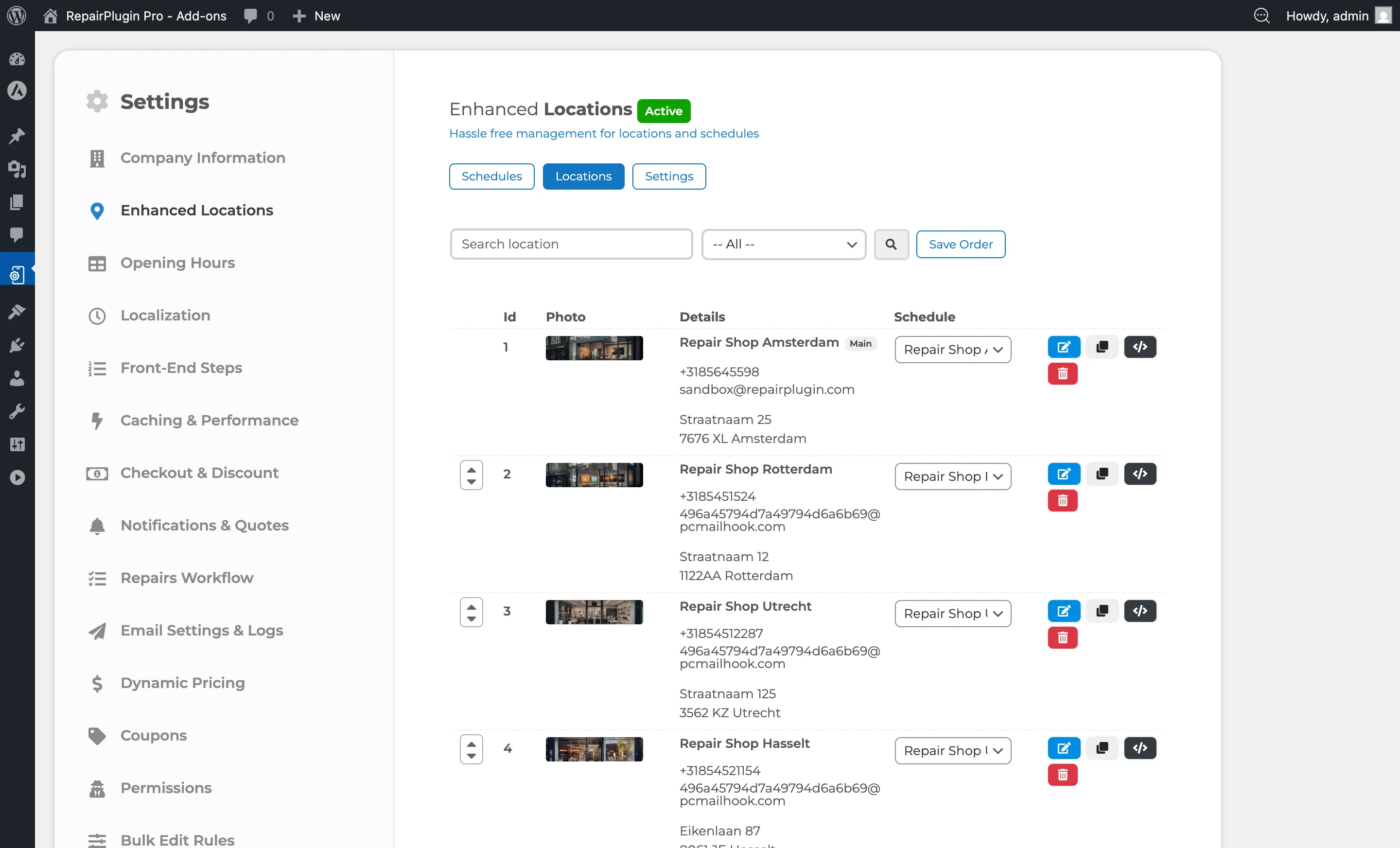
Enhanced Locations > Locations. - Klicke auf Add New, um einen Standort zu erstellen, oder klicke auf einen vorhandenen Standort, um ihn zu bearbeiten.
- Fülle die erforderlichen Felder aus (siehe Einstellungsübersicht unten für alle Felder).
- Weise eine Schedule Group zu, um die Öffnungszeiten festzulegen.
- Aktiviere oder deaktiviere Servicemethoden pro Standort (Come by our store, Ship device, Pickup service, Repair on your location).
- Weise optional Shop Managers zu (WordPress-Benutzer mit der RepairPlugin-Rolle).
- Klicke auf Update, um zu speichern.
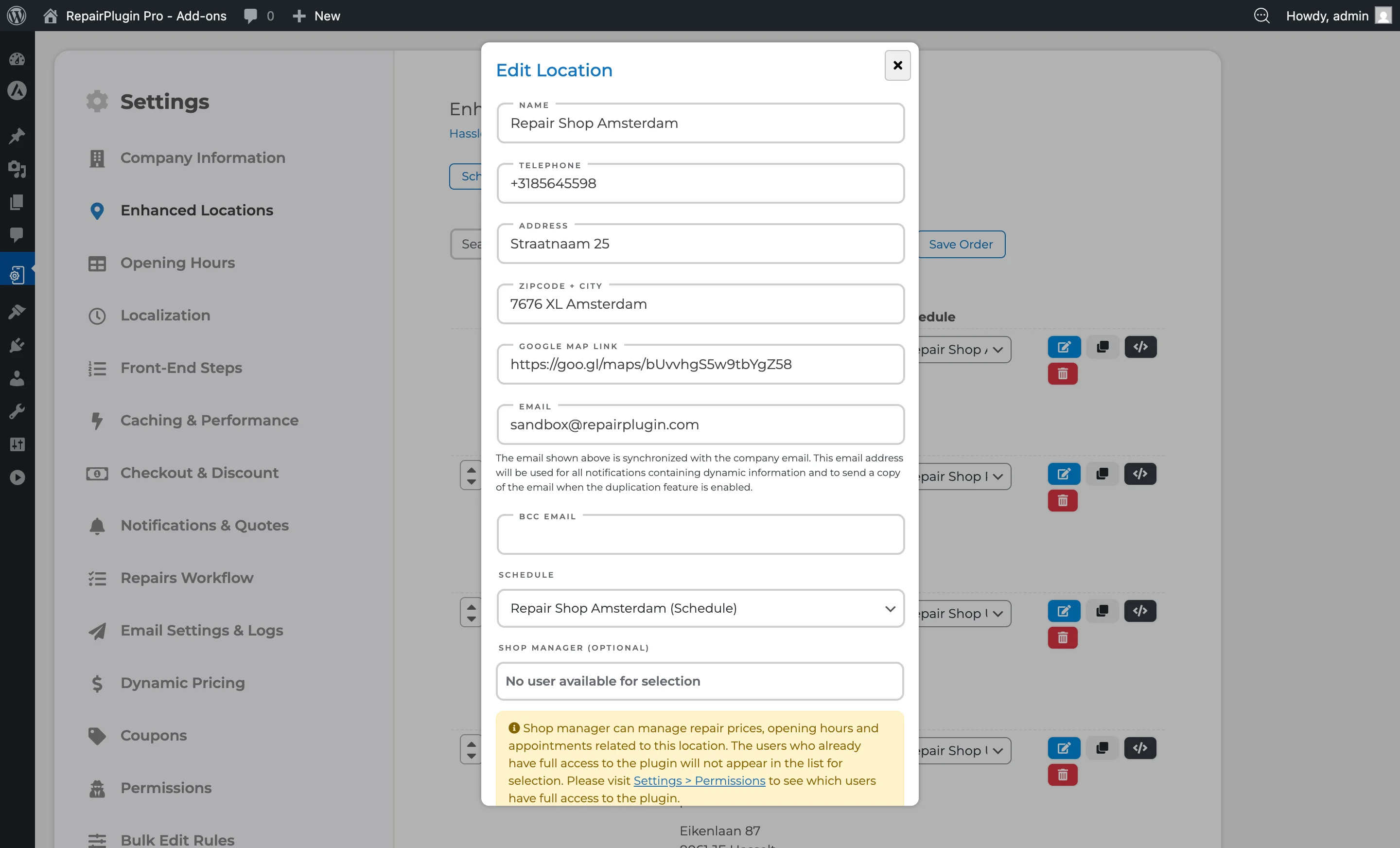
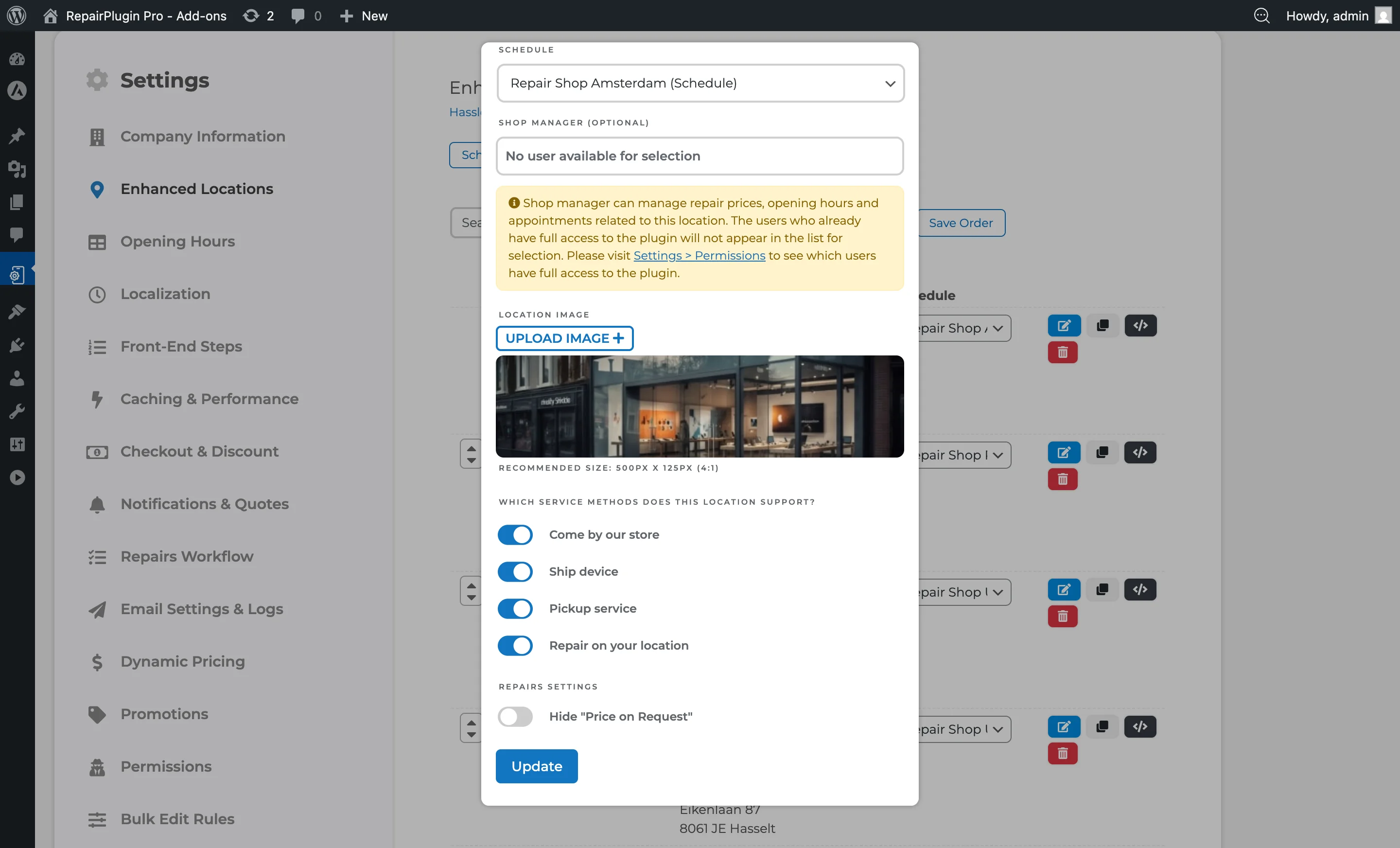
Eine Zeitzone für einen Standort festlegen
Hast du Filialen in verschiedenen Zeitzonen? Gib jedem Standort seine eigene Zeitzone, damit seine Öffnungszeiten, Zeitfenster und Kalendereinladungen der Ortszeit folgen.
- Gehe zu
Enhanced Locations > Locations. - Klicke auf den Standort, den du bearbeiten möchtest.
- Öffne das Dropdown Timezone. Du kannst tippen, um nach einer Stadt zu suchen.
- Wähle die Zeitzone dieses Standorts. Lass es auf Same as site, wenn der Standort in derselben Zeitzone liegt wie deine Website.
- Klicke auf Update, um zu speichern.
RepairPlugin verwendet jetzt die Ortszeit dieses Standorts für:
- Öffnungszeiten -- ob der Standort gerade geöffnet ist und was als „heute" zählt.
- Zeitfenster -- deine Kunden sehen nur Zeitfenster, die an diesem Standort noch in der Zukunft liegen.
- Kalendereinladungen -- den Google-Calendar-Link, die Kalenderdatei, die deine Kunden herunterladen, und die Termine, die RepairPlugin zu deinem Google Calendar hinzufügt.
Eine Telefonnummer für SMS-Kopien festlegen
Wenn SMS-Benachrichtigungen eingeschaltet sind, kann jeder Standort seine eigene Telefonnummer haben, die eine Kopie der SMS-Nachrichten erhält. Du siehst das Feld Internal Phone nur, wenn SMS eingeschaltet und mit Twilio verbunden ist. Siehe SMS & WhatsApp über Twilio.
- Gehe zu
Enhanced Locations > Locations. - Klicke auf den Standort, den du bearbeiten möchtest.
- Gib die Nummer in Internal Phone ein. Verwende das internationale Format, zum Beispiel
+31 6 12345678. - Klicke auf Update, um zu speichern.
Lass das Feld auf deiner Firmentelefonnummer, wenn du keine eigene Nummer brauchst. RepairPlugin sendet die Kopien dann an deine Firmentelefonnummer.
Ist eine Firmen- oder Standort-Telefonnummer nicht im internationalen Format? Dann siehst du oben auf der Seite Enhanced Locations einen Fehler. Korrigiere die Nummer, denn RepairPlugin kann keine SMS-Kopien an einen Standort mit einer ungültigen Telefonnummer senden.
Einen virtuellen Standort einrichten
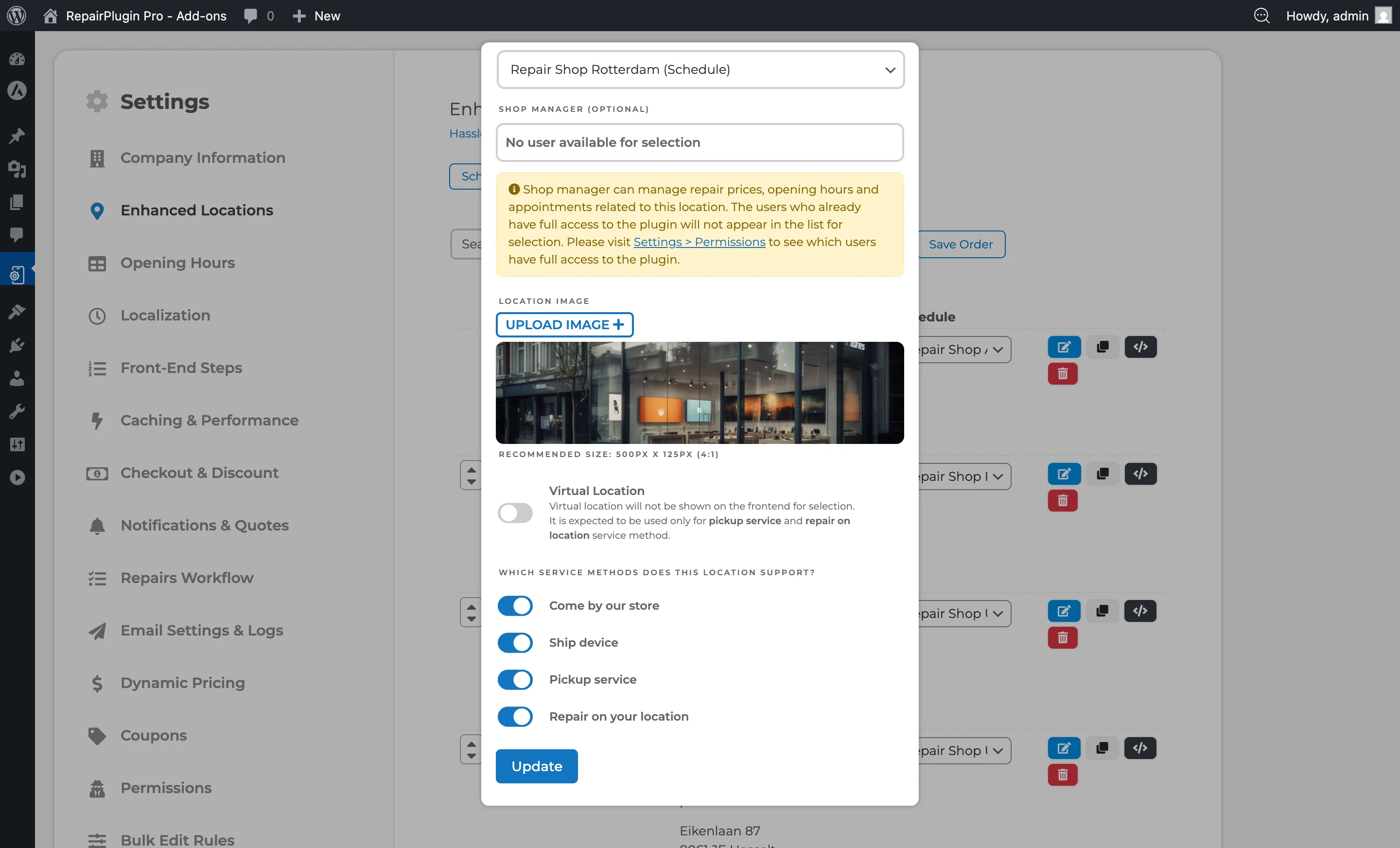
- Schalte beim Erstellen oder Bearbeiten eines Standorts Virtual Location auf ON.
- Dadurch werden automatisch die Servicemethoden „Come by our store" und „Ship device" deaktiviert.
- Nur „Pickup service" und „Repair on your location" bleiben verfügbar.
- Der Standort erscheint nicht als auswählbares Ladengeschäft für deine Kunden.
- Virtuelle Standorte werden in der Standortübersicht als „Virtual" gekennzeichnet.
Einen Zeitplan standortübergreifend teilen
Eine einzelne Zeitplangruppe kann mehreren Standorten zugewiesen werden, die dieselben Betriebszeiten haben:
- Gehe zu
Enhanced Locations > Schedules. - Erstelle einen Zeitplan (z. B. „Standardzeiten").
- Gehe zu
Enhanced Locations > Locations. - Öffne jeden Standort, der diese Zeiten teilt, und stelle die Schedule Group auf denselben Zeitplan ein.
Wenn du diese Zeitplangruppe aktualisierst, ändern sich alle zugewiesenen Standorte gleichzeitig.
Eine Zeitplangruppe in Einzelzeitpläne umwandeln
Wenn ein Filialleiter seinen eigenen Zeitplan unabhängig verwalten muss (ohne andere Standorte zu beeinflussen, die dieselbe Zeitplangruppe teilen), kann er ihn umwandeln:
- Gehe zu
Enhanced Locations > Schedules. - Klicke auf die Zeitplangruppe, die deinem/deinen Standort(en) zugewiesen ist.
- Klicke auf Convert to Individual Schedule.
- Der geteilte Zeitplan wird in separate Zeitpläne dupliziert -- einen pro Standort, der ihn verwendet hat. Jeder Standort erhält seine eigene unabhängige Kopie, die bearbeitet werden kann, ohne die anderen zu beeinflussen.
Hinweis: Nur Filialleiter (nicht Vollzugriffs-Admins) können diese Umwandlung durchführen. Sie ist für Situationen gedacht, in denen eine Filiale vom geteilten Zeitplan abweichen muss.
Einen Standort duplizieren
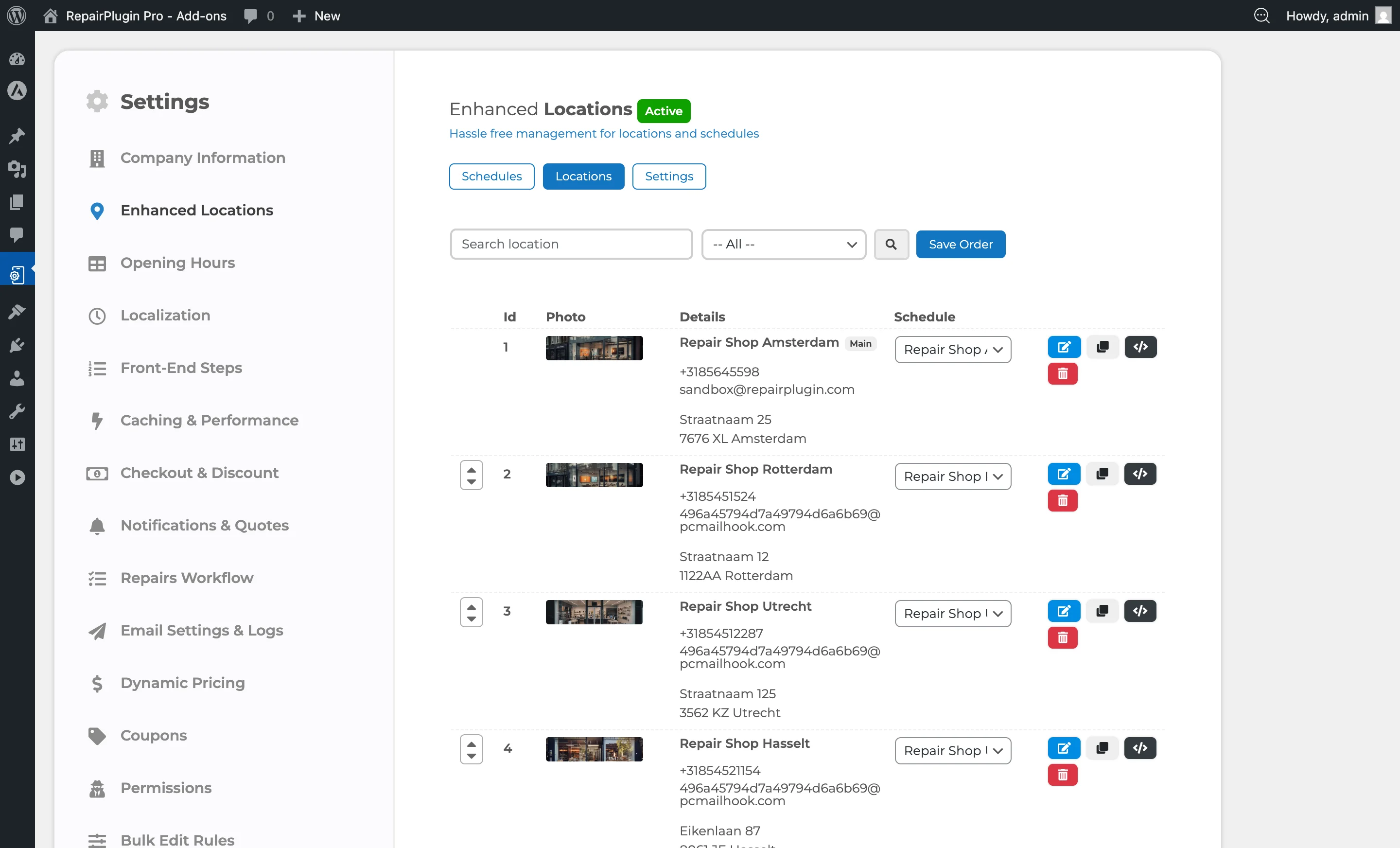
- Gehe zu
Enhanced Locations > Locations. - Klicke auf das Klonen-Symbol in der Standortzeile, die du duplizieren möchtest.
- Ein neues Standortformular öffnet sich mit allen vorausgefüllten Feldern des Originals -- der Name erhält den Zusatz (Copy).
- Bearbeite alle Felder, die du ändern möchtest (Name, Adresse, E-Mail usw.).
- Klicke auf Update, um den neuen Standort zu speichern.
Das Duplikat enthält den Zeitplan, die Adresse, Kontaktdaten, Servicemethoden, den virtuellen Status und das Standortbild. Wenn standortbasierte Preise aktiviert sind, werden auch alle Preise kopiert. Filialmanager werden nicht kopiert -- du musst sie separat zuweisen.
Einen Standort löschen
- Gehe zu
Enhanced Locations > Locations. - Klicke auf das Papierkorb-Symbol in der Standortzeile, die du entfernen möchtest.
- Bestätige die Löschung im Popup-Dialog.
Du musst mindestens einen Standort behalten -- das System lässt dich deinen letzten verbleibenden Standort nicht löschen. Nur Vollzugriffs-Admins können Standorte löschen. Das Löschen eines Standorts entfernt dauerhaft seine Zeitpläne und standortbasierten Preise.
Standorte neu ordnen
Die Reihenfolge, in der Standorte den Kunden während der Buchung angezeigt werden, kann angepasst werden:
- Gehe zu
Enhanced Locations > Locations. - Ziehe die Standorte mit dem Griff in jeder Zeile in die gewünschte Reihenfolge.
- Klicke auf Save Order.
Der Hauptstandort erscheint immer an erster Stelle und kann nicht verschoben werden. Nur Vollzugriffs-Admins können Standorte neu ordnen.
Standortbasierte Preise aktivieren
- Gehe zu
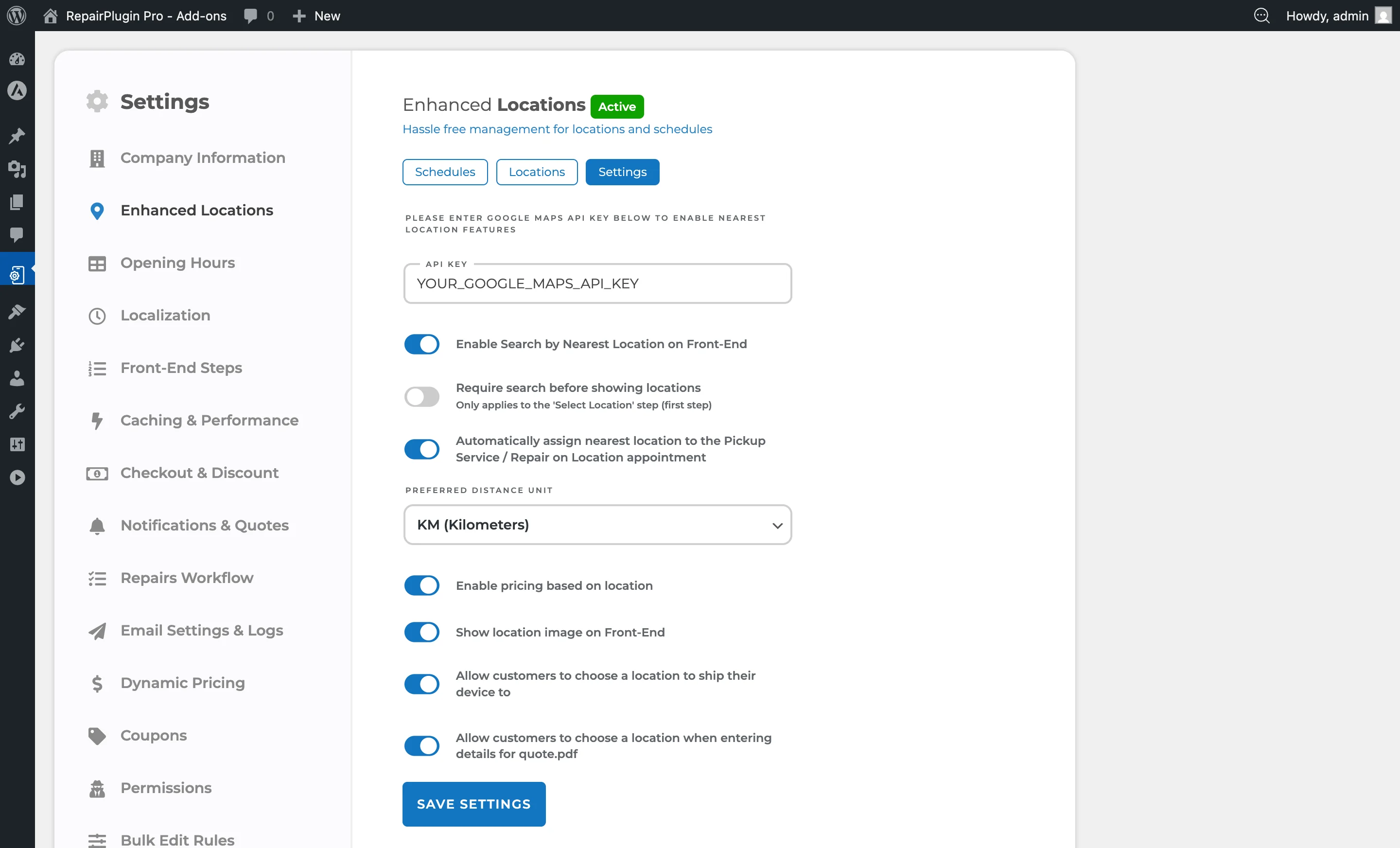
Enhanced Locations > Settings. - Schalte Enable Pricing Based on Location auf ON.
- Ein Dropdown „Selected Location" erscheint jetzt auf den Seiten Models & Repairs und Default Repairs.
- Verwende das Dropdown, um zwischen Standorten zu wechseln und unterschiedliche Preise, Dauern, Fallback-Werte und Margen pro Standort zu konfigurieren.
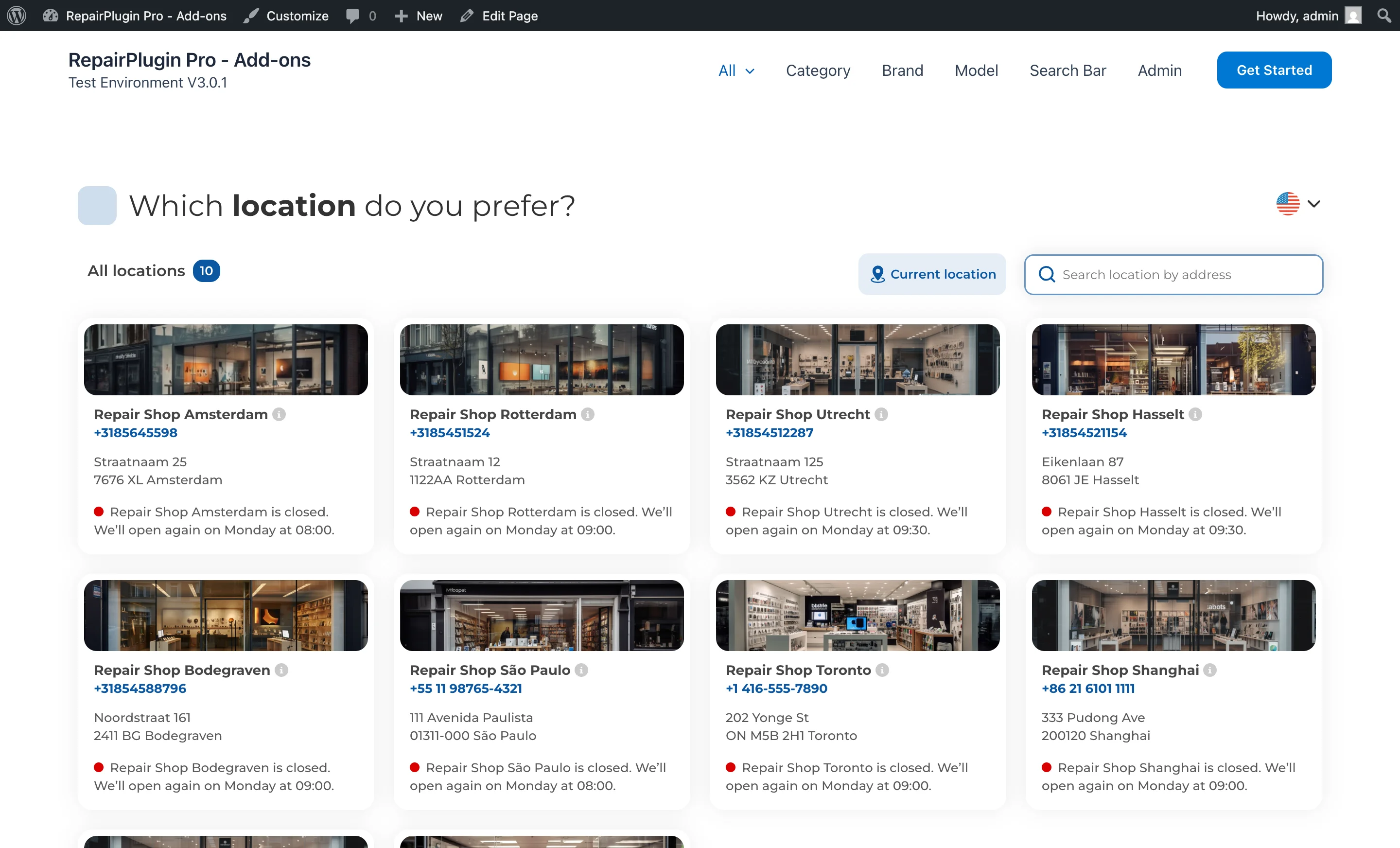
- Deine Kunden müssen einen Standort auswählen, bevor sie fortfahren. Alle Preise, Zeitfenster und Servicemethoden sind für die gesamte Buchung an den ausgewählten Standort gebunden.
Reparaturen pro Standort ein- oder ausschalten
Mit eingeschalteten standortbasierten Preisen gelten die Schalter auf den Seiten Default Repairs und Models & Repairs pro Standort. So zeigt eine Filiale nur die Reparaturen, die sie wirklich anbietet.
- Stelle sicher, dass Enable Pricing Based on Location auf ON steht (siehe oben).
- Gehe zu
RepairPlugin > Default Repairsund klicke auf eine Gerätekategorie, oder gehe zuRepairPlugin > Models & Repairsund öffne die Reparaturen eines Modells. - Wähle den Standort im Dropdown Selected Location.
- Benutze den Schalter bei einer Reparatur, einer Sub-Reparatur oder einer Reparaturkategorie, um sie für diesen Standort ein- oder auszuschalten.
- Speichere deine Änderungen.
Wenn du eine Reparaturkategorie für einen Standort ausschaltest, sehen Kunden, die diesen Standort wählen, weder diese Kategorie noch die Reparaturen darin. Deine anderen Standorte bleiben unverändert.
Eine Reparaturkategorie bei einem Modell folgt dem, was du für diesen Standort in Standardreparaturen eingestellt hast, es sei denn, du stellst es beim Modell in Modelle & Reparaturen anders ein. Du brauchst Vollzugriff, um Reparaturkategorien pro Standort ein- oder auszuschalten.
Filialmanager zuweisen
- Erstelle einen WordPress-Benutzer mit der Rolle RepairPlugin unter
WordPress > Users. - Gehe zu
Enhanced Locations > Locationsund wähle einen Standort. - Weise den Benutzer dem Standort zu.
- Der Filialmanager kann Preise für seinen Standort einsehen und anpassen, nur auf die Termine seines Standorts zugreifen und doppelte Benachrichtigungs-E-Mails erhalten.
- Um einem Benutzer Vollzugriff auf alle Standorte zu geben, füge ihn stattdessen unter
RepairPlugin > Settings > Permissionshinzu.
Einstellungsübersicht
Tab Schedules
| Einstellung | Beschreibung | Standard | Kunden sehen |
|---|---|---|---|
| Schedule Group Name | Benennt die Zeitplanvorlage, damit du sie beim Zuweisen an Standorte identifizieren kannst | leer | Nichts direkt -- dies dient deiner eigenen Organisation. |
| Opening Hours (per day) | Legt fest, wann der Standort geöffnet ist und Buchungen für jeden Wochentag verfügbar sind | leer (geschlossen) | Nur die Zeitfenster innerhalb dieser Zeiten sind verfügbar, wenn sie diesen Standort auswählen. |
| Break Time (per day) | Blockiert einen Zeitraum innerhalb des Arbeitstages für Buchungen (z. B. eine Mittagspause von 13:00 bis 14:00) | leer (keine Pause) | Während der Pausenzeiten sind keine Zeitfenster verfügbar. |
Tab Locations
| Einstellung | Beschreibung | Standard | Kunden sehen |
|---|---|---|---|
| Name | Legt den Anzeigenamen des Standorts fest | leer | Dieser Name erscheint im Standortauswahl-Schritt während der Buchung. |
| Telephone | Speichert die Kontakttelefonnummer des Standorts | leer | Die Telefonnummer kann in Standortdetails und Kommunikation erscheinen. |
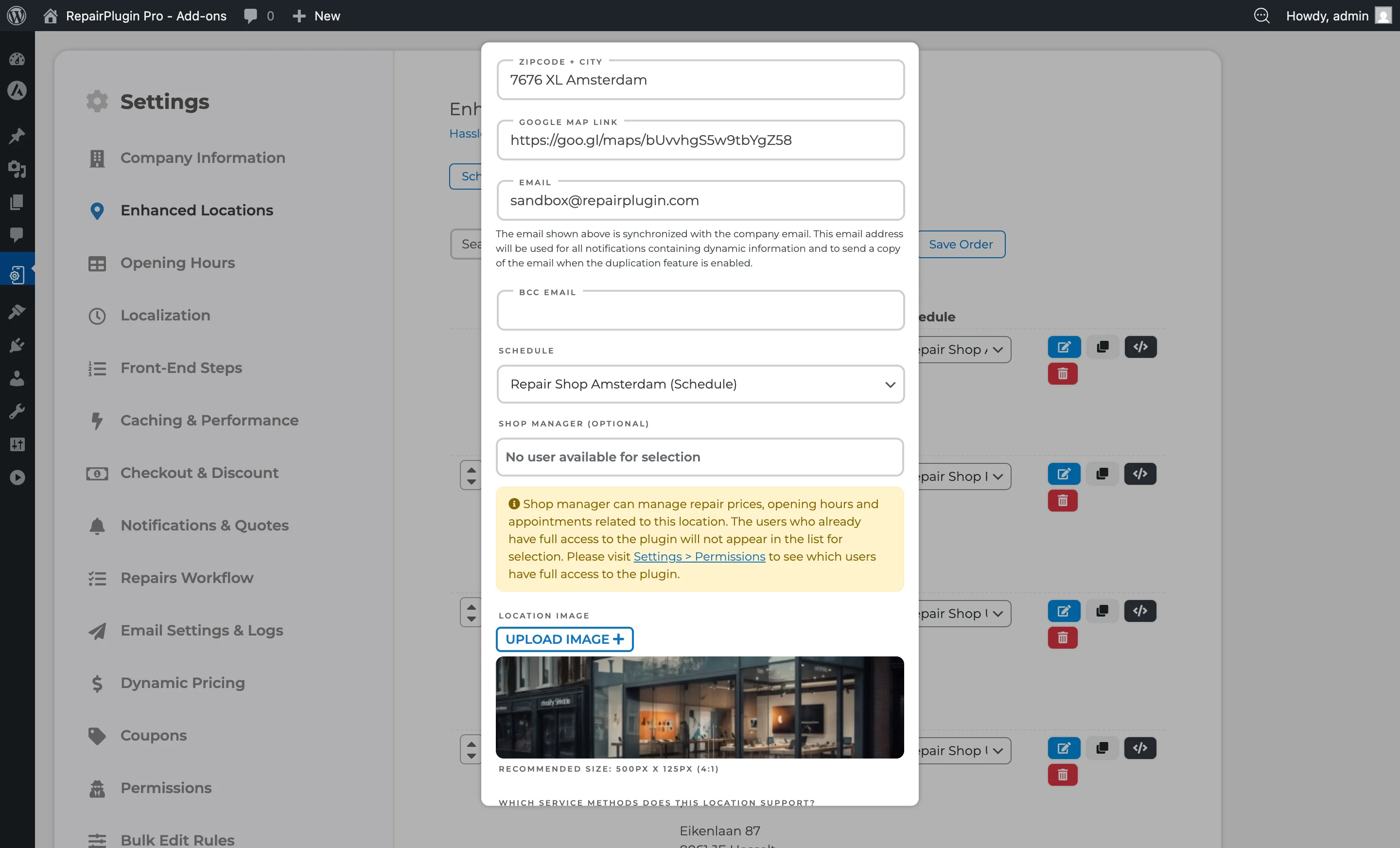
| Address, Zipcode, City | Legt die physische Adresse fest, die für die Anzeige und die Google Maps-Integration verwendet wird | leer | Die Adresse erscheint während der Standortauswahl und wird für Nächster-Standort-Berechnungen verwendet. |
| Google Maps Link | Verlinkt auf die Google Maps-Seite des Standorts | leer | Ein direkter Maps-Link, den sie zur Navigation verwenden können. |
| Legt die E-Mail-Adresse fest, die Buchungsbenachrichtigungen für diesen Standort empfängt | leer | Nichts direkt -- dies steuert, wohin Benachrichtigungen gesendet werden. | |
| BCC Email | Fügt eine zusätzliche E-Mail-Adresse hinzu, die eine Blindkopie aller Standort-Benachrichtigungen erhält | leer | Nichts -- dies ist nur für den internen Gebrauch. |
| Internal Phone | Legt die Telefonnummer fest, die eine Kopie der SMS-Benachrichtigungen für diesen Standort erhält. Gib sie im internationalen Format ein, zum Beispiel +31 6 12345678. Nur sichtbar, wenn SMS-Benachrichtigungen eingeschaltet und mit Twilio verbunden sind. Siehe SMS & WhatsApp über Twilio. | deine Firmentelefonnummer | Nichts -- dies ist nur für den internen Gebrauch. |
| Schedule Group | Verknüpft den Standort mit einem bestimmten Zeitplan und legt dessen Öffnungszeiten und Pausenzeiten fest | keine | Nur die Zeitfenster des zugewiesenen Zeitplans sind verfügbar, wenn sie diesen Standort auswählen. |
| Timezone | Legt die Zeitzone dieses Standorts fest. Öffnungszeiten, Zeitfenster und Kalendereinladungen für diesen Standort folgen dieser Ortszeit. Tipp: Gib im Dropdown einen Städtenamen ein, um eine Zeitzone schnell zu finden. | Same as site (die Zeitzone deiner WordPress-Website) | Zeitfenster und Kalendereinladungen passen zur Ortszeit des Standorts. |
| Shop Managers | Weist WordPress-Benutzer als Manager für diesen Standort zu. Sie können nur auf die Daten dieses Standorts zugreifen (Preise und Termine) | keine | Nichts direkt -- dies steuert, wer den Standort hinter den Kulissen verwaltet. |
| Location Image | Lädt ein Foto oder Bild für den Standort hoch | keine. Empfohlene Größe: 500px x 125px (4:1-Verhältnis) | Das Bild erscheint während der Standortauswahl, wenn „Show Location Image on Frontend" in den Settings aktiviert ist. |
| Virtual Location | Markiert den Standort als virtuell, wodurch „Come by our store" und „Ship device" deaktiviert werden. Nur Abholung und Vor-Ort-Reparatur bleiben verfügbar | aus | Virtuelle Standorte erscheinen nicht in der Standortauswahl. Sie funktionieren als Routing-Hubs im Hintergrund für Abhol- und Vor-Ort-Dienste. |
| Service Methods (per location) | Steuert, welche Servicemethoden an diesem bestimmten Standort verfügbar sind | alle aktiviert | Nur die Servicemethoden, die du für den ausgewählten Standort aktiviert hast. |
| Hide Price on Request Repairs | Wenn aktiviert, werden Reparaturen mit einem Preis von 0 (Preis auf Anfrage) im Frontend für diesen Standort ausgeblendet. Nur sichtbar, wenn "Enable Pricing Based on Location" im Tab Settings aktiviert ist. Tipp: Verwende dies, wenn ein Standort bestimmte Reparaturen nicht anbietet und du nicht möchtest, dass Kunden "Preis auf Anfrage" für Dienste sehen, die an dieser Filiale nicht verfügbar sind. | aus | Reparaturen, die "Preis auf Anfrage" anzeigen würden, werden auf der Reparaturauswahlseite für diesen Standort vollständig ausgeblendet. |
| Location Shortcode | Generiert einen Shortcode, der den Reparatur-Buchungsprozess gefiltert auf diesen bestimmten Standort anzeigt. Format: [Repair_All location=X] (wobei X die Standort-ID ist) | — | Wenn du diesen Shortcode auf einer WordPress-Seite platzierst, zeigt er nur den Reparaturprozess dieses Standorts -- nützlich für dedizierte Filialseiten. |
Tab Settings
| Einstellung | Beschreibung | Standard | Kunden sehen |
|---|---|---|---|
| Google Maps API Key | Aktiviert die Google Maps-Integration für die Nächster-Standort-Suche und automatische Zuweisung. Du benötigst die Maps JavaScript API, Places API und Geocoding API, die in der Google Cloud Console aktiviert sind | leer | Adressbasierte Standortsuche und automatische Nächster-Standort-Zuweisung (wenn andere Google Maps-Einstellungen aktiviert sind). |
| Enable Search by Nearest Location on Frontend | Ermöglicht Kunden, das nächste Geschäft anhand ihrer Adresse zu finden. Erfordert einen Google Maps API Key | an | Ein Adresssuchfeld erscheint im Standortauswahl-Schritt, das den nächsten Standort sortiert oder hervorhebt. |
| Automatically Assign Nearest Location | Weist automatisch den nächsten Standort für die Servicemethoden Pickup Service und Repair on Location zu und entfernt den manuellen Standortauswahl-Schritt aus diesen Prozessen. Erfordert einen Google Maps API Key | an | Bei Abholung oder Vor-Ort-Reparatur werden sie automatisch zum nächsten Geschäft geleitet, ohne manuell wählen zu müssen. |
| Require Search Before Showing Locations | Versteckt die vollständige Standortliste, bis der Kunde eine Suchanfrage eingibt (Adresse oder Postleitzahl) | aus | Sie müssen suchen, bevor sie verfügbare Standorte sehen -- nützlich, wenn du viele Filialen hast. |
| Preferred Distance Unit | Legt die Einheit für Entfernungsberechnungen und -anzeige fest | KM | Entfernungen in der Standortauswahl verwenden die von dir gewählte Einheit. |
| Enable Pricing Based on Location | Macht die Preisgestaltung vollständig standortspezifisch. Fügt ein Dropdown „Selected Location" zu den Seiten Models & Repairs und Default Repairs hinzu. Jeder Standort pflegt unabhängige Preise, Dauern und Margen. Dies ist auch erforderlich für Zugriffsbeschränkungen der Filialmanager | aus | Ein obligatorischer Standortauswahl-Schritt erscheint als erster Schritt im Buchungsprozess. Alle Preise und Verfügbarkeiten sind an den ausgewählten Standort gebunden. |
| Show Location Image on Frontend | Zeigt das hochgeladene Standortbild während des Buchungsprozess-Standortauswahl-Schritts | an | Geschäftsbilder erscheinen neben Standortnamen, damit jede Filiale leichter erkannt wird. |
| Allow Customers to Choose Location for Shipping | Ermöglicht Kunden auszuwählen, an welches Geschäft sie ihr Gerät senden möchten, wenn sie die Servicemethode „Ship Device" verwenden | an | Eine Standortauswahl-Option erscheint während des Ship-Device-Buchungsprozesses. |
| Allow Customers to Choose Location for Quote PDF | Ermöglicht Kunden, einen bestimmten Standort bei der Erstellung eines Angebots-PDFs auszuwählen | an | Eine Standortauswahl-Option erscheint im Angebots-/PDF-Erstellungsprozess. |
Häufig gestellte Fragen
Gibt es eine maximale Anzahl von Standorten?
Nein. Mit dem Scale-Plan (der Enhanced Locations enthält) kannst du eine unbegrenzte Anzahl von Standorten erstellen. Du brauchst immer mindestens einen Standort.
Wie funktioniert die automatische Nächster-Standort-Zuweisung?
Wenn ein Kunde seine Adresse eingibt, berechnet RepairPlugin die Luftlinienentfernung zu jedem deiner Standorte mit der Haversine-Formel (über Google Maps). Der nächstgelegene Standort wird dann automatisch der Buchung zugewiesen. Ein Google Maps API Key ist erforderlich.
Was passiert mit bestehenden Terminen, wenn ich einen Standort lösche?
Bestehende Termine werden nicht gelöscht oder geändert. Wenn du einen Standort löschst, werden seine Zeitpläne und standortspezifischen Preise entfernt, aber alle Termine, die mit diesem Standort verknüpft waren, bleiben im System. Du musst immer mindestens einen Standort behalten.
Können Standortmanager globale Einstellungen bearbeiten?
Nein. Standortmanager können nur auf Daten ihrer zugewiesenen Standorte zugreifen. Globale Einstellungen, Lizenzverwaltung, Berechtigungen, Import/Export und Daten zurücksetzen sind nur für Vollzugriffs- und Top-Level-Benutzer verfügbar.
Verwandte Artikel
- Öffnungszeiten
- Liefermethoden
- Shortcodes
- Termine verwalten
- Berechtigungen & Rollen
- Analytics-Dashboard
- Analytics-E-Mail-Bericht
- Mein RepairPlugin-Konto
- Google Business Profile
- Google Maps
- Standorteinstellungen
- Repairs Workflow
- Sonderöffnungszeiten
- Webhooks
- Pläne & Preise
- Offnungszeiten-Anzeige
- Preis auf Anfrage
- SMS & WhatsApp über Twilio
- Standardreparaturen
- Modelle & Reparaturen