
Berechtigungen & Rollen
Konfiguriere RepairPlugin-Berechtigungen und -Rollen, um zu steuern, welche Teammitglieder auf Plugin-Einstellungen zugreifen, Standorte verwalten oder Reparaturdaten bearbeiten können.
Was kannst du damit machen?
- Admin-Zugriff einschränken -- bestimme, welche Teammitglieder Plugin-Einstellungen sehen und ändern können.
- Sensible Aktionen schützen -- Lizenzverwaltung, Daten-Resets und Import/Export bleiben Top-Level-Admins vorbehalten.
- Standortmanager zuweisen -- gib Mitarbeitern nur Zugriff auf die Zeitpläne und Daten ihres eigenen Standorts (erfordert Enhanced Locations, verfügbar im Scale-Plan).
- Eine dedizierte Plugin-Rolle verwenden -- weise die integrierte "RepairPlugin"-WordPress-Rolle Benutzern zu, die nur auf das Plugin-Dashboard zugreifen sollen.
Wo findest du es?
- Gehe in deinem WordPress-Admin zu RepairPlugin in der linken Seitenleiste.
- Klicke auf Settings.
- Klicke in der Einstellungs-Seitenleiste auf Permissions.
Hinweis: Der Menüpunkt Permissions ist nur für WordPress-Administratoren sichtbar.
So richtest du es ein
Die drei Zugriffsebenen verstehen
RepairPlugin hat drei Zugriffsebenen:
- Top Level -- WordPress-Administratoren erhalten automatisch vollen Zugriff, einschließlich Berechtigungsverwaltung, Import/Export, Daten-Reset und Lizenzverwaltung. Du kannst Top Level-Benutzer nicht aus der Liste entfernen.
- Full -- Benutzer, die du über diese Seite hinzufügst. Sie können auf alle Plugin-Einstellungen zugreifen und diese konfigurieren, außer den Aktionen, die Top Level-Benutzern vorbehalten sind.
- Location -- Benutzer, die als Standortmanager über Enhanced Locations zugewiesen werden. Sie können nur Zeitpläne und Daten für ihre zugewiesenen Standorte verwalten. Diese Ebene erscheint nur, wenn standortbasierte Preise aktiviert sind.
Aktuelle Benutzer anzeigen
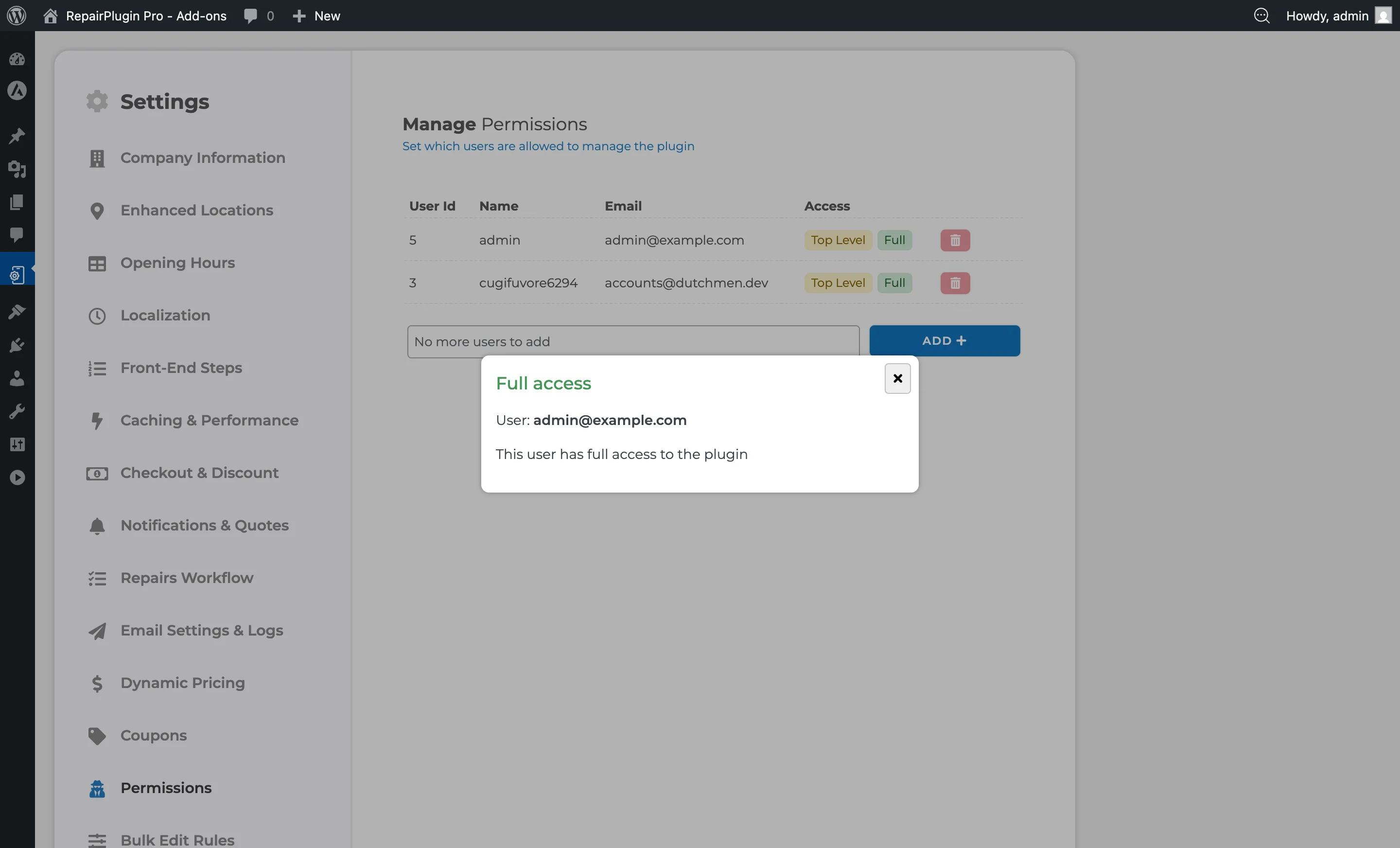
Die Berechtigungsseite zeigt eine Tabelle aller Benutzer, die derzeit Zugriff auf RepairPlugin haben:
| Spalte | Was sie zeigt |
|---|---|
| User Id | Die WordPress-Benutzer-ID |
| Name | Der Anzeigename des Benutzers |
| Die E-Mail-Adresse des Benutzers | |
| Access | Badge mit der Zugriffsebene: Top Level (gold), Full (grün) oder Location (blau) |
| Actions | Löschen-Button zum Entfernen des Zugriffs |
Klicke auf ein Zugriffs-Badge, um weitere Details zu sehen. Das Location-Badge zeigt auch, welche Standorte der Benutzer verwaltet, mit Links zu jedem Standort.
Benutzer hinzufügen
- Am unteren Ende der Berechtigungstabelle verwende das Select User-Dropdown (unterstützt Suche und Mehrfachauswahl).
- Wähle einen oder mehrere Benutzer aus, denen du Zugriff gewähren möchtest.
- Klicke auf Add.
- Die ausgewählten Benutzer erscheinen in der Tabelle mit einem Full-Zugriffs-Badge.
Hinweis: Wenn ein Benutzer zuvor ein Location-Manager war, entfernt das Hinzufügen als Full-Access-Benutzer automatisch seine Standortzuweisungen.
Benutzer entfernen
- Finde den Benutzer in der Berechtigungstabelle.
- Klicke auf das rote Mülleimer-Symbol in der Aktionsspalte.
- Ein Bestätigungs-Popup erscheint mit der E-Mail des Benutzers.
- Klicke auf Remove zum Bestätigen.
- Der Benutzer verliert jeglichen RepairPlugin-Zugriff und alle Standortmanager-Zuweisungen.
Hinweis: Top Level-Benutzer können nicht entfernt werden. Der Löschen-Button ist für diese Benutzer ausgegraut.
Die "RepairPlugin"-WordPress-Rolle
RepairPlugin registriert bei der Installation eine benutzerdefinierte WordPress-Rolle namens "RepairPlugin". Diese Rolle hat minimale WordPress-Berechtigungen und ist für Benutzer gedacht, die nur auf das Plugin-Dashboard zugreifen sollen -- sonst nichts in WordPress.
Benutzer mit nur einer "Subscriber"- oder "Customer"-Rolle können nicht zur Berechtigungsliste hinzugefügt werden.
Die "RepairPlugin Customer"-Rolle (Kundenportal)
Wenn das Kundenportal-Addon verfügbar ist (Growth- und Scale-Pläne), registriert RepairPlugin außerdem eine Rolle namens RepairPlugin Customer (repairplugin_customer). Jede neue WordPress-Registrierung erhält diese Rolle automatisch, zusätzlich zur Standardrolle deiner Website.
Diese Rolle ist für deine Kunden, nicht für dein Team:
- Sie erlaubt nur das Öffnen des Kundenportals auf deiner Website.
- Benutzer, deren einzige Rolle RepairPlugin Customer ist, werden automatisch von deinem WordPress-Admin weggeleitet.
- Diese Benutzer können nicht zur RepairPlugin-Berechtigungsliste hinzugefügt werden.
Einstellungsübersicht
| Einstellung | Beschreibung | Standard | Kunden sehen |
|---|---|---|---|
| Permissions table | Zeigt alle Benutzer an, die derzeit eine beliebige Zugriffsebene auf RepairPlugin haben | zeigt alle WordPress-Administratoren (Top Level) | Keine sichtbare Änderung -- dies ist eine reine Admin-Funktion. |
| Add User dropdown | Listet alle WordPress-Benutzer auf, die noch keinen RepairPlugin-Zugriff haben. Benutzer mit nur einer Subscriber- oder Customer-Rolle sind ausgeschlossen | leer (keine Benutzer ausgewählt) | Keine sichtbare Änderung. |
| Access Level: Top Level | Gewährt uneingeschränkten Zugriff einschließlich Lizenzverwaltung, Berechtigungen, Import/Export und Daten-Reset. Kann nicht über das Plugin vergeben oder entfernt werden -- folgt der WordPress-Administrator-Rolle | allen WordPress-Administratoren gewährt | Keine sichtbare Änderung. |
| Access Level: Full | Gewährt Zugriff auf alle Plugin-Einstellungen und -Funktionen, außer den Aktionen, die Top Level-Benutzern vorbehalten sind (Berechtigungen, Import/Export, Daten zurücksetzen, Lizenz) | nicht gewährt | Keine sichtbare Änderung. |
| Access Level: Location | Beschränkt den Zugriff auf die zugewiesenen Standorte. Standortmanager können Zeitpläne für ihre Standorte verwalten, aber nicht auf globale Einstellungen zugreifen | nicht gewährt | Keine sichtbare Änderung. |
Häufig gestellte Fragen
Was ist der Unterschied zwischen Full Access und Top Level?
Top Level-Benutzer sind WordPress-Administratoren mit der Berechtigung activate_plugins. Sie können auf alles zugreifen, einschließlich Lizenzverwaltung, Berechtigungen, Import/Export und Daten-Reset. Full Access-Benutzer können alle Plugin-Funktionen verwalten (Termine, Modelle, Einstellungen), aber nicht auf diese reinen Admin-Bereiche zugreifen. Location Manager können nur Daten für ihre zugewiesenen Standorte sehen.
Kann ich benutzerdefinierte Berechtigungsebenen erstellen?
Nein. RepairPlugin hat drei feste Ebenen: Top Level, Full Access und Location Manager. Du kannst keine Zwischenebenen erstellen oder den Zugriff auf bestimmte Menüpunkte innerhalb einer Ebene einschränken.