
Sonderöffnungszeiten
Richte Feiertagsschließungen und angepasste Öffnungszeiten für besondere Daten in RepairPlugin ein, damit dein Buchungskalender immer deine tatsächliche Verfügbarkeit widerspiegelt.
Was kannst du damit machen?
- An Feiertagen schließen -- markiere Daten wie Weihnachten, Ostern oder Neujahr als geschlossen, damit keine Buchungen erstellt werden.
- Datumsbereiche festlegen -- wende Sonderzeiten auf einen ganzen Zeitraum an (z. B. eine einwöchige Sommerferienperiode), indem du ein Start- und Enddatum eingibst, anstatt jeden Tag einzeln hinzuzufügen.
- Verkürzte Zeiten festlegen -- öffne später oder schließe früher an bestimmten Daten (z. B. Heiligabend von 9:00 bis 13:00 Uhr).
- Zeiten für arbeitsreiche Perioden verlängern -- bleibe an bestimmten Daten länger geöffnet, wenn du mehr Laufkundschaft erwartest.
- Pro Standort anwenden -- wähle aus, für welche Standorte oder Servicemethoden jedes Sonderdatum gilt.
- Datumsnamen übersetzen -- zeige Feiertagsnamen in der Sprache deiner Kunden an, für mehrsprachige Shops.
Wo findest du es?
- Öffne RepairPlugin im WordPress-Adminmenü.
- Klicke auf Settings.
- Wähle Opening Hours in der Seitenleiste.
- Klicke auf den Tab Special Dates in der Leiste oben auf der Seite.
Du kannst auch über die Öffnungszeiten-Zeitplanansicht dorthin gelangen, indem du unter der Zeitplantabelle jedes Standorts auf den Link Set timing for special days klickst.
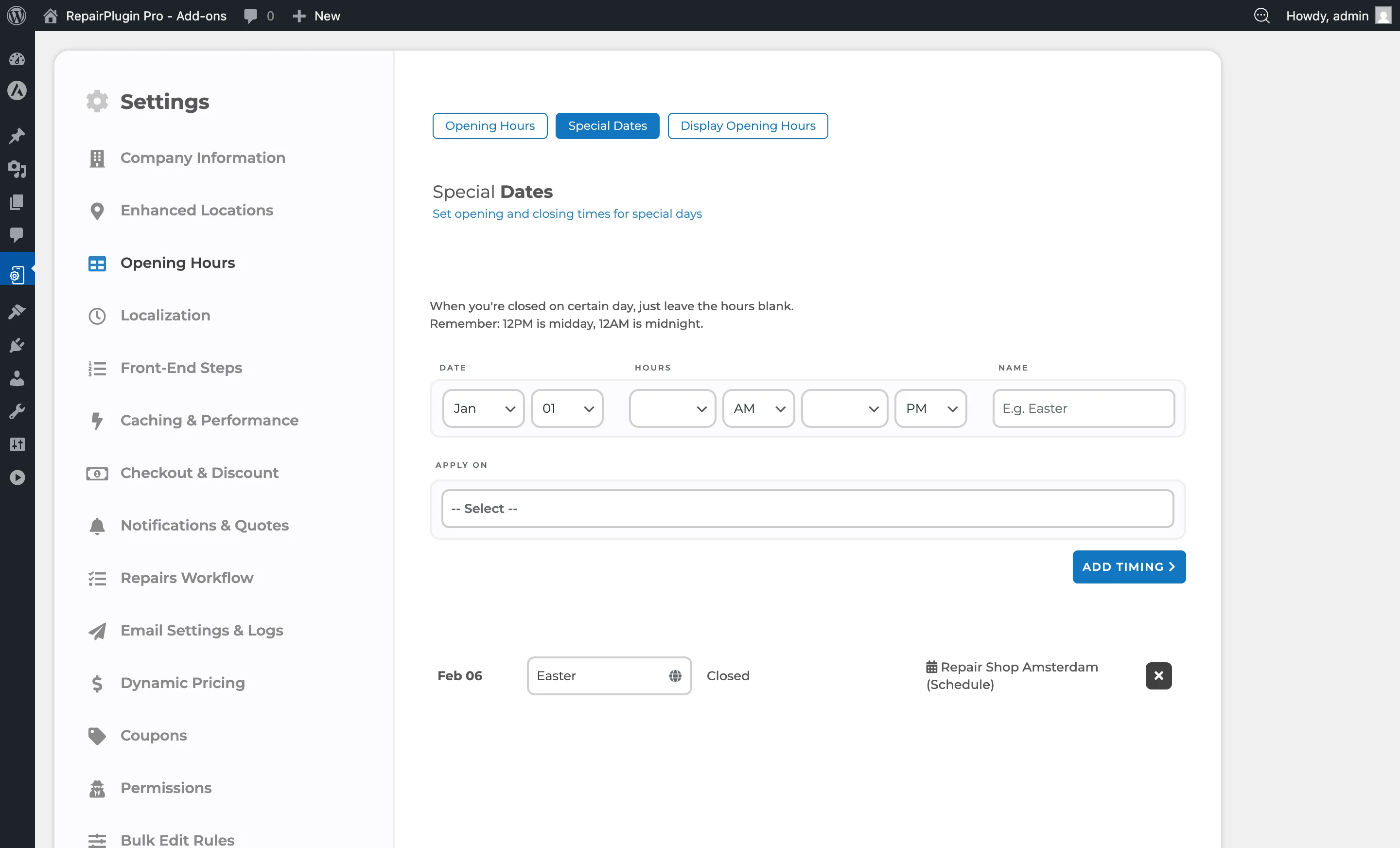
So richtest du es ein
Ein Sonderdatum hinzufügen
- Gehe zum Tab Special Dates.
- Fülle im Formular oben folgende Felder aus:
- Month -- wähle den Startmonat aus dem Dropdown.
- Day -- wähle den Starttag des Monats.
- End Month -- wähle den Endmonat (für Datumsbereiche). Lass es auf demselben Monat und Tag wie das Startdatum für einen einzelnen Tag.
- End Day -- wähle den Endtag.
- Opening Time -- wähle die Öffnungszeit und AM/PM. Lass das Feld leer, um den Tag als vollständig geschlossen zu markieren.
- Closing Time -- wähle die Schließzeit und AM/PM. Lass das Feld leer, um den Tag als vollständig geschlossen zu markieren.
- Name -- gib einen beschreibenden Namen ein (z. B. „Ostern", „Weihnachten", „Sommerferien").
- Wähle unter Apply On ein oder mehrere Ziele aus:
- Locations -- wähle bestimmte Standorte.
- Schedule Groups -- wähle Zeitplangruppen (bei Verwendung von Enhanced Locations).
- Service Methods -- wähle „Pickup service" oder „Repair on location", um das Sonderdatum auf diese Servicemethoden anzuwenden.
- Klicke auf Add Timing.
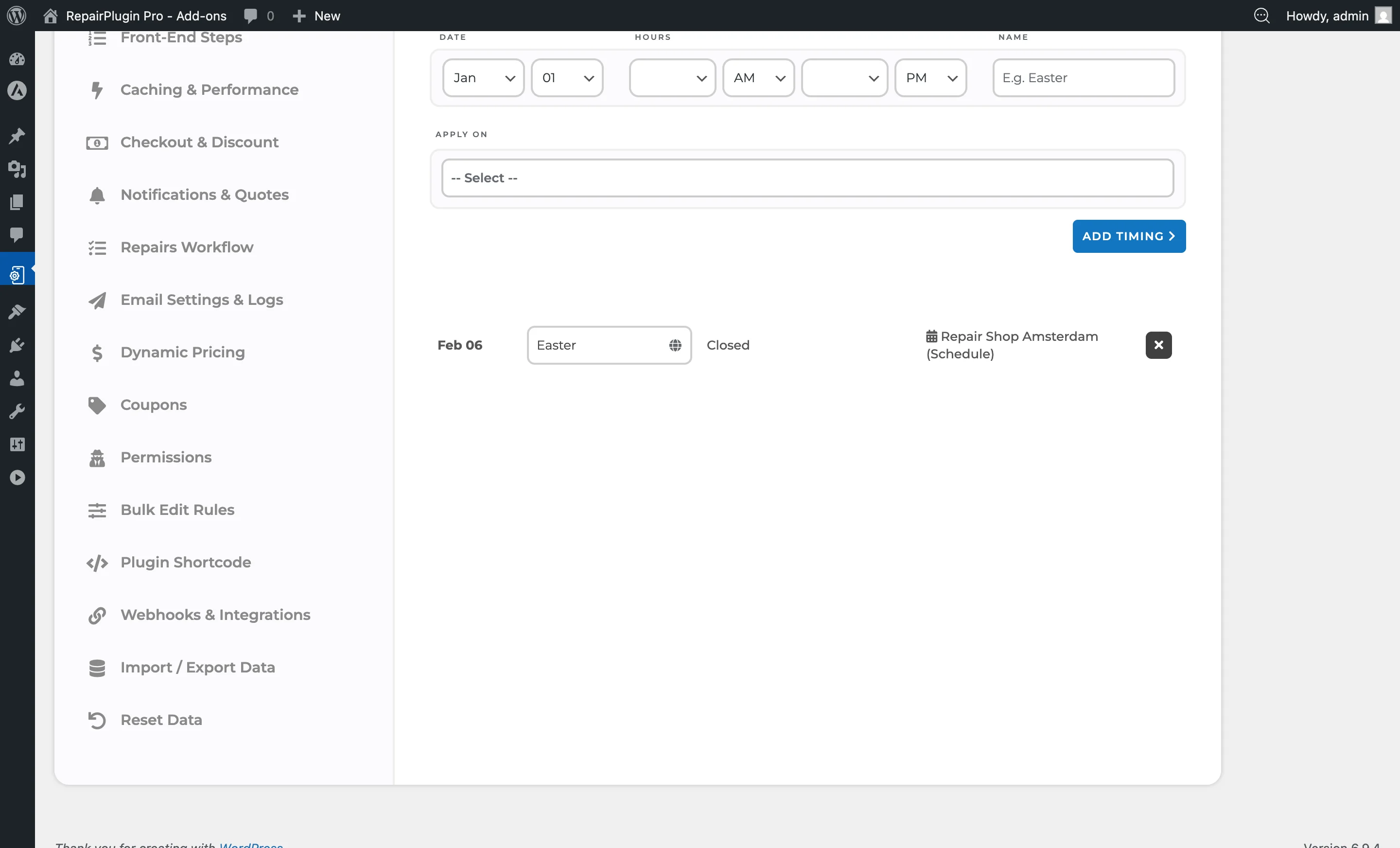
Wenn bereits ein Sonderdatum für dasselbe Datum und denselben Standort existiert, siehst du eine Fehlermeldung: „Special timing already exists for this date."
Ein Datum als vollständig geschlossen markieren
- Wähle den Monat und Tag.
- Lass sowohl Opening Time als auch Closing Time leer.
- Gib einen Namen ein (z. B. „Weihnachten").
- Wähle die Standorte aus, für die es gilt.
- Klicke auf Add Timing.
Sonderdatum-Namen übersetzen
Sonderdatum-Namen unterstützen mehrere Sprachen:
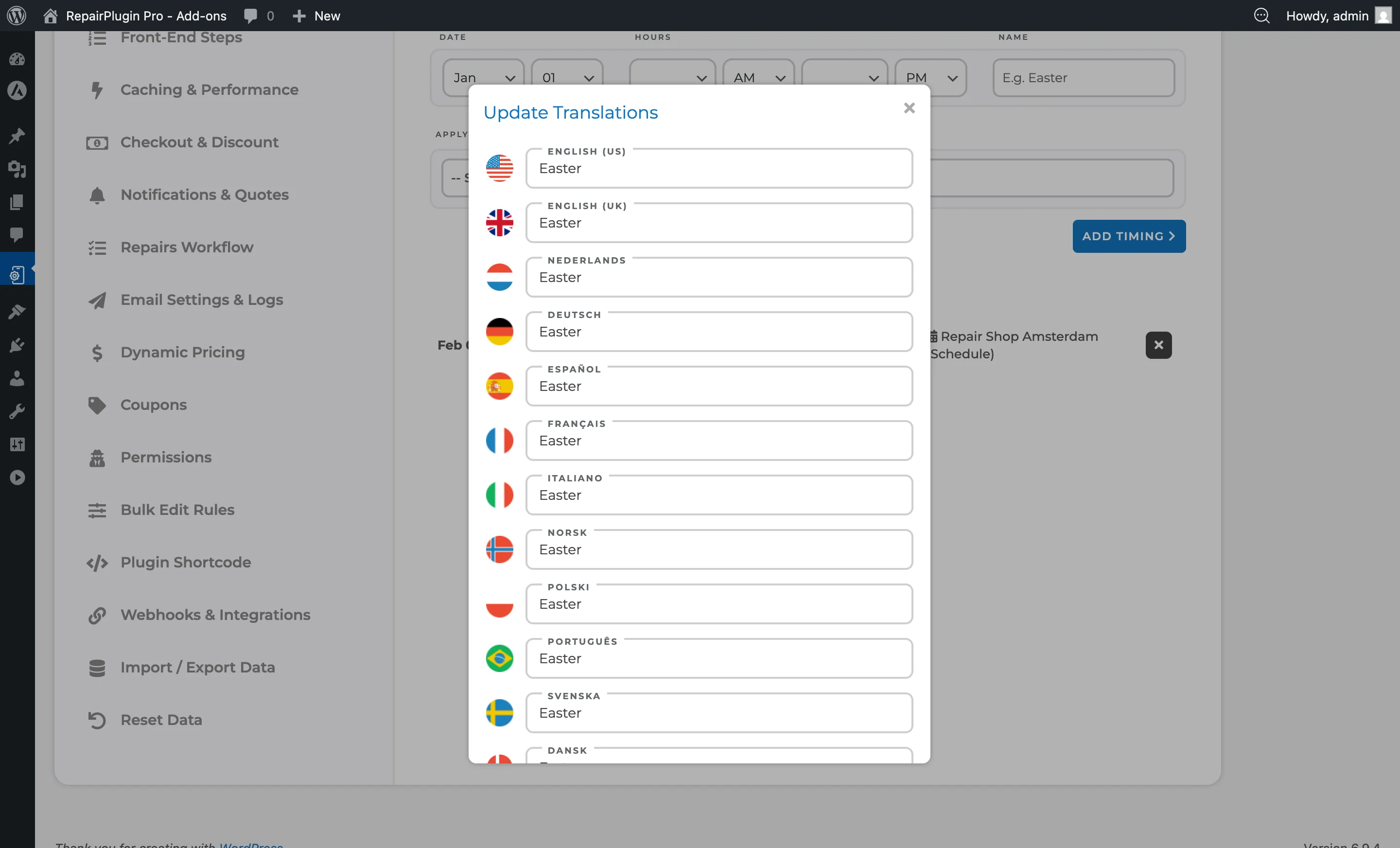
- Klicke in der Sonderdaten-Liste auf das Globus-Symbol neben einem Datumsnamen.
- Ein Übersetzungsfenster mit Eingabefeldern für jede aktivierte Sprache erscheint.
- Gib den übersetzten Namen für jede Sprache ein.
- Klicke auf Update.
Ein Sonderdatum löschen
- Finde in der Liste der vorhandenen Sonderdaten den Eintrag, den du entfernen möchtest.
- Klicke auf die X-Schaltfläche rechts in der Zeile.
- Der Eintrag wird dauerhaft gelöscht.
Hinweis: Filialleiter können nur Sonderdaten löschen, die direkt ihren eigenen Standorten oder benutzerdefinierten Zeitplangruppen zugewiesen sind. Geteilte Zeitplangruppen-Einträge können nicht von Filialleitern gelöscht werden.
Hinweis zum Zeitformat
12 PM ist Mittag, 12 AM ist Mitternacht. Die Zeitoptionen in den Dropdowns basieren auf der konfigurierten Buchungsfensterlänge (aus den Checkout & Discount-Einstellungen).
Einstellungsübersicht
| Einstellung | Beschreibung | Standard | Kunden sehen |
|---|---|---|---|
| Month | Wählt den Startmonat für das Sonderdatum. Wird zusammen mit dem Tagesfeld kombiniert, um das Startdatum festzulegen. Bei einmaligen Einträgen stimmt der Endmonat mit dem Startmonat überein | January | Bestimmt, welches Kalenderdatum angepasste Zeiten oder eine Schließung hat. |
| Day | Wählt den Starttag des Monats. Die Optionen passen sich automatisch an den gewählten Monat an (z. B. bis 28/29 für Februar, bis 30 für April) | 01 | Bestimmt, welches Kalenderdatum angepasste Zeiten oder eine Schließung hat. |
| End Month | Wählt den Endmonat für Datumsbereiche. Wenn auf einen anderen Monat/Tag als das Startdatum gesetzt, erstellt RepairPlugin einen Eintrag pro Tag im Bereich. Der Bereich kann Jahresgrenzen überschreiten (z. B. 28. Dezember bis 2. Januar) | gleich wie Startmonat | Die angepassten Zeiten oder Schließung gelten für jeden Tag im Bereich. |
| End Day | Wählt den Endtag für Datumsbereiche. Wird zusammen mit End Month kombiniert, um den letzten Tag des Bereichs festzulegen | gleich wie Starttag | Die angepassten Zeiten oder Schließung gelten für jeden Tag im Bereich. |
| Opening Time / AM-PM | Legt die Öffnungszeit für das Sonderdatum fest. Wenn leer gelassen (zusammen mit der Schließzeit), wird das Datum als vollständig geschlossen markiert | leer | Die reguläre Öffnungszeit wird für dieses Datum durch diese Zeit ersetzt. Kunden sehen angepasste Zeitfenster. |
| Closing Time / AM-PM | Legt die Schließzeit für das Sonderdatum fest | PM | Die reguläre Schließzeit wird für dieses Datum durch diese Zeit ersetzt. |
| Name | Ein beschreibender Name für das Sonderdatum (z. B. „Ostern", „Weihnachten"). Wird in der Admin-Liste angezeigt und optional auf deiner Website über den Shortcode „Display Opening Hours" | leer | Der Name kann erscheinen, wenn du die Funktion „Display Opening Hours" verwendest, um Sonderdatum-Nachrichten auf deiner Website anzuzeigen. |
| Apply On | Bestimmt, welche Standorte, Zeitplangruppen und/oder Servicemethoden von diesem Sonderdatum betroffen sind. Du kannst mehrere Ziele auswählen. Tipp: Wenn du mehrere Standorte hast, aber nur einer an einem bestimmten Feiertag geschlossen ist, stelle sicher, dass du nur diesen Standort im „Apply On"-Feld auswählst. | leer (erforderlich) | Nur Kunden, die am ausgewählten Standort oder über die ausgewählten Servicemethoden buchen, sehen den angepassten Zeitplan. |
Häufig gestellte Fragen
Überschreiben Sonderdaten den regulären Wochenplan?
Ja. Wenn ein Sonderdatum mit einem Kalenderdatum übereinstimmt, ersetzt es die regulären Öffnungs- und Schließzeiten aus den Öffnungszeiten für diesen bestimmten Tag.
Kann ich dasselbe Sonderdatum für alle Standorte gleichzeitig festlegen?
Ja. Wähle im Feld Apply On alle Standorte aus, für die das Sonderdatum gelten soll.
Kann ich einen Datumsbereich auf einmal hinzufügen?
Ja. Wenn du ein Sonderdatum hinzufügst, setze einen anderen Endmonat/-tag als das Startdatum. RepairPlugin erstellt einen Eintrag pro Tag im Bereich, alle mit denselben Zeiten und demselben Namen. Das ist ideal für mehrtägige Schließungen wie Sommerferien oder Renovierungsperioden.
Verwandte Artikel
- Öffnungszeiten
- Standorteinstellungen
- Enhanced Locations
- Google Business Profile
- Planung & Zeitfenster
- Öffnungszeiten-Anzeige