
Liefermethoden
Richte Liefermethoden in RepairPlugin ein -- biete Ladenbesuche, Einsendung per Post, Abholservice und Vor-Ort-Reparatur mit individuellen Gebühren und automatischer Genehmigung an.
Was kannst du damit machen?
- Biete bis zu vier Wege an, wie Kunden ihr Gerät abgeben können: im Laden, per Post, Abholung oder Vor-Ort-Reparatur
- Aktiviere oder deaktiviere jede Methode unabhängig und lege die Reihenfolge fest, in der sie beim Checkout erscheinen
- Füge eine Pauschalgebühr pro Methode hinzu (z. B. einen Abholzuschlag oder eine Versandbearbeitungsgebühr)
- Genehmige Buchungen pro Methode automatisch, damit bestätigte Aufträge nicht in einer Warteschlange landen
- Lege fest, wie viele Tage im Voraus Kunden buchen können, getrennt für Laden, Abholung und Vor-Ort-Reparatur
- Überprüfe die Kundenentfernung und berechne pro km/Meile für Abholung und Vor-Ort-Reparatur (erfordert Enhanced Locations, verfügbar im Scale-Plan)
Wo findest du es?
- Gehe im WordPress-Admin zu RepairPlugin in der linken Seitenleiste.
- Klicke auf Settings.
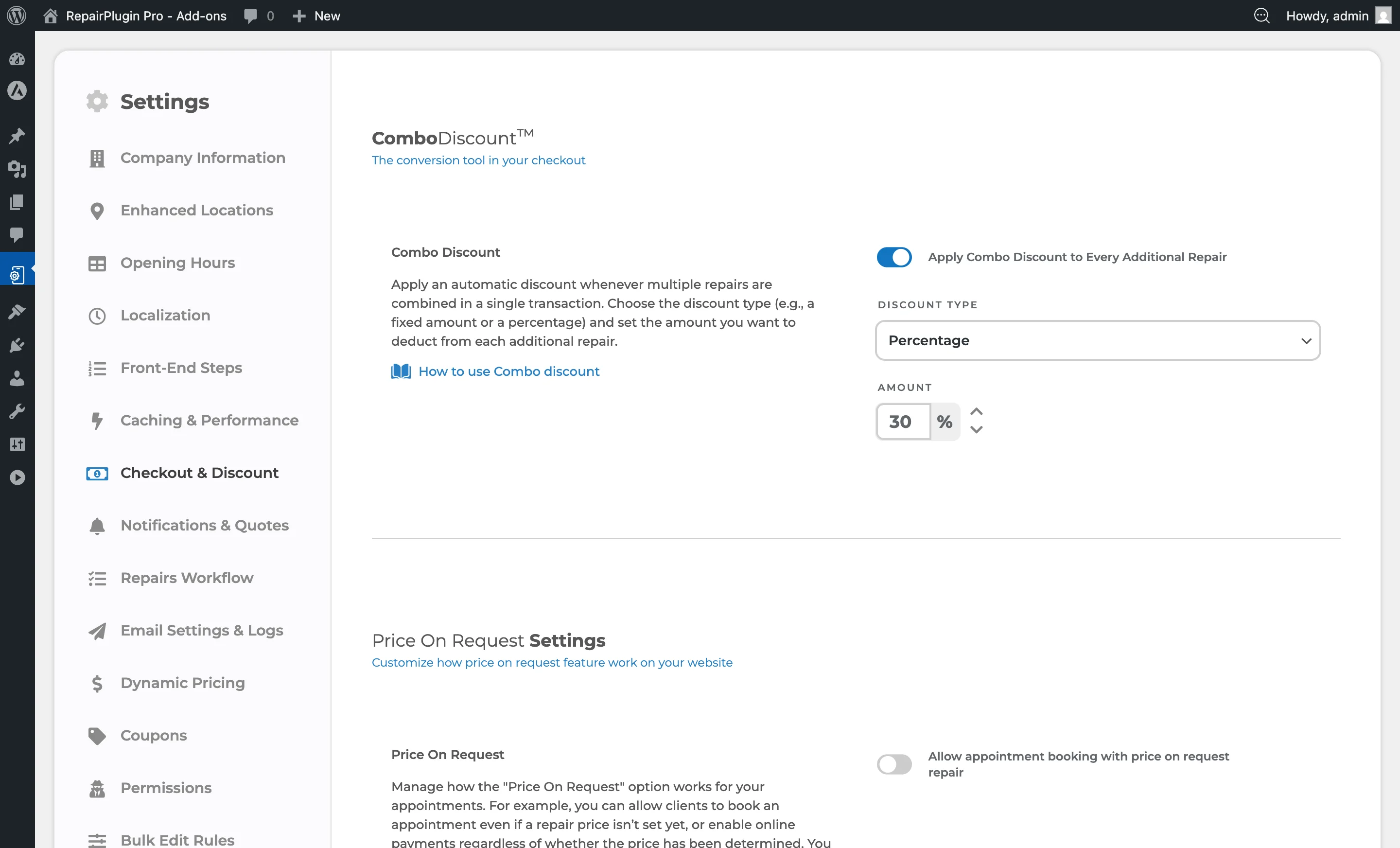
- Klicke in der Einstellungsseitenleiste auf Checkout & Discount.
- Der Bereich Service Methods ist der erste große Abschnitt auf der Seite.
Jede Servicemethode erscheint als aufklappbare Zeile, die erweitert werden kann, um ihre spezifischen Einstellungen anzuzeigen.
So richtest du es ein
Servicemethode aktivieren oder deaktivieren
Jede Servicemethode hat einen Schalter in ihrer Zeile:
- Suche die Methode (z. B. "Im Laden vorbeikommen").
- Schalte sie ein, um sie beim Checkout für Kunden verfügbar zu machen.
- Schalte sie aus, um sie beim Checkout auszublenden.
- Klicke unten auf der Seite auf Speichern.
Mindestens eine Servicemethode sollte aktiviert sein, damit der Buchungsablauf funktioniert.
Servicemethoden neu ordnen
Die Reihenfolge der Servicemethoden bestimmt die Reihenfolge, in der sie den Kunden beim Checkout angezeigt werden:
- Verwende die Sortierpfeile (Auf/Ab-Pfeile) auf der linken Seite jeder Methodenzeile.
- Verschiebe Methoden nach oben oder unten in deine bevorzugte Reihenfolge.
- Speichere die Seite.
Alternativ kannst du Methoden per Drag-and-Drop neu anordnen.
Einzelne Servicemethoden konfigurieren
Klappe eine Servicemethode auf, indem du auf ihre Zeile klickst. Jede Methode hat eigene Optionen, die unten beschrieben werden.
Festlegen, wie weit im Voraus Kunden buchen können
Im Laden vorbeikommen, Abholservice und Reparatur bei dir vor Ort haben jeweils ihr eigenes Buchungsfenster:
- Klappe die Servicemethode auf.
- Suche Booking Availability (Days in Advance).
- Gib eine Anzahl von Tagen von 1 bis 365 ein.
- Speichere die Seite.
Deine Kunden sehen so viele Tage in der Datumsauswahl, beginnend mit heute. Der Standard ist 14 Tage. Gerät einsenden hat diese Einstellung nicht, weil Kunden dafür kein Datum wählen.
Im Laden vorbeikommen
Diese Methode ermöglicht es Kunden, einen Termin im Laden zu vereinbaren, basierend auf deinen Öffnungszeiten und der Buchungskonfiguration.
Einstellungen:
- Lokalisierungslabels -- Passe den Text an, der Kunden für diese Methode angezeigt wird (z. B. Button-Beschriftung, Bestätigungstext). Unterstützt Übersetzungen über das Globus-Symbol.
- Booking Availability (Days in Advance) -- Wie viele Tage im Voraus Kunden buchen können. Gib eine Zahl von 1 bis 365 ein. Der Standard ist 14 Tage. Siehe Planung & Zeitfenster.
- Length of Booking Slot -- Die Dauer jedes Terminslots. Optionen: 10 / 20 / 30 / 45 / 60 Minuten. Kunden wählen eine Zeit aus Slots, die auf Basis deiner Öffnungszeiten und dieses Intervalls generiert werden.
- Max amount of booking per slot -- Begrenzt, wie viele Buchungen für denselben Zeitslot möglich sind. Optionen: 1 / 2 / 3 / 4 / 5 / Unbegrenzt. Verhindert Überbelegung.
- Block users from making appointment the first -- Mindestvorlaufzeit, bevor ein Kunde buchen kann. Optionen reichen von 0,5 Stunden bis 48 Stunden. Verhindert kurzfristige Buchungen.
- Additional Cost -- Eine optionale Pauschalgebühr, die zum Gesamtbetrag hinzugefügt wird, wenn diese Methode gewählt wird.
- Automatically Approve Bookings -- Schalter zur automatischen Genehmigung von Buchungen mit dieser Methode.
- Priority Cost / Discount -- Füge Prioritätsreparaturoptionen hinzu mit konfigurierbarem Text, Typ (Kosten oder Rabatt) und Wert. Mehrere Prioritätsoptionen können hinzugefügt und neu geordnet werden.
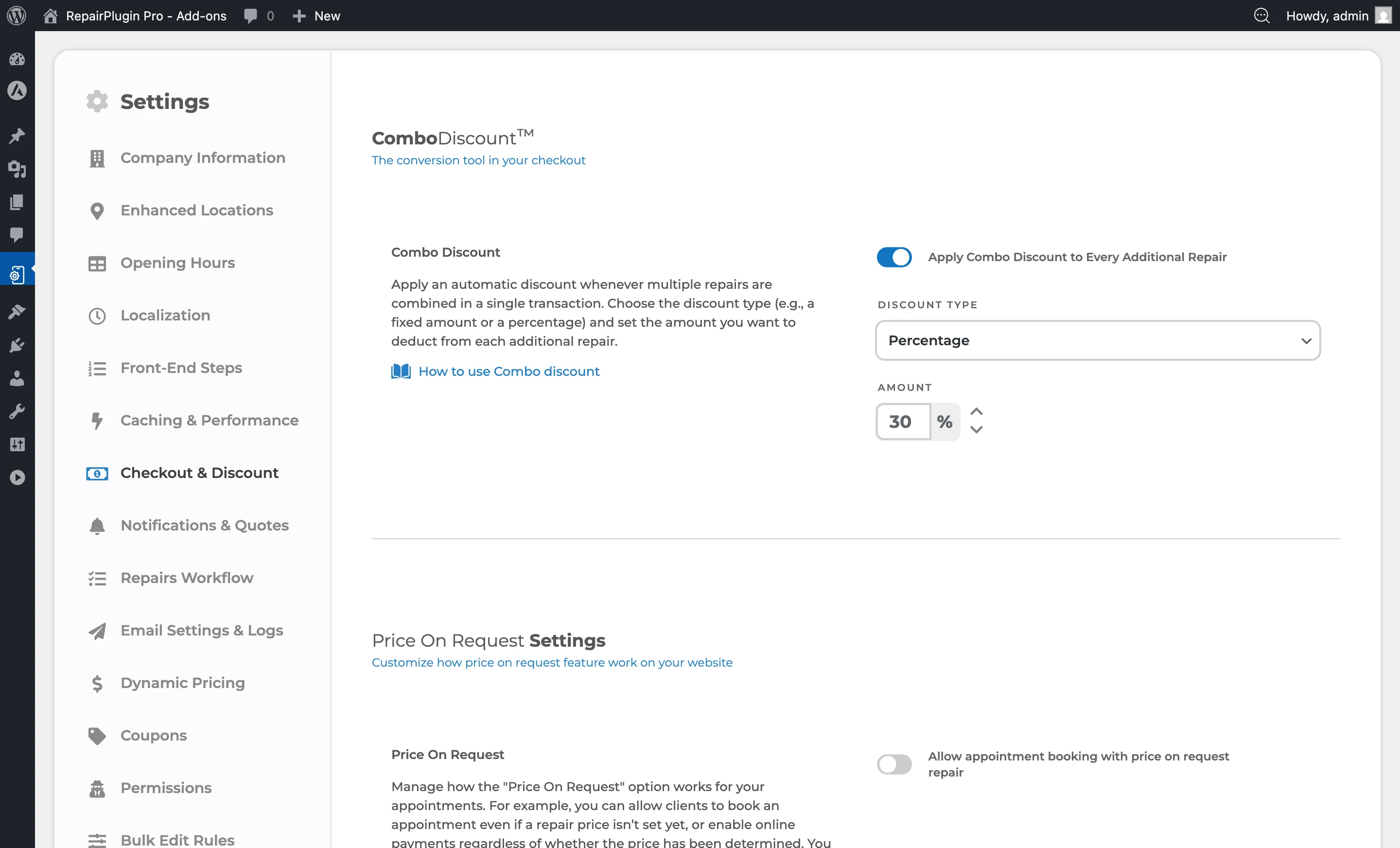
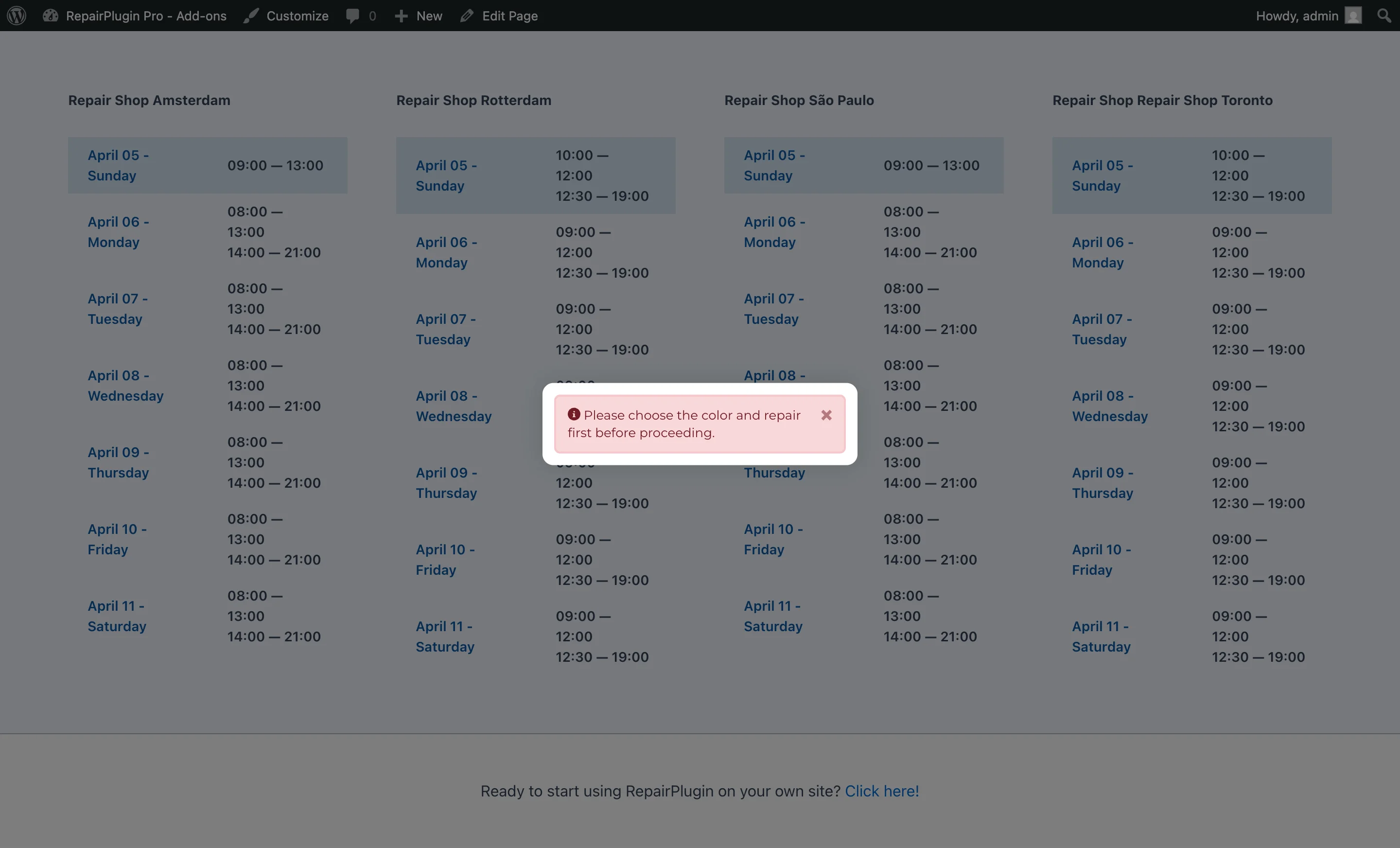
Der Kunde wählt einen Standort (falls mehrere vorhanden), ein Datum aus einem Kalender (basierend auf Öffnungszeiten) und eine Zeit aus den verfügbaren Buchungsslots.
Gerät einsenden
Diese Methode ermöglicht es Kunden, ihr Gerät per Post an deinen Laden zu schicken. Vom Kunden ist keine Datums-/Zeitauswahl erforderlich.
Einstellungen:
- Lokalisierungslabels -- Beinhaltet den "Versandbedingungen"-Text, der Kunden erklärt, wohin und wie sie versenden sollen. Unterstützt Übersetzungen.
- Select A Location for Ship Device Method -- Wähle, welcher Standort eingesendete Geräte bearbeitet. Dies bestimmt die Adresse, die dem Kunden angezeigt wird.
- Additional Cost -- Eine optionale Pauschalgebühr (z. B. Versandbearbeitungsgebühr).
- Automatically Approve Bookings -- Schalter zur automatischen Genehmigung von Buchungen mit dieser Methode.
Der Kunde sieht die Versandadresse und Bedingungen während des Checkouts. Es ist keine Terminplanung erforderlich -- das Termindatum wird automatisch auf das Erstellungsdatum der Buchung gesetzt.
Abholservice
Diese Methode ermöglicht es Kunden, die Abholung ihres Geräts zu einem geplanten Zeitfenster zu vereinbaren.
Einstellungen:
- Lokalisierungslabels -- Passe den sichtbaren Text an. Unterstützt Übersetzungen.
- Select A Location for Pickup Service Method -- Wähle, welcher Standort Abholaufträge verwaltet. Wenn Enhanced Locations mit "Nächsten Standort automatisch zuweisen" aktiv ist, kann diese Einstellung überschrieben werden.
- Timeslots -- Füge Zeitfenster hinzu, in denen die Abholung verfügbar ist (z. B. 09:00 -- 12:00). Siehe Planung & Zeitfenster.
- Days -- Wähle, an welchen Wochentagen der Abholservice verfügbar ist (Montag bis Sonntag).
- Booking Availability (Days in Advance) -- Wie viele Tage im Voraus Kunden eine Abholung buchen können. Gib eine Zahl von 1 bis 365 ein. Der Standard ist 14 Tage.
- Max amount of booking per slot -- Begrenzt Buchungen pro Zeitfenster. Optionen: 1 / 2 / 3 / 4 / 5 / Unbegrenzt.
- Block users from making appointment the first -- Mindestvorlaufzeit. Optionen reichen von 0,5 Stunden bis 48 Stunden.
- Additional Cost -- Eine optionale Pauschalgebühr.
- Automatically Approve Bookings -- Schalter zur automatischen Genehmigung.
- Verify Customer Location Is Within Maximum Radius Distance -- Schalter (erfordert Enhanced Locations mit Google Maps API-Key). Wenn aktiviert, prüft das System, ob die Adresse des Kunden innerhalb einer festgelegten Entfernung vom Laden liegt.
- Maximum Radius Distance -- Die maximale Entfernung (in km oder Meilen), die der Kunde vom Laden entfernt sein darf.
- Extra charges based on distance -- Schalter. Wenn aktiviert, werden Gebühren basierend auf der Entfernung zwischen Laden und Kunde berechnet.
- Distance Included in Base Cost -- Die kostenlose Entfernung, die in den Basiskosten enthalten ist.
- Cost per km/mile after included distance -- Der Preis pro Einheit für Entfernungen über die kostenlose Distanz hinaus.
Der Kunde wählt ein Datum, ein Zeitfenster aus den verfügbaren Optionen und gibt seine Adresse ein.
Reparatur bei dir vor Ort
Diese Methode ist für den Einsatz eines Technikers am Standort des Kunden. Die Konfiguration funktioniert identisch zum Abholservice.
Einstellungen:
- Lokalisierungslabels -- Unterstützt Übersetzungen.
- Select A Location for Repair on Location Method -- Wähle den bearbeitenden Standort.
- Timeslots -- Füge verfügbare Zeitfenster hinzu. Siehe Planung & Zeitfenster.
- Days -- Wähle verfügbare Wochentage.
- Booking Availability (Days in Advance) -- Wie viele Tage im Voraus Kunden eine Vor-Ort-Reparatur buchen können. Gib eine Zahl von 1 bis 365 ein. Der Standard ist 14 Tage.
- Max amount of booking per slot -- Optionen: 1 / 2 / 3 / 4 / 5 / Unbegrenzt. Es wird dringend empfohlen, dies zu begrenzen, da Techniker vor Ort unterwegs sind.
- Block users from making appointment the first -- Mindestvorlaufzeit. Optionen reichen von 0,5 Stunden bis 48 Stunden.
- Additional Cost -- Eine optionale Pauschalgebühr.
- Automatically Approve Bookings -- Schalter zur automatischen Genehmigung.
- Verify Customer Location Is Within Maximum Radius Distance -- Schalter (erfordert Enhanced Locations mit Google Maps API).
- Maximum Radius Distance -- Maximal zulässige Entfernung.
- Extra charges based on distance -- Schalter für entfernungsbasierte Preisgestaltung.
- Distance Included in Base Cost -- Kostenlose Entfernung.
- Cost per km/mile after included distance -- Preis pro Einheit.
Der Kunde wählt ein Datum, ein Zeitfenster und gibt seine Adresse ein.
Einstellungsübersicht
Einstellungen für alle Servicemethoden
| Einstellung | Beschreibung | Standard | Kunden sehen |
|---|---|---|---|
| Enable/Disable Switch | Blendet die Servicemethode im Frontend-Checkout ein oder aus | "Im Laden vorbeikommen" ist aktiviert; andere können variieren | Nur aktivierte Methoden erscheinen als Optionen in Schritt 3 des Buchungsablaufs. |
| Additional Cost | Fügt eine Pauschalgebühr zum Gesamtbestellpreis hinzu, wenn der Kunde diese Methode wählt Tipp: Verwende dies, um Abholspritkosten oder Versandbearbeitungsgebühren abzudecken, ohne sie in deine Reparaturpreise einzubauen. | leer (keine zusätzlichen Kosten) | Die zusätzlichen Kosten erscheinen in der Bestellübersicht beim Checkout. |
| Automatically Approve Bookings | Wenn aktiviert, überspringen neue Buchungen den Status "Ausstehend" und werden sofort auf "Genehmigt" gesetzt | aus | Sie erhalten eine Genehmigungsbestätigung anstelle einer "Prüfung ausstehend"-Nachricht. |
Spezifisch für "Im Laden vorbeikommen"
| Einstellung | Beschreibung | Standard | Kunden sehen |
|---|---|---|---|
| Length of Booking Slot | Legt das Zeitintervall für Terminslots fest, die aus deinen Öffnungszeiten generiert werden. Optionen: 10 / 20 / 30 / 45 / 60 Minuten | 30 Minuten | Verfügbare Zeiten in Intervallen dieser Dauer im Kalender. |
| Einstellung | Beschreibung | Standard | Kunden sehen |
|---|---|---|---|
| Max amount of booking per slot | Begrenzt gleichzeitige Buchungen für denselben Zeitslot. Optionen: 1 / 2 / 3 / 4 / 5 / Unbegrenzt | Unbegrenzt | Wenn das Limit erreicht ist, ist dieser Zeitslot nicht mehr wählbar. |
| Block users from making appointment the first | Legt die Mindestvorlaufzeit fest. Zeitslots innerhalb dieses Zeitfensters ab der aktuellen Zeit werden gesperrt. Optionen: 0,5 Stunden bis 48 Stunden Tipp: Stelle dies auf mindestens 2 Stunden ein, wenn du Zeit brauchst, um den Arbeitsplatz vor Walk-in-Terminen vorzubereiten. | 1 Stunde (60 Minuten) | Sie können keine Termine buchen, die zu nah an der aktuellen Zeit liegen. |
| Booking Availability (Days in Advance) | Legt fest, wie viele Tage im Voraus Kunden einen Termin im Laden buchen können. Gib eine Zahl von 1 bis 365 ein | 14 | Die Datumsauswahl zeigt so viele Tage, beginnend mit heute. Spätere Daten erscheinen nicht. |
Spezifisch für Abholservice und Reparatur bei dir vor Ort
| Einstellung | Beschreibung | Standard | Kunden sehen |
|---|---|---|---|
| Max amount of booking per slot | Begrenzt gleichzeitige Buchungen für dasselbe Zeitfenster. Optionen: 1 / 2 / 3 / 4 / 5 / Unbegrenzt Tipp: Für "Reparatur bei dir vor Ort" stelle dies auf 1 oder 2 ein, da ein Techniker nur an einem Ort gleichzeitig sein kann. | Unbegrenzt | Wenn das Limit erreicht ist, wird das Zeitfenster aus den verfügbaren Optionen entfernt. |
| Block users from making appointment the first | Legt die Mindestvorlaufzeit fest, bevor ein Zeitfenster gebucht werden kann. Optionen: 0,5 Stunden bis 48 Stunden | 1 Stunde (60 Minuten) | Zeitfenster innerhalb der Vorlaufzeit werden nicht angezeigt. |
| Booking Availability (Days in Advance) | Legt fest, wie viele Tage im Voraus Kunden diesen Service buchen können. Abholservice und Reparatur bei dir vor Ort haben jeweils ihren eigenen Wert. Gib eine Zahl von 1 bis 365 ein | 14 | Die Datumsauswahl zeigt so viele Tage, beginnend mit heute. Spätere Daten erscheinen nicht. |
| Verify Customer Location Is Within Maximum Radius Distance | Prüft, ob die Adresse des Kunden innerhalb der konfigurierten maximalen Entfernung liegt. Erfordert Enhanced Locations mit einem Google Maps API-Key | aus | Wenn sie außerhalb des maximalen Radius liegen, können sie diese Servicemethode nicht wählen oder erhalten eine Fehlermeldung. |
| Maximum Radius Distance | Legt die maximale Entfernung (in km oder Meilen, abhängig von den Enhanced Locations-Einstellungen) vom Ladenstandort fest | leer | Kunden außerhalb dieser Entfernung können diese Servicemethode nicht nutzen. |
| Extra charges based on distance | Aktiviert entfernungsbasierte Zuschläge. Erfordert Enhanced Locations mit Google Maps API-Key | aus | Eine zusätzliche entfernungsbasierte Gebühr wird zum Gesamtbetrag hinzugefügt. |
| Distance Included in Base Cost | Die Entfernung, die von den pauschalen Zusatzkosten abgedeckt wird (kein Aufpreis innerhalb dieses Bereichs) | leer | Innerhalb dieses Bereichs wird kein Entfernungszuschlag berechnet. |
| Cost per km/mile after included distance | Der Preis pro Einheit für jeden km oder jede Meile über die kostenlose Entfernung hinaus | leer | Der Zuschlag wird berechnet und zum Gesamtbetrag beim Checkout hinzugefügt. |
Häufig gestellte Fragen
Muss ich alle vier Servicemethoden aktivieren?
Nein. Du kannst jede Kombination aktivieren, die zu deinem Geschäft passt. Viele Werkstätten nutzen nur "Im Laden vorbeikommen" und "Gerät einsenden." Stelle nur sicher, dass mindestens eine Methode aktiviert ist, sonst können Kunden keine Buchung abschließen.
Kann ich für verschiedene Liefermethoden unterschiedliche Beträge berechnen?
Ja. Jede Methode hat ein eigenes Additional Cost-Feld. Du kannst auch entfernungsbasierte Gebühren für Abholservice und Reparatur bei dir vor Ort hinzufügen, wenn du Enhanced Locations hast (verfügbar im Scale-Plan).
Was passiert mit bestehenden Terminen, wenn ich eine Servicemethode deaktiviere?
Für bestehende Termine ändert sich nichts. Das Deaktivieren einer Servicemethode blendet sie nur im Frontend-Buchungsformular aus, sodass neue Kunden sie nicht mehr auswählen können. Alle aktuellen Termine mit dieser Methode bleiben im System und können weiterhin über das Admin-Panel verwaltet werden.
Wie funktioniert die entfernungsbasierte Berechnung?
Wenn sie für Abholservice oder Reparatur vor Ort aktiviert ist, berechnet das Plugin die Entfernung zwischen der Adresse des Kunden und deinem Laden über Google Maps. Du legst eine kostenlose Entfernung (in den Basiskosten enthalten) und einen Preis pro Kilometer oder Meile fest. Die Berechnung lautet: (Gesamtentfernung minus kostenlose Entfernung) mal Preis pro Einheit. Ein Google Maps API-Key ist erforderlich.