
Google Maps
Konfiguriere die Google Maps Adress-Autovervollständigung in RepairPlugin, um den Checkout zu beschleunigen und Kunden den nächsten Reparaturshop finden zu lassen.
Was kannst du damit machen?
- Adresseingabe beschleunigen -- Kunden wählen ihre Adresse aus einem Dropdown, anstatt jedes Feld manuell einzutippen.
- Tippfehler und unvollständige Adressen reduzieren -- automatisch ausgefüllte Felder bedeuten sauberere Kundendaten.
- Nächstgelegenen Standort finden -- mit Enhanced Locations können Kunden nach Adresse suchen und sehen, welcher Shop am nächsten ist (verwendet einen separaten API-Schlüssel).
- Entfernungen für Servicemethoden überprüfen -- Enhanced Locations kann prüfen, ob die Kundenadresse innerhalb des Einzugsgebiets für Abholung oder Vor-Ort-Reparatur liegt.
Wo findest du es?
Für die Adress-Autovervollständigung
- Klicke in der WordPress-Admin-Seitenleiste auf RepairPlugin.
- Klicke auf Settings.
- Klicke auf Front-End Steps in der Seitenleiste.
- Scrolle zum Abschnitt Autocomplete Address.
Für standortbasierte Maps-Funktionen
- Klicke in der WordPress-Admin-Seitenleiste auf RepairPlugin.
- Klicke auf Settings.
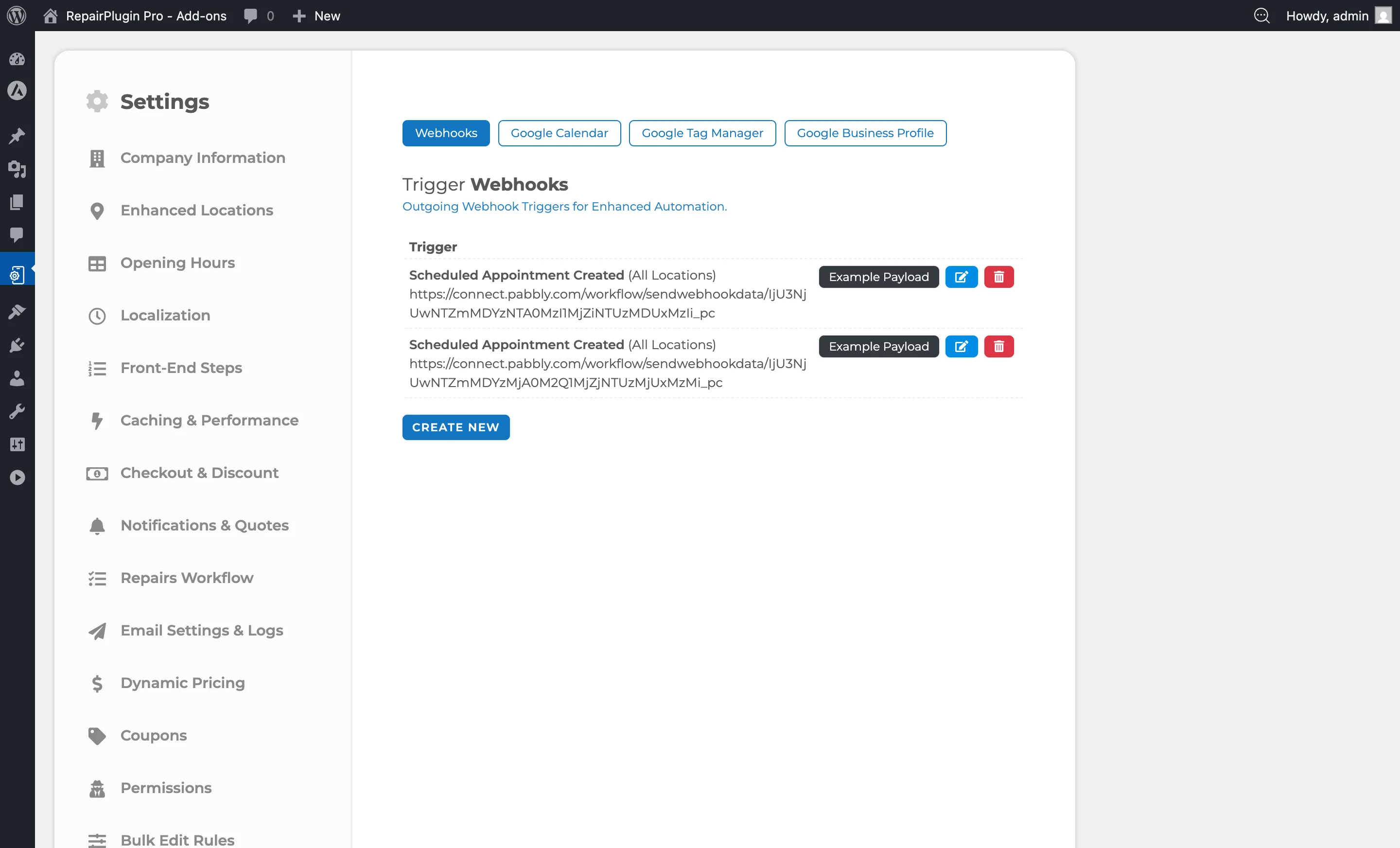
- Gehe zum Reiter Enhanced Locations in den Einstellungen.
- Finde das Google Maps API Key-Feld in den Standortsuche-/Entfernungseinstellungen.
So richtest du es ein
Google Maps API-Schlüssel erhalten
- Gehe zur Google Cloud Console.
- Erstelle oder wähle ein Projekt.
- Aktiviere diese APIs:
- Places API (für Autovervollständigungs-Vorschläge)
- Geocoding API (für Adressauflösung)
- Gehe zu Credentials und erstelle einen API Key.
- Optional: Beschränke den Schlüssel auf deine Domain und die erforderlichen APIs.
Adress-Autovervollständigung aktivieren
- Gehe zu RepairPlugin > Settings > Front-End Steps.
- Stelle den Schalter Autocomplete Address auf on.
- Gib deinen Google Maps API Key in das angezeigte Feld ein.
- Klicke auf Save Settings.
- Besuche dein Buchungsformular und teste es -- beginne eine Adresse einzutippen und prüfe, ob Vorschläge erscheinen.
Adress-Autovervollständigung deaktivieren
- Stelle den Schalter Autocomplete Address auf off.
- Klicke auf Save Settings.
- Das API-Schlüssel-Feld verschwindet und der Schlüsselwert wird entfernt.
Standortbasierte Maps-Funktionen einrichten
Diese Funktionen erfordern Enhanced Locations (verfügbar im Scale-Plan):
- Besorge einen Google Maps API-Schlüssel (du kannst denselben oder einen anderen Schlüssel verwenden). Stelle sicher, dass die Geocoding API aktiviert ist.
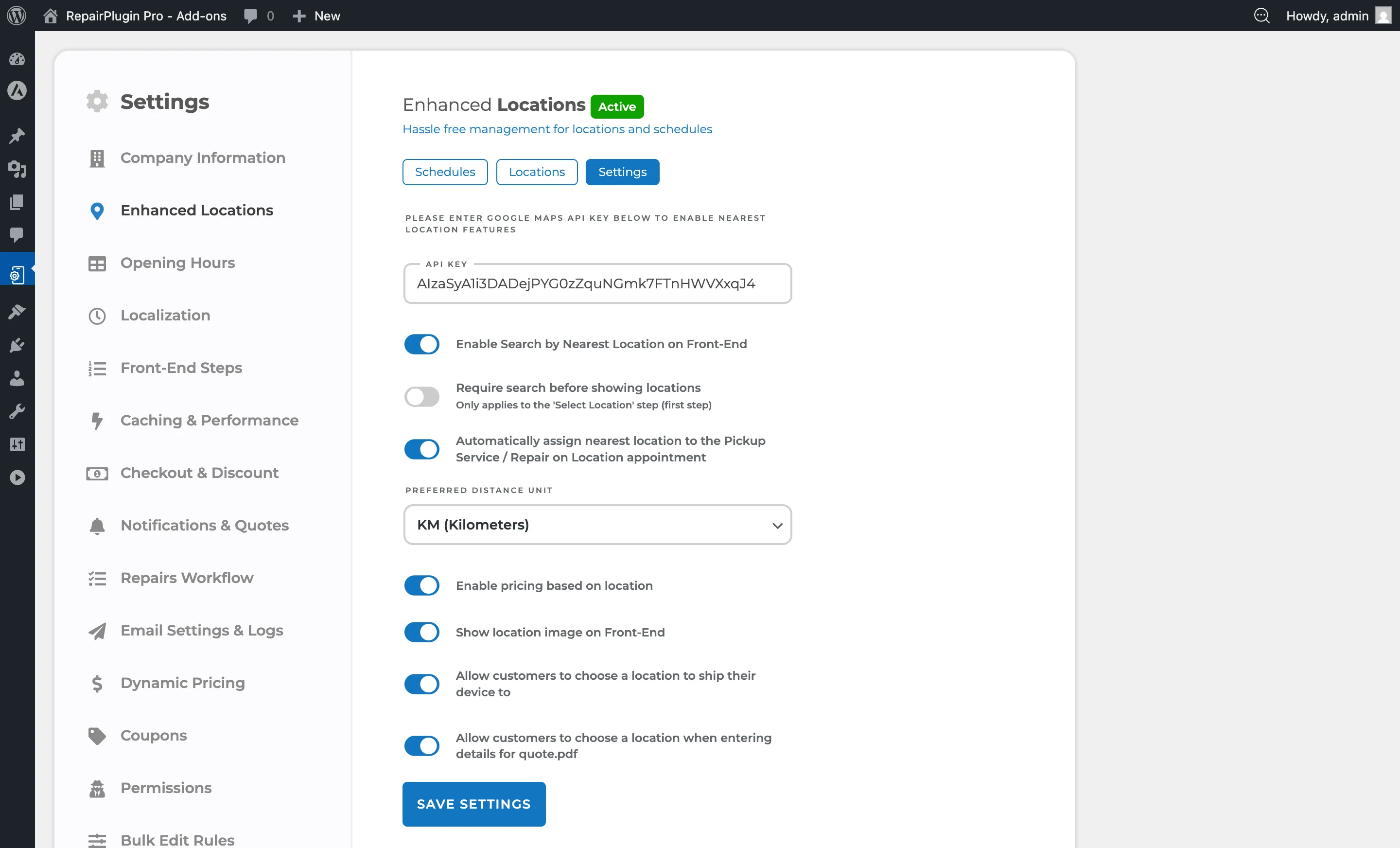
- Gehe zu den Enhanced Locations-Einstellungen.
- Gib den Google Maps API-Schlüssel in das vorgesehene Feld ein.
- Aktiviere die gewünschten Funktionen (Suche nach nächstem Standort, Entfernungsüberprüfung usw.).
- Klicke auf Save Settings.
Einstellungsübersicht
Adress-Autovervollständigungs-Einstellungen
| Einstellung | Beschreibung | Standard | Kunden sehen |
|---|---|---|---|
| Autocomplete Address | Aktiviert die Adress-Autovervollständigung im Buchungsformular über die Google Places API | aus. Wenn ein Kunde beginnt, seine Adresse einzutippen, erscheint ein Dropdown mit passenden Vorschlägen. Die Auswahl füllt die Adressfelder automatisch aus | Ein Dropdown mit Adressvorschlägen erscheint beim Tippen. Die Auswahl füllt Straße, Hausnummer, Stadt und Postleitzahl automatisch aus. |
| Google Maps API Key (Autocomplete) | Speichert den API-Schlüssel für die Adress-Autovervollständigung | leer. Wird nur angezeigt, wenn Autocomplete Address aktiviert ist. Wenn du dieses Feld leerst, wird die Autovervollständigung automatisch deaktiviert | Nichts direkt -- dieser Schlüssel betreibt die oben beschriebene Autovervollständigungs-Funktion. |
Standortbasierte Maps-Einstellungen (Enhanced Locations)
| Einstellung | Beschreibung | Standard | Kunden sehen |
|---|---|---|---|
| Google Maps API Key (Enhanced Locations) | Speichert den API-Schlüssel, den Enhanced Locations zum Finden der nächstgelegenen Standorte und zum Berechnen von Entfernungen verwendet | leer. Dies ist ein separater Schlüssel vom Autovervollständigungs-Schlüssel | Standortsuch-Funktionen erscheinen im Buchungsformular -- Kunden können ihren nächsten Shop finden oder entfernungsbasierte Prüfungen werden auf Servicemethoden wie Abholung und Vor-Ort-Reparatur angewendet. |
Häufig gestellte Fragen
Kostet das Geld?
Google Maps Platform berechnet pro API-Aufruf. RepairPlugin reduziert die Kosten, indem Antworten gespeichert werden, damit dieselbe Adresssuche nicht wiederholt wird. Autovervollständigungs-Ergebnisse sind auf 5 Vorschläge pro Suche begrenzt.
Brauche ich zwei separate API-Schlüssel?
Nicht unbedingt. Du kannst denselben API-Schlüssel für Autovervollständigung und Enhanced Locations verwenden, solange sowohl die Places API als auch die Geocoding API auf diesem Schlüssel aktiviert sind. Separate Schlüssel sind ebenfalls möglich und können helfen, Kosten getrennt zu verfolgen.
Warum zeigt die Autovervollständigung keine Vorschläge an?
Stelle sicher, dass dein API-Schlüssel gültig ist, die Places API in deinem Google Cloud-Projekt aktiviert ist und der Schlüssel nicht so eingeschränkt ist, dass er die Domain deiner Website blockiert.