
Analytics-E-Mail-Bericht
Richte wochentliche Analytics-E-Mail-Berichte in RepairPlugin ein, um automatische Zusammenfassungen von Terminen, Angeboten und Reparaturen in deinem Posteingang zu erhalten.
Was kannst du damit machen?
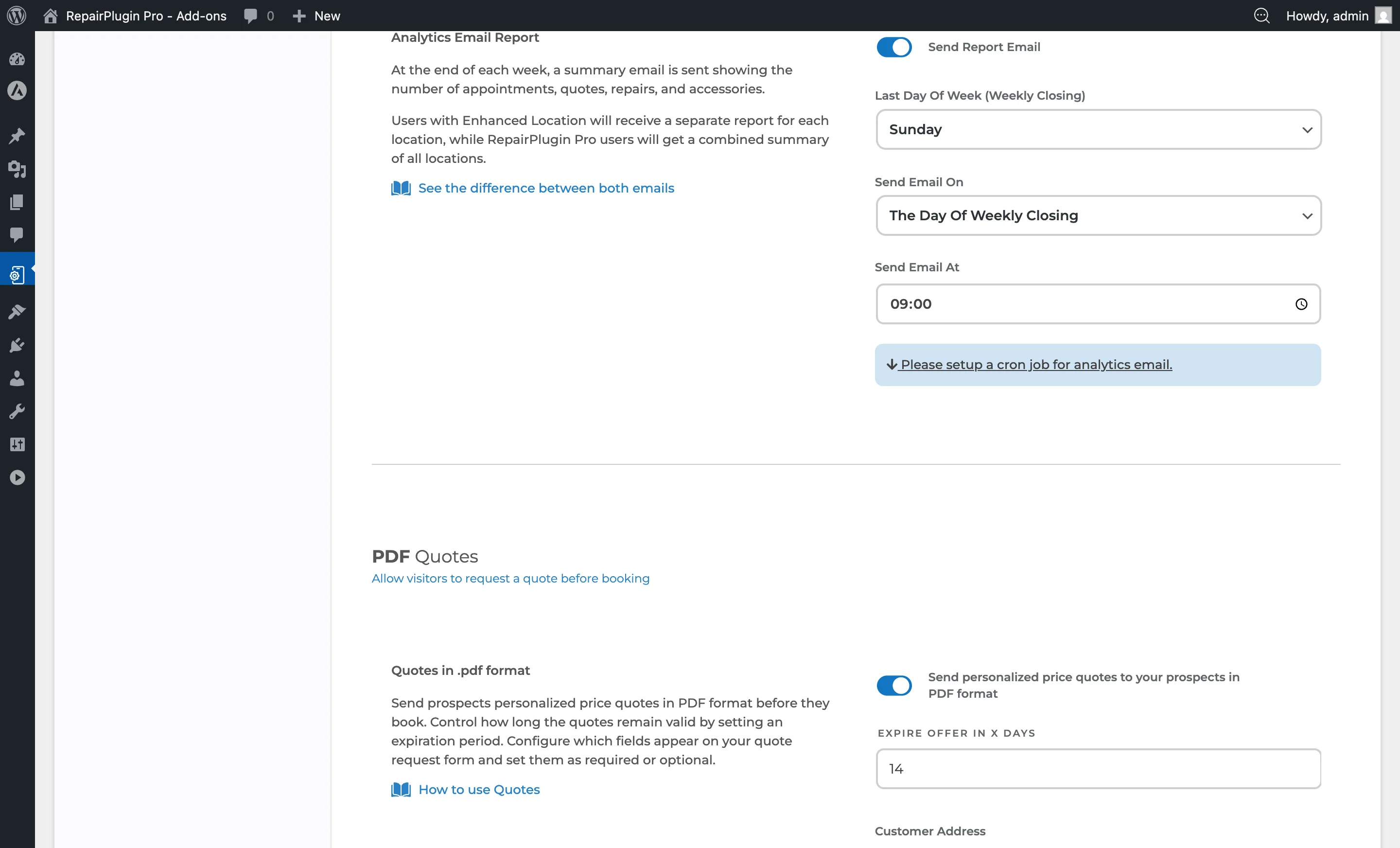
- Automatisch wochentliche Berichte erhalten -- bekomme eine Zusammenfassung der letzten 7 Tage an einem von dir gewahlten Zeitplan per E-Mail.
- Wichtige Kennzahlen auf einen Blick verfolgen -- jeder Bericht zeigt die Anzahl der Termine, Angebote, Reparaturen und Zubehorteile fur den Berichtszeitraum.
- Berichte pro Standort erhalten -- wenn Enhanced Locations aktiv ist (verfugbar im Scale-Plan), erhalt jeder Standort seinen eigenen separaten Bericht.
- Deinen Berichtszeitplan festlegen -- wahle, welcher Tag deine Geschaftswoche beendet und wann die E-Mail versendet wird.
Wo findest du es?
- Klicke in der WordPress-Admin-Seitenleiste auf RepairPlugin.
- Klicke auf Settings.
- Klicke in der Einstellungs-Seitenleiste auf Notifications & Quotes.
- Scrolle nach unten zum Abschnitt Analytics Email Report.
So richtest du es ein
Bericht aktivieren
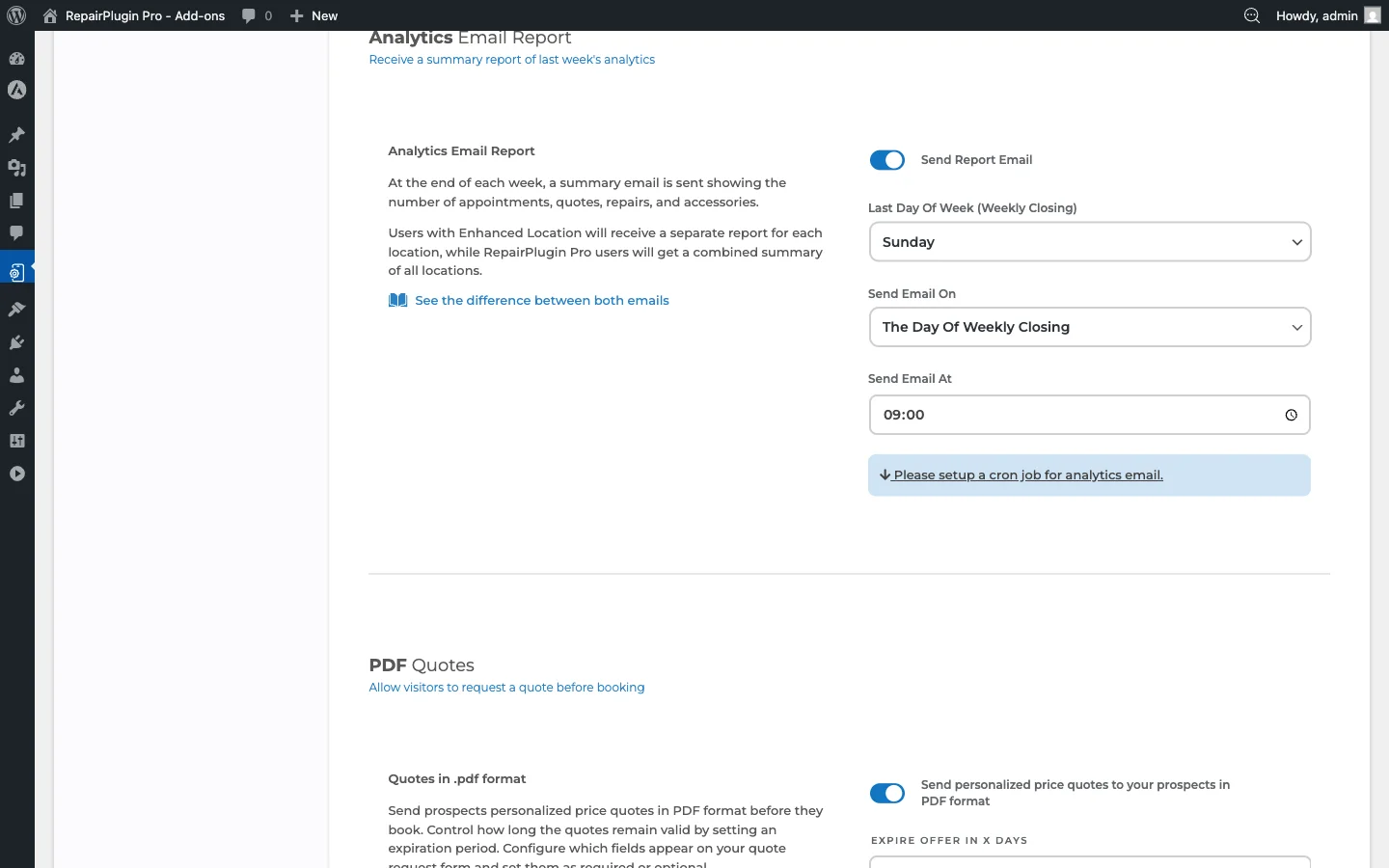
- Navigiere zu RepairPlugin > Settings > Notifications & Quotes.
- Scrolle zum Abschnitt Analytics Email Report.
- Stelle Send Report Email auf ON.
- Konfiguriere die unten beschriebenen Zeitplaneinstellungen.
- Klicke auf Save Settings.
Den erforderlichen Cronjob einrichten
Der Bericht wird ohne einen funktionierenden Cronjob nicht versendet. So richtest du ihn ein:
- Offne dein Hosting-Kontrollpanel (cPanel, Plesk oder ahnlich).
- Navigiere zum Abschnitt Cron Jobs.
- Erstelle einen neuen Cronjob mit diesem Befehl:
php /home/yourpath/public_html/wp-content/plugins/Repairplugin-pro/cron.php rp > /dev/null 2>&1 - Ersetze
phpdurch den PHP-Binarpfad, den dein Hosting-Anbieter empfiehlt. - Ersetze
/home/yourpath/public_html/durch den tatsachlichen Pfad zu deiner WordPress-Installation. - Stelle den Cronjob-Zeitplan auf alle 5 Minuten:
*/5 * * * * - Speichere den Cronjob.
Cronjob uberprufen
- Prufe den Last Run-Indikator im Abschnitt Analytics Email Report.
- Wenn dort N/A steht, ist der Cronjob noch nicht gelaufen.
- Sobald der Cronjob erfolgreich lauft, aktualisiert sich der Zeitstempel automatisch.
Bericht deaktivieren
- Navigiere zu RepairPlugin > Settings > Notifications & Quotes.
- Stelle Send Report Email auf OFF.
- Klicke auf Save Settings.
Einstellungsubersicht
| Einstellung | Beschreibung | Standard | Kunden sehen |
|---|---|---|---|
| Send Report Email | Schaltet den wochentlichen Analytics-E-Mail-Bericht ein oder aus. Wenn aktiviert, reiht RepairPlugin eine Berichts-E-Mail basierend auf den untenstehenden Zeitplaneinstellungen ein. Der Bericht wird durch den Cronjob generiert | aus | Nichts -- dies ist eine reine Admin-E-Mail. |
| Last Day of Week (Weekly Closing) | Legt fest, welcher Tag das Ende deiner Berichtswoche markiert. Der Bericht umfasst den 7-Tage-Zeitraum, der an diesem Tag endet. Wenn beispielsweise Sonntag eingestellt ist, deckt der Bericht den vorherigen Montag bis Sonntag ab | Sonntag | Nichts -- dies ist eine reine Admin-Einstellung. |
| Send Email On | Steuert, ob die E-Mail am Abschlusstag selbst oder am folgenden Tag versendet wird | Am Tag des wochentlichen Abschlusses | Nichts -- dies ist eine reine Admin-Einstellung. |
| Send Email At | Legt die Uhrzeit fest, zu der die Berichts-E-Mail versendet werden soll. Die Zeit basiert auf der Zeitzone deines Servers. Hinweis: 12 PM ist Mittag, 12 AM ist Mitternacht | 23:59 (wenn am Abschlusstag gesendet) oder 00:00 (wenn am nachsten Tag gesendet) | Nichts -- dies ist eine reine Admin-Einstellung. |
| Cron Job Status (Last Run) | Zeigt den letzten Zeitpunkt, an dem der Cronjob gelaufen ist. Wenn N/A angezeigt wird, ist der Cronjob noch nicht gelaufen und Berichte werden nicht versendet | N/A | Nichts -- dies ist ein reiner Admin-Indikator. |
Berichtsinhalt
Jede wochentliche E-Mail enthalt diese Kennzahlen:
| Kennzahl | Was sie zahlt |
|---|---|
| Termine | Gesamtzahl der geplanten Termine im Berichtszeitraum |
| Angebote | Gesamtzahl der erstellten PDF-Angebote |
| Reparaturen | Gesamtzahl der bearbeiteten Reparaturposten |
| Zubehor | Gesamtzahl der verkauften Zubehor-/Upsale-Artikel |
Standortbasiertes Verhalten
| Enhanced Locations | Berichtsverhalten |
|---|---|
| Aktiv | Separater Bericht pro Standort |
| Nicht aktiv | Einzelner kombinierter Bericht fur alle Aktivitaten |
Zeitliche Sicherung
Nach dem Speichern der Berichtseinstellungen wartet RepairPlugin 60 Sekunden, bevor die Berichtsgenerierung erlaubt wird. Das verhindert versehentliche doppelte Berichte, wahrend du noch Einstellungen anpasst.
Haufig gestellte Fragen
Wer erhalt die Berichts-E-Mail?
Der Bericht wird an die Firmen-E-Mail-Adresse aus deinen Firmeninformationseinstellungen gesendet. Wenn Enhanced Locations aktiv ist, erhalt jede Standort-E-Mail-Adresse ihren eigenen Bericht.
Verwendet dies denselben Cronjob wie Erinnerungs- und Aftersales-E-Mails?
Ja. Ein einzelner Cronjob verarbeitet den Analytics-E-Mail-Bericht, Erinnerungs-E-Mails und Aftersales-E-Mails. Du musst ihn nur einmal einrichten.