
SMS & WhatsApp über Twilio
Verbinde Twilio mit RepairPlugin, um Buchungs-Updates und Erinnerungen per SMS oder WhatsApp an deine Kunden zu senden, mit Test-Tool und Nachrichten-Logs.
Was kannst du damit machen?
- Kunden auf dem Handy erreichen -- sende Buchungs-Updates per SMS oder WhatsApp, mit Twilio als Absender.
- Die Nachrichten auswählen, die du senden willst -- schalte jede Benachrichtigung ein oder aus, zum Beispiel Booking Pending, Booking Canceled oder Reminder.
- Eigene kurze Texte schreiben -- bearbeite die Nachricht für jede Benachrichtigung und jede Sprache, mit dynamischen Variablen wie dem Namen des Kunden.
- In wenigen Minuten mit SMS starten -- SMS funktioniert, sobald du deine Twilio-Daten speicherst. Es gibt keine Vorlagen und nichts zu synchronisieren.
- RepairPlugin die WhatsApp-Vorlagen überlassen -- WhatsApp verlangt für jede Nachricht eine genehmigte Vorlage. RepairPlugin erstellt und aktualisiert sie für dich in Twilio.
- Zustellung testen und verfolgen -- sende eine Testnachricht und prüfe das Log jeder Nachricht, die RepairPlugin gesendet hat.
Beispiel: Ein Kunde bucht eine Display-Reparatur für morgen um 14 Uhr. Er bekommt eine WhatsApp-Nachricht von deinem Shop, die die Buchung bestätigt. Zwei Stunden vor dem Termin bekommt er eine Erinnerung auf sein Handy.
Wo findest du es?
- Klicke in deinem WordPress-Admin auf RepairPlugin.
- Klicke auf Settings.
- Klicke in der Einstellungs-Seitenleiste auf SMS Settings & Logs.
- Verwende die Tabs Settings, SMS Test und SMS Logs oben auf der Seite.
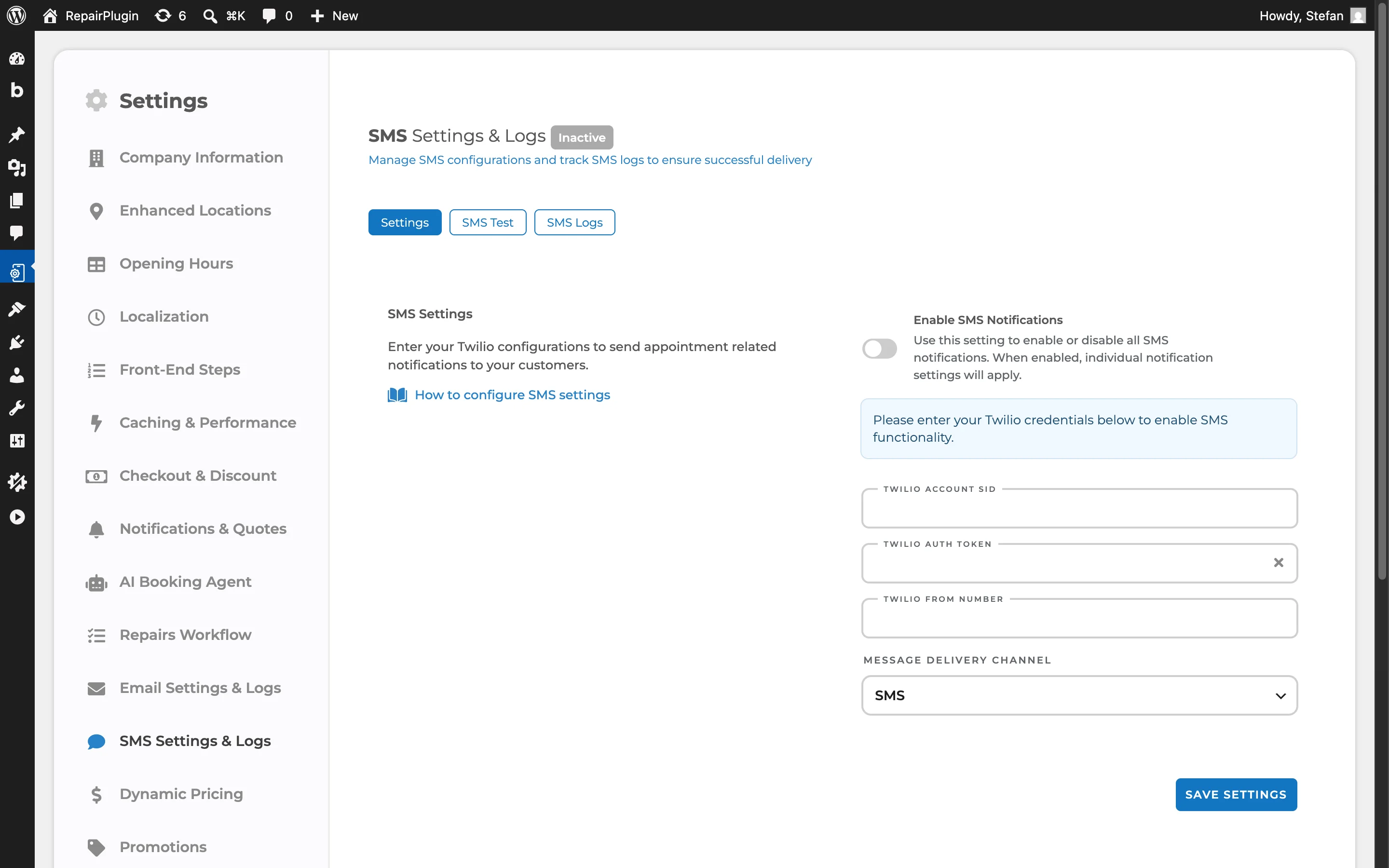
Die Nachrichten selbst bearbeitest du auf einer anderen Seite: RepairPlugin > Settings > Notifications & Quotes, im Bereich SMS Notifications.
So richtest du es ein
Zuerst SMS oder WhatsApp wählen
Beide Kanäle nutzen dasselbe Twilio-Konto und dieselbe Einstellungsseite. Der große Unterschied liegt in der Einrichtung:
| SMS | ||
|---|---|---|
| Einsatzbereit | Direkt nachdem du deine Twilio-Daten gespeichert hast | Nachdem WhatsApp deine Vorlagen genehmigt hat |
| Vorlagen | Nicht nötig | Von WhatsApp verlangt. RepairPlugin erstellt sie für dich |
| Synchronisierung mit Twilio | Keine | RepairPlugin synchronisiert deine Vorlagen mit Twilio |
| Vorlagenübersicht auf der Einstellungsseite | Wird nicht angezeigt | Wird oben auf der Seite angezeigt |
| Regeln für deinen Nachrichtentext | Keine von WhatsApp | WhatsApp prüft jeden Text |
| Zusätzlicher Schritt in Twilio | Keiner | Registriere deine Nummer als WhatsApp-Absender |
| Approve Link und bedingte Abschnitte in deinem Text | Verfügbar | Nicht verfügbar |
Du nutzt SMS? Folge den Schritten unter SMS einrichten weiter unten. Alles unter Zusätzliche Schritte für WhatsApp kannst du überspringen. Du siehst keine Vorlagen-Meldungen, und es wird nichts mit Twilio synchronisiert.
Du nutzt WhatsApp? Folge zuerst den Schritten unter SMS einrichten und mach dann mit Zusätzliche Schritte für WhatsApp weiter.
Bevor du startest
Stelle sicher, dass du Folgendes hast:
- RepairPlugin Version 3.4.0 oder höher, mit einem aktiven Lizenzschlüssel.
- Ein Twilio-Konto. Du kannst es kostenlos auf twilio.com erstellen.
- Eine Twilio-Telefonnummer, die SMS senden kann.
- Genug Twilio-Guthaben für deine Nachrichten und die monatliche Gebühr deiner Nummer.
SMS einrichten
1. Ein Twilio-Konto erstellen und einloggen
- Gehe zu twilio.com und klicke auf Create an account for free.
- Du hast schon ein Konto? Gib deine E-Mail-Adresse ein, klicke auf Continue und logge dich mit deinem Passwort ein. Twilio fragt außerdem nach einem Bestätigungscode.
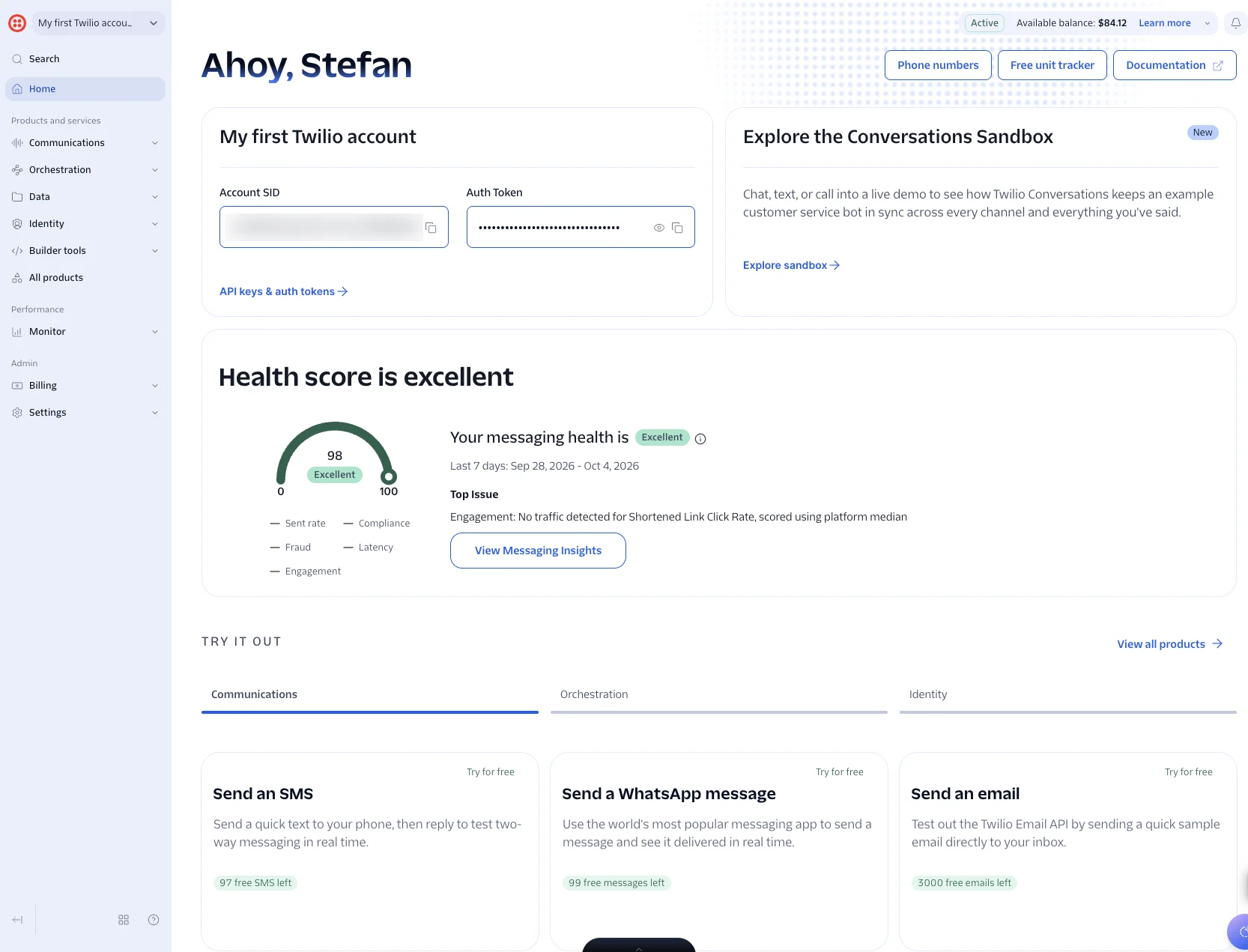
Nach dem Login landest du in der Twilio Console. Das ist das Dashboard deines Kontos.
2. Eine Telefonnummer mit SMS holen
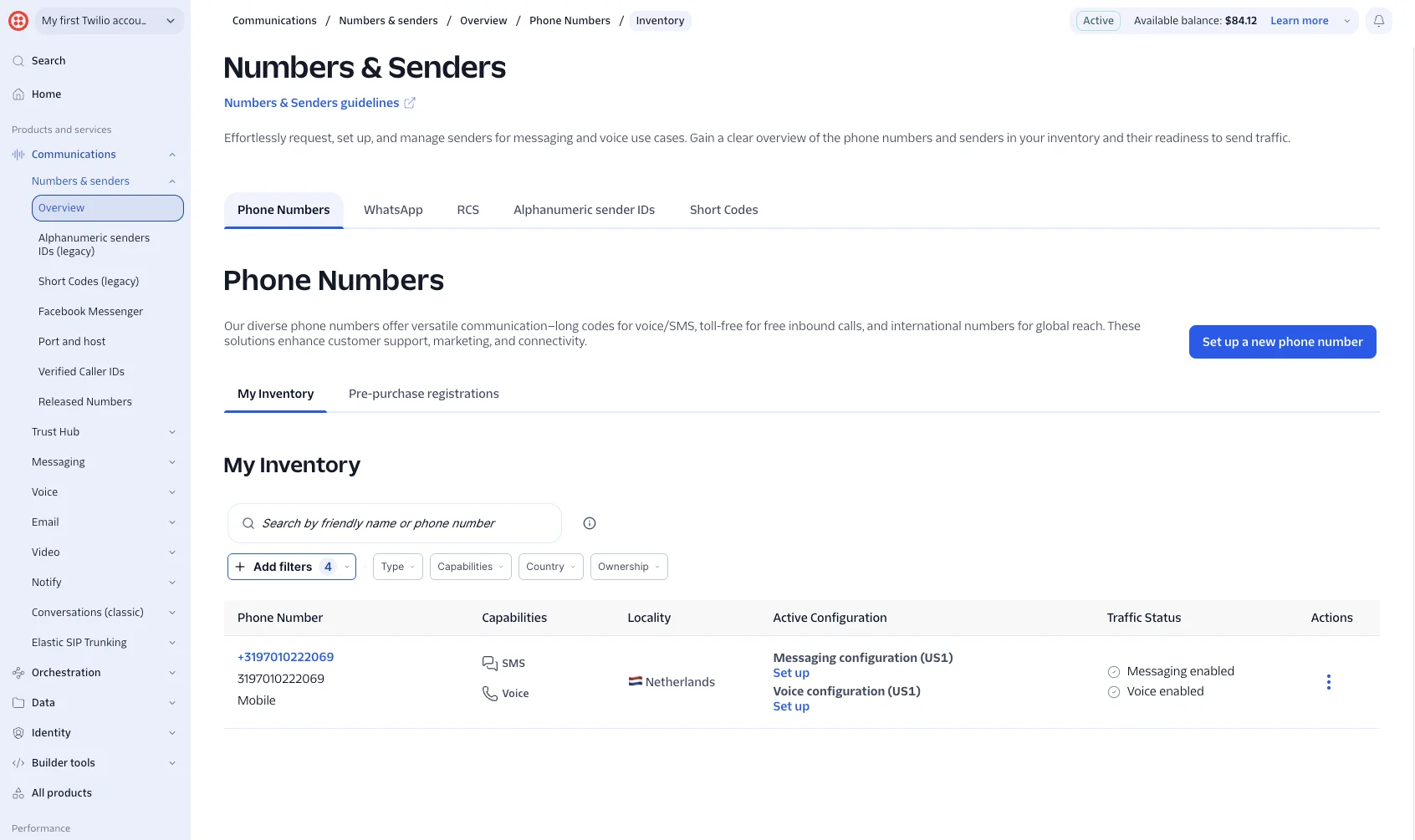
- Gehe im Twilio-Menü links zu Communications > Numbers & senders.
- Klicke auf Set up a new phone number und wähle eine Nummer.
- Stelle sicher, dass SMS unter Capabilities aktiv ist.
Deine Nummer erscheint jetzt unter My Inventory. Prüfe, ob bei Traffic Status Messaging enabled steht, bevor du weitermachst.
3. Dein Twilio-Guthaben prüfen
Twilio berechnet pro Nachricht und pro Monat für deine Telefonnummer. Wenn dein Guthaben aufgebraucht ist, sendet Twilio deine Nachrichten nicht mehr.
- Dein Guthaben findest du oben rechts in der Twilio Console, neben Available balance.
- Lade es über Billing im Menü links auf.
4. Twilio mit RepairPlugin verbinden
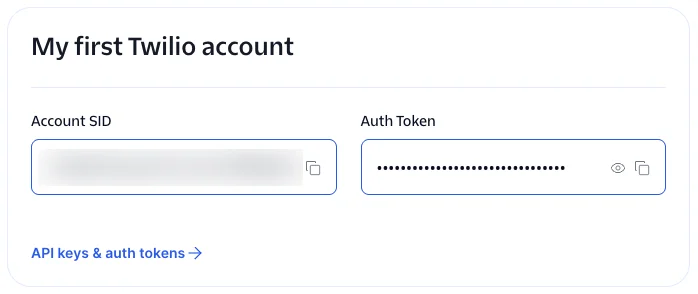
Du brauchst drei Dinge von Twilio: deine Account SID, dein Auth Token und deine Telefonnummer. Account SID und Auth Token findest du auf der Startseite der Twilio Console, unter deinem Kontonamen.
- Gehe in WordPress zu RepairPlugin > Settings > SMS Settings & Logs.
- Schalte Enable SMS Notifications ein.
- Füge deine Account SID in Twilio Account SID ein.
- Füge dein Auth Token in Twilio Auth Token ein.
- Gib deine Twilio-Nummer in Twilio From Number ein, im internationalen Format (zum Beispiel
+31 6 12345678). - Lass Message Delivery Channel auf SMS.
- Klicke auf Save Settings.
Nach dem Speichern siehst du Active neben dem Seitentitel. Das war's: SMS funktioniert sofort. Du musst auf keine Vorlagen warten.
Siehst du „There was an error while saving the settings"? Prüfe deine Account SID, dein Auth Token und deine Telefonnummer und speichere erneut.
Ab jetzt müssen Kunden beim Buchen ihre Telefonnummer im internationalen Format eingeben, zum Beispiel +31 6 12345678.
5. Deine Nachrichten schreiben
Jede Benachrichtigung startet mit einem Platzhaltertext, zum Beispiel „This is SMS template for Booking Pending Notification." Ersetze diese Texte durch deine eigenen, bevor du live gehst. Sonst bekommen deine Kunden den Platzhalter.
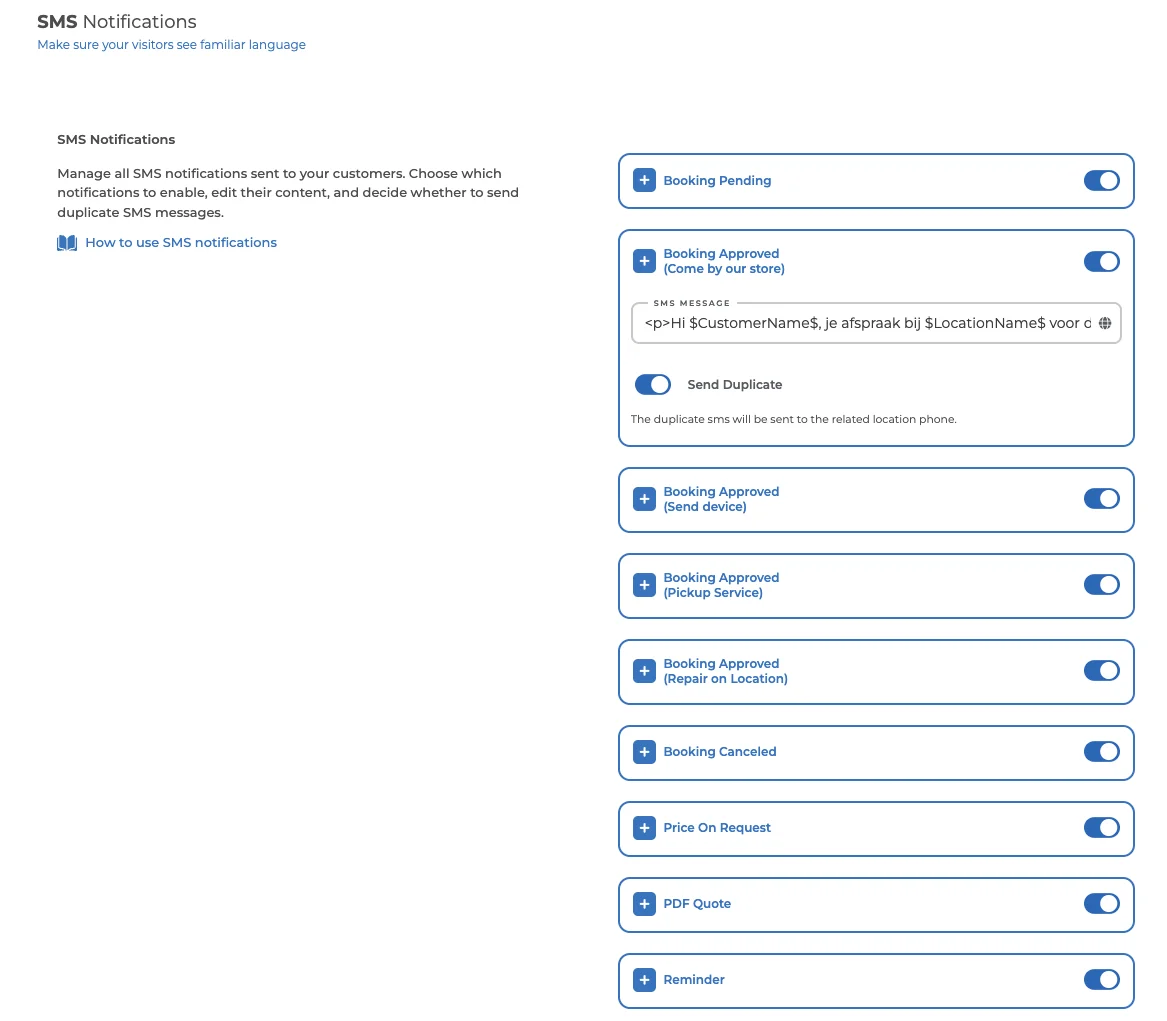
- Gehe zu RepairPlugin > Settings > Notifications & Quotes und scrolle zu SMS Notifications.
- Verwende den Schalter neben einer Benachrichtigung, um ihre Nachricht ein- oder auszuschalten.
- Klicke auf +, um eine Benachrichtigung zu öffnen.
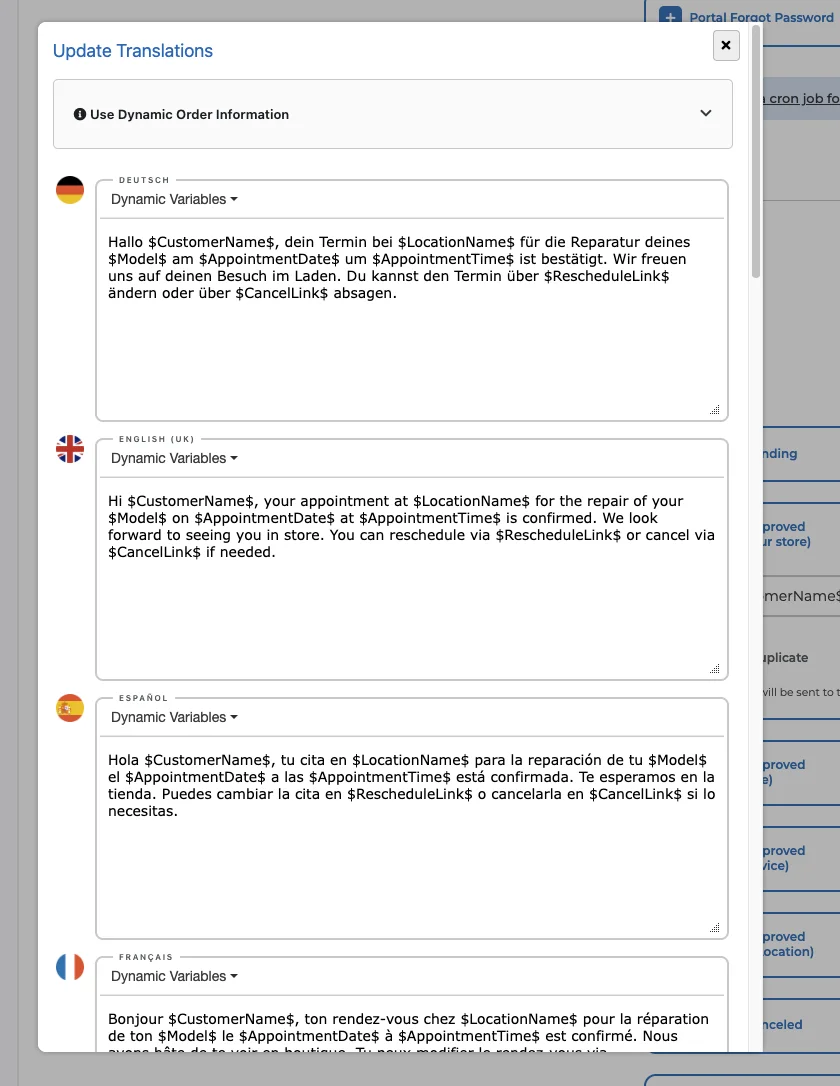
- Klicke auf das Globus-Symbol im Feld SMS Message, um Update Translations zu öffnen.
- Schreibe den Text für jede Sprache. Verwende das Menü Dynamic Variables, um zum Beispiel den Namen des Kunden oder das Termindatum einzufügen.
- Schalte Send Duplicate aus, wenn die Telefonnummer des Standorts keine Kopie bekommen soll.
- Klicke auf Save Settings.
Für diese Benachrichtigungen kannst du eine Nachricht schreiben:
- Booking Pending
- Booking Approved -- eine für jede Servicemethode: Come by our store, Send device, Pickup Service und Repair on Location
- Booking Canceled
- Price On Request
- PDF Quote
- Reminder und Aftersales
- Completed
- Repair Notes -- nur wenn du den Repairs Workflow nutzt
- Portal Register und Portal Forgot Password -- nur wenn du das Kundenportal nutzt
Gut zu wissen über den Text:
- Nur reiner Text. Eine SMS-Nachricht hat keinen fetten Text, keine Farben und keine Bilder.
- Keine Bestellübersicht. Die Variable Order Summary ist nicht verfügbar. Verwende stattdessen Order Total.
- Kurze Links. Verwende Cancel Link und Reschedule Link, um einen Link einzufügen. RepairPlugin kürzt diese Links für dich.
Du nutzt den Repairs Workflow? Jeder Workflow-Status hat sein eigenes Feld Status sms template. Du findest es unter RepairPlugin > Settings > Repairs Workflow. Siehe Repairs Workflow.
RepairPlugin verwendet dieselben Nachrichten für SMS und für WhatsApp.
6. Das Timing für Erinnerungen und Aftersales festlegen
- Öffne die Benachrichtigung Reminder und fülle Send it X hours before the appointment time aus.
- Öffne die Benachrichtigung Aftersales und fülle Send it X hours after the appointment time aus.
- Klicke auf Save Settings.
Erinnerungs- und Aftersales-Nachrichten brauchen einen Cronjob. Der Befehl steht unten auf der Seite Notifications & Quotes. Die Schritte findest du in Cronjobs einrichten.
7. Eine Testnachricht senden
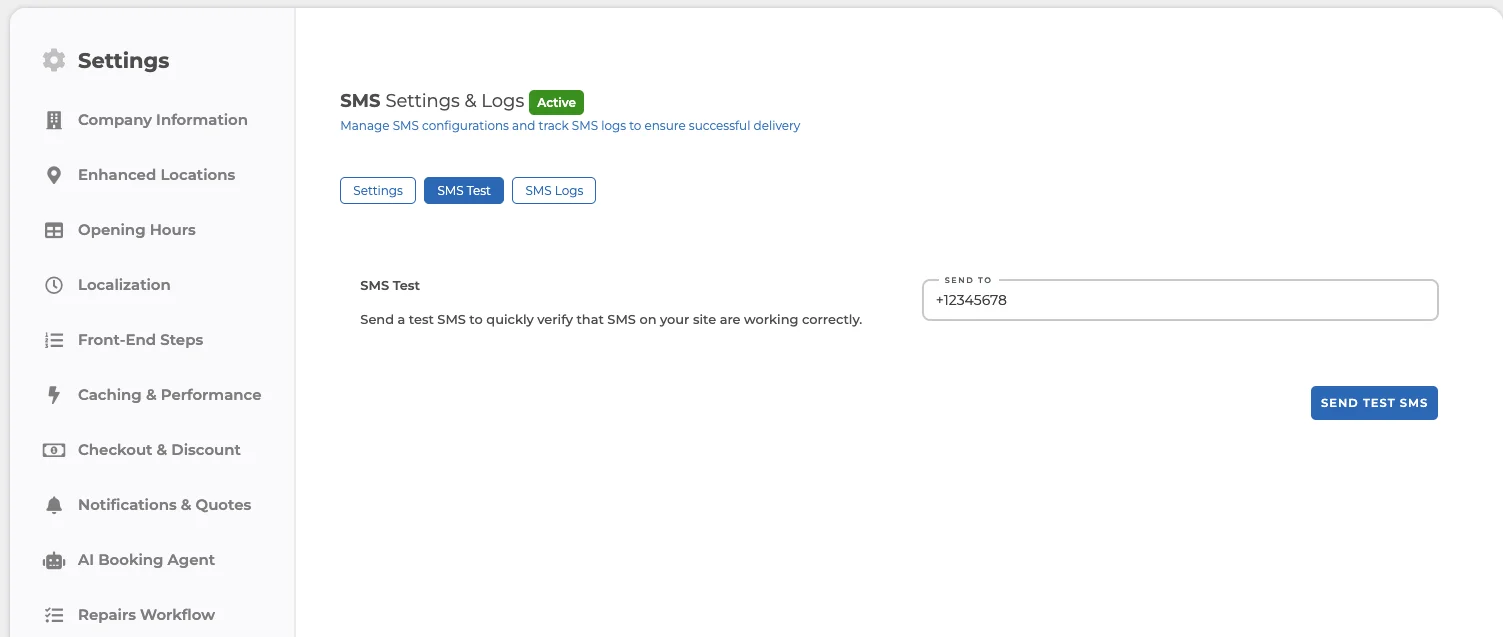
- Öffne in SMS Settings & Logs den Tab SMS Test.
- Gib deine eigene Handynummer in Send To ein, im internationalen Format (zum Beispiel
+31 6 12345678). - Klicke auf Send Test SMS.
Der Test läuft über den Kanal, den du unter Message Delivery Channel gewählt hast. RepairPlugin stellt den Test in die Warteschlange. Prüfe im Tab SMS Logs, was damit passiert ist.
8. Die Logs prüfen
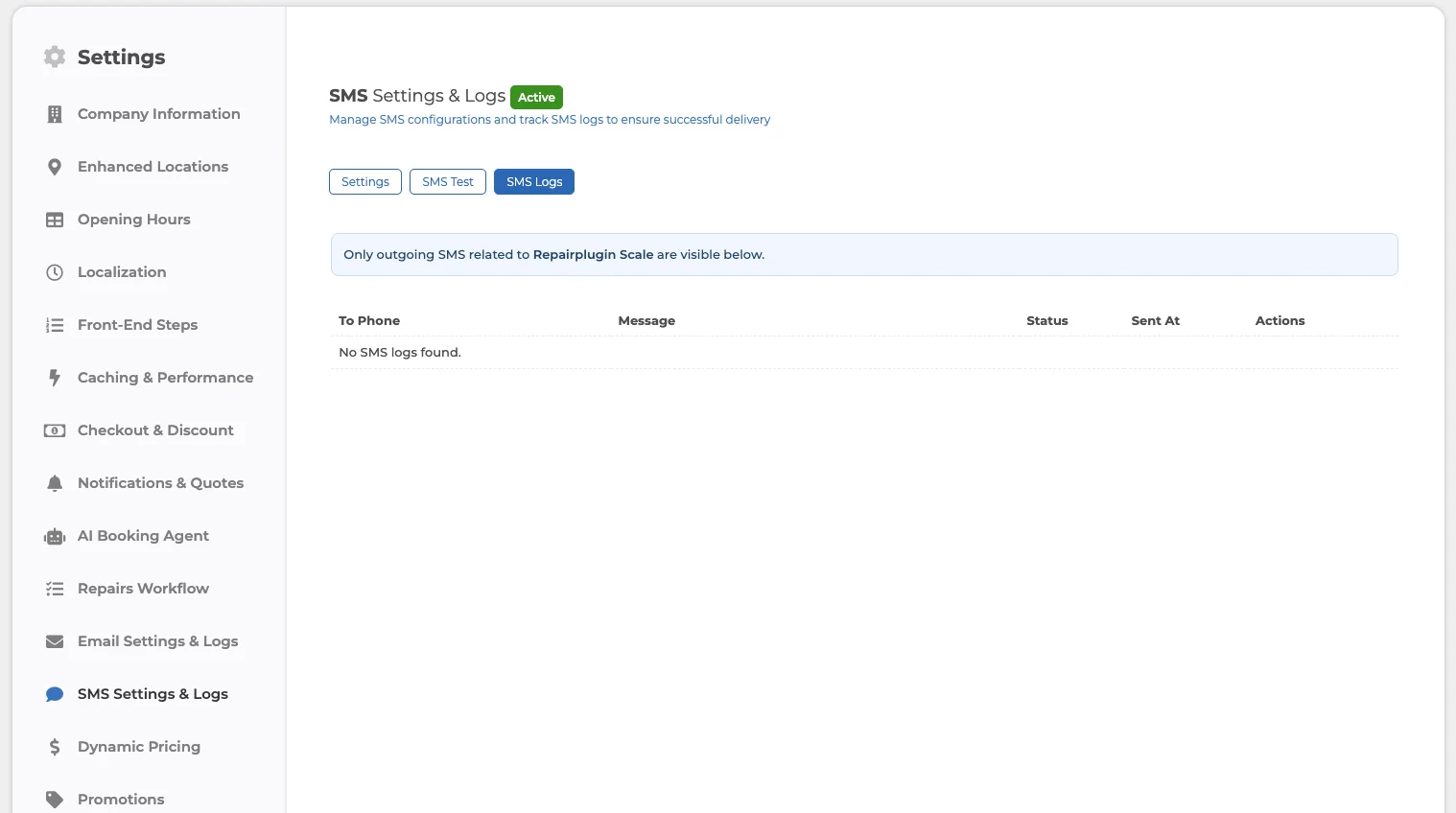
- Öffne in SMS Settings & Logs den Tab SMS Logs.
- Schau dir für jede Nachricht To Phone, Message, Status und Sent At an. Der Status ist queued, success oder failed.
- Klicke auf View, um eine Nachricht zu lesen, oder klicke auf das Papierkorb-Symbol, um sie zu löschen.
- Klicke auf Delete All SMS Logs, um das gesamte Log zu löschen.
Zusätzliche Schritte für WhatsApp
Alles in diesem Teil gilt nur für WhatsApp. Wenn dein Kanal SMS ist, kannst du hier aufhören.
Warum WhatsApp Vorlagen braucht
WhatsApp erlaubt einem Unternehmen nur dann, ein Gespräch zu beginnen, wenn es eine Vorlage nutzt, die WhatsApp vorher genehmigt hat. Jede Benachrichtigung braucht ihre eigene Vorlage, in jeder Sprache, die du nutzt. So kommen schnell Hunderte von Vorlagen zusammen.
All diese Vorlagen von Hand in Twilio aktuell zu halten, ist nicht machbar. Deshalb macht RepairPlugin das für dich: Es erstellt die Vorlagen in Twilio und aktualisiert sie jedes Mal, wenn du eine Nachricht änderst. Das ist die Synchronisierung, die du auf der Einstellungsseite siehst.
1. Deine Nummer als WhatsApp-Absender registrieren
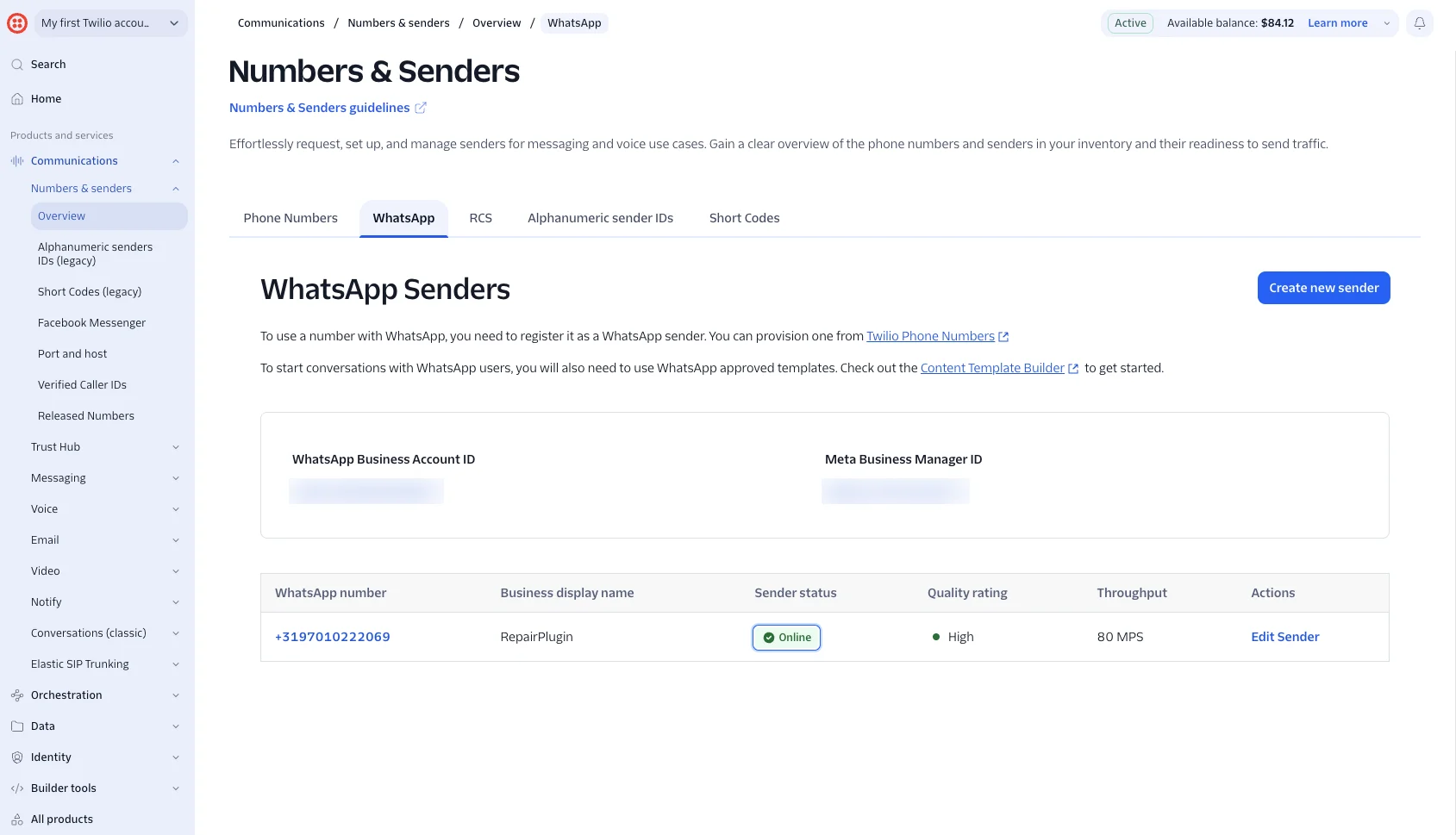
- Gehe in Twilio zu Communications > Numbers & senders und öffne den Tab WhatsApp.
- Klicke auf Create new sender und registriere dieselbe Nummer als WhatsApp-Absender.
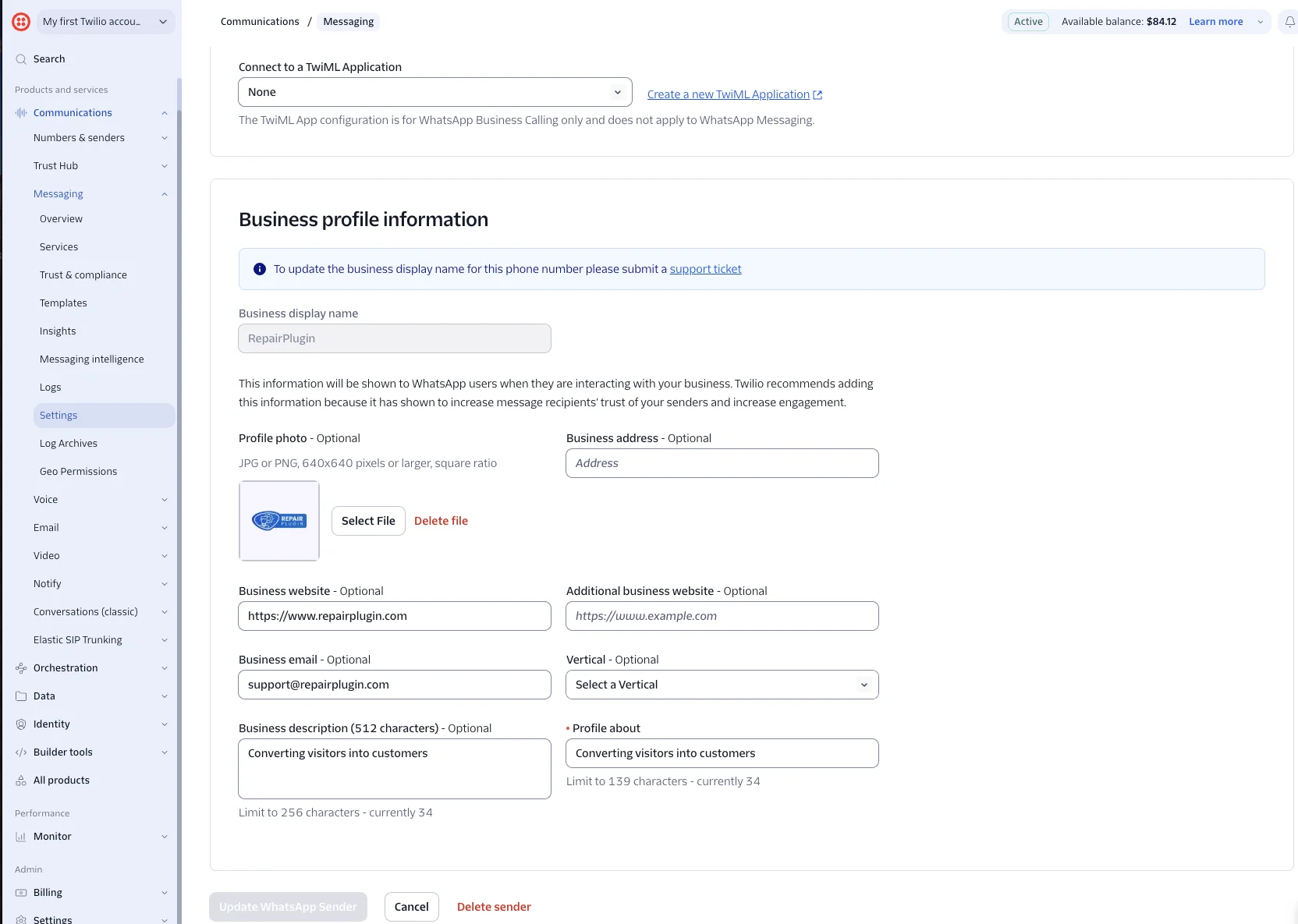
- Klicke neben deiner Nummer auf Edit Sender und fülle dein Unternehmensprofil aus.
- Klicke zum Speichern auf Update WhatsApp Sender.
Deine Kunden sehen dieses Profil in WhatsApp, wenn sie eine Nachricht von dir bekommen:
- Profile photo -- dein Logo als JPG oder PNG, quadratisch, mindestens 640 x 640 Pixel.
- Profile about -- ein kurzer Satz über dein Unternehmen, bis zu 139 Zeichen. Dieses Feld ist ein Pflichtfeld.
- Business description, address, website und email -- optional, aber eine gute Idee.
- Business display name -- der Name, den Kunden als Absender sehen. Du kannst ihn hier nicht ändern. Um ihn zu ändern, sende ein Support-Ticket an Twilio.
Wenn Twilio den Absender genehmigt, zeigt Sender status den Wert Online.
2. Den Kanal auf WhatsApp umstellen
- Gehe in WordPress zu RepairPlugin > Settings > SMS Settings & Logs.
- Stelle Message Delivery Channel auf WhatsApp.
- Klicke auf Save Settings.
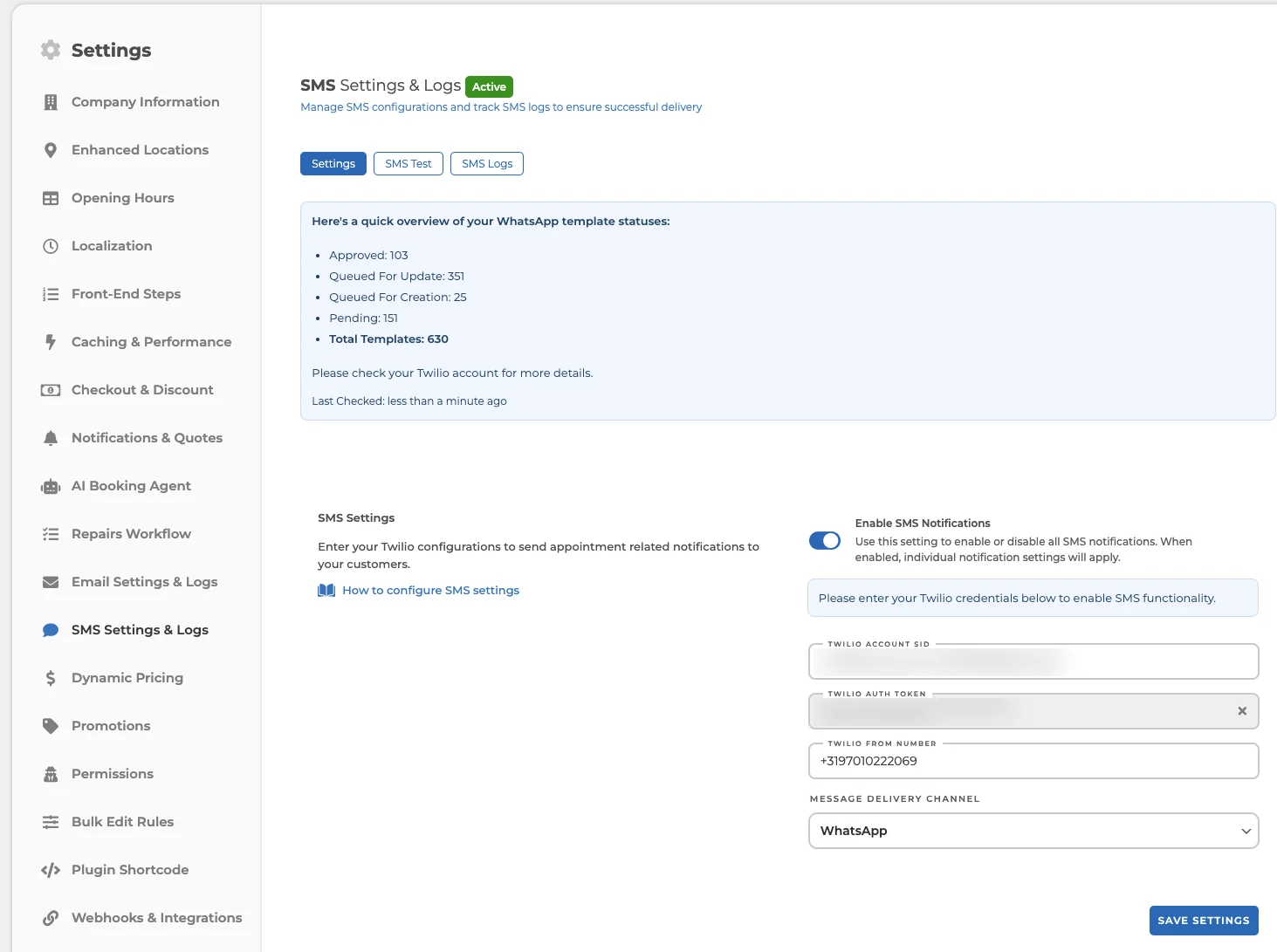
RepairPlugin beginnt jetzt, deine Vorlagen in Twilio zu erstellen. Oben auf der Seite erscheint eine Übersicht deiner WhatsApp-Vorlagen. Du siehst diese Übersicht nur, wenn dein Kanal WhatsApp ist.
3. Auf die Genehmigung deiner Vorlagen warten
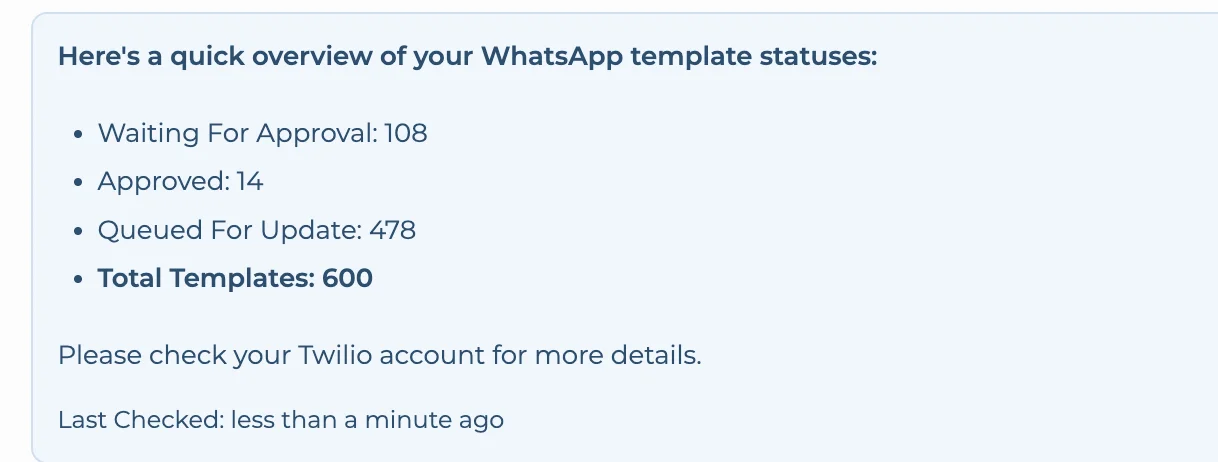
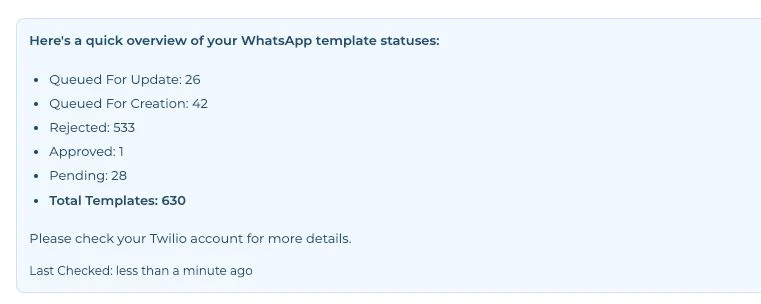
Die Übersicht zeigt, wie viele Vorlagen welchen Status haben:
- Queued For Creation -- neue Vorlagen, die noch in Twilio erstellt werden müssen.
- Queued For Update -- Vorlagen, die du geändert hast und die noch an Twilio gesendet werden müssen.
- Waiting For Approval -- Vorlagen, die WhatsApp gerade prüft. Das dauert meist ein paar Minuten, kann aber bis zu 48 Stunden dauern.
- Approved -- Vorlagen, die WhatsApp genehmigt hat. RepairPlugin kann diese Benachrichtigungen per WhatsApp senden.
- Rejected -- Vorlagen, die WhatsApp abgelehnt hat. RepairPlugin kann diese Benachrichtigungen erst per WhatsApp senden, wenn du den Text korrigiert hast.
- Paused oder Disabled -- Vorlagen, die WhatsApp pausiert oder deaktiviert hat, zum Beispiel weil Kunden deine Nachrichten oft blockieren. Klicke auf Save Settings, um den Status erneut bei WhatsApp zu prüfen, oder ändere den Text und speichere ihn.
- Unsupported Language -- WhatsApp-Vorlagen sind in diesen Sprachen noch nicht verfügbar. Kunden, die diese Sprachen nutzen, bekommen diese Nachrichten nicht über WhatsApp.
- Unsubmitted -- Vorlagen, die vorher nicht zur Prüfung an WhatsApp gesendet wurden. RepairPlugin sendet sie erneut. Du musst nichts tun.
- Failed -- ein technischer Fehler hat verhindert, dass RepairPlugin diese Vorlagen erstellen oder die Prüfung von WhatsApp abrufen konnte. Klicke auf Save Settings, um es erneut zu versuchen. Bei weniger als drei Vorlagen öffnest du stattdessen jede einzeln und speicherst sie.
- Missing -- Vorlagen, die noch nicht an WhatsApp gesendet wurden. Klicke auf Save Settings, um sie zu senden. Bei weniger als drei Vorlagen öffnest du stattdessen jede einzeln und speicherst sie.
- Unknown -- RepairPlugin konnte den Status dieser Vorlagen nicht prüfen. Klicke auf Save Settings, um es erneut zu versuchen.
- Total Templates -- die Gesamtzahl der Vorlagen.
Direkt nachdem du auf WhatsApp umgestellt hast, zeigt die Übersicht alle deine Vorlagen unter Queued For Update. Das ist normal: RepairPlugin muss sie erst noch an Twilio senden.
Klicke neben einem Status auf Show details, um zu sehen, welche Vorlagen und Sprachen dazugehören, was der Status bedeutet und was du tun kannst. Status, die deine Aufmerksamkeit brauchen, bekommen einen Link Edit template, der dich direkt zur Nachricht bringt.

Nach ein paar Minuten kommen die Zahlen in Bewegung: Vorlagen wechseln von Queued For Update zu Waiting For Approval und dann zu Approved, sobald WhatsApp sie geprüft hat.
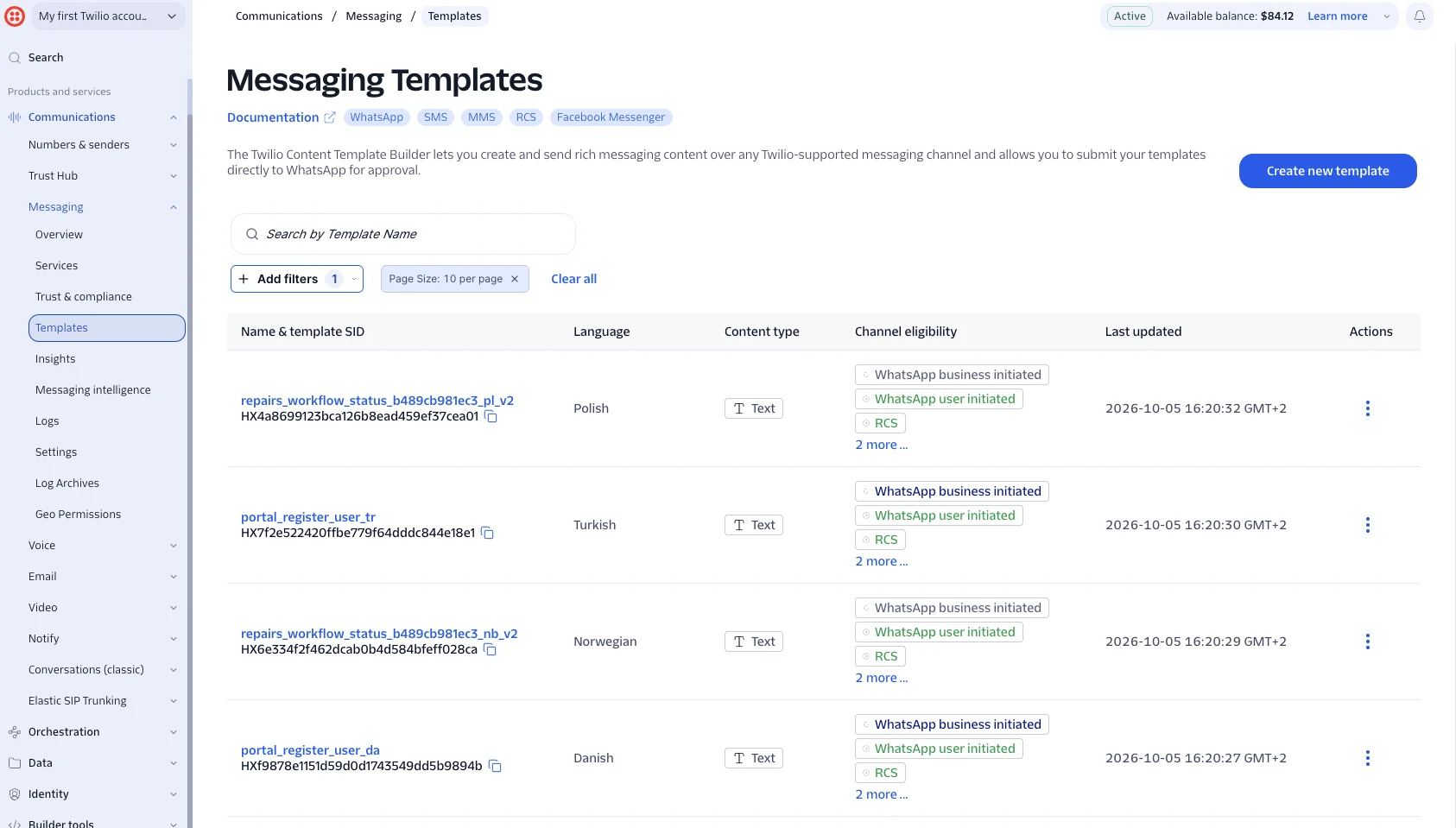
RepairPlugin sendet die Warteschlange alle 5 Minuten an Twilio. Gib ihm also einen Moment. In Twilio findest du die Vorlagen unter Messaging > Templates. Das Ende jedes Vorlagennamens zeigt den Sprachcode, zum Beispiel _pl für Polnisch.
Um WhatsApp zu testen, öffne den Tab SMS Test und verwende eine Nummer, die WhatsApp hat. RepairPlugin sendet den Test mit einer deiner Vorlagen.
4. Die WhatsApp-Regeln beachten, wenn du eine Nachricht änderst
Wenn du eine SMS-Nachricht änderst, wechselt ihre Vorlage zu Queued For Update. Innerhalb von 5 Minuten entfernt RepairPlugin die alte Vorlage in Twilio und erstellt eine neue mit einer Versionsnummer am Ende des Namens (_v2, _v3 und so weiter). WhatsApp prüft die neue Vorlage erneut, deshalb steht sie eine Weile auf Waiting For Approval. Das passiert auch, wenn die alte Vorlage schon genehmigt war.
Mit WhatsApp als Kanal ist das Menü Dynamic Variables etwas kürzer. Der Approve Link und die bedingten Abschnitte, wie Admin Only Section, sind nicht verfügbar.
WhatsApp prüft jede Vorlage. Halte dich an diese Regeln, damit deine Vorlagen genehmigt werden:
- Beginne und ende nicht mit einer Variable. Setze immer Text vor die erste Variable, wie
$CustomerName$, und hinter die letzte. - Setze keine zwei Variablen direkt nebeneinander. Setze mindestens ein Wort dazwischen.
- Sag, worum es in der Nachricht geht. Ein Text wie
Hi $CustomerName$, thanksist zu allgemein. - Halte die Nachricht in einer Zeile. Verwende keine Zeilenumbrüche, keine Tabs und nicht mehr als 4 Leerzeichen hintereinander. Das ist einer der häufigsten Gründe für eine Ablehnung.
- Verwende höchstens 10 Emojis pro Nachricht.
- Lass WhatsApp-Links weg, zum Beispiel wa.me-Links. Schreibe stattdessen eine Telefonnummer aus.
- Schreibe jede Nachricht in ihrer eigenen Sprache. Die deutsche Version muss auf Deutsch sein.
- Vermeide Wörter zu Lotterien oder Preisen, wie „win". WhatsApp lehnt auch Texte ab, die wie Spam aussehen.
- Bleib bei Service-Nachrichten. Nachrichten zu einer Buchung oder Reparatur fallen in die Kategorie Utility. Wenn du Werbung hinzufügst, fällt die Vorlage in die Kategorie Marketing, mit anderen Regeln und Preisen.
5. Abgelehnte Vorlagen korrigieren
Wenn die Übersicht in RepairPlugin eine Zahl neben Rejected zeigt, hat WhatsApp diese Vorlagen abgelehnt.
Klicke neben Rejected auf Show details, um zu sehen, welche Vorlagen und Sprachen WhatsApp abgelehnt hat. Klicke auf Edit template, um die Nachricht direkt zu öffnen. Du findest sie auch in Twilio:
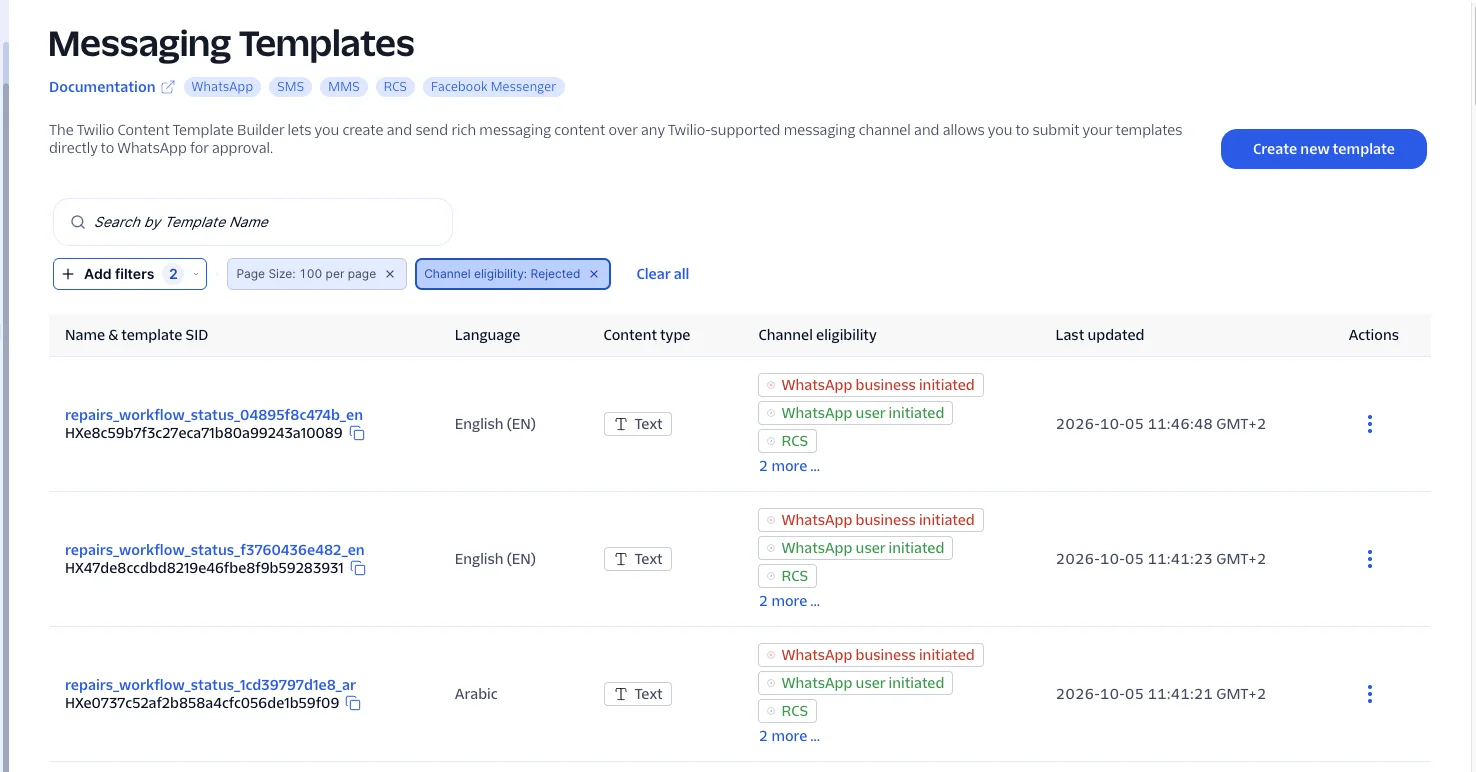
- Gehe in Twilio zu Messaging > Templates.
- Klicke auf Add filters und wähle Channel eligibility: Rejected.
- Schau dir den Vorlagennamen an, um zu sehen, um welche Benachrichtigung und Sprache es geht. Zum Beispiel ist
repairs_workflow_status_..._eneine Statusnachricht auf Englisch. - Ändere diese Nachricht in RepairPlugin so, dass sie die Regeln oben einhält.
Innerhalb von 5 Minuten erstellt RepairPlugin eine neue Vorlage mit einer neuen Version im Namen und sendet sie erneut an WhatsApp. Du musst in Twilio nichts tun.
WhatsApp kann eine genehmigte Vorlage auch pausieren oder deaktivieren, wenn Kunden deine Nachrichten oft blockieren oder als Spam melden. Du siehst das als Paused oder Disabled, sowohl in RepairPlugin als auch in Twilio. Klicke auf Save Settings, um den Status erneut bei WhatsApp zu prüfen. Bleibt die Vorlage pausiert, ändere den Text und speichere ihn. Mehr dazu liest du in der Anleitung von Twilio: WhatsApp template approvals & statuses.
Häufige Probleme lösen
SMS und WhatsApp
- Es gehen keine Nachrichten raus -- prüfe dein Twilio-Guthaben und stelle sicher, dass Enable SMS Notifications eingeschaltet ist.
- Erinnerungs- und Aftersales-Nachrichten kommen nicht an -- richte den Cronjob ein. Siehe Cronjobs einrichten.
- Ein Kunde kann eine Buchung wegen der Telefonnummer nicht abschließen -- bitte ihn, sie im internationalen Format einzugeben, zum Beispiel
+31 6 12345678. - Du siehst einen Fehler zu ungültigen Telefonnummern -- gib die Telefonnummern deiner Firma und deiner Standorte im internationalen Format ein. Sonst kann RepairPlugin keine Duplikat-Nachrichten an diesen Standort senden.
Nur WhatsApp
- Vorlagen bleiben auf Queued -- warte mindestens 5 Minuten. RepairPlugin sendet neue und geänderte Vorlagen alle 5 Minuten an Twilio.
- Der WhatsApp-Test kommt nicht an -- prüfe, ob dein WhatsApp-Absender in Twilio Online zeigt und ob die Testnummer WhatsApp hat.
Einstellungsübersicht
SMS Settings
| Einstellung | Beschreibung | Standard | Kunden sehen |
|---|---|---|---|
| Enable SMS Notifications | Schaltet alle SMS- und WhatsApp-Benachrichtigungen ein oder aus. Wenn es eingeschaltet ist, entscheidet der Schalter jeder Benachrichtigung, was RepairPlugin sendet. | aus | Wenn es eingeschaltet ist, bekommen sie deine Benachrichtigungen auf ihr Handy. Außerdem müssen sie beim Buchen ihre Telefonnummer im internationalen Format eingeben. |
| Twilio Account SID | Die Account SID deines Twilio-Kontos. | leer | — |
| Twilio Auth Token | Das Auth Token deines Twilio-Kontos. Nach dem Speichern blendet RepairPlugin einen Teil des Tokens aus und sperrt das Feld. Tipp: Verwende die Löschen-Schaltfläche im Feld, um ein neues Token einzugeben. | leer | — |
| Twilio From Number | Die Twilio-Telefonnummer, die deine Nachrichten sendet. Gib sie im internationalen Format ein, zum Beispiel +31 6 12345678. | leer | — |
| Message Delivery Channel | Legt fest, wie RepairPlugin deine Benachrichtigungen sendet: SMS oder WhatsApp. Mit SMS gibt es keine Vorlagen, und es wird nichts mit Twilio synchronisiert. Mit WhatsApp erstellt und synchronisiert RepairPlugin deine Vorlagen und zeigt oben auf der Seite eine Vorlagenübersicht. Tipp: Registriere deine Nummer in Twilio als WhatsApp-Absender, bevor du WhatsApp wählst. | SMS | Sie bekommen deine Nachrichten als SMS oder als WhatsApp-Nachricht. |
SMS Notifications
Du findest diese Einstellungen unter RepairPlugin > Settings > Notifications & Quotes.
| Einstellung | Beschreibung | Standard | Kunden sehen |
|---|---|---|---|
| Benachrichtigungs-Schalter | Schaltet die SMS- oder WhatsApp-Nachricht für eine Benachrichtigung ein oder aus. Tipp: Schalte die Benachrichtigungen aus, für die du noch keinen Text geschrieben hast. | an | Sie bekommen nur die Benachrichtigungen, die du eingeschaltet lässt. |
| SMS Message | Der Text der Nachricht, als reiner Text. Klicke auf das Globus-Symbol, um ihn pro Sprache zu bearbeiten und dynamische Variablen einzufügen. Tipp: Ersetze den Platzhaltertext, bevor du live gehst. Halte den Text in einer Zeile, wenn du WhatsApp nutzt. | Ein Platzhaltertext pro Benachrichtigung, zum Beispiel „This is SMS template for Reminder Notification." | Sie bekommen diesen Text, ausgefüllt mit ihren eigenen Buchungsdetails. |
| Send Duplicate | Sendet eine Kopie der Nachricht an die Telefonnummer des Standorts. Wenn ein Standort keine eigene Telefonnummer hat, verwendet RepairPlugin die Telefonnummer deiner Firma. Nicht verfügbar für die beiden Kundenportal-Benachrichtigungen. | an | Für Kunden ändert sich nichts. |
| Send it X hours before the appointment time | Legt fest, wie viele Stunden vor dem Termin RepairPlugin die Nachricht Reminder sendet. Braucht einen Cronjob. | 2 | Sie bekommen die Erinnerung ungefähr zu dieser Zeit vor ihrem Termin. |
| Send it X hours after the appointment time | Legt fest, wie viele Stunden nach dem Termin RepairPlugin die Nachricht Aftersales sendet. Braucht einen Cronjob. | 2 | Sie bekommen die Follow-up-Nachricht ungefähr zu dieser Zeit nach ihrem Termin. |
Häufig gestellte Fragen
Kann ich SMS ohne WhatsApp nutzen?
Ja. Lass Message Delivery Channel auf SMS und überspringe die zusätzlichen Schritte für WhatsApp. SMS funktioniert direkt, nachdem du deine Twilio-Daten gespeichert hast. Du brauchst keine Vorlagen, du siehst die Vorlagenübersicht nicht, und es wird nichts mit Twilio synchronisiert.
Warum synchronisiert RepairPlugin Vorlagen mit Twilio?
Nur für WhatsApp. WhatsApp verlangt für jede Benachrichtigung in jeder Sprache eine genehmigte Vorlage. So kommen schnell Hunderte von Vorlagen zusammen. RepairPlugin erstellt sie in Twilio und aktualisiert sie, wenn du eine Nachricht änderst. So musst du sie nicht von Hand aktuell halten.
Warum hat mein Kunde keine WhatsApp-Nachricht bekommen?
Prüfe die Vorlagenübersicht oben in SMS Settings & Logs. RepairPlugin kann eine Benachrichtigung nur per WhatsApp senden, wenn ihre Vorlage Approved ist. Prüfe dann im Tab SMS Logs den Status der Nachricht.