
Modelle & Reparaturen
Verwalte Gerätemodelle und Reparaturpreise in RepairPlugin -- passe Preise an, füge Sub-Reparaturen hinzu, konfiguriere Farben und steuere die Sichtbarkeit pro Modell.
Was kannst du damit machen?
- Preise pro Modell anpassen -- überschreibe Standard-Reparaturpreise für bestimmte Geräte, die andere Preise benötigen (z. B. mehr für die Bildschirmreparatur eines Premium-Modells verlangen).
- Neue Geräte hinzufügen -- füge manuell Modelle hinzu, die noch nicht in der Datenbank sind, komplett mit Bild, Erscheinungsdatum und Modellcode.
- Gerätefarben verwalten -- füge die auswählbaren Farben hinzu oder entferne sie, die Kunden während der Buchung sehen.
- Qualitätsoptionen pro Modell anbieten -- füge Sub-Reparaturen wie "Original" oder "OEM" mit unterschiedlichen Preisen unter einer einzelnen Reparatur hinzu.
- Sichtbarkeit steuern -- schalte einzelne Modelle oder Reparaturen ein und aus, ohne etwas zu löschen.
- Reparaturen pro Standort ein- oder ausschalten -- schalte mit Enhanced Locations eine Reparatur oder eine ganze Reparaturkategorie in einer Filiale aus und lass sie in den anderen eingeschaltet.
Wo findest du es?
- Klicke in der WordPress-Admin-Seitenleiste auf RepairPlugin.
- Klicke im Untermenü auf Models & Repairs.
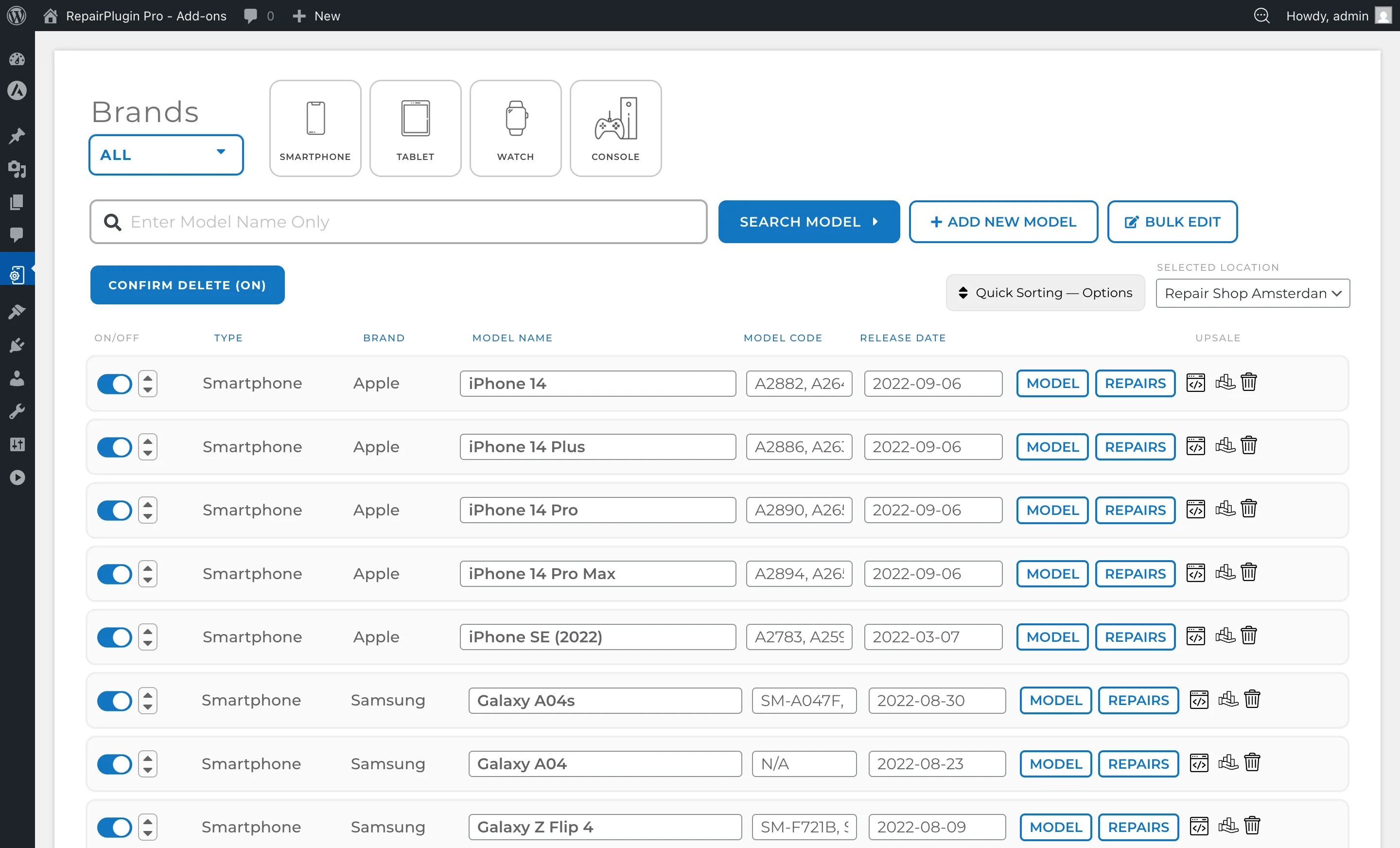
- Die Seite öffnet sich und zeigt eine paginierte Liste aller Modelle (10 pro Seite) mit Filtern und einer Suchleiste oben.
So richtest du es ein
Modell finden
Die Seite bietet mehrere Möglichkeiten, ein bestimmtes Modell zu finden:
- Suchleiste -- gib einen Modellnamen oder Modellcode ein, um zu suchen. Das ist die schnellste Methode.
- Nach Marke filtern -- benutze das Marken-Dropdown, um Modelle nach einer bestimmten Marke zu filtern.
- Nach Kategorie filtern -- benutze das Kategorie-Dropdown, um Modelle nach Gerätetyp zu filtern.
- Spalten sortieren -- klicke auf Spaltenüberschriften (Modellname, Modellcode, Marke, Kategorie, Erscheinungsdatum), um auf- oder absteigend zu sortieren.
- Durchblättern -- scrolle durch die paginierte Liste.
Modell bearbeiten
- Finde das Modell über die Suche oder Filter.
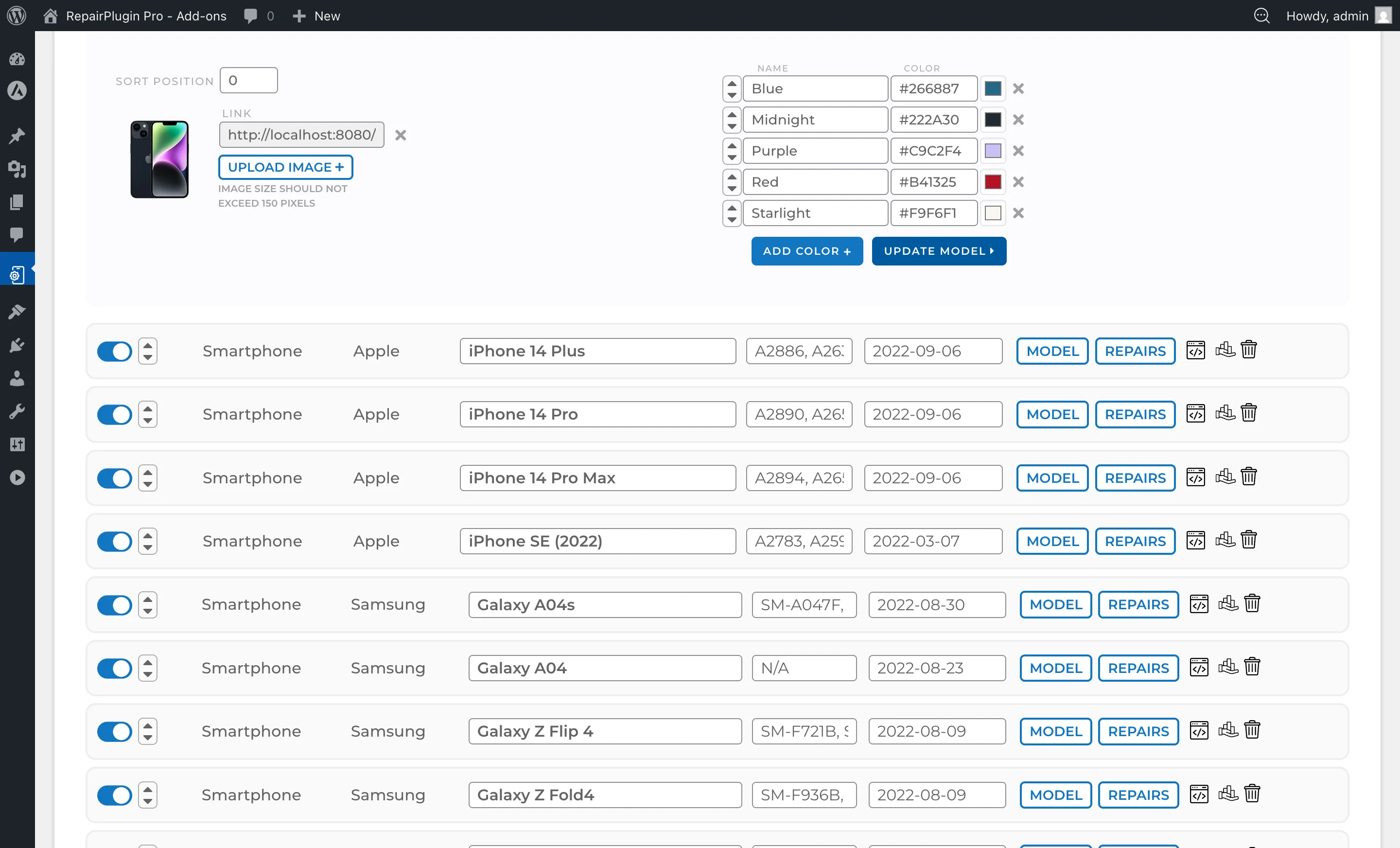
- Klicke auf den Model-Button in der Modellzeile, um das Modelldetail-Panel aufzuklappen.
- Passe die gewünschten Felder an:
- Model Name -- der Anzeigename des Geräts.
- Model Code -- die Typ- oder Teilenummer (z. B. "A2894").
- Release Date -- das Erscheinungsdatum des Geräts.
- Model Image -- lade ein Gerätebild hoch oder ändere es über den Bild-Upload-Button.
- Um eine neue Farbe hinzuzufügen, klicke auf den Add color-Button und gib den Farbnamen und Hex-Code ein.
- Um eine Farbe zu löschen, klicke auf das Papierkorb-Symbol neben dem Farbeintrag.
- Klicke auf Update model, um deine Änderungen zu speichern.
Neues Modell hinzufügen
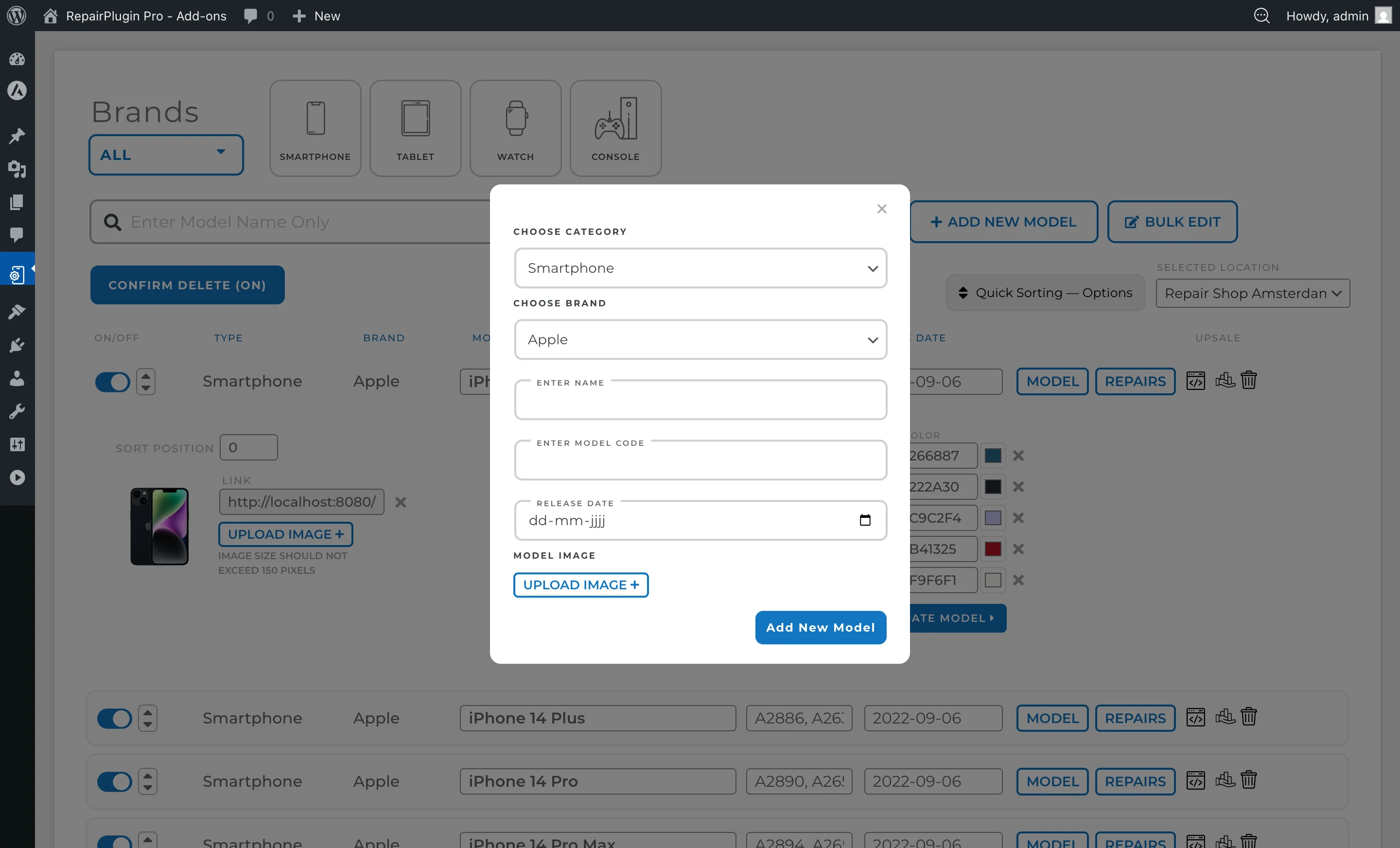
- Klicke oben auf der Seite auf den Add new model-Button.
- Ein Dialog öffnet sich mit folgenden Feldern:
- Model Name -- der Gerätename.
- Model Code -- die Typ-/Teilenummer.
- Release Date -- das Erscheinungsdatum des Geräts.
- Category -- wähle die Gerätetyp-Kategorie aus dem Dropdown.
- Brand -- wähle die Marke (Optionen aktualisieren sich basierend auf der gewählten Kategorie).
- Model Image -- lade ein Gerätebild hoch.
- Klicke auf Add Model, um zu speichern. Das neue Modell übernimmt automatisch die Standard-Reparaturliste seiner Kategorie.
Modell aktivieren oder deaktivieren
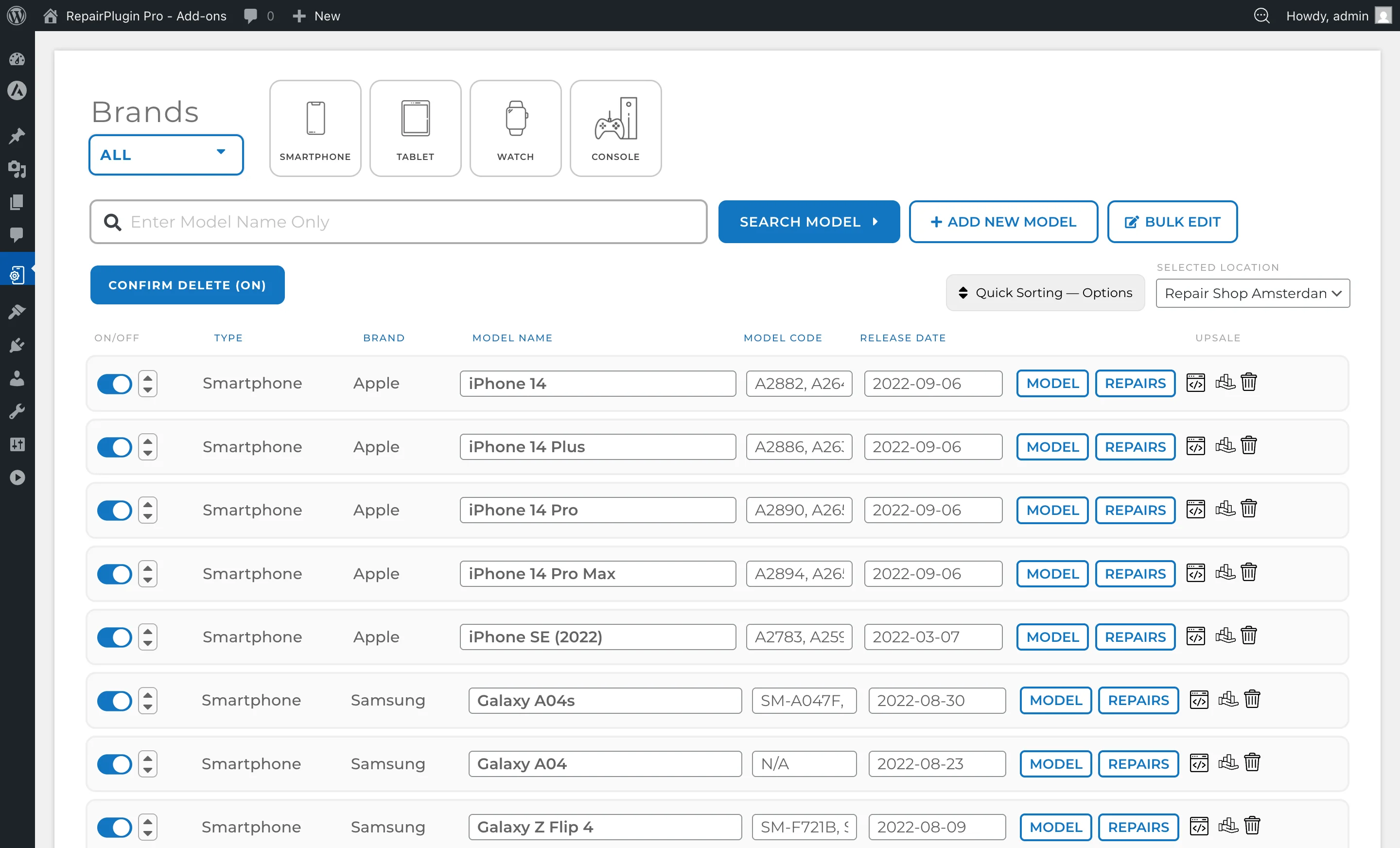
- Benutze den Schalter in der Modellzeile, um es ein- oder auszuschalten.
- Speichere deine Änderungen. Deaktivierte Modelle erscheinen nicht im Buchungsformular.
Modell löschen
- Klicke auf das Papierkorb-Symbol in der Modellzeile.
- Bestätige das Löschen, wenn du dazu aufgefordert wirst.
- Achtung: Das Löschen eines Modells entfernt alle zugehörigen Reparaturen, Farben und verwandte Buchungsdaten. Diese Aktion kann nicht rückgängig gemacht werden.
Reparaturen für ein Modell bearbeiten
- Finde das Modell und klicke auf den Repairs-Button in der Modellzeile.
- Der Reparatur-Editor klappt auf und zeigt alle Reparaturen, die von der Standardreparaturen-Liste übernommen wurden, plus alle modellspezifischen Ergänzungen.
- Für jede Reparatur kannst du:
- Preis festlegen -- gib den Reparaturpreis im Preisfeld ein. Drücke TAB, um schnell zum nächsten Preisfeld zu springen.
- Reparatur ein- oder ausschalten -- benutze den blauen Schalter auf der linken Seite jeder Reparaturzeile.
- Sub-Reparatur (Qualitätsoption) hinzufügen -- klicke auf den blauen Plus (+)-Button auf der rechten Seite, um Optionen wie "Original", "OEM" oder "Refurbished" hinzuzufügen. Jede Sub-Reparatur hat einen eigenen Namen und Preis.
- Reparaturen neu anordnen -- benutze die Sortierpfeile auf der linken Seite, um Reparaturen hoch oder runter zu verschieben.
- Reparaturdauer festlegen -- gib die geschätzte Zeit ein und wähle die Einheit (Minuten, Stunden oder Tage).
- Reparatur-Badge hinzufügen -- gib ein kurzes Label ein (z. B. "Beliebt", "Neu"), das auf deiner Website angezeigt wird.
- Beschreibung festlegen -- füge eine Reparaturbeschreibung hinzu, die Kunden angezeigt wird.
- Um eine neue Reparatur speziell für dieses Modell hinzuzufügen, klicke auf den Add repair-Button am Ende der Reparaturliste.
- Klicke unten auf Update repair, um alle Änderungen zu speichern.
- Um Reparaturen zurückzusetzen, klicke auf den Reset Repair-Button. Achtung: Dadurch werden alle manuell eingegebenen Reparaturdaten für dieses Modell auf die Standardwerte zurückgesetzt -- das kann nicht rückgängig gemacht werden.
Reparaturen pro Standort ein- oder ausschalten
Plan: Scale
Nutzt du Enhanced Locations mit eingeschaltetem Enable Pricing Based on Location? Dann gelten die Schalter auf dieser Seite pro Standort.
- Wähle den Standort im Dropdown Selected Location oben auf der Seite.
- Finde das Modell und klicke auf den Repairs-Button in der Modellzeile.
- Benutze den Schalter bei einer Reparatur, einer Sub-Reparatur oder einer Reparaturkategorie, um sie für diesen Standort ein- oder auszuschalten.
- Klicke auf Update repair, um zu speichern.
Wenn du eine Reparaturkategorie für einen Standort ausschaltest, sehen Kunden, die diesen Standort wählen, weder diese Kategorie noch die Reparaturen darin. Deine anderen Standorte bleiben unverändert. Du brauchst Vollzugriff, um Reparaturkategorien pro Standort ein- oder auszuschalten.
Eine Reparaturkategorie bei einem Modell folgt dem, was du für diesen Standort in Standardreparaturen eingestellt hast, es sei denn, du stellst es hier anders ein.
Modell-Shortcode kopieren
Klicke auf den Shortcode-Button (Code-Symbol) in der Modellzeile, um einen modellspezifischen Shortcode zu kopieren. Platziere diesen Shortcode auf jeder WordPress-Seite, um das Buchungsformular vorgefiltert auf dieses spezifische Modell anzuzeigen.
Einstellungsübersicht
| Einstellung | Beschreibung | Standard | Kunden sehen |
|---|---|---|---|
| Model Name | Legt den Anzeigenamen für das Gerätemodell fest | aus Datenbank importiert oder manuell eingegeben | Der Modellname erscheint im Modell-Auswahlschritt des Buchungsformulars und in Terminbestätigungen. |
| Model Code | Speichert die Hersteller-Typ- oder Teilenummer. Wird für die Suchfunktion im Admin verwendet und als Badge auf der Reparaturauswahlseite und in Termindetails angezeigt, wenn "Display Model Codes" in Repair-Box-Styling aktiviert ist | aus Datenbank importiert oder leer | Wenn "Display Model Codes" in Repair-Box-Styling aktiviert ist, erscheinen Modellcode-Badges auf der Reparaturauswahlseite. Außerdem als Badges im Termindetail-Panel für Mitarbeiter angezeigt. |
| Release Date | Speichert, wann das Gerät veröffentlicht wurde. Kann zum Sortieren der Modellliste verwendet werden | aus Datenbank importiert oder leer | Wird Kunden standardmäßig nicht angezeigt. |
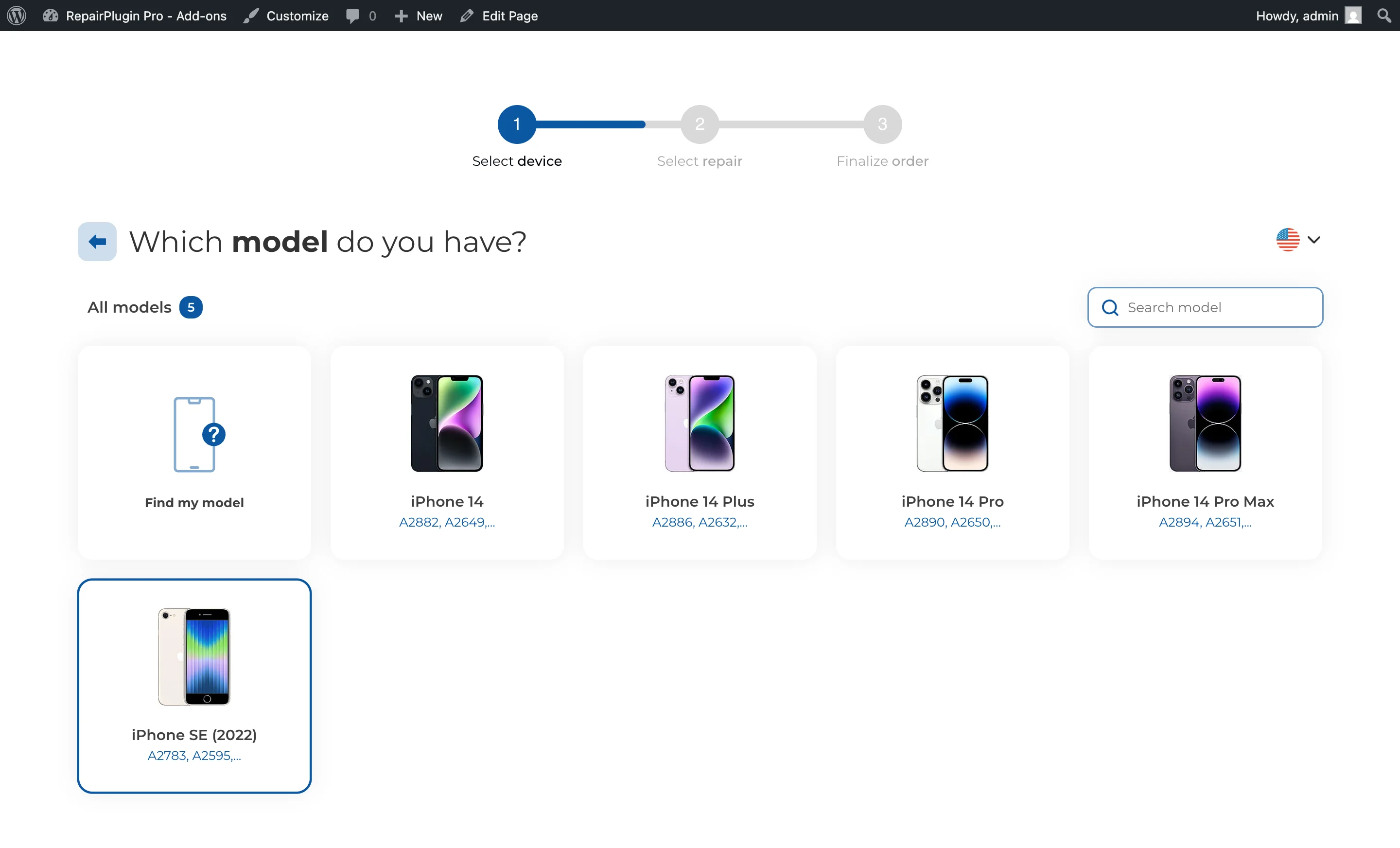
| Model Image | Verknüpft ein Bild mit dem Modell zur visuellen Identifikation | aus Datenbank importiert oder keins | Das Gerätebild erscheint neben dem Modellnamen im Buchungsformular. |
| Model Active | Steuert, ob das Modell auf deiner Website sichtbar ist | an | Wenn ausgeschaltet, wird das Modell im Buchungsformular ausgeblendet. |
| Color Name / Color Code | Definiert auswählbare Gerätefarben für dieses Modell | aus Datenbank importiert oder manuell hinzugefügt | Eine Liste von Farboptionen zur Auswahl während des Buchungsprozesses. |
| Repair Price | Legt den Preis für eine bestimmte Reparatur an diesem spezifischen Modell fest. Ein Wert von 0 zeigt "Preis auf Anfrage" an. Tipp: Drücke TAB, um von einem Preisfeld zum nächsten zu springen -- das ist der schnellste Weg, Preise für mehrere Reparaturen einzugeben. | übernommen von Standardreparaturen oder 0 | Der Reparaturpreis im Buchungsformular. Dieser überschreibt den Standard-Reparaturpreis für dieses Modell. |
| Repair Active | Schaltet eine bestimmte Reparatur für dieses Modell ein oder aus | an | Deaktivierte Reparaturen werden im Buchungsformular für dieses Modell nicht angezeigt. |
| Repair Category Active | Schaltet eine ganze Reparaturkategorie für dieses Modell mit dem Schalter in der Kategoriezeile ein oder aus. Mit Enhanced Locations und eingeschalteten standortbasierten Preisen gilt der Schalter nur für den Standort, den du unter Selected Location gewählt hast. | an, oder was du für diesen Standort in Standardreparaturen eingestellt hast | Wenn ausgeschaltet, werden die Reparaturkategorie und die Reparaturen darin im Buchungsformular für dieses Modell ausgeblendet. |
| Sub-Repair (Quality Option) | Fügt Qualitäts- oder Variantenoptionen unter einer übergeordneten Reparatur hinzu (z. B. "Original-Bildschirm" zu einem Preis, "OEM-Bildschirm" zu einem anderen) | übernommen von Standardreparatur oder manuell hinzugefügt | Aufklappbare Sub-Optionen erscheinen unter der übergeordneten Reparatur im Buchungsformular, jede mit eigenem Preis. |
| Repair Duration | Legt die geschätzte Zeit für die Durchführung der Reparatur fest | übernommen von Standardreparatur oder 0 | Die geschätzte Reparaturzeit, die neben den Reparaturdetails angezeigt wird. |
| Repair Badge | Fügt ein kleines Label neben dem Reparaturnamen hinzu | leer | Ein visuelles Badge (z. B. "Beliebt", "Angebot"), das neben der Reparatur im Buchungsformular angezeigt wird. |
Häufig gestellte Fragen
Bekommt ein neues Modell automatisch alle Reparaturen aus meiner Standardliste?
Ja. Wenn du ein neues Modell hinzufügst, übernimmt es die komplette Standard-Reparaturliste seiner Kategorie. Du kannst dann einzelne Preise überschreiben oder bestimmte Reparaturen nach Bedarf ein- oder ausschalten.
Was passiert, wenn ich die Reparaturen für ein Modell zurücksetze?
Alle manuell eingegebenen Reparaturdaten für dieses Modell werden auf die Standardwerte aus der Standardreparaturen-Liste zurückgesetzt. Diese Aktion kann nicht rückgängig gemacht werden -- verwende sie also mit Bedacht.