
Offnungszeiten-Anzeige
Zeige Offnungszeiten, Live-Indikatoren fur geoffnet/geschlossen und SEO-Strukturdaten auf deiner Website mit RepairPlugin-Shortcodes fur jeden Standort an.
Was kannst du damit machen?
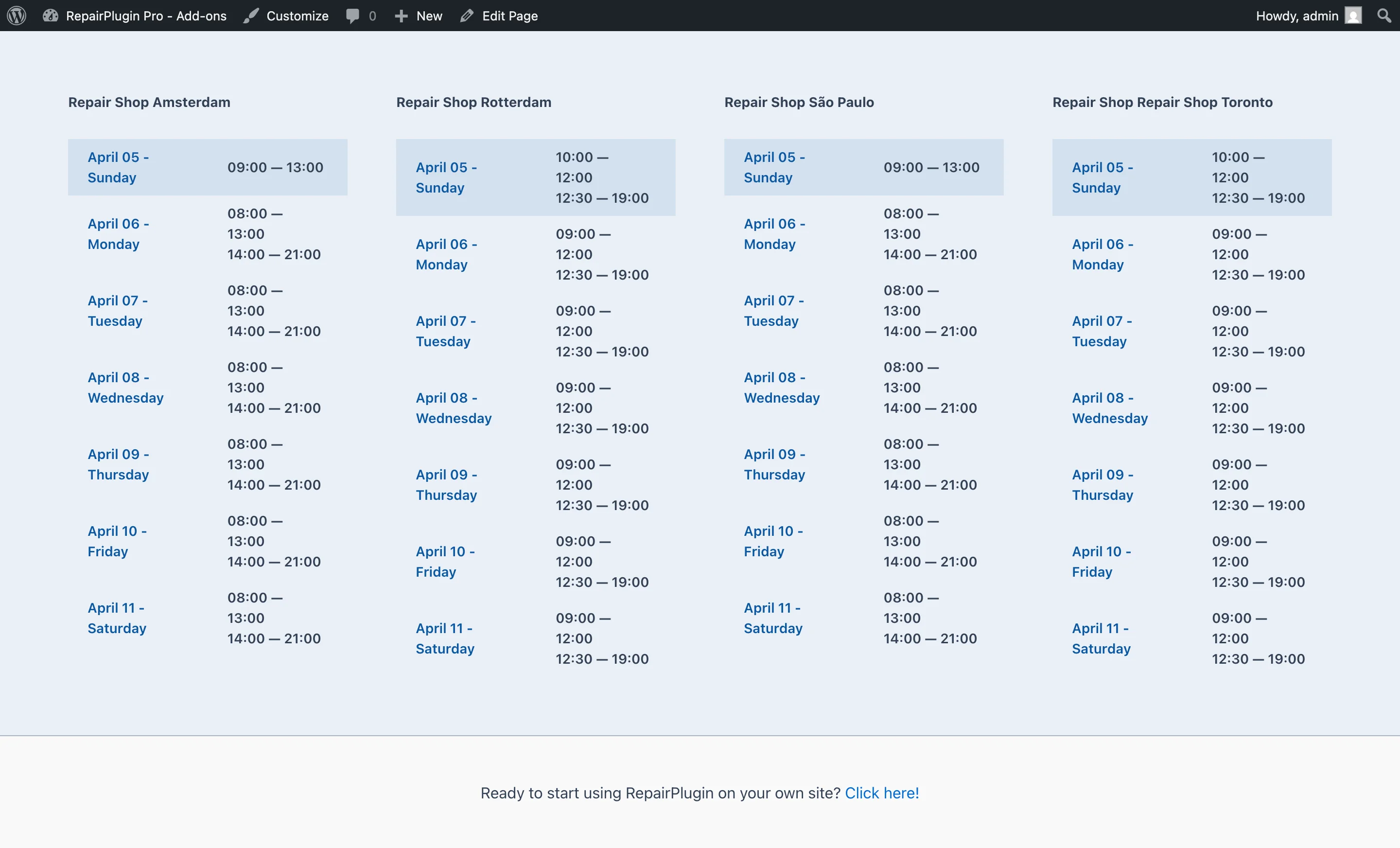
- Deinen Wochenplan anzeigen auf jeder Seite mit einem Shortcode -- Kunden sehen genau, wann du geoffnet und geschlossen hast.
- Einen Live-Indikator fur geoffnet/geschlossen anzeigen, der sich automatisch aktualisiert, damit Besucher deinen aktuellen Status auf einen Blick sehen.
- Bevorstehende Feiertage und besondere Termine auflisten, um zu verhindern, dass Kunden vorbeikommen, wenn du geschlossen hast.
- Bedingte Inhalte anzeigen -- zeige verschiedene Nachrichten an, je nachdem ob dein Geschaft gerade geoffnet, geschlossen, bald geoffnet oder bald geschlossen ist.
- Dein lokales SEO verbessern durch das Hinzufugen von strukturierten Daten (schema.org), die Google deine Geschaftszeiten, Adresse und Standortdetails mitteilen.
Beispiel: Ein Kunde besucht deine Website um 16:45 Uhr. Er sieht einen Live-Indikator mit der Nachricht "Schliesst bald -- wir schliessen um 17:00 Uhr" mit einem orangefarbenen Punkt. Darunter zeigt eine Tabelle deine vollstandigen Wochenzeiten mit hervorgehobener heutiger Zeile.
Wo findest du es?
- Klicke im WordPress-Adminmenu auf RepairPlugin.
- Klicke auf Settings.
- Wahle Opening Hours in der Seitenleiste.
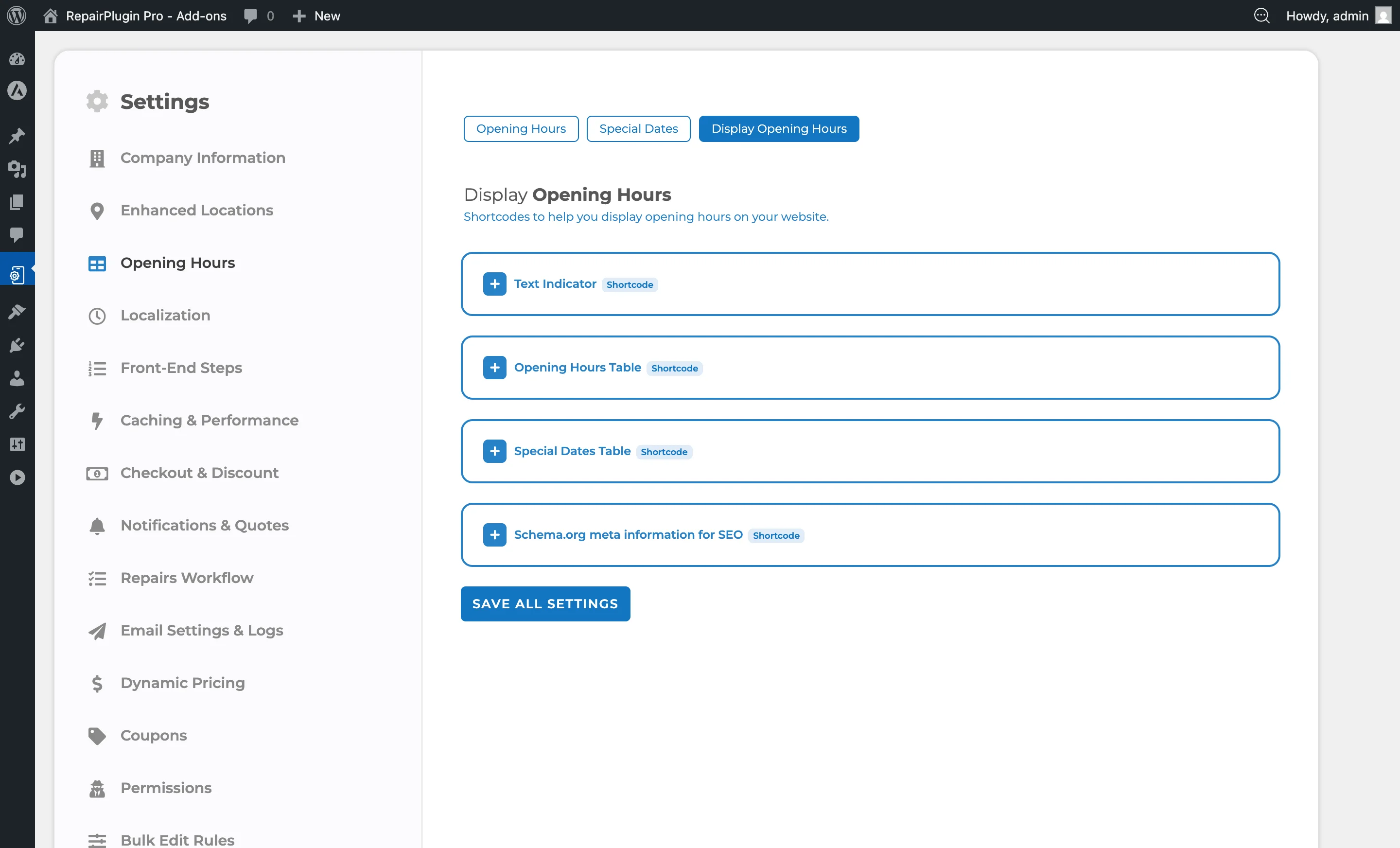
- Klicke auf den Tab Display Opening Hours oben auf der Seite.
Diese Seite hat drei Abschnitte:
- Shortcodes -- kopierbereite Shortcodes fur jeden Standort.
- Indikator-Einstellungen -- konfiguriere das Verhalten und die Farben des geoffnet/geschlossen-Statusindikators.
- Tabellen-Einstellungen -- konfiguriere, wie die Offnungszeiten-Tabelle und die Tabelle fur besondere Termine auf deiner Website erscheinen.
So richtest du es ein
Offnungszeiten zu einer Seite hinzufugen
- Gehe zu Settings > Opening Hours > Display Opening Hours.
- Finde deinen Standort in der Shortcode-Liste.
- Kopiere den Shortcode, den du brauchst (z.B.
[Repair_Opening_Hours location="My Store"]). - Gehe zu WP Dashboard > Seiten und bearbeite die Zielseite.
- Fuge einen Shortcode-Block (Gutenberg) oder ein HTML/Code-Modul (Page-Builder) hinzu.
- Fuge den Shortcode ein und klicke auf Speichern oder Veroffentlichen.
Einen Live-Indikator fur geoffnet/geschlossen hinzufugen
- Kopiere den
[Repair_Indicator]-Shortcode fur deinen Standort von der Seite Offnungszeiten anzeigen. - Fuge ihn auf jeder Seite, in jedem Widget-Bereich oder Template ein, wo der Status erscheinen soll.
- Der Indikator zeigt automatisch die richtige Nachricht an und aktualisiert sich alle 30 Sekunden.
Indikator-Nachrichten anpassen
Die Indikator-Nachrichten werden uber deine Spracheinstellungen verwaltet:
- Gehe zu Settings > Localization.
- Suche nach den Indikator-Nachrichten (z.B. "Now Open", "Now Closed", "Opening Soon", "Closing Soon").
- Bearbeite den Text fur jeden Status. Du kannst dynamische Codes wie
{from},{to}und{countdown}verwenden, um Echtzeitinformationen einzubinden.
SEO-Strukturdaten hinzufugen
- Kopiere den
[Repair_SEO]-Shortcode fur deinen Standort. - Fuge zusatzliche Attribute fur deine Geschaftsdetails hinzu:
[Repair_SEO location="My Store" place_id="ChIJ..." name="My Repair Shop" description="Phone and tablet repairs" street_address="123 Main St" city="Amsterdam" state="NH" zipcode="1012AB" country_code="NL"]
- Fuge diesen Shortcode auf deiner Startseite oder Kontaktseite ein. Er gibt unsichtbare strukturierte Daten aus, die Suchmaschinen verwenden, um deine Geschaftszeiten in den Suchergebnissen anzuzeigen.
Bedingte Inhalte anzeigen
Verwende diese Shortcodes, um verschiedene Inhalte basierend auf deinem aktuellen Status anzuzeigen:
[Repair_Ifopen location="My Store"]
  Wir haben geoffnet! Komm vorbei oder <a href="/book">buche online</a>.
[/Repair_Ifopen]

[Repair_Ifclosed location="My Store"]
  Wir haben gerade geschlossen. Wir offnen wieder am {next_open_day} um {next_open_time}.
[/Repair_Ifclosed]
Du kannst auch [rp_ifopeningsoon] und [rp_ifclosingsoon] fur "Offnet bald"- und "Schliesst bald"-Nachrichten verwenden.
Einstellungsubersicht
Shortcodes
RepairPlugin generiert Shortcodes fur jeden deiner Standorte. Die folgenden Shortcodes sind verfugbar:
| Shortcode | Was er anzeigt |
|---|---|
[Repair_Opening_Hours location="..."] | Eine wochentliche Offnungszeiten-Tabelle |
[Repair_Special_Dates location="..."] | Eine Liste bevorstehender besonderer Termine und Feiertage |
[Repair_Indicator location="..."] | Eine Live-Statusnachricht geoffnet/geschlossen mit optionalem Farbpunkt |
[Repair_SEO location="..."] | Unsichtbare schema.org-Strukturdaten fur Suchmaschinen |
[Repair_Ifopen location="..."]...[/Repair_Ifopen] | Inhalt, der nur angezeigt wird, wenn der Standort geoffnet ist |
[Repair_Ifclosed location="..."]...[/Repair_Ifclosed] | Inhalt, der nur angezeigt wird, wenn der Standort geschlossen ist |
[rp_ifopeningsoon location="..."]...[/rp_ifopeningsoon] | Inhalt, der nur angezeigt wird, wenn der Standort bald offnet |
[rp_ifclosingsoon location="..."]...[/rp_ifclosingsoon] | Inhalt, der nur angezeigt wird, wenn der Standort bald schliesst |
Alle Shortcodes erfordern ein location-Attribut mit deinem genauen Standortnamen (z.B. location="Amsterdam Store"). Fur auf Servicemethoden basierende Zeitplane kannst du auch location="Pickup Service" oder location="Repair on your location" verwenden. |
Tipp: Kopiere Shortcodes direkt von der Seite Offnungszeiten anzeigen -- sie sind bereits mit dem korrekten Standortnamen fur jeden deiner Laden vorausgefullt.
Indikator-Einstellungen
| Einstellung | Beschreibung | Standard | Kunden sehen |
|---|---|---|---|
| Approximation Mode | Wenn aktiviert, kann der Indikator "Offnet bald"- und "Schliesst bald"-Nachrichten anzeigen, anstatt nur "Geoffnet" oder "Geschlossen". Das gibt Kunden einen Hinweis, wenn du bald offnest oder schliessst | aus | Differenziertere Statusnachrichten nahe den Offnungs- und Schliesszeiten. |
| Warning Opening (minutes) | Legt fest, wie viele Minuten vor der Offnung der Indikator auf "Offnet bald" umschaltet. Funktioniert nur, wenn der Approximation Mode aktiviert ist | 45 Minuten | Eine "Offnet bald"-Nachricht erscheint diese Anzahl von Minuten vor der Offnung deines Geschafts. |
| Warning Closing (minutes) | Legt fest, wie viele Minuten vor der Schliessung der Indikator auf "Schliesst bald" umschaltet. Funktioniert nur, wenn der Approximation Mode aktiviert ist Tipp: Stelle dies passend zu deiner letzten Terminannahmezeit ein. Wenn du 30 Minuten vor Schliessung keine Laufkundschaft mehr annimmst, stelle es auf 30. | 45 Minuten | Eine "Schliesst bald"-Nachricht erscheint diese Anzahl von Minuten vor der Schliessung deines Geschafts. |
| Show Special Date Messages | Wenn aktiviert, zeigt der Indikator spezifische Nachrichten fur besondere Termine (Feiertage). Zum Beispiel "Es ist Ostern, wir haben geschlossen" anstatt des generischen "Wir haben geschlossen." | aus | Feiertagsspezifische Nachrichten, die erklaren, warum du geschlossen hast oder angepasste Offnungszeiten hast. |
| Show Breaktime Messages | Wenn aktiviert, zeigt der Indikator spezifische Nachrichten wahrend Pausenzeiten. Zum Beispiel "Wir sind in der Mittagspause bis 13:00 Uhr" anstatt "Wir haben geoffnet." | aus | Eine Pausennachricht wahrend deiner Mittagspause oder anderer geplanter Pausenzeiten. |
| Show Prefixed Color Dots | Fugt einen kleinen farbigen Punkt vor der Indikatornachricht hinzu, um den Status visuell zu signalisieren | an | Ein gruner, orangefarbener oder roter Punkt neben der Statusnachricht. |
| Indikatorfarbeinstellungen | |||
| Jeder Status hat seinen eigenen Farbpunkt. Du kannst jeden auf Grun, Orange oder Rot einstellen: | |||
| Status | Standardfarbe | ||
| --- | --- | ||
| Jetzt geoffnet | Grun | ||
| Jetzt geschlossen | Rot | ||
| Geoffnet (vor Pausenzeit) | Grun | ||
| In der Pause | Orange | ||
| Geoffnet an besonderem Termin | Orange | ||
| Geschlossen an besonderem Termin | Rot | ||
| Offnet bald | Orange | ||
| Schliesst bald | Orange |
Offnungszeiten-Tabelleneinstellungen
Diese Einstellungen steuern, wie der Shortcode [Repair_Opening_Hours] deinen Wochenplan anzeigt.
| Einstellung | Beschreibung | Standard | Kunden sehen |
|---|---|---|---|
| View | Steuert, welche Tage in der Tabelle angezeigt werden. "Normal" zeigt die volle Woche. "Future" zeigt heute plus die nachsten 6 Tage. "Today" zeigt nur die heutigen Offnungszeiten | Normal | Entweder eine vollstandige Wochenubersicht, eine rollende 7-Tage-Ansicht oder nur den heutigen Zeitplan. |
| Week Start On | Legt fest, ob die Wochentabelle am Montag oder Sonntag beginnt. Gilt nur, wenn die Ansicht auf Normal eingestellt ist | Montag | Die Offnungszeiten-Tabelle beginnt am von dir gewahlten Tag. |
| Display Mode | "Normal" zeigt jeden Tag in einer eigenen Zeile. "Consolidated" gruppiert Tage mit gleichen Offnungszeiten zusammen (z.B. "Mo -- Fr: 9:00 -- 18:00") | Normal | Entweder einzelne Zeilen pro Tag oder gruppierte Zeilen fur Tage mit identischen Offnungszeiten. |
| Output | "Table" zeigt die Zeiten in einem strukturierten Tabellenformat. "Inline" zeigt die Zeiten als eine einzelne Textzeile | Table | Entweder ein ubersichtliches Tabellenlayout oder ein kompakter Inline-Text. |
| Day Part Format | Steuert, wie der Tagesname angezeigt wird. Verwendet Codes wie {day} (vollstandiger Tagesname), {day_short} (abgekurzt), {day_of_month}, {month}, etc | {day} | Das Tageslabel im von dir gewahlten Format (z.B. "Montag" oder "Mo" oder "14 Feb - Mo"). |
| Hour Separator | Legt das Zeichen zwischen Offnungs- und Schliesszeiten fest | -- (Geviertstrich) | Das Trennzeichen zwischen den Zeiten, z.B. "9:00 -- 18:00". |
| Timeslot Separator | Legt das Zeichen zwischen mehreren Zeitfenstern fest (z.B. Vormittags- und Nachmittagsslots bei einer Pause) | | (Pipe) | Das Trennzeichen zwischen Zeitfenstern, z.B. "9:00 -- 12:00 | 13:00 -- 18:00". |
| Timeslot Line Break | Wenn aktiviert und die Ausgabe auf Table eingestellt ist, erscheinen mehrere Zeitfenster auf separaten Zeilen statt nebeneinander | an | Zeitfenster vertikal gestapelt fur einfacheres Lesen. |
| Overwrite Specials | Wenn aktiviert, ersetzen besondere Termine die regularen Offnungszeiten in der Wochentabelle. Wenn deaktiviert, zeigt die Tabelle immer die regularen Zeiten unabhangig von besonderen Terminen | aus | Entweder angepasste Zeiten an besonderen Terminen innerhalb der Wochenansicht oder immer den Standardzeitplan. |
Einstellungen fur die Tabelle besonderer Termine
Diese Einstellungen steuern, wie der Shortcode [Repair_Special_Dates] deine Feiertage und besonderen Termine anzeigt.
| Einstellung | Beschreibung | Standard | Kunden sehen |
|---|---|---|---|
| View | Steuert, welche besonderen Termine angezeigt werden. Optionen umfassen alle Termine dieses Jahres, nur bevorstehende Termine oder bevorstehende Termine innerhalb eines bestimmten Zeitraums (7 Tage, 14 Tage, 30 Tage, 60 Tage, 90 Tage, 180 Tage oder 365 Tage) | Alle Termine dieses Jahres | Eine gefilterte Liste besonderer Termine basierend auf dem von dir gewahlten Zeitraum. |
| Display Mode | "Normal" zeigt jeden besonderen Termin in einer eigenen Zeile. "Consolidated" gruppiert Termine mit gleichen Offnungszeiten zusammen | Normal | Entweder einzelne Zeilen pro Termin oder gruppierte Zeilen fur Termine mit gleichen angepassten Offnungszeiten. |
| Output | "Table" zeigt besondere Termine in einer strukturierten Tabelle. "Inline" zeigt sie als eine einzelne Textzeile | Table | Entweder eine ubersichtliche Tabelle oder eine kompakte Inline-Auflistung deiner besonderen Termine. |
| Day Part Format | Steuert, wie jeder besondere Termin beschriftet wird. Verwendet Codes wie {month}, {day_of_month}, {day} und {name} | {month} {day_of_month} - {day} ({name}) | Das Datumslabel im von dir gewahlten Format (z.B. "Dezember 25 - Donnerstag (Weihnachten)"). |
Dynamische Codes fur Nachrichten
Du kannst diese Codes in deinen Indikatornachrichten und bedingten Shortcode-Inhalten verwenden. Sie werden automatisch durch Echtzeitwerte ersetzt. Wenn geoffnet:
| Code | Beschreibung | Beispiel |
|---|---|---|
{day} | Vollstandiger Name des heutigen Tages | Montag |
{day_short} | Kurzname des heutigen Tages | Mo |
{time} | Aktuelle Uhrzeit | 09:34 |
{location} | Standortname | Mein Laden |
{from} | Heutige Offnungszeit | 09:00 |
{to} | Heutige Schliesszeit | 19:00 |
{from_first_half} | Start des ersten Zeitfensters | 09:00 |
{to_first_half} | Ende des ersten Zeitfensters | 13:00 |
{from_second_half} | Start des zweiten Zeitfensters | 14:00 |
{to_second_half} | Ende des zweiten Zeitfensters | 19:00 |
{countdown} | Countdown bis zur Schliessung | 1 Stunde, 12 Minuten |
{minutes} | Countdown nur in Minuten | 23 Minuten |
| Wenn geschlossen (zusatzliche Codes): | ||
| Code | Beschreibung | Beispiel |
| --- | --- | --- |
{next_open_day} | Nachster geoffneter Tag (voll) | Mittwoch |
{next_open_day_short} | Nachster geoffneter Tag (kurz) | Mi |
{next_open_time} | Offnungszeit des nachsten geoffneten Tages | 08:30 |
{next_open_day_of_month} | Tag des Monats fur den nachsten geoffneten Tag | 15 |
{next_open_month} | Monat des nachsten geoffneten Tages | Februar |
| An besonderen Terminen: | ||
| Code | Beschreibung | Beispiel |
| --- | --- | --- |
{specialdate_name} | Name des besonderen Termins | Ostern |
Haufig gestellte Fragen
Aktualisieren sich die Shortcodes automatisch?
Ja. Die Shortcodes fur Indikator, Offnungszeiten und besondere Termine aktualisieren ihren Inhalt automatisch alle 30 Sekunden. Wenn ein Kunde nach Ladenschluss auf der Seite bleibt, aktualisiert sich der Status ohne Neuladen der Seite.
Kann ich diese Shortcodes in PHP-Templates verwenden?
Ja. Verwende die WordPress-Funktion do_shortcode() in deinen Theme-Templates:
<?php echo do_shortcode('[Repair_Indicator location="My Store"]'); ?>
Brauche ich einen Shortcode pro Standort?
Ja. Jeder Shortcode erfordert das location-Attribut mit einem bestimmten Standortnamen. Wenn du drei Standorte hast, brauchst du drei separate Shortcodes.
Verwandte Artikel
- Offnungszeiten
- Sonderoffnungszeiten
- Standorteinstellungen
- Shortcodes
- Enhanced Locations
- Google Business Profile