
Repairs Workflow
Konfiguriere Repairs Workflow in RepairPlugin, um jede Reparatur von der Annahme bis zur Fertigstellung mit benutzerdefinierten Status, Fälligkeitsdaten und Benachrichtigungen zu verfolgen.
Was kannst du damit machen?
- Reparaturen Schritt für Schritt verfolgen -- erstelle einen Workflow für jede Buchung und bewege ihn durch Stufen wie "In Diagnose", "Warten auf Teile" und "Abgeschlossen".
- Automatische Statusupdates senden -- Kunden erhalten eine E-Mail oder eine SMS, wenn ihre Reparatur eine neue Stufe erreicht. Jeder Status hat seinen eigenen E-Mail-Text und seinen eigenen SMS-Text.
- Verschiedene Workflows pro Servicemethode verwenden -- jede Servicemethode (Im Geschäft vorbeikommen, Gerät einschicken, Abholservice, Reparatur vor Ort) hat ihren eigenen unabhängigen Satz von Status.
- Fälligkeitsdaten mit visuellen Indikatoren setzen -- farbcodierte Daten helfen dir, überfällige Reparaturen auf einen Blick zu erkennen.
- Vollständiges Aktivitätsprotokoll führen -- jede Statusänderung und Benachrichtigung wird für die Nachverfolgung aufgezeichnet.
Repairs Workflow ist in den Growth- und Scale-Plänen enthalten. Es erfordert eine aktive RepairPlugin-Installation.
Wo findest du es?
Repairs Workflow ist über zwei Stellen erreichbar:
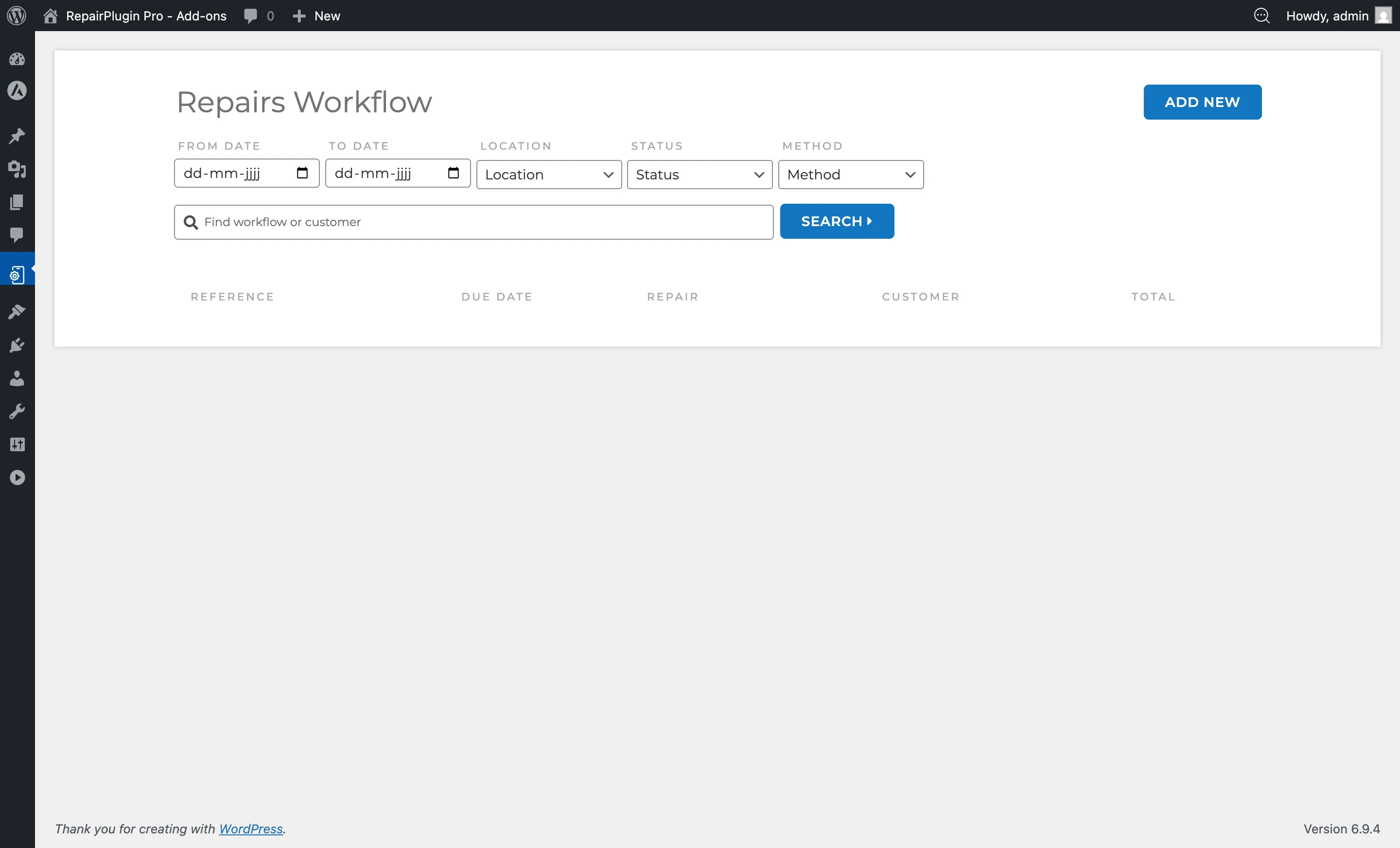
Workflow-Verwaltungsseite
- Gehe im WordPress-Admin zu RepairPlugin in der linken Seitenleiste.
- Klicke im Untermenü auf Repairs Workflow.
- Diese Seite zeigt alle Reparatur-Workflows mit Filter- und Verwaltungstools.
Workflow-Einstellungsseite
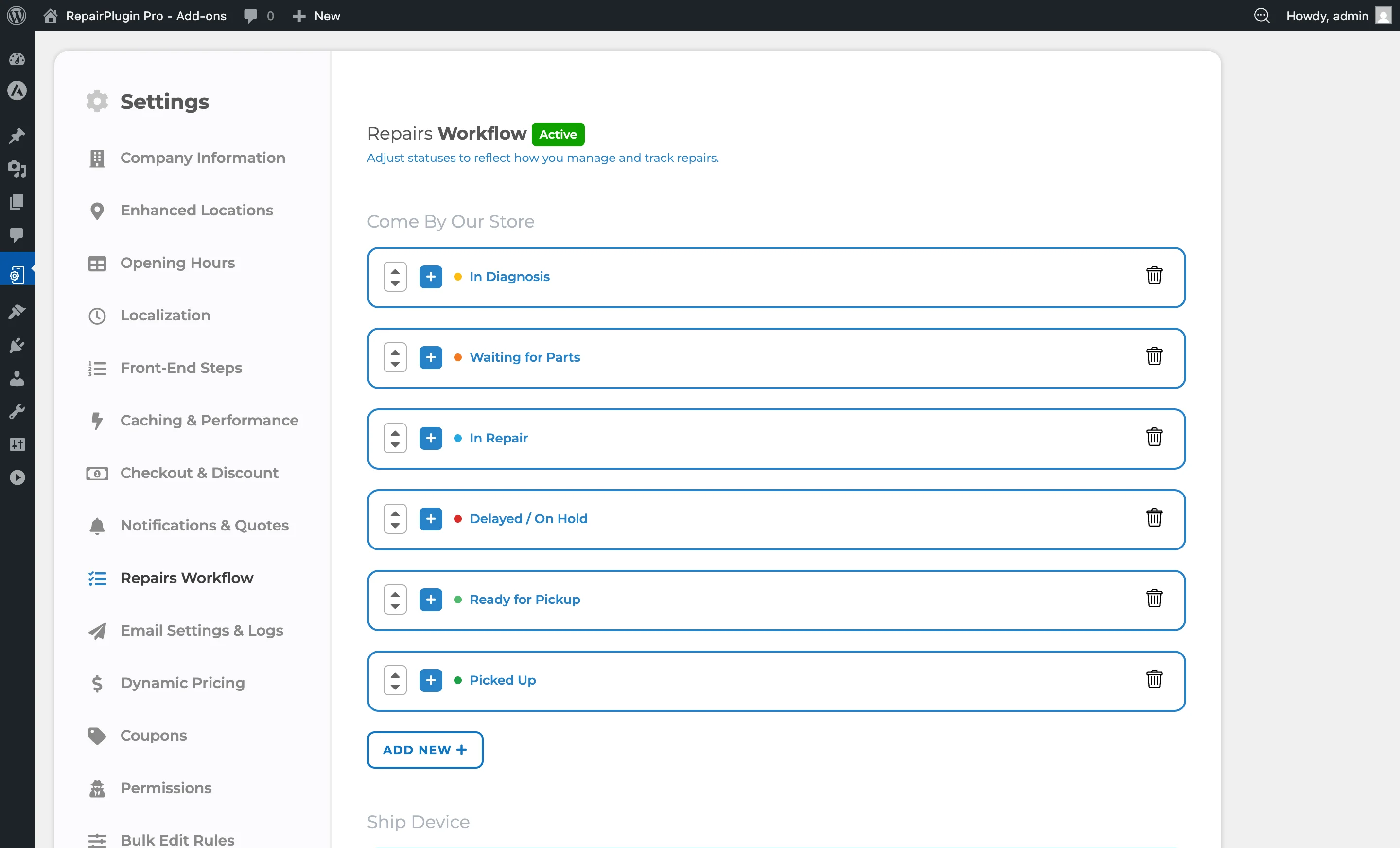
- Gehe im WordPress-Admin zu RepairPlugin in der linken Seitenleiste.
- Klicke im Untermenü auf Settings.
- Klicke in der Einstellungs-Seitenleiste links auf Repairs Workflow.
- Diese Seite zeigt alle konfigurierbaren Status, organisiert nach Servicemethode.
So richtest du es ein
Repairs Workflow aktivieren
Repairs Workflow aktiviert sich automatisch, wenn ein gültiger Growth- oder Scale-Plan erkannt wird. Wenn dein Plan Repairs Workflow nicht enthält, erscheint statt der Workflow-Oberfläche eine Lizenz-Aktivierungsseite.
Reparatur-Workflow erstellen
- Gehe zu
RepairPlugin > Repairs Workflow. - Klicke auf Add New.
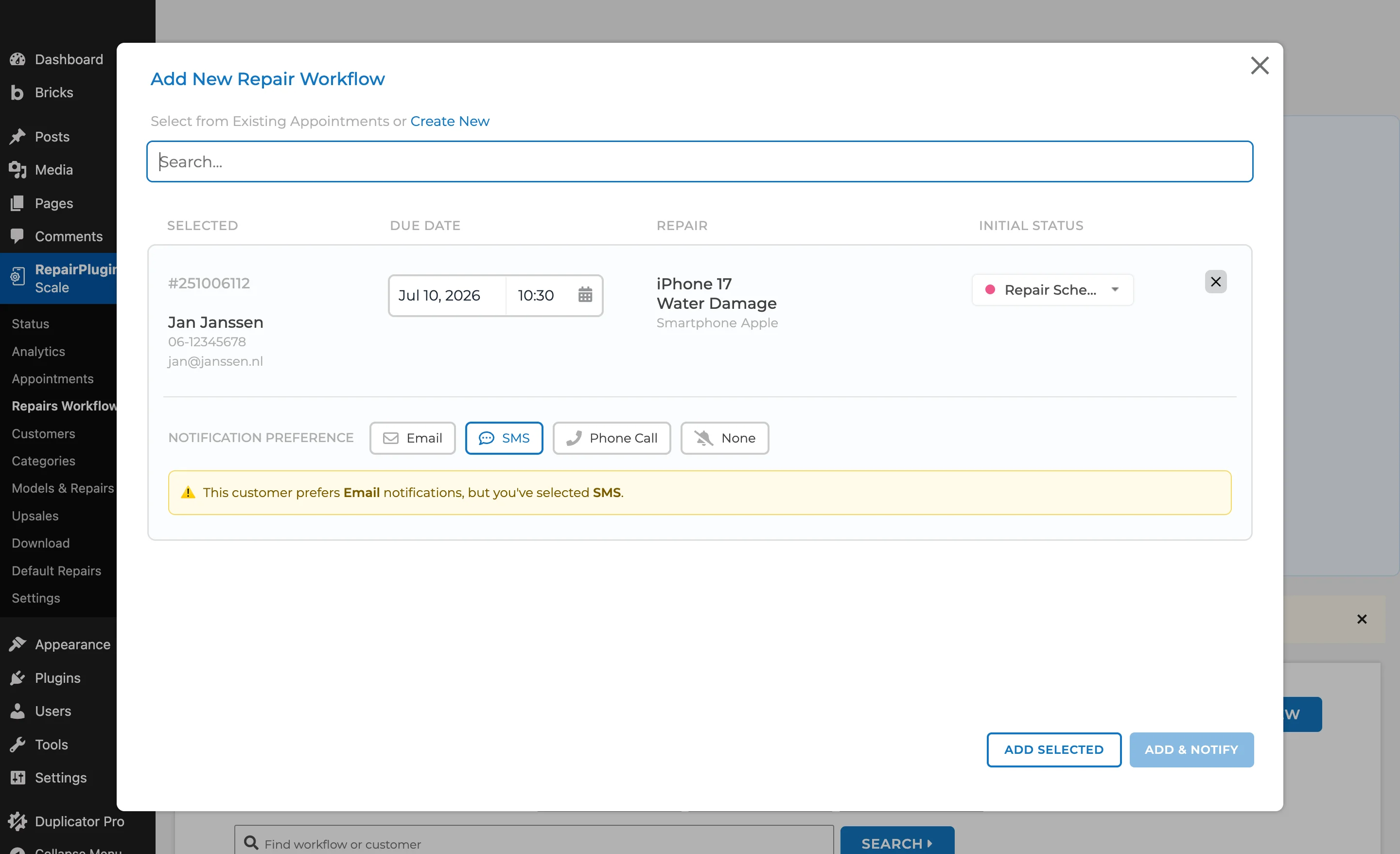
- Wähle einen bestehenden Termin aus dem Dropdown, oder wähle Create New, um einen Workflow mit einer neuen Bestellung zu erstellen.
- Setze das Fälligkeitsdatum für die erwartete Fertigstellung.
- Wähle einen anfänglichen Reparaturstatus aus den verfügbaren Status für die Servicemethode dieses Termins.
- Wähle die Kundenbenachrichtigungs-Präferenz (E-Mail, SMS, Telefonanruf oder Keine).
- Klicke auf Add Selected, um ohne Benachrichtigung zu speichern, oder auf Add & Notify, um zu speichern und eine Benachrichtigung an den Kunden zu senden.
Die eigene Benachrichtigungswahl des Kunden respektieren
Kunden mit einem Kundenportal-Konto wählen ihren bevorzugten Kanal für Reparatur-Updates selbst (E-Mail, SMS, Telefonanruf oder Keine). Der Workflow verwendet diese Wahl automatisch:
- Der bevorzugte Kanal des Kunden ist vorausgewählt, wenn du seinen Workflow hinzufügst oder bearbeitest.
- Wählst du einen anderen Kanal, erscheint eine Warnung -- zum Beispiel: "This customer prefers Email notifications, but you've selected SMS." Du kannst trotzdem fortfahren; es ist ein Hinweis, keine Blockade.
- Hat der Kunde abgelehnt (None), sagt dir die Warnung, dass er keine Reparatur-Updates möchte.
Reparatur-Workflow aktualisieren
- Gehe zu
RepairPlugin > Repairs Workflow. - Klicke auf die Reparatur, die du aktualisieren möchtest, um die Verwaltungsansicht zu öffnen.
- Ändere den Status über das Status-Dropdown (gefiltert nach der Servicemethode der Reparatur).
- Aktualisiere bei Bedarf das Fälligkeitsdatum oder die Benachrichtigungspräferenz.
- Speichere die Änderungen. Wenn Benachrichtigungen für den ausgewählten Status aktiviert sind und die Kundenpräferenz E-Mail oder SMS ist, erhält der Kunde eine automatische Benachrichtigung. SMS braucht eine aktive SMS-Integration -- siehe SMS & WhatsApp über Twilio.
Notizen hinzufügen
Innerhalb der Verwaltungsansicht eines Reparatur-Workflows kannst du Notizen hinzufügen, um Kommunikation und Beobachtungen festzuhalten:
- Öffne einen Reparatur-Workflow.
- Scrolle zum Abschnitt Notes.
- Gib deine Notiz in das Textfeld ein.
- Unter Related to wähle, ob sich die Notiz auf die gesamte Buchung ("General Booking") oder eine bestimmte Reparatur innerhalb der Bestellung bezieht.
- Unter Type wähle:
- Internal -- nur für Mitarbeiter sichtbar. Kunden sehen diese Notiz nie.
- External -- für den Kunden sichtbar. Eine Benachrichtigung wird basierend auf der Kundenbenachrichtigungs-Präferenz gesendet.
- Klicke auf Add Note.
Jede Notiz zeigt, wer sie hinzugefügt hat, den Zeitstempel, die zugehörige Reparatur und ob sie intern oder extern ist. Du kannst eine Notiz löschen, indem du auf das Papierkorb-Symbol klickst.
Workflow als abgeschlossen oder unvollständig markieren
Wenn alle Reparaturen fertig sind, kannst du den Workflow schließen:
- Öffne den Reparatur-Workflow.
- Klicke auf Mark As Completed am Ende der Workflow-Karte.
- Bestätige die Aktion.
Wenn ein abgeschlossener Workflow wieder geöffnet werden muss (z. B. ein Kunde kommt mit einem Problem zurück), klicke auf Mark As Incomplete, um ihn wieder in einen aktiven Zustand zu versetzen.
Status konfigurieren
- Gehe zu
RepairPlugin > Settings > Repairs Workflow. - Status sind unter vier Servicemethoden-Abschnitten organisiert:
- Come By Our Store
- Ship Device
- Pickup Service
- Repair on Your Location
- Jeder Abschnitt zeigt seine Statusliste in der konfigurierten Reihenfolge.
- Klicke auf das +-Symbol bei einem Status, um ihn aufzuklappen und zu bearbeiten.
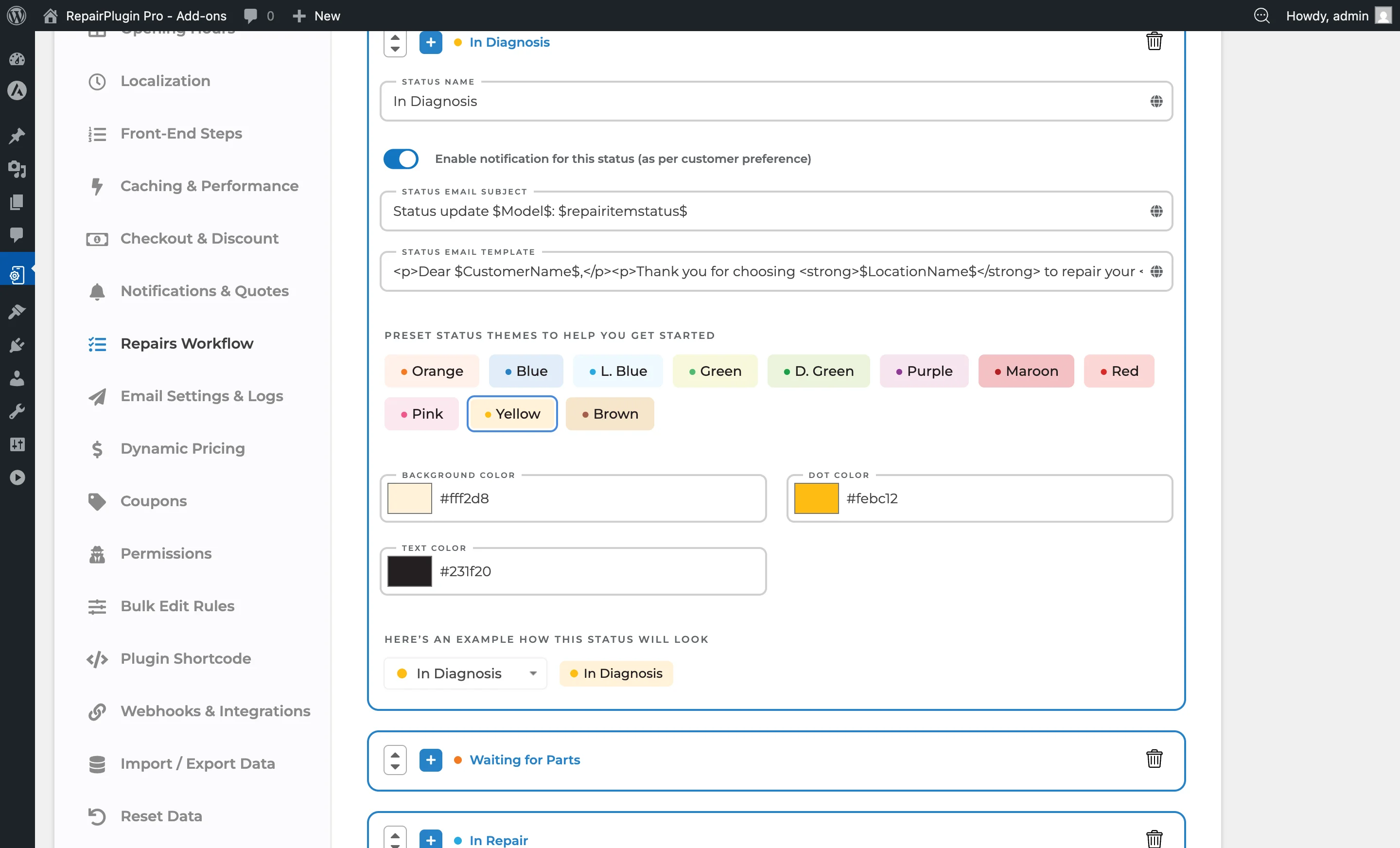
- Benutze die Pfeile hoch/runter, um Status innerhalb einer Servicemethode neu anzuordnen.
- Klicke auf Add New am Ende eines Servicemethoden-Abschnitts, um einen neuen Status zu erstellen.
- Klicke auf Save Settings, um alle Änderungen zu speichern.
Statusupdates per SMS senden
Jeder Status hat seinen eigenen SMS-Text, neben seinem E-Mail-Text. Richte zuerst SMS ein -- siehe SMS & WhatsApp über Twilio.
- Gehe zu
RepairPlugin > Settings > Repairs Workflow. - Klicke auf das +-Symbol bei einem Status, um ihn aufzuklappen.
- Stelle sicher, dass Enable Notification for This Status eingeschaltet ist.
- Gib deine Nachricht in das Feld Status sms template ein.
- Klicke auf das Globus-Symbol neben dem Feld, um Übersetzungen für andere Sprachen hinzuzufügen.
- Klicke auf Save Settings.
RepairPlugin sendet die SMS, wenn all das zutrifft:
- Die Benachrichtigungspräferenz des Workflows ist SMS.
- Du klickst bei einem neuen Workflow auf Add & Notify oder nach einer Statusänderung auf Update & Notify.
- Benachrichtigungen sind für diesen Status eingeschaltet.
- Der Kunde hat eine Telefonnummer.
- Im Feld Status sms template steht Text.
Ist deine SMS-Integration noch nicht aktiv? Dann bleiben Add & Notify und Update & Notify für Workflows mit der SMS-Präferenz gesperrt.
Hast du WhatsApp als Kanal gewählt? Dann sendet RepairPlugin dieselben Texte per WhatsApp. Außerdem sendet es die Texte aller Status mit eingeschalteten Benachrichtigungen als Vorlagen an WhatsApp. Siehe SMS & WhatsApp über Twilio.
Externe Notizen funktionieren auch per SMS. Bei einem Workflow mit der SMS-Präferenz sendet RepairPlugin die Notiz per SMS, wenn die Benachrichtigung Repair Notes unter RepairPlugin > Settings > Notifications & Quotes > SMS Notifications eingeschaltet ist.
Jede SMS, die RepairPlugin sendet, erscheint im Aktivitätsprotokoll des Workflows mit einem SMS-Label.
Autom. Erstellungsregeln konfigurieren
Mit Autom. Erstellungsregeln kann RepairPlugin automatisch einen Workflow erstellen, wenn ein Termin bestimmte Bedingungen erfüllt. Das spart Zeit, wenn du immer Workflows für bestimmte Termintypen erstellst.
- Gehe zu
RepairPlugin > Settings > Repairs Workflow. - Scrolle nach unten zum Abschnitt Autocreation Rules unterhalb der Status-Konfiguration.
- Klicke auf Add New Rule.
- Konfiguriere im Modalfenster:
- Appointment Status -- wähle, welcher Terminstatus die Regel auslöst (Pending, Approved, Price on Request, Completed oder Canceled).
- Delivery Method -- wähle, welche Liefermethode die Regel auslöst (Come by our store, Ship device, Pickup service oder Repair on location).
- Workflow Status -- wähle den anfänglichen Workflow-Status, der bei Regelauslösung zugewiesen wird.
- Klicke auf Add, um die Regel zu speichern.
- Klicke auf Save Settings, um alle Regeln zu aktivieren.
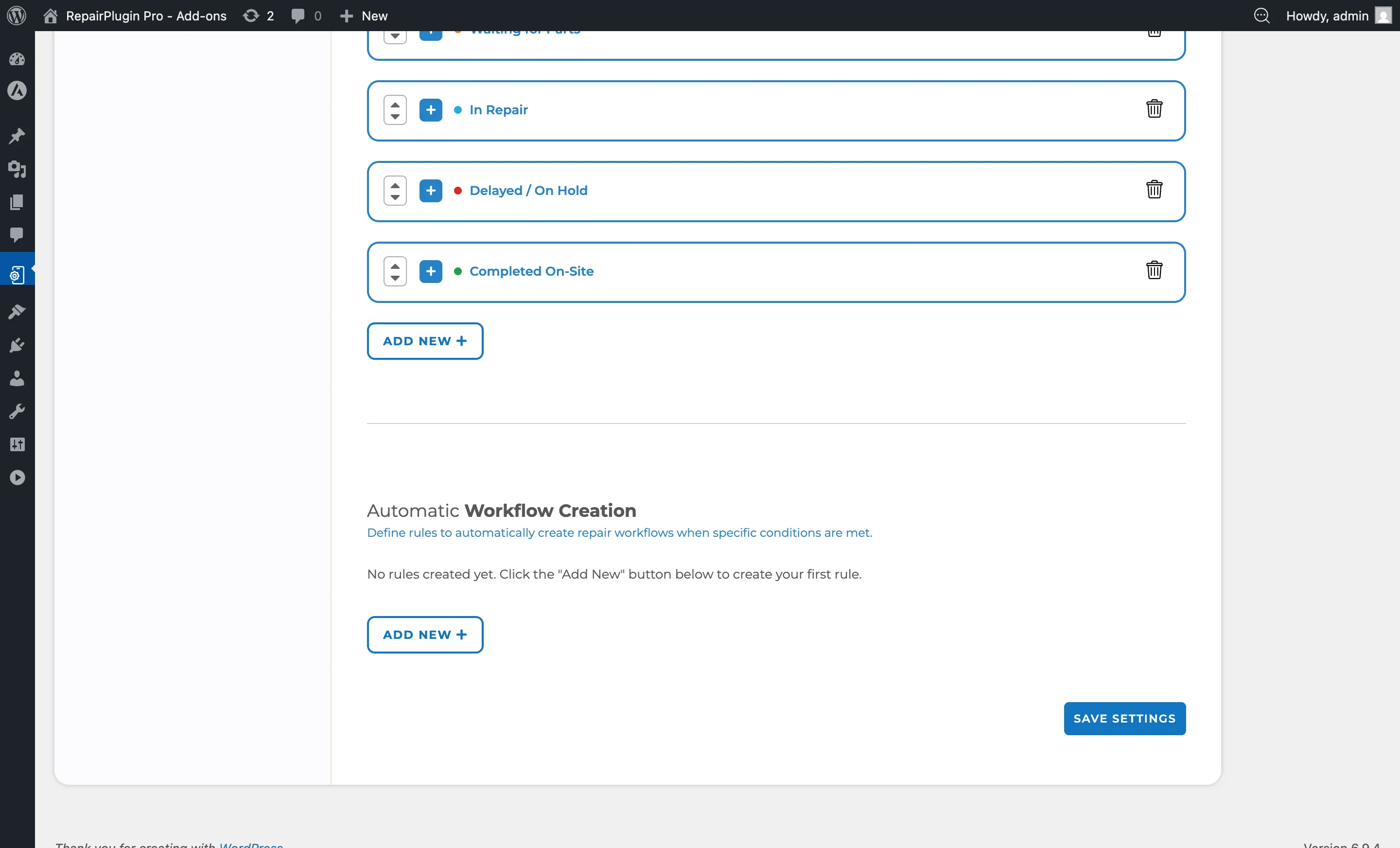
Wenn ein neuer Termin erstellt oder sein Status geändert wird und er den Bedingungen einer Regel entspricht, wird automatisch ein Workflow mit dem konfigurierten Anfangsstatus erstellt. Regeln gelten auch bei Massenstatus-Änderungen.
Um eine Regel zu löschen, klicke auf das Papierkorb-Symbol neben ihr in der Regelliste.
Status löschen
- Klappe den Status auf, den du entfernen möchtest.
- Klicke auf das Papierkorb-Symbol auf der rechten Seite.
- Hinweis: Der eingebaute Status "Completed" kann nicht gelöscht werden.
Einstellungsübersicht
Workflow-Verwaltungsseite
| Einstellung | Beschreibung | Standard | Kunden sehen |
|---|---|---|---|
| Filters | Grenzt die angezeigten Workflows ein, um deinen gewählten Kriterien zu entsprechen | -- | Nichts -- das dient deiner eigenen Verwaltung. |
| Due Date | Setzt das erwartete Fertigstellungsdatum für die Reparatur. Das System verwendet farbcodierte Indikatoren: blau für zukünftige Daten, orange für heute (anstehend), rot für heute (überfällig) oder vergangene Daten und grün für abgeschlossen | leer | Nichts direkt -- das dient deiner internen Nachverfolgung und Priorisierung. |
| Repair Status | Zeigt die aktuelle Stufe der Reparatur an. Eine Statusänderung kann eine Kundenbenachrichtigung auslösen, wenn Benachrichtigungen für diesen Status aktiviert sind | erster Status in der konfigurierten Reihenfolge | Kunden erhalten eine E-Mail oder SMS, wenn sich der Status ändert (wenn Benachrichtigungen für diesen Status aktiviert sind und die Kundenpräferenz E-Mail oder SMS ist). |
| Notification Preference | Legt fest, wie der Kunde über Statusupdates benachrichtigt werden soll. Kunden mit einem Kundenportal-Konto wählen dies selbst; ihre Wahl ist hier vorausgewählt und du siehst eine Warnung, wenn du einen anderen Kanal wählst. E-Mail und SMS senden beide Benachrichtigungen. SMS braucht eine aktive SMS-Integration -- siehe SMS & WhatsApp über Twilio. Telefonanruf ist sichtbar, sendet aber noch nichts | keine | Eine E-Mail oder SMS, wenn du einen Status mit aktiven Benachrichtigungen anwendest und den Kunden benachrichtigst. Portal-Kunden verwalten diese Präferenz im Notifications-Tab ihres Portals. |
| Workflow Activity Log | Zeichnet alle Aktionen auf, die am Workflow vorgenommen wurden. Jeder Eintrag enthält einen Zeitstempel und den Benutzer, der die Aktion durchgeführt hat. Verfolgte Aktivitätstypen: Workflow-Erstellung, Statusupdates und gesendete Benachrichtigungen | -- | Nichts -- das ist dein internes Audit-Protokoll. |
| Notes | Ermöglicht es dir, Notizen zu einem Workflow hinzuzufügen, entweder zur gesamten Buchung oder zu einer bestimmten Reparatur. Notizen können Internal (nur für Mitarbeiter) oder External (für den Kunden sichtbar, was eine Benachrichtigung auslöst) sein. Jede Notiz zeigt, wer sie hinzugefügt hat, wann und die zugehörige Reparatur | keine Notizen | Externe Notizen lösen eine Benachrichtigung an den Kunden basierend auf der Benachrichtigungspräferenz aus. Interne Notizen sind für Kunden nie sichtbar. |
Status-Einstellungen (pro Servicemethode)
Jeder Status innerhalb eines Servicemethoden-Abschnitts hat die folgenden Einstellungen:
| Einstellung | Beschreibung | Standard | Kunden sehen |
|---|---|---|---|
| Status Name | Legt den Namen des Status fest, wie er in Dropdowns und auf der Workflow-Verwaltungsseite erscheint. Du kannst ihn über das Globus-Symbol übersetzen | variiert je nach Status (z. B. "In Diagnosis", "Waiting for Parts", "In Repair", "Completed") | Der Statusname kann in Benachrichtigungs-E-Mails erscheinen, wenn du ihn in die E-Mail-Vorlage eingefügt hast. |
| Enable Notification for This Status | Wenn eingeschaltet, löst der Wechsel einer Reparatur auf diesen Status eine Benachrichtigung an den Kunden aus (unter Berücksichtigung der Benachrichtigungspräferenz). Wenn ausgeschaltet, wird keine Benachrichtigung für diese Statusänderung gesendet | an | Eine E-Mail oder SMS, wenn ihre Reparatur diese Stufe erreicht (wenn aktiviert). |
| Status Email Subject | Legt die Betreffzeile der Benachrichtigungs-E-Mail fest, die gesendet wird, wenn dieser Status angewendet wird. Unterstützt dynamische Variablen und Übersetzungen | variiert je nach Status | Dieser Text erscheint als E-Mail-Betreffzeile. |
| Status Email Template | Legt den Inhalt der Benachrichtigungs-E-Mail fest. Unterstützt dynamische Variablen und Übersetzungen über das Globus-Symbol | variiert je nach Status | Dieser Inhalt ist der E-Mail-Text, den sie erhalten. |
| Status sms template | Legt den Text der SMS fest, die gesendet wird, wenn dieser Status angewendet wird. RepairPlugin sendet sie nur an Kunden, deren Benachrichtigungspräferenz SMS ist, und nur wenn deine SMS-Integration aktiv ist. Unterstützt Übersetzungen über das Globus-Symbol. Mit WhatsApp als Kanal sendet RepairPlugin diesen Text stattdessen per WhatsApp. Tipp: Lies jeden Text und schreibe ihn um, bevor du mit dem Senden beginnst. | variiert je nach Status | Dieser Text ist die SMS (oder WhatsApp-Nachricht), die sie erhalten. |
| Preset Status Themes | Wendet ein vordefiniertes Farbschema (Hintergrund-, Punkt- und Textfarben) auf das Status-Badge an, zur einfachen visuellen Identifikation | Orange-Thema | Nichts -- das beeinflusst nur, wie der Status in deinem Admin-Bereich aussieht. |
| Background Color / Dot Color / Text Color | Feinjustierung der Farben des Status-Badges auf der Workflow-Verwaltungsseite | variiert je nach Preset | Nichts -- das ist nur für deine Admin-Ansicht. |
| Load Default Statuses | Setzt die Status für eine Servicemethode auf den Standardsatz zurück. Nützlich, wenn du neu anfangen möchtest oder nach umfangreicher Anpassung, die du rückgängig machen willst | -- | -- |
Autom. Erstellungsregeln
| Einstellung | Beschreibung | Standard | Kunden sehen |
|---|---|---|---|
| Appointment Status | Der Terminstatus, der die automatische Workflow-Erstellung auslöst. Optionen: Pending, Approved, Price on Request, Completed, Canceled | -- | Nichts -- Workflows werden im Hintergrund erstellt. |
| Delivery Method | Die Liefermethode, die für das Auslösen der Regel übereinstimmen muss. Optionen: Come by our store, Ship device, Pickup service, Repair on location | -- | Nichts -- das dient der internen Automatisierung. |
| Workflow Status | Der anfängliche Status, der dem automatisch erstellten Workflow zugewiesen wird | -- | Kunden erhalten eine Benachrichtigung, wenn der zugewiesene Status Benachrichtigungen aktiviert hat. |
Dynamische E-Mail-Variablen
Du kannst diese Variablen in E-Mail-Betreffzeilen und -Vorlagen verwenden, um Benachrichtigungen zu personalisieren: Kundeninformationen:
$CustomerName$-- Vollständiger Name des Kunden$CustomerEmail$-- E-Mail-Adresse des Kunden$CustomerPhone$-- Telefonnummer des Kunden Termindetails:$AppointmentDate$-- Geplantes Termindatum$AppointmentTime$-- Geplante Terminuhrzeit$AppointmentNumber$-- Eindeutige Termin-Referenznummer$Brand$-- Gerätemarke$Model$-- Gerätemodell$Color$-- Gerätefarbe Reparatur- und Finanzinformationen:$RepairSummary$-- Zusammenfassung der ausgewählten Reparaturen$SubTotal$-- Zwischensumme vor Steuer$TotalPrice$-- Gesamtpreis inklusive Steuer$TaxPrice$-- Steuerbetrag$CouponCode$-- Angewendeter Gutscheincode (falls vorhanden)
Standard-Status-Beispiele
Dies sind typische Status, die pro Servicemethode verfügbar sind (du kannst sie anpassen):
- Abholung geplant
- Von Kurier abgeholt
- In Diagnose
- Warten auf Teile
- In Reparatur
- Verzögert / Pausiert
- Bereit zur Abholung
- Bereit zur Rücksendung
- Zugestellt
- Abgeschlossen
- Storniert Jede Servicemethode hat ihre eigene unabhängige Liste dieser Status. Du kannst sie frei hinzufügen, entfernen, neu anordnen oder umbenennen. Der Status "Completed" ist ein Systemstatus und kann nicht gelöscht werden.
Häufig gestellte Fragen
Kann ich den Status einer Reparatur auf eine frühere Stufe zurücksetzen?
Ja. Es gibt keine Einschränkungen bei Statusübergängen. Du kannst eine Reparatur von jedem Status auf jeden anderen Status verschieben -- zum Beispiel von "Bereit zur Abholung" zurück auf "In Reparatur", wenn etwas nachgebessert werden muss.
Wann erhält der Kunde eine Benachrichtigung?
Kunden erhalten in drei Situationen eine Benachrichtigung: wenn ein Workflow zum ersten Mal erstellt wird, wenn du einen Status änderst und die Option "Kunde benachrichtigen" aktivierst, und wenn du eine externe Notiz hinzufügst. Interne Notizen lösen keine Benachrichtigungen aus. RepairPlugin sendet die Benachrichtigung über den Kanal, den du für den Workflow gewählt hast: E-Mail oder SMS. Telefonanruf sendet noch nichts.
Was ist der Unterschied zwischen internen und externen Notizen?
Interne Notizen sind nur für dich und dein Team im Admin-Panel sichtbar. Externe Notizen werden auch als Benachrichtigung an den Kunden gesendet. Notizen können bis zu 5.000 Zeichen lang sein.
Können Workflows automatisch erstellt werden?
Ja. Du kannst Autom. Erstellungsregeln unter Settings > Repairs Workflow einrichten. Wenn der Status und die Liefermethode eines Termins einer Regel entsprechen, erstellt RepairPlugin automatisch einen Workflow mit dem konfigurierten Anfangsstatus. Das funktioniert für neue Termine, manuelle Statusänderungen und Massenstatus-Änderungen.